
Git安装,配置、基本使用
p.p1 { margin: 0; font: 12px ".PingFang SC" }
p.p2 { margin: 0; text-align: justify; font: 12px ".PingFang SC" }
p.p3 { margin: 0; font: 12px "Helvetica Neue"; color: rgba(220, 161, 13, 1) }
p.p4 { margin: 0; font: 12px "Helvetica Neue" }
p.p5 { margin: 0; text-align: justify; font: 12px "Helvetica Neue" }
span.s1 { font: 12px "Helvetica Neue" }
span.s2 { font: 12px "Helvetica Neue"; color: rgba(220, 161, 13, 1) }
span.s3 { color: rgba(0, 0, 0, 1) }
span.s4 { font: 12px ".PingFang SC"; color: rgba(0, 0, 0, 1) }
span.s5 { font: 12px ".PingFang SC" }
Git安装及代码上传
一、Git下载与安装
1、点击Git,然后选择下载安装包
Mac下载地址:https://git-scm.com/download/mac
Windows下载地址:https://git-scm.com/download/win
2、git --version
如输出版本号,则说明安装成功。
例如:git version 2.20.1
二、git 基本配置及SSH key生成
1、SSH key
方法一、
ssh-keygen -t rsa -C jonezhang86@gmail.com(注册的main邮箱)
邮箱真假都可以,名字和邮箱需要用双引号包裹,回车之后,如路径没有任何变化说明设置成功;
方法二、
a、git config --global user.name "your_name"
名字和邮箱需要用双引号包裹,回车之后,如路径没有任何变化说明设置成功;
b、git config --global user.email "your_email@gmail.com"
此处的邮箱账号可以是假的账号,但是格式必须复合邮箱格式,同样回车成功之后路径不会有变化;
方法三、
a、输入命令:ssh-keygen -t rsa
连续按三次回车,即在本地生成了公钥和私钥,不设置密码,生成的公钥私钥在~/.ssh目录下,id_rsa是私钥,d_rsa.pub是公钥
2、如果已经有SSH KEY,需要备份
a、检查SSH key
打开终端,运行cd ~/.ssh
如果有文件代表有ssh key,需进行第二步进行备份
b、备份已有的key,(如果有的话)
mkdir key_backup
mv id_rsa* key_backup
Generating public/private rsa key pair.
Enter file in which to save the key (/Users/jiangbo/.ssh/id_rsa):
Enter passphrase (empty for no passphrase):
Enter same passphrase again:
Your identification has been saved in yes.
Your public key has been saved in id_rsa.pub.
The key fingerprint is:
fb:c4:b0:e0:47:fd:be:e0:fb:ea:73:ef:a8:29:d5:22 jonezhang86@gmail.com
The key's randomart image is:
+--[ RSA 2048]----+
| |
| |
| |
| . |
| . S .. |
| . oE=o.. |
| . +o+.. |
| ..+.+.. |
| oOB=+o |
+-----------------+
3、SSH key使用
1、将SSH key添加到coding上
a、打开终端,输入open ~/.ssh,查看id_rsa.pub这个文件并打开拷贝全部key值
b、打开coding官网,登录成功后,点击账户-SSH公钥,输入拷贝的值
c、添加key值
d、点击提交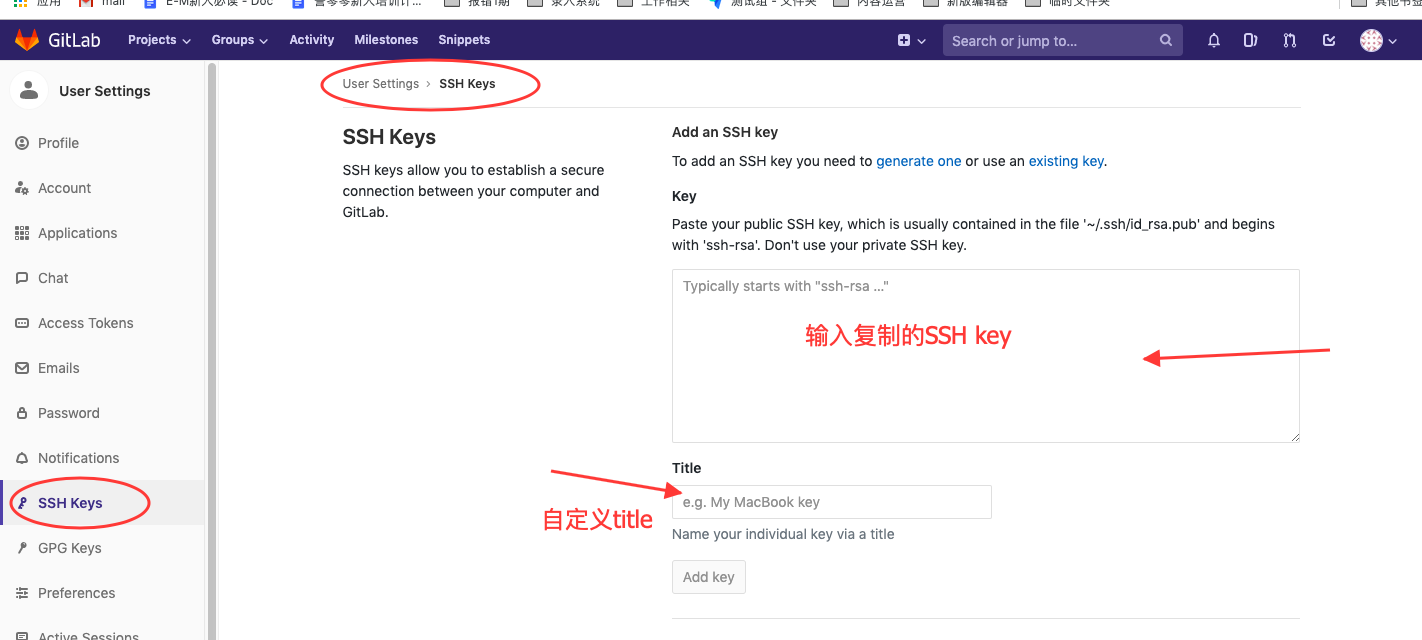
三、使用
1、建立本地仓库并初始化
a、桌面新建文件夹,右键单击“新建位于文件夹位置的终端窗口”,打开命令行

2、仓库初始化
git init
3、将项目克隆到本地仓库
git clone URL(项目的SSH地址)
4、更新远程更新到本地:
先打开本地仓库的目录,要是程序文件夹的目录
然后输入更新代码命令,如下所示:
git pull
5、提交代码
git add .
git commit -m “描述”
git push origin master
Git安装,配置、基本使用的更多相关文章
- Git 安装配置手册
Git 安装配置手册 首先我们要了解 Git 是类似于 SVN 用来管理项目的 首先要先下载 Git ,这个东西相当于一个核,是该功能的核心 下载地址(<https://gitforwindow ...
- Git安装配置和提交本地代码至Github,修改GitHub上显示的项目语言
1. 下载安装git Windows版Git下载地址: https://gitforwindows.org/ 安装没有特别要求可以一路Next即可,安装完成后可以看到: 2. 创建本地代码仓库 打开G ...
- Git-Runoob:Git 安装配置
ylbtech-Git-Runoob:Git 安装配置 1.返回顶部 1. Git 安装配置 在使用Git前我们需要先安装 Git.Git 目前支持 Linux/Unix.Solaris.Mac和 W ...
- Linux下git安装配置
一.Linux下git安装配置 2013-07-28 20:32:10| 分类: 默认分类 | 标签:linux git server |举报|字号 订阅 http://abomby ...
- 【第二篇】- Git 安装配置之Spring Cloud直播商城 b2b2c电子商务技术总结
Git 安装配置 在使用Git前我们需要先安装 Git.Git 目前支持 Linux/Unix.Solaris.Mac和 Windows 平台上运行. Git 各平台安装包下载地址为:http://g ...
- 转 git安装配置
Win7上Git安装及配置过程 一.安装说明 1.Git在windows平台上安装说明. Git 是 Linux Torvalds 为了帮助管理 Linux 内核开发而开发的一个开放源码的版本控制软件 ...
- Git安装配置(完整版)
首先安装Windows客户端的git和TortoiseGit. 安装这两个软件还是蛮重要的,很多选项不能乱选. 为了写个完整的博客,我是装了又卸,卸了又装. 1.安装git 下载:https://gi ...
- Windows系统Git安装配置
Git的安装 Git是一个开源的分布式的版本控制软件,是Linus Torvalds 为了方便开源贡献者协同开发和管理 Linux 内核开发替代BitKe而开发的. 打开git官网的下载地址:http ...
- git 安装配置
一.下载安装Git 1.下载Git 官方地址为:https://git-scm.com/download/win 2.下载完之后,双击安装 3.选择安装目录 4.选择组件 5.开始菜单目录名设置 6 ...
- git安装配置
1.git 安装 sudo apt-get install git 2.配置本机git的两个重要信息,user.name和user.email git config --global user.nam ...
随机推荐
- Zookeeper详解(03) - zookeeper的使用
Zookeeper详解(03) - zookeeper的使用 ZK客户端命令行操作 命令基本语法 help:显示所有操作命令 ls path:使用 ls 命令来查看当前znode的子节点 -w 监听子 ...
- VuePress个人博客搭建
vuepress概述 VuePress 由两部分组成:第一部分是一个极简静态网站生成器 (opens new window),它包含由 Vue 驱动的主题系统和插件 API,另一个部分是为书写技术文档 ...
- 关于Token和Cookie做权限校验的区别及Token自动续期方案
title: 关于Token和Cookie做权限校验的区别及Token自动续期方案 categories: 后端 tags: - .NET Token和Cookie的区别 首先,要知道一些基本概念:h ...
- 创建a标签使用get请求下载文件
创建a标签使用get请求下载文件 let url = `${BaseUrl.path}/aa/bb/cc?no=${this.sqcode}&pae=${this.wlName}&as ...
- Java入门与进阶P-4.5+P-4.6
逻辑类型 关系运算的结果是要给逻辑值,true或false.这个值可以保存在一个对应的逻辑类型变量中,这样的变量类型是boolean 布尔是为了纪念George Boole对逻辑计算得到贡献 bool ...
- 获取对象的方式-Calendar类的常用成员方法
获取对象的方式 java.utiL.calendar类:日历类caLendar类是一个抽象类,里边提供了很多操作日历字段的方法(YEAR.MONTH.DAY_OF_MONTH.HOUR )CaLend ...
- 下一代编解码技术Ali266在视频超高清领域的应用展望
超高清与各领域的需求融合和创新正在发生. 2022年是一个体育大年,众多世界级体育赛事通过视频直播.转播等形式给观众带来畅爽的观看体验. 2022年北京冬奥会,实现了奥运会历史上首次赛事全程4K制作播 ...
- 在Spring Boot中整合Katharsis,来快速开发JSON API的Web应用
1 简介 我们进行Web API开发的时候,经常会使用Json格式的消息体,而Json格式非常灵活,不同的人会有不同的设计风格和实现,而JSON API提供了一套标准.但它并不提供直接实现. Kath ...
- 【学习笔记】C/C++ 设计模式 - 工厂模式(下)
介绍说明 这篇笔记承接<[学习笔记]C/C++ 设计模式 - 工厂模式(上)>文章,主要记录 "抽象工厂设计模式" 的学习笔记,上一次是以音频播放器来作为例子,主要是想 ...
- zookeeper06-watcher四字命令
zookeeper四字监控命令 zooKeeper支持某些特定的四字命令与其的交互.它们大多是查询命令,用来获取 zooKeeper服务的当前状态及相关信息.用户在客户端可以通过 telnet 或 ...