
PyQt5【入门-窗口】
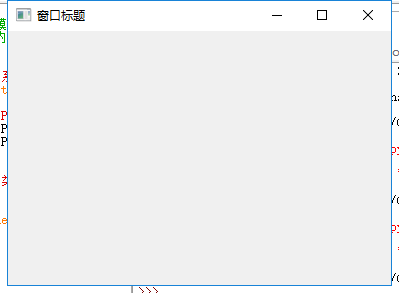
一.窗口
#设置窗口标题

 setWindowTitle("标题")

#设置窗口坐标和大小

setGeometry(0,0,800,600)
 """

 项目模块: PyQt5

 项目内容:窗口

 """

 #导入系统参数

 import sys

 #导入PyQt5

 from PyQt5.QtGui import *

 from PyQt5.QtWidgets import *

 #定义类

 class MyWidget(QWidget):

     def __init__(self):     #类的初始化

         super().__init__()  #super()继承

         self.setGeometry(,,,)  #设置坐标:   大小800

         self.setWindowTitle('窗口标题')

 #类的实例化

 myapp = QApplication(sys.argv)

 mywidget = MyWidget()

 mywidget.show()

 sys.exit(myapp.exec_())
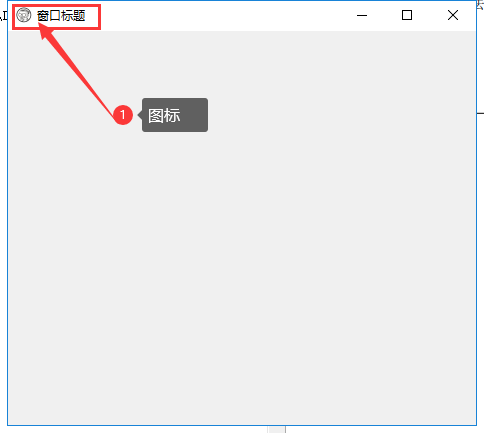
二.界面加上图标
 """

 项目模块: PyQt5

 项目内容:窗口

 """

 #导入系统参数

 import sys

 #导入PyQt5

 from PyQt5.QtGui import *

 from PyQt5.QtWidgets import *

 #定义类

 class MyWidget(QWidget):

     def __init__(self):     #类的初始化

         super().__init__()  #super()继承

         self.setGeometry(0,0,800,600)  #设置坐标: 0 0 大小800 600

         self.setWindowTitle('窗口标题')

         self.setWindowIcon(QIcon('i.ico'))  #添加图标

 #类的实例化

 myapp = QApplication(sys.argv)

 mywidget = MyWidget()

 mywidget.show()

 sys.exit(myapp.exec_())
三.弹出提示信息
 """

 项目模块: PyQt5

 项目内容:窗口

 """

 #导入系统参数

 import sys

 #导入PyQt5

 from PyQt5.QtGui import *

 from PyQt5.QtWidgets import *

 #定义类

 class MyWidget(QWidget):

     def __init__(self):     #类的初始化

         super().__init__()  #super()继承

         self.setGeometry(0,0,800,600)  #设置坐标: 0 0 大小800 600

         self.setWindowTitle('窗口标题')

         self.setWindowIcon(QIcon('i.ico'))

         #设置提示信息

         self.setToolTip("这是提示!!")

         QToolTip.setFont(QFont('微软雅黑',10))

 #类的实例化

 myapp = QApplication(sys.argv)

 mywidget = MyWidget()

 mywidget.show()

 sys.exit(myapp.exec_())

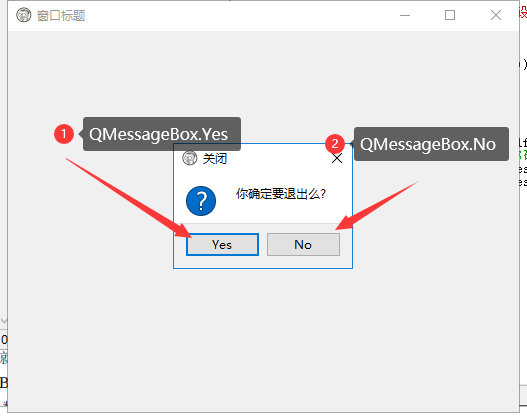
四.关闭窗口询问
 """

 项目模块: PyQt5

 项目内容:窗口

 """

 #导入系统参数

 import sys

 #导入PyQt5

 from PyQt5.QtGui import *

 from PyQt5.QtWidgets import *

 #定义类

 class MyWidget(QWidget):

     def __init__(self):     #类的初始化

         super().__init__()  #super()继承

         self.setGeometry(0,0,800,600)  #设置坐标: 0 0 大小800 600

         self.setWindowTitle('窗口标题')

         self.setWindowIcon(QIcon('i.ico'))

     def closeEvent(self,event):

         #重新定义 closeEvent

         replay = QMessageBox.question(self,'关闭',

                                       "你确定要退出么?",

                                       QMessageBox.Yes,

                                       QMessageBox.No)

         if replay == QMessageBox.Yes:

             event.accept()

         else:

             event.ignore()

 #类的实例化

 myapp = QApplication(sys.argv)

 mywidget = MyWidget()

 mywidget.show()

 sys.exit(myapp.exec_())
五.屏幕居中显示
 """

 项目模块: PyQt5

 项目内容:窗口

 """

 #导入系统参数

 import sys

 #导入PyQt5

 from PyQt5.QtGui import *

 from PyQt5.QtWidgets import *

 #定义类

 class MyWidget(QWidget):

     def __init__(self):     #类的初始化

         super().__init__()  #super()继承

         self.setGeometry(0,0,800,600)  #设置坐标: 0 0 大小800 600

         self.resize(200,200)

         self.setWindowTitle('窗口标题')

         self.setWindowIcon(QIcon('i.ico'))

         self.center()

     def closeEvent(self,event):

         #重新定义 closeEvent

         replay = QMessageBox.question(self,'关闭',

                                       "你确定要退出么?",

                                       QMessageBox.Yes,

                                       QMessageBox.No)

         if replay == QMessageBox.Yes:

             event.accept()

         else:

             event.ignore()

     def center(self):

         #获取屏幕的大小

         screen = QDesktopWidget().screenGeometry()

         #自身的大小(包括宽和高)

         size = self.geometry()

         self.move((screen.width() - size.width())/2,\

                   (screen.height() - size.height())/2)

 #类的实例化

 myapp = QApplication(sys.argv)

 mywidget = MyWidget()

 mywidget.show()

 sys.exit(myapp.exec_())
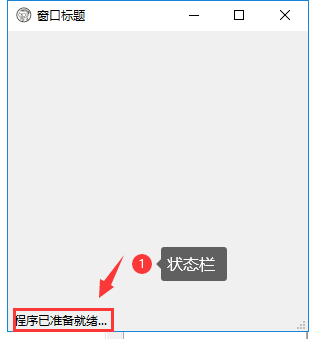
六.状态栏
 """

 项目模块: PyQt5

 项目内容:窗口

 """

 #导入系统参数

 import sys

 #导入PyQt5

 from PyQt5.QtGui import *

 from PyQt5.QtWidgets import *

 #定义类

 class MyWidget(QMainWindow):

     def __init__(self):     #类的初始化

         super().__init__()  #super()继承

         self.setGeometry(0,0,800,600)  #设置坐标: 0 0 大小800 600

         self.resize(300,300)

         self.setWindowTitle('窗口标题')

         self.setWindowIcon(QIcon('i.ico'))

         self.center()

         self.status_bar()

     def closeEvent(self,event):

         #重新定义 closeEvent

         replay = QMessageBox.question(self,'关闭',

                                       "你确定要退出么?",

                                       QMessageBox.Yes,

                                       QMessageBox.No)

         if replay == QMessageBox.Yes:

             event.accept()

         else:

             event.ignore()

     def center(self):

         #获取屏幕的大小

         screen = QDesktopWidget().screenGeometry()

         #自身的大小(包括宽和高)

         size = self.geometry()

         self.move((screen.width() - size.width())/2,\

                   (screen.height() - size.height())/2)

     def status_bar(self):

         self.statusBar().showMessage("程序已准备就绪...")

 #类的实例化

 myapp = QApplication(sys.argv)

 mywidget = MyWidget()

 mywidget.show()

 sys.exit(myapp.exec_())
七.菜单栏
 """

 项目模块: PyQt5

 项目内容:窗口

 """

 #导入系统参数

 import sys

 #导入PyQt5

 from PyQt5.QtGui import *

 from PyQt5.QtWidgets import *

 #定义类

 class MyWidget(QMainWindow):

     valueA = "about"

     valueB = "aboutqt"

     def __init__(self):     #类的初始化

         super().__init__()  #super()继承

         self.initUI()

     def initUI(self):

         self.setGeometry(0,0,800,600)  #设置坐标: 0 0 大小800 600

         self.resize(300,300)

         self.setWindowTitle('窗口标题')

         self.setWindowIcon(QIcon('i.ico'))

         self.center()

         self.menu_bar()

     def menu_bar(self):

         #=================编程语言=========================

         lauguage_machine = self.menuBar().addMenu("编程语言")

         lauguage_C = lauguage_machine.addAction("C/C++")

         lauguage_Python = lauguage_machine.addAction("Python")

         lauguage_C# = lauguage_machine.addMenu("C#")

         lauguage_PHP = lauguage_machine.addAction("PHP")

         lauguage_SQL = lauguage_machine.addMenu("SQL")

         #SQL添加分支

         relative_SQL = lauguage_SQL.addMenu("关系型数据库")

         NoSQL = lauguage_SQL.addMenu("非关系型数据库")

         #关系型数据库

         SQL_Oracle = relative_SQL.addAction("Oracle")

         SQL_DB2 = relative_SQL.addAction("DB2")

         SQL_MySQL = relative_SQL.addAction("MySQL")

         SQL_Access = relative_SQL.addAction("Access")

         SQL_Server = relative_SQL.addAction("SQL Server")

         SQL_Sybase = relative_SQL.addAction("Sybase")

         SQL_vft = relative_SQL.addAction("vfp")

         SQL_INGRES = relative_SQL.addAction("INGRES")

         #非关系型数据库

         SQL_SQL = NoSQL.addAction("SQL")

         SQL_Redis = NoSQL.addAction("Redis")

         SQL_MongoDB = NoSQL.addAction("MongoDB")

         SQL_SQLite = NoSQL.addAction("SQLite")

         #网页

         lauguag_Web = lauguage_machine.addMenu("网页")

         lauguag_HTML = lauguag_Web.addAction("HTML")

         lauguag_CSS = lauguag_Web.addAction("CSS")

         lauguag_JavaScript = lauguag_Web.addAction("JavaScript")

         #=================爬虫=========================

         menu_control = self.menuBar().addMenu('爬虫')

         act_quit = menu_control.addAction('quit')

         act_quit.triggered.connect(self.close)

         #==================Web===================

         menu_help = self.menuBar().addMenu('Web')

         act_about = menu_help.addAction('about')

         act_about.triggered.connect(self.status)

         act_aboutqt = menu_help.addAction('aboutqt')

         act_aboutqt.triggered.connect(self.status_bar)

     def closeEvent(self,event):

         #重新定义 closeEvent

         replay = QMessageBox.question(self,'关闭',

                                       "你确定要退出么?",

                                       QMessageBox.Yes,

                                       QMessageBox.No)

         if replay == QMessageBox.Yes:

             event.accept()

         else:

             event.ignore()

     def center(self):

         #获取屏幕的大小

         screen = QDesktopWidget().screenGeometry()

         #自身的大小(包括宽和高)

         size = self.geometry()

         self.move((screen.width() - size.width())/2,\

                   (screen.height() - size.height())/2)

     def status_bar(self):

         self.statusBar().showMessage("打开")

     def status(self):

         self.statusBar().showMessage("关闭")

 #类的实例化

 myapp = QApplication(sys.argv)

 mywidget = MyWidget()

 mywidget.show()

 sys.exit(myapp.exec_())


PyQt5【入门-窗口】的更多相关文章
- PyQt5之窗口类型
[TOC] 注:原创不易,转载请务必注明原作者和出处,感谢支持! 一 写在开头 1.1 本文内容 本文的主要内容:PyQt中的窗口部件:QMainWindow,QWidget,QDialog. 上述三 ...
- PyQt5 入门
换了VSCODE开发,感觉比sublime好点,可能是由于第三版老弹框烦人吧.VSCODE看着也挺好看的. 学习 PyQt5 中文教程 0. 安装完之后错误 pip 安装了 pyqt5 from Py ...
- PyQt5入门
PyQt5 是用来创建Python GUI应用程序的工具包.作为一个跨平台的工具包,PyQt可以在所有主流操作系统上运行(Unix,Windows,Mac). 本文描述Windows系统下如何安装Py ...
- pyqt5实现窗口跳转并关闭上一个窗口
关键在于要定义一个关闭窗体的函数colsewin() 然后将按键与该函数连接(connect)在一起即可 import sys from PyQt5.QtWidgets import QMainWin ...
- pyqt5 设置窗口按钮等可用与不可用
setEnabled(True) 设置窗口或者按钮可用,Flase不可用
- PyQt5入门教程
原文链接:https://blog.csdn.net/azuremouse/article/details/90338961 问题记录: 1. pip 安装时速度太慢, 需要使用国内镜像 pip in ...
- 推荐:pyqt5入门教程
版权声明:本文为CSDN博主「AzureMouse」的原创文章,遵循CC 4.0 BY-SA版权协议,转载请附上原文出处链接及本声明. 原文链接:https://blog.csdn.net/azure ...
- Win10 UI入门窗口由默认500px to 320px
https://code.msdn.microsoft.com/Layout-for-windows-that-ba648e1c/ https://msdn.microsoft.com/library ...
- Python3使用PyQt5制作简单的画板/手写板
0.目录 1.前言 2.简单的画板1.0 在定点和移动中的鼠标所在处画一条线 3.简单的画板2.0 在定点和移动中的鼠标所在处画一条线 并将画过的线都保留在窗体上 4.简单的画板3.0 将按住鼠标后移 ...
随机推荐
- 9. HanLP《自然语言处理入门》笔记--9.关键词、关键句和短语提取
笔记转载于GitHub项目:https://github.com/NLP-LOVE/Introduction-NLP 9. 信息抽取 信息抽取是一个宽泛的概念,指的是从非结构化文本中提取结构化信息的一 ...
- Codeforces_739_B
http://codeforces.com/problemset/problem/739/B dfs,记录距离前缀和,每次找到离最近的不符合的点. #include<iostream> # ...
- 设计模式——Adapter Pattern 适配器模式
我第一次接触设计模式,选取了四大类型里面的结构型,这类型的特点是关注类&对象之间的组合(使用继承),我从中选取适配器模式来具体学习. 一.适配器模式(Adapter Pattern)定义: 适 ...
- BZOJ2038 小Z的袜子(莫队之源)
题意+思路: 给你m个区间询问,问每个区间内的$\displaystyle \frac{\sum x^2-(R-L+1)}{(R-L)(R-L+1)} $,其中x为每种数字的个数,用cnt存储: 所以 ...
- JFrame的getContentPane
我们可以在 JFrame 对象中添加 AWT 或者 Swing 组件.但是,虽然它有 add 方法,却不能直接用于添加组件,否则会抛出异常.造成这个现象的原因只有一个解释:JFrame 不是一个容器, ...
- Jmeter——使用JSR223元件实现RSA登录加密
一.RSA加密简介 RSA加密是一种非对称加密.可以在不直接传递密钥的情况下,完成解密.这能够确保信息的安全性,避免了直接传递密钥所造成的被破解的风险.是由一对密钥来进行加解密的过程,分别称为公钥和私 ...
- vs 中明明包含了头文件所在路径,但是却找不到头文件
vs基本不会出错,那么出错的只能是自己了. 哎,又被自己给蠢死了. 你可能在上面两个地方添加好了include 目录,但是却依然编译失败,失败的提示是找不到头文件所在路径,这是为什么呢. 很简单,因为 ...
- Oracle 12C In-Memory特性研究
Oracle 12C In-Memory特性研究一.Oracle In-Memory1.1 In-Memory 开启方法1.2 开启与关闭IM column store1.3 inmemory优先级调 ...
- 我的一个React路由嵌套(多级路由),路由传参之旅
在上一篇react路由之旅中,我们简单地配置了react,进行了react路由及相关知识的学习,引入以及实现一个局部跳转的功能,接下来就是深入学习路由的嵌套以及传参,这是工作中主要用要的. 我的rea ...
- VFP的数据策略:高级篇
VFP的数据策略:高级篇 引语 在“VFP中的数据策略:基础篇”一文中,我们研究了VFP应用程序中访问非VFP数据(如SQL Server)的不同机制:远程视图.SQL Passthrough.ADO ...