
centos安装samba服务和配置
1.samba简介
Samba是在Linux和UNIX系统上实现SMB协议的一个免费软件,由服务器及客户端程序构成。SMB(Server Messages Block,信息服务块)是一种在局域网上共享文件和打印机的一种通信协议,它为局域网内的不同计算机之间提供文件及打印机等资源的共享服务。SMB协议是客户机/服务器型协议,客户机通过该协议可以访问服务器上的共享文件系统、打印机及其他资源。通过设置“NetBIOS over TCP/IP”使得Samba不但能与局域网络主机分享资源,还能与全世界的电脑分享资源。
2.环境介绍
os:centos7
samba: 4.4.4
3.安装samba
[root@mail samba]# yum -y install samba samba-client samba-swat
4.启动samba

[root@mail samba]# systemctl enable smb

Created symlink from /etc/systemd/system/multi-user.target.wants/smb.service to /usr/lib/systemd/system/smb.service.

[root@mail samba]# systemctl enable nmb

Created symlink from /etc/systemd/system/multi-user.target.wants/nmb.service to /usr/lib/systemd/system/nmb.service.

[root@mail samba]# systemctl start smb

[root@mail samba]# systemctl start nmb

[root@mail samba]#
5.查看smb,nmb占用端口信息
[root@mail samba]# netstat -tunlp | grep  mb

tcp        0      0 0.0.0.0:139             0.0.0.0:*               LISTEN      57979/smbd

tcp        0      0 0.0.0.0:445             0.0.0.0:*               LISTEN      57979/smbd

tcp6       0      0 :::139                  :::*                    LISTEN      57979/smbd

tcp6       0      0 :::445                  :::*                    LISTEN      57979/smbd

udp        0      0 192.168.122.255:137     0.0.0.0:*                           58003/nmbd

udp        0      0 192.168.122.1:137       0.0.0.0:*                           58003/nmbd

udp        0      0 192.168.137.255:137     0.0.0.0:*                           58003/nmbd

udp        0      0 192.168.137.101:137     0.0.0.0:*                           58003/nmbd

udp        0      0 0.0.0.0:137             0.0.0.0:*                           58003/nmbd

udp        0      0 192.168.122.255:138     0.0.0.0:*                           58003/nmbd

udp        0      0 192.168.122.1:138       0.0.0.0:*                           58003/nmbd

udp        0      0 192.168.137.255:138     0.0.0.0:*                           58003/nmbd

udp        0      0 192.168.137.101:138     0.0.0.0:*                           58003/nmbd

udp        0      0 0.0.0.0:138             0.0.0.0:*                           58003/nmbd
6.编辑 /etc/samba/smb.conf
[root@mail samba]# vim /etc/samba/smb.conf

添加如下内容

[tools]

    comment = Public Stuff

    path = /share/test

    read only = No

    guest ok = Yes
7.创建指定共享的目录
[root@mail samba]# mkdir -pv /share/test

mkdir: created directory ‘/share/test’
[root@mail samba]# chown -R nobody.nobody /share/test      #这里使用了nobody的,如果对权限有要求,可以使用smbpasswd -a 添加一个用户(用户必须系统存在),使用setfacl添加权限即可。
8.测试配置文件正确性
[root@mail samba]# testparm

Load smb config files from /etc/samba/smb.conf

rlimit_max: increasing rlimit_max (1024) to minimum Windows limit (16384)

Processing section "[homes]"

Processing section "[printers]"

Processing section "[print$]"

Processing section "[tools]"

Loaded services file OK.

Server role: ROLE_STANDALONE

Press enter to see a dump of your service definitions

回车

# Global parameters

[global]

    workgroup = SAMBA

    printcap name = cups

    security = USER

    idmap config * : backend = tdb

    cups options = raw

[homes]

    comment = Home Directories

    browseable = No

    inherit acls = Yes

    read only = No

    valid users = %S %D%w%S

[printers]

    comment = All Printers

    path = /var/tmp

    browseable = No

    printable = Yes

    create mask = 0600

[print$]

    comment = Printer Drivers

    path = /var/lib/samba/drivers

    create mask = 0664

    directory mask = 0775

    write list = root

[tools]

    comment = Public Stuff

    path = /share/test

    guest ok = Yes

    read only = No
9.访问共享文件
9.1Windows平台可以直接在资源管理器输入\\192.168.137.100\tools即可访问 其中192.168.137.100为samba服务器的地址, tools为共享名称
9.2Linux平台可以使用
[root@mail samba]# smbclient //192.168.137.101/tools

Enter root's password:

session setup failed: NT_STATUS_LOGON_FAILURE

[root@mail samba]# smbpasswd -a root

New SMB password:

Retype new SMB password:

Added user root.

[root@mail samba]# smbclient //192.168.137.101/tools

Enter root's password:

Domain=[SAMBA] OS=[Windows 6.1] Server=[Samba 4.4.4]

smb: \> ls

  .                                   D        0  Mon Feb 20 23:05:52 2017

  ..                                  D        0  Mon Feb 20 23:05:52 2017

        38770180 blocks of size 1024. 33408000 blocks available

smb: \>
10. 挂载windows上共享的目录
10.1在window上我们创建一个共享
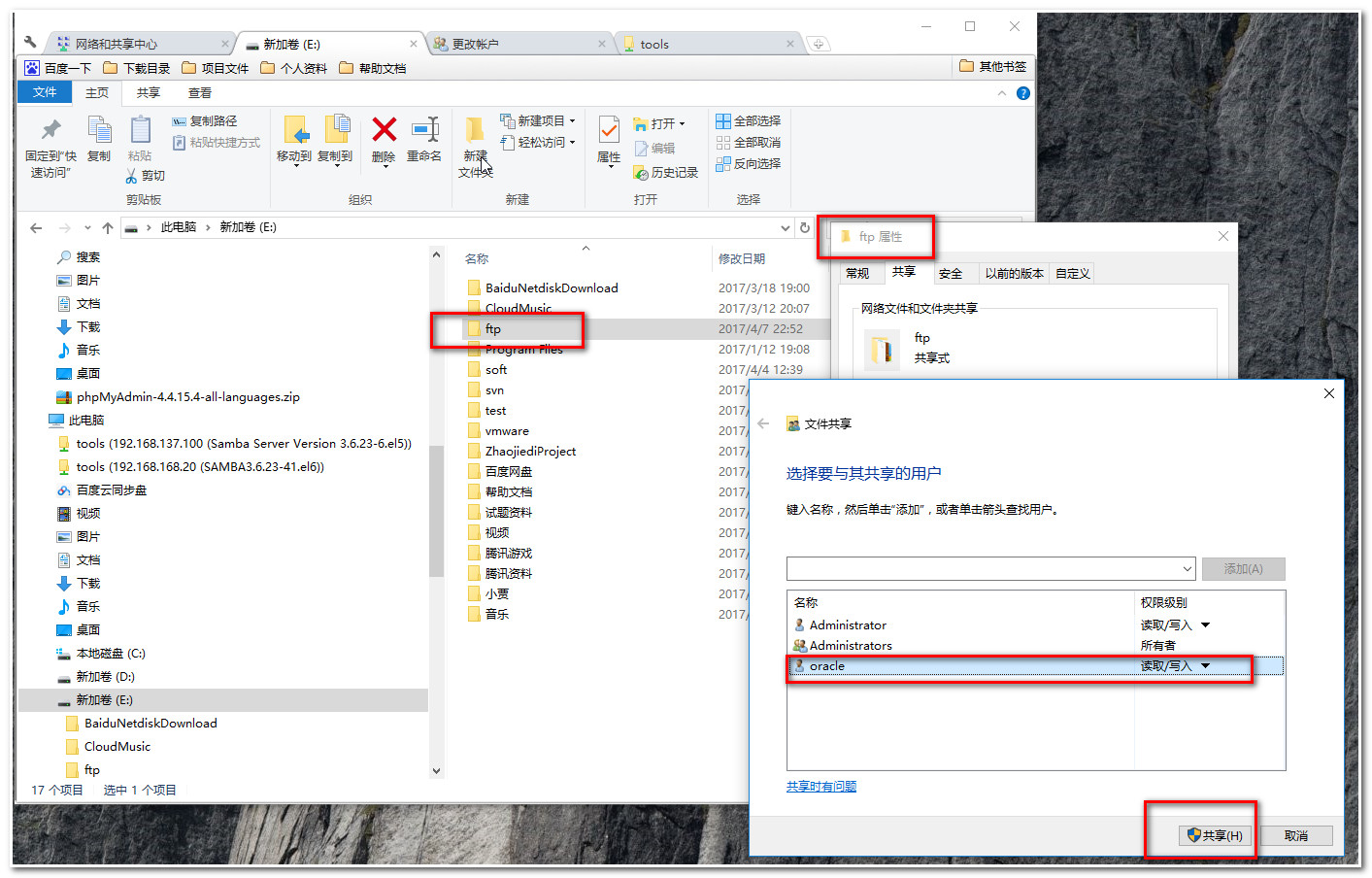
上面我们把window机器上的目录名为ftp的目录共享给了window的另一个用户oracle,权限为读写的。
10.2 linux 使用认证文件(cerdentials)挂着windows共享目录
[root@localhost samba]# smbclient //192.168.40.1/ftp -U oracle     #这里先使用smbclient测试下我们的用户和密码的正确性
Enter oracle's password:
session request to 192.168.40.1 failed (Called name not present)
Domain=[DESKTOP-TN5P2FR] OS=[Windows 10 Enterprise 2016 LTSB 14393] Server=[Windows 10 Enterprise 2016 LTSB 6.3]
smb: \> ls                 #查看
  .                                   D        0  Fri Apr  7 22:52:52 2017
  ..                                  D        0  Fri Apr  7 22:52:52 2017
  anaconda-ks.cfg                     A     1395  Sun Mar 19 10:15:42 2017
  boot                                D        0  Mon Jan 23 17:42:30 2017
  boot.iso                            A 6199291904  Mon Jan 23 18:22:43 2017
  VSCodeSetup-1.8.0.exe               A 33999136  Sat Feb 25 17:54:31 2017
        59608 blocks of size 8388608. 26965 blocks available
smb: \> quit          #退出

[root@localhost samba]# vim 192.168.4.150.pwd             #创建一个认证文件

[root@localhost samba]# cat 192.168.4.150.pwd             #检查认证文件内容,使用man 8  mount.cifs 获取详细信息

username=oracle

password=oracle

[root@localhost samba]# chmod 700 192.168.4.150.pwd       #修改这个认证文件的权限

[root@localhost samba]# mount.cifs //192.168.40.1/ftp /mnt/winftp -o credentials=/etc/samba/192.168.4.150.pwd   #挂着windows共享

[root@localhost samba]# tail -n 1 /etc/mtab >> /etc/fstab  #把mtab的最后一行追加到fstab中

[root@localhost samba]# cat /etc/fstab                     #查看fstab

#

# /etc/fstab

# Created by anaconda on Mon Jan 23 14:39:48 2017

#

# Accessible filesystems, by reference, are maintained under '/dev/disk'

# See man pages fstab(5), findfs(8), mount(8) and/or blkid(8) for more info

#

/dev/mapper/VolGroup-lv_root /                       ext4    defaults        1 1

UUID=5c3d4278-fa8d-4626-9546-67c0c26831b5 /boot                   ext4    defaults        1 2

/dev/mapper/VolGroup-lv_swap swap                    swap    defaults        0 0

tmpfs                   /dev/shm                tmpfs   defaults        0 0

devpts                  /dev/pts                devpts  gid=5,mode=620  0 0

sysfs                   /sys                    sysfs   defaults        0 0

proc                    /proc                   proc    defaults        0 0

/dev/sr0 /mnt/cdrom iso9660 ro 0 0

//192.168.40.1/ftp /mnt/winftp cifs rw 0 0

[root@localhost samba]# vim /etc/fstab    #编辑

[root@localhost samba]# cat /etc/fstab    #检查

#

# /etc/fstab

# Created by anaconda on Mon Jan 23 14:39:48 2017

#

# Accessible filesystems, by reference, are maintained under '/dev/disk'

# See man pages fstab(5), findfs(8), mount(8) and/or blkid(8) for more info

#

/dev/mapper/VolGroup-lv_root /                       ext4    defaults        1 1

UUID=5c3d4278-fa8d-4626-9546-67c0c26831b5 /boot                   ext4    defaults        1 2

/dev/mapper/VolGroup-lv_swap swap                    swap    defaults        0 0

tmpfs                   /dev/shm                tmpfs   defaults        0 0

devpts                  /dev/pts                devpts  gid=5,mode=620  0 0

sysfs                   /sys                    sysfs   defaults        0 0

proc                    /proc                   proc    defaults        0 0

/dev/sr0 /mnt/cdrom iso9660 ro 0 0

//192.168.40.1/ftp /mnt/winftp cifs credentials=/etc/samba/192.168.4.150.pwd  0 0
[root@localhost samba]# umount /mnt/winftp/      #卸载我们手工添加的
[root@localhost samba]# mount -a                 #挂载所有
[root@localhost samba]# mount                    #查看
/dev/mapper/VolGroup-lv_root on / type ext4 (rw)
proc on /proc type proc (rw)
sysfs on /sys type sysfs (rw)
devpts on /dev/pts type devpts (rw,gid=5,mode=620)
tmpfs on /dev/shm type tmpfs (rw,rootcontext="system_u:object_r:tmpfs_t:s0")
/dev/sda1 on /boot type ext4 (rw)
/dev/sr0 on /mnt/cdrom type iso9660 (ro)
none on /proc/sys/fs/binfmt_misc type binfmt_misc (rw)
sunrpc on /var/lib/nfs/rpc_pipefs type rpc_pipefs (rw)
//192.168.40.1/ftp on /mnt/winftp type cifs (rw)
11 搭建基于web的配置环境
11.1 设置swat的访问主机
[root@localhost xinetd.d]# vim /etc/xinetd.d/swat   #编辑swat文件, 修改only_from 为我们要基于web管理的主机ip或者一个网段即可。

[root@localhost xinetd.d]# cat /etc/xinetd.d/swat

# default: off

# description: SWAT is the Samba Web Admin Tool. Use swat \

#           to configure your Samba server. To use SWAT, \

#           connect to port 901 with your favorite web browser.

service swat

{

    disable    = no

    port        = 901

    socket_type    = stream

    wait         = no

    only_from     = 192.168.40.1

    user        = root

    server        = /usr/sbin/swat

    log_on_failure    += USERID

}
11.2 激活swat 并启动xinet.d
[root@localhost xinetd.d]# chkconfig  swat on    #激活swat

[root@localhost xinetd.d]# service xinetd restart   #重启xinetd,

Stopping xinetd:                                           [  OK  ]

Starting xinetd:                                           [  OK  ]

[root@localhost xinetd.d]# netstat -tlnp | grep 901   #查看901端口信息

tcp        0      0 :::901                      :::*                        LISTEN      4744/xinetd
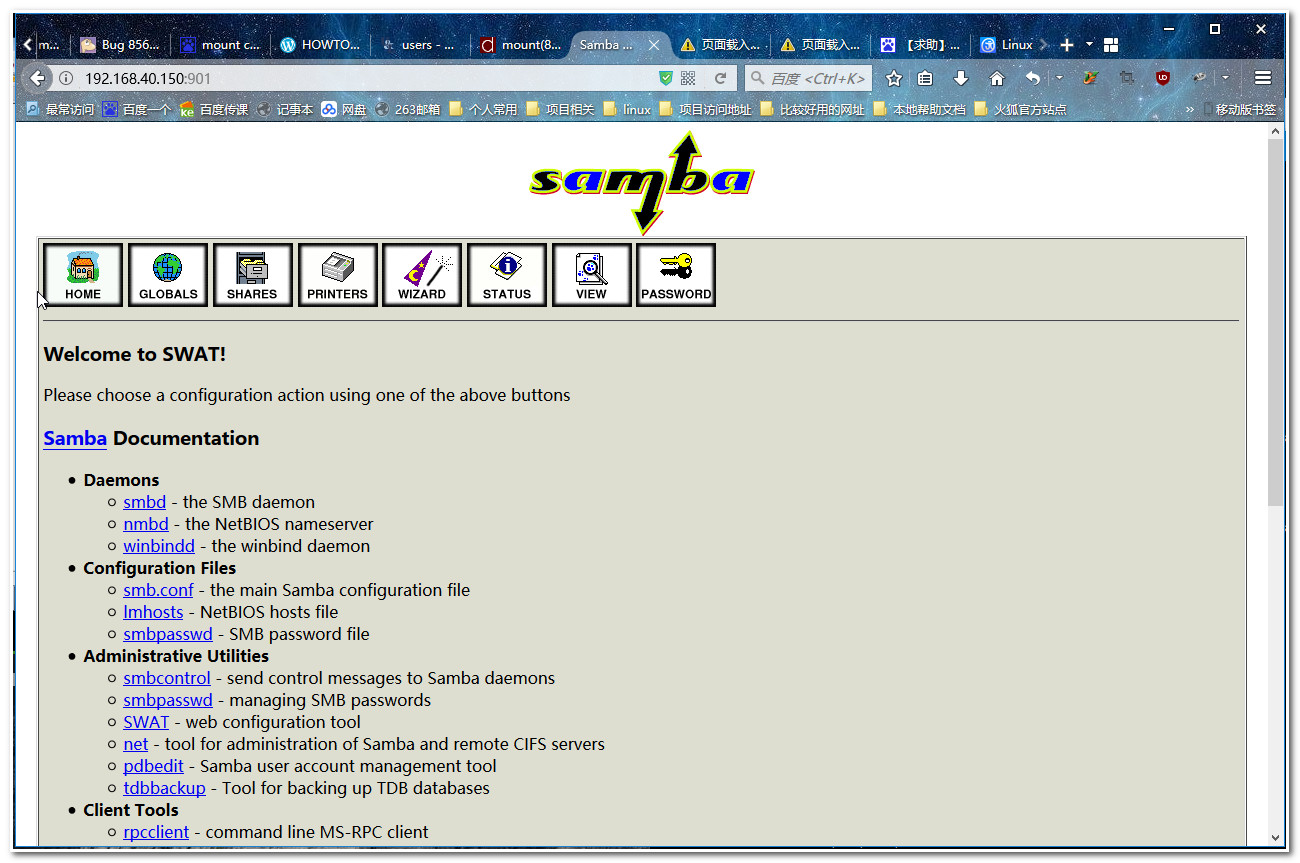
11.3 测试web配置
centos安装samba服务和配置的更多相关文章
- Centos 7 Samba服务安装
Centos 7 Samba服务安装搭建Samba服务器是为了实现Linux共享目录之后,在Windows可以直接访问该共享目录. 查看是已安装samba包: rpm -qa | grep samba ...
- Centos安装Samba共享服务器
安装Samba 查看Samba是否已安装 1.# rpm -qa | grep samba
- 安装Samba服务让宿主机和虚拟机共享文件
安装 samba 服务器之后,很方便的实现 Windows 和 Linux 进行通信. 安装步骤: 1 .在 Ubuntu 系统下面安装 samba 服务: $ sudo apt-get instal ...
- 基于Centos开启samba服务
1.安装samba服务: yum -y install samba samba-common samba-client2.查看samba服务状态: service smb status: 正常状态是: ...
- centos 安装memcache服务后memcahce本机连接Permission
自己手动在虚拟机下装了下memcache,整个过程真是充满波折,本身用php5.3安装memcache扩展就麻烦很多,无法通过yum直接安装,安装方法详见http://chenwei.me/blog/ ...
- Linux samba 服务的配置
今天有个学生问我 samba 服务怎么配置,所以晚上特意研究一下怎么配置这个服务. 过程如下: sudo apt-get install samba samba-common // 安装 samba ...
- Ubuntu 18.04安装Samba服务器及配置
Ubuntu 18.04安装Samba服务器及配置 局域网下使用samba服务在Linux系统与Windows系统直接共享文件是一项很方便的操作.以Ubuntu为例配置samba服务,Linux服务器 ...
- windows IIS安装php服务及配置
windows IIS安装php服务及配置 启动IIS服务 打开 "控制面板" => "程序" => "启用或关闭Window功能&quo ...
- Centos 7.4 安装samba服务
# See smb.conf.example for a more detailed config file or # read the smb.conf manpage. # Run 'testpa ...
随机推荐
- 解决Requests中文乱码【有用】,读取htm文件 读取txt文件报错:UnicodeDecodeError: 'utf-8' codec can't decode byte 0xc8 in position 0
打开这个网址https://blog.csdn.net/chaowanghn/article/details/54889835 python在open读取txt文件时,出现UnicodeDecodeE ...
- 剑指offer-整数中1出现的次数
题目描述 求出1~13的整数中1出现的次数,并算出100~1300的整数中1出现的次数?为此他特别数了一下1~13中包含1的数字有1.10.11.12.13因此共出现6次,但是对于后面问题他就没辙了. ...
- 剑指offer-调整数组内奇偶数顺序
题目描述 输入一个整数数组,实现一个函数来调整该数组中数字的顺序,使得所有的奇数位于数组的前半部分,所有的偶数位于位于数组的后半部分,并保证奇数和奇数,偶数和偶数之间的相对位置不变. 解题思路 时间换 ...
- CO15批次确定,标准的太蛋疼了
1.批次确定的配置,之前有转过,自己也动手配过,可以是可以,但是蛋疼,用户不愿意去弹出的界面选批次...2.因为这边的批次全部是按年月日+流水生成的,所以在批次确定这里就需要按照批次的号来排序选择了 ...
- set集合深浅拷贝以及知识补充
一. 对之前的知识点进行补充. 1. str中的join方法. 把列表转换成字符串 li = ["李嘉诚", "麻花藤", "黄海峰", & ...
- Hive QL的实例
1.创建电影评分表 create table film_table ( userid int, movieid int, rating int, unixtime string ) row forma ...
- SSL证书读取
证书内容: MIIDhDCCAmygAwIBAgIFAV0Imw0wDQYJKoZIhvcNAQELBQAwXDEnMCUGA1UEAwweczUwLTYyLTEzNS0xNS5zZWN1cmVzZX ...
- WebSphere安装教程(WAS6.1为例)
1.网络准备 我们选择图形界面安装,如果堡垒机是windows则要在目标机器安装桌面环境并开启vcnserver:如果堡垒机是Linux则在堡垒机安装桌面环境和vncserver,然后将目标机的DIS ...
- Qt画笔实现波形区域图
参考文章:https://blog.csdn.net/yuxing55555/article/details/79752978 效果图: void WareArea::paintEvent(QPain ...
- sqlalchemy 模型中添加根据身份证号计算性别和年龄
class Users(Base, BaseMixin): username = Column(String(24)) id_Num = Column(String(18) ) # 身份证号码 @pr ...