
sublime 自定义快捷代码
补充:https://www.jianshu.com/p/ecc241f22ed5
正则查找替换:
点击下图打开正则模式

中间以 (.*) 通配
//查找[#](xxoo)的内容
\[\#\]\((.*)\)
选择打开tools ->developer->new snippet
<snippet>
<content><![CDATA[
Hello, ${1:this} is a ${2:snippet}.
]]></content>
<!-- Optional: Set a tabTrigger to define how to trigger the snippet -->
<!-- <tabTrigger>hello</tabTrigger> -->
<!-- Optional: Set a scope to limit where the snippet will trigger -->
<!-- <scope>source.python</scope> -->不同类型文件名在scope里用逗号分隔;如: text.html,source.php
</snippet>
将红色的代码替换成你想要快捷生成的代码
<snippet>
<content>
<![CDATA[
<!DOCTYPE html>
<html lang="zh-cn">
<head>
<title>${1:site title}</title>
<meta charset="utf-8">
<meta name="viewport" content="width=device-width,initial-scale=1.0,minimum-scale=1.0,maximum-scale=1.0,user-scalable=no"/>
<link href="" rel="stylesheet">
<script src="" type="text/javascript"></script>
<style>
${2}
</style>
</head>
<body>
${0}
</body>
</html>
]]>
</content>
<!-- Optional: Set a tabTrigger to define how to trigger the snippet -->
<tabTrigger>myhtml</tabTrigger><!-- 触发该短代码段的输入文字 -->
<!-- Optional: Set a scope to limit where the snippet will trigger -->
<scope>text.html,source.php</scope><!--定义在那些文件中生效-->
<description>描述</description></snippet>
保存在user文件夹一般保存会弹出默认的保存地址C:\用户\计算机用户名\AppData\Roaming\Sublime Text 3\Packages\User;保存格式:文件名.sublime-snippet
如果自定义代码片段太多可以在\AppData\Roaming\Sublime Text 3\Packages\User\目录下新建文件夹然后将代码片段文件分类放进去
在html输入myhtml 在按tab键自定义的代码就出现啦!
${1:site title} 表示光标第一次停留的位置并且默认选中site title
${2}光标第二次停留的位置(即地二次按tab键)
${0}光标最后停留的位置
<scope>text.html,source.php</scope><!--定义在那些文件中生效-->
包括的文件类型:
ActionScript: source.actionscript.2
AppleScript: source.applescript
ASP: source.asp
Batch FIle: source.dosbatch
C#: source.cs
C++: source.c++
Clojure: source.clojure
CoffeeScript: source.coffee
CSS: source.css
D: source.d
Diff: source.diff
Erlang: source.erlang
Go: source.go
GraphViz: source.dot
Groovy: source.groovy
Haskell: source.haskell
HTML: text.html(.basic)
JSP: text.html.jsp
Java: source.java
Java Properties: source.java-props
Java Doc: text.html.javadoc
JSON: source.json
Javascript: source.js
BibTex: source.bibtex
Latex Log: text.log.latex
Latex Memoir: text.tex.latex.memoir
Latex: text.tex.latex
LESS: source.css.less
TeX: text.tex
Lisp: source.lisp
Lua: source.lua
MakeFile: source.makefile
Markdown: text.html.markdown
Multi Markdown: text.html.markdown.multimarkdown
Matlab: source.matlab
Objective-C: source.objc
Objective-C++: source.objc++
OCaml campl4: source.camlp4.ocaml
OCaml: source.ocaml
OCamllex: source.ocamllex
Perl: source.perl
PHP: source.php
Regular Expression(python): source.regexp.python
Python: source.python
R Console: source.r-console
R: source.r
Ruby on Rails: source.ruby.rails
Ruby HAML: text.haml
SQL(Ruby): source.sql.ruby
Regular Expression: source.regexp
RestructuredText: text.restructuredtext
Ruby: source.ruby
SASS: source.sass
Scala: source.scala
Shell Script: source.shell
SQL: source.sql
Stylus: source.stylus
TCL: source.tcl
HTML(TCL): text.html.tcl
Plain text: text.plain 纯文本
Textile: text.html.textile
XML: text.xml
XSL: text.xml.xsl
YAML: source.yaml
sublime 不智能提示
首选项-》设置-用户 源博文地址非常感谢
{

    "auto_complete": true,

    "auto_complete_triggers":    #这里针对某个语言提示 ,例如默认情况下代码片段在.html时必须以<开头才提示,加上下面第二个后直接输入快捷语法就能出现提示框

    [

        {

            "characters": "abcdefghijklmnopqrstuvwxyz< :.",

            "selector": "text.wxml"

        },

        {

            "characters": "1234567890abcdefghijklmnopqrstuvwxyzABCDEFGHIJKLMNOPQRSTUVWXYZ.<",

            "selector": "text.html"

        },

        {

            "characters": "1234567890abcdefghijklmnopqrstuvwxyzABCDEFGHIJKLMNOPQRSTUVWXYZ.<",

            "selector": "text.xml"

        },

        {

            "characters": "1234567890abcdefghijklmnopqrstuvwxyzABCDEFGHIJKLMNOPQRSTUVWXYZ.<",

            "selector": "text.php"

        },

        {

            "characters": "1234567890abcdefghijklmnopqrstuvwxyzABCDEFGHIJKLMNOPQRSTUVWXYZ.<",

            "selector": "text.css"

        },

        {

            "characters": "1234567890abcdefghijklmnopqrstuvwxyzABCDEFGHIJKLMNOPQRSTUVWXYZ.<",

            "selector": "text.js"

        }

    ],

    "auto_match_enabled": true,

    "color_scheme": "Packages/User/SublimeLinter/Big Duo (SL).tmTheme",

    "font_size": ,

    "highlight_line": true,

    "ignored_packages":

    [

        "Highlight Dodgy Chars",

        "BracketHighlighter"

    ],

    "theme": "Soda Dark 3.sublime-theme",

    "update_check": false,

    "word_wrap": "auto"

}
快捷键:
Ctrl+Shift+ ↑ ↓键:当前行和相邻的行互换内容(上下移动改行)
Ctrl+D:选择单词,重复可增加选择下一个相同的单词
Alt+F3:选择所有相同的词
End 跳转到行尾
Home 跳至本行文本首部 在重复则行首
Ctrl+M:跳转到对应括号 光标在成对的括号之间切换(){}[],
Ctrl+Shift+M:选中当前括号(){}[]内容,重复可选着括号本身
Ctrl+L:选择行,重复可依次增加选择下一行
Ctrl+Shift+L:多行选中时每行末尾同时出现光标
Ctrl+Enter:在当前行前向下插入新行
Ctrl+Shift+Enter:在当前行前向上插入新行
Ctrl+X:删除当前行
Ctrl+R:前往当前文件 的某个method
pgUp和pgDn 以函数为单位跳转?不太确定
Ctrl+Shift+P:打开命令面板
Ctrl+P:搜索项目中的文件
Ctrl+G:跳转到第几行
Ctrl+W:关闭当前打开文件
Ctrl+Shift+W:关闭所有打开文件
Ctrl+Shift+V:粘贴并格式化
Ctrl+U:软撤销,撤销光标位置
Ctrl+J:选择标签内容
Ctrl+F:查找内容
Ctrl+Shift+F:查找并替换
Ctrl+H:替换
Ctrl+N:新建窗口
Ctrl+K+B:开关侧栏
Ctrl+F2:设置/删除标记
Ctrl+/:注释当前行
Ctrl+Shift+/:当前位置插入注释
Ctrl+Alt+/:块注释,并Focus到首行,写注释说明用的
Ctrl+Shift+A:选择当前标签前后,修改标签用的
F11:全屏
Shift+F11:全屏免打扰模式,只编辑当前文件
Alt+.:闭合标签
Alt+Shift+数字:分屏显示
Alt+数字:切换打开第N个文件
Shift+右键拖动:光标多不,用来更改或插入列内容
Ctrl+依次左键点击或选取,可需要编辑的多个位置
设置微信小程序wxml, wxss代码高亮
1. Sublime text打开微信小程序工程文件,找到一个wxml文件,打开。
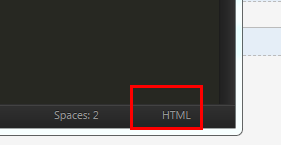
2. 右下角显示“Plain Text”的地方点一下,会弹出来很长一列选项,拉到最上
Open all current extension as HTML
3. wxss文件同理,除了Open all current extension as CSS
sublime text3 不能安装插件 提示 there are no packages avaiable for install
带命名空间提示的自动提示插件:(不知道怎么用)
从http://github.com/SublimeCodeIntel/SublimeCodeIntel下载最新的源代码并将整个目录复制到Data/Packages目录中(首选项-->浏览插件)。重启
配置:
1.打开preferences->packages settings ->Package Control ->Settings-User
中文:首选项-->插件设置-->Package Control -->设置-用户
文件地址:Data/Packages/User/Package Control.sublime-settings
在打开的此文件下的installed_packages数组选项添加上"SublimeCodeIntel"
选中:preference-->browse packages (首选项-->浏览插件)【Data\Packages】找到SublimeCodeIntel文件夹
在里面新建文件.codeintel/config.log
php提示配置如下:
{

   "PHP": {

        "php": 'D:\phpStudy\php52\php.exe',//php的位置  配置的时候吧这些注释都删了

        "phpExtraPaths": ['D:\phpStudy\php52\ext'],//php拓展所在的位置

        "phpConfigFile": 'D:\phpStudy\php52\php.ini' //php.ini所在的位置

    },

    "JavaScript": {

        "javascriptExtraPaths": []

    }

}
貌似没效果??
插件推荐:https://blog.csdn.net/weixin_39000505/article/details/81135628
0.sublimecodeintel 代码提示插件 怎么配置都不行没有会的私信我下吧
1.Emmet:Emmet是一个可以让你更快更高效地编写HTML和CSS,节省你大量时间的插件。只需按约定的缩写形式书写而不用写整个代码,然后按“扩展”键,这些缩写就会自动扩展为对应的代码内容。(必须安装PyV8插件@才能使用)@
Emmet自定义代码片段(省略责不提示代码有点蛋疼)
2.ConvertToUTF8:ConvertToUTF8 能将除UTF8编码之外的其他编码文件在 Sublime Text 中转换成UTF8编码,在打开文件的时候一开始会显示乱码,一会儿自动显示出正常的字体。@
3.Color Highlighter:我很喜欢这个插件。当你输入不同的颜色,就会在该位置显示对应的颜色,特别好看!@ setting--user {"ha_style": "Filled"}
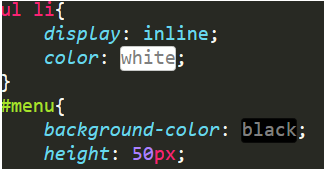
4.BracketHighlighter:这个插件会高亮显示匹配的括号、引号和标签。@
5.ChineseLocalization:各国语言包~~
6.Alignment:代码对齐。包括PHP、CSS、JavaScript语言
7.AutoFileName:帮助你快速地在文件中写路径,自动补全文件(目录)名。
8.CSS Format:它是css序列化插件,支持默认多种序列方案,还可以自己配置。
9.JsFormat:js序列化,能排在下载插件前25位。
10.DocBlockr:DocBlocker 是在Sublime平台上开发一款自动补全注释插件,支持JavaScript (including ES6), PHP, ActionScript, Haxe, CoffeeScript, TypeScript, Java, Apex, Groovy, Objective C, C, C++ and Rust.等众多语言。
11.CTags:实现方法跳转。
12.SublimeTmpl:能快速生成文件模板。
13.SublimeCodeIntel:智能提示.包含命名空间提示
14.HTML/CSS/JS Prettify :HTML、CSS、JS格式化。
15.LiveReload :调试网页实时自动更新。
16.ColorPicker 调色板(快捷键:ctrl+shift+c)@
17、IMESupport 让Sublime Text能够完美支持中文输入法光标更随@
18、Git Gutter 链接 简介: 如果你使用Git做版本控制的话,这个插件可以在行号前标记处哪些行是新加的,删除的和修改过的。@
19、SublimeLinter javascript css html 语法检测 (必须安装node.js), 与sublimelinter-php插件 配合还可以php代码检测(无需安装node.js)
打开控制台,install package

搜 sublimelinter

先安装sublimelinter本体

安装完以后再搜索一下,安装sublimelinter-php

接下来,打开preferences-package settings-sublimeLinter-settings--user

如下配置:

{

    "user": {

        "linters": {

        },

        "paths": {

            "linux": [],

            "osx": [],

            "windows": [

                "D:\\xampp\\php"

            ]

        },

    }

}

就是添加一下 paths的参数值,指定一下你本地php目录。

然后关闭sublime,再次打开一个php脚本,试试吧。

有错误的地方在行号上会有红点提示在代码上会有红色方框,鼠标放红色方框上,错误信息在编辑器底部状态栏显示。
20、Highlight Dodgy Chars 高亮除了全角标点以外还有其他一些容易出错的字符(还有HighlightAnything 这个插件也是可以自定义范围)
HighlightAnything 配置 匹配中文:
"highlight_anything_regexp": "[\u4e00-\u9fa5]+",
HighlightAnything配置 只匹配标点符号 (\uff5b\uff5d 分别是{})
"highlight_anything_regexp": "[\uff5b\uff5d\u3002\uff1f\uff01\uff0c\u3001\uff1b\uff1a\u201c\u201d\u2018\u2019\uff08\uff09\u300a\u300b\u3008\u3009\u3010\u3011\u300e\u300f\u300c\u300d\ufe43\ufe44\u3014\u3015\u2026\u2014\uff5e\ufe4f\uffe5]+",
21、Companion 命名空间接口函数自动实现 操作教程
livestyle链接:
简介: 这货太神奇了。在调试页面的样式时,经常会打开Chrome自带的开发者工具,然后编辑CSS,等满意了再把CSS代码黏贴回Sublime里。这货允许你在Chrome里修改CSS,然后相对应的在Sublime里的CSS文件就自动更新了!(你更新Sublime里的CSS并保存,打开的网页也会自动更新)
安装: 需要安装两个插件,一个是Sublime的插件,一个是Chrome的插件。
Sublime插件: Ctrl+Shift+P → Package Control: Install Package → LiveStyle 和 Chrome插件:
用法: 先重启你的Sublime,然后打开一个CSS文件。然后在Chrome里打开包含这个CSS的HTML页面 → 打开Chrome的开发者工具,工具栏的最后会多出一个 LiveStyle选项:
看下方File mapping里被HTML页面引用的CSS文件会自动和Sublime里打开的同名CSS文件关联起来。如果名字都对的话你就可以在Elements里开始编辑CSS了。编辑好后看下Sublime,该CSS文件会被自动更新。
ideBarEnhancements 是一款很实用的右键菜单增强插件,有以 diff 形式显示未保存的修改、在文件管理器中显示该文件、复制文件路径、在侧边栏中定位该文件等功能,也有基础的诸如新建文件/目录,编辑,打开/运行,显示,在选择中/上级目录/项目中查找,剪切,复制,粘贴,重命名,删除,刷新等常见功能。
安装:
Sublime插件: Ctrl+Shift+P → Package Control: Install Package → SideBarEnhancements
Sublime的 phpfmt php格式化插件
下载放入xxx\Sublime Text 3x64\Data\Packages
Preference->Package Settings->phpfmt->Settings-User, 添加如下配置
{

    "enable_auto_align": true,

    "indent_with_space": true,

    "passes":

    [

        "OnlyOrderUseClauses"

    ],

    "php_bin": "D:/xampp/php/php.exe",

    "psr1": true,

    "psr2": true,

    "version": 1

}
配置好之后默认ctrl+F11格式化代码,也可以通过命令面板来操作(被堵不列举)注意文件夹名phpfmt
注意phpfmt会自动格式化代码,会将demo_func()转为demoFunc()
可以格式化PHP 、javascript/JSON、HTML、CSS,LESS,SASS、Python、Go、Visual Basic/VBScript、Coldfusion/Railo/Lucee
快捷键 "ctrl+alt+f"
详细配置见github 注意文件夹名CodeFormatter
{

   "codeformatter_php_options": {

        "syntaxes": "php", // Syntax names which must process PHP formatter

        "php_path": "D:/xampp/php/php.exe", // Path for PHP executable, e.g. "/usr/lib/php" or "C:/Program Files/PHP/php.exe". If empty, uses command "php" from system environments

        "format_on_save": false, // Format on save. Either a boolean (true/false) or a string regexp tested on filename. Example : "^((?!.min.|vendor).)*$"

        "psr1": false, // Activate PSR1 style

        "psr1_naming": false, // Activate PSR1 style - Section 3 and 4.3 - Class and method names case

        "psr2": true, // Activate PSR2 style

        "indent_with_space": 4, // Use spaces instead of tabs for indentation

        "enable_auto_align": true, // Enable auto align of = and =>

        "visibility_order": true, // Fixes visibility order for method in classes - PSR-2 4.2

        "smart_linebreak_after_curly": true, // Convert multistatement blocks into multiline blocks

        // Enable specific transformations. Example: ["ConvertOpenTagWithEcho", "PrettyPrintDocBlocks"]

        // You can list all available transformations from command palette: CodeFormatter: Show PHP Transformations

        // You can also see examples of many transformations at https://github.com/akalongman/sublimetext-codeformatter/blob/master/PHP-Transformations.md

        "passes": [],

        // Disable specific transformations

        "excludes": []

       },

   "codeformatter_js_options": {//Javascript/JSON

        "syntaxes": "javascript,json", // Syntax names which must process JS formatter

        "format_on_save": false, // Format on save. Either a boolean (true/false) or a string regexp tested on filename. Example : "^((?!.min.|vendor).)*$"

        "indent_size": 4, // indentation size

        "indent_char": " ", // Indent character

        "indent_with_tabs": false, // Indent with one tab (overrides indent_size and indent_char options)

        "eol": "\n", // EOL symbol

        "preserve_newlines": false, // whether existing line breaks should be preserved,

        "max_preserve_newlines": 10, // maximum number of line breaks to be preserved in one chunk

        "space_in_paren": false, // Add padding spaces within paren, ie. f( a, b )

        "space_in_empty_paren": false, // Add padding spaces within paren if parent empty, ie. f(  )

        "e4x": false, // Pass E4X xml literals through untouched

        "jslint_happy": false, // if true, then jslint-stricter mode is enforced. Example function () vs function()

        "brace_style": "collapse", // "collapse" | "expand" | "end-expand". put braces on the same line as control statements (default), or put braces on own line (Allman / ANSI style), or just put end braces on own line.

        "keep_array_indentation": false, // keep array indentation.

        "keep_function_indentation": false, // keep function indentation.

        "eval_code": false, // eval code

        "unescape_strings": false, // Decode printable characters encoded in xNN notation

        "wrap_line_length": 0, // Wrap lines at next opportunity after N characters

        "break_chained_methods": false, // Break chained method calls across subsequent lines

        "end_with_newline": false, // Add new line at end of file

        "comma_first": false // Add comma first

       },

    "codeformatter_html_options":

    {

        "syntaxes": "html,asp,xml", // Syntax names which must process HTML formatter

        "format_on_save": false, // Format on save. Either a boolean (true/false) or a string regexp tested on filename. Example : "^((?!.min.|vendor).)*$"

        "indent_size": 4, // indentation size

        "indent_char": " ", // Indentation character

        "indent_with_tabs": false, // Indent with one tab (overrides indent_size and indent_char options)

        "exception_on_tag_mismatch": false, // If the last closing tag is not at the same indentation level as the first opening tag, there's probably a tag mismatch in the file

        "expand_javascript": false, // Expand JavaScript inside of <script> tags (also affects CSS purely by coincidence)

        "expand_tags": false, // Expand tag attributes onto new lines

        "minimum_attribute_count": 2, // Minimum number of attributes needed before tag attributes are expanded to new lines

        "first_attribute_on_new_line": false, // Put all attributes on separate lines from the tag (only uses 1 indentation unit as opposed to lining all attributes up with the first)

        "reduce_empty_tags": false, // Put closing tags on same line as opening tag if there is no content between them

        "reduce_whole_word_tags": false, // Put closing tags on same line as opening tag if there is whole word between them

        "custom_singletons": "" // Custom singleton tags for various template languages outside of the HTML5 spec

    },

    "codeformatter_css_options":

    {

        "syntaxes": "css,less", // Syntax names which must process CSS formatter

        "format_on_save": false, // Format on save. Either a boolean (true/false) or a string regexp tested on filename. Example : "^((?!.min.|vendor).)*$"

        "indent_size": 4, // Indentation size

        "indent_char": " ", // Indentation character

        "indent_with_tabs": false, // Indent with one tab (overrides indent_size and indent_char options)

        "selector_separator_newline": false, // Add new lines after selector separators

        "end_with_newline": false, // Add new line of end in file

        "newline_between_rules": false, // Add new line between rules

        "eol": "\n" // EOL symbol

    },

    "codeformatter_scss_options":

    {

        "syntaxes": "scss", // Indentation size

        "indent_size": 2, // Indentation size

        "format_on_save": false, // Format on save. Either a boolean (true/false) or a string regexp tested on filename. Example : "^((?!.min.|vendor).)*$"

        "indent_char": " ", // Indentation character

        "indent_with_tabs": false, // Indent with one tab (overrides indent_size and indent_char options)

        "selector_separator_newline": true, // Add new lines after selector separators

        "newline_between_rules": true, // Add new line between rules

        "end_with_newline": true // Add new line of end in file

    }

}
sublime 自定义快捷代码的更多相关文章
- Idea 自定义快捷代码输入 如syso => System.out.println()
前言 之前一直用的Eclipse System.out.println()的快捷代码输入 是 syso,但是在Idea 不好使用了,后来搜索了一番才知道,在Idea中的快捷输入是 sout,这里我就想 ...
- sublime自定义snippet代码片段
相信很多人喜欢sublime编辑工具有两个原因:第一sublime很轻巧方便:第二sublime提供很多自定义拓展功能,包括很简单且和很好用的代码片段功能snippet文件. 今天,在这里就介绍下su ...
- sublime 自定义快捷生成代码块
菜单栏目选 Tools(工具) =>Developer(插件开发)=>New Snippet....(新建代码片段),如图: 接着会新开一个标签页,会附带一些内容:如图: 将“Hello, ...
- Sublime Text 2 代码片断
原文:Snippets 不管是在编码,还是写畅销书,你都可能会需要一遍又一遍的用到一些文本的小片断.使用片断来结束这种单调无聊的码字吧,片断是一种智能的模板,它能在合适的上下文中插入你需要的文本内容. ...
- 为Xcode添加和备份快捷代码
有IOS开发经验的,相信你一定了解快捷代码的使用以及可以自定义代码,备份到XCode右下角,供下次使用. 那么,快捷代码备份到本地什么位置呢: 位置:~/Library/Developer/Xcode ...
- 自定义markdown代码高亮显示-cnblog
这个代码高亮..一点儿都不高亮...... cnblog里已经有闻道先者贴出代码了, https://www.cnblogs.com/liutongqing/p/7745413.html 效果大概是这 ...
- xcode添加快捷代码块
添加快捷代码块 在开发过程中,一些常用的代码段,我们可以设置成快捷代码段来快速实现代码的编写. 如上图中的属性的设置,它们都有相同重复的代码@property (nonatomic, strong), ...
- module.xml 快捷代码
以下内容为淘宝装修模块描述文件(module.xml)快捷代码块,可以快速调整模块信息,详解请查阅>> http://open.taobao.com/doc/detail.htm?id=1 ...
- VS code自定义用户代码片段snippet
打开VS code,“文件-首选项-用户代码片段-选择新建全局代码片段文件 “ 属性介绍:prefix 就是你自定义的快捷键 body 就是你自定义的代码片段 description 就是这 ...
随机推荐
- 列表控件QListWidget
列表控件可以让我们以列表形式呈现内容,是界面更加有序美观.QListWidget列表控件应当与QListWidgetItem一起使用,后者作为项被添加入列表控件中,也就是说列表控件中的每一项都是一个Q ...
- js设置div透明度
原生js设置透明度 为了兼容IE与其他浏览器对透明度的设置,我们需要对以上两种样式分别进行设置: 复制代码代码如下: var alpha = 30; //透明度值变量 var oDiv = docum ...
- Netty入门(1) - 简介
什么是Netty? Netty 是一个利用 Java 的高级网络的能力,隐藏其背后的复杂性而提供一个易于使用的 API 的客户端/服务器框架. Tomcat和Netty有什么区别? Netty和Tom ...
- POJ3177 Redundant Paths【双连通分量】
题意: 有F个牧场,1<=F<=5000,现在一个牧群经常需要从一个牧场迁移到另一个牧场.奶牛们已经厌烦老是走同一条路,所以有必要再新修几条路,这样它们从一个牧场迁移到另一个牧场时总是可以 ...
- 【Gradle】Gradle环境配置
Windows环境 下载 作者下载的是gradle-4.1-all.zip,下载地址:http://services.gradle.org/distributions 环境配置 GRADLE_HOME ...
- Django学习手册 - 正则URL路由配置/路由分发
############################################### 总结: 一.url路由配置: 方式一:(通过url链接get获取) 方式二:(url路由匹配方式获取-拓 ...
- android okhttp的使用
OkHttpClient client = new OkHttpClient(); String url = ""; Request request = new Request.B ...
- shiroWeb项目-记住我(自动登陆实现)(十五)
用户登陆选择“自动登陆”本次登陆成功会向cookie写身份信息,下次登陆从cookie中取出身份信息实现自动登陆. 用户身份实现java.io.Serializable接口便于反序列化 package ...
- Majority Element(169) && Majority Element II(229)
寻找多数元素这一问题主要运用了:Majority Vote Alogrithm(最大投票算法)1.Majority Element 1)description Given an array of si ...
- 【shell】查找后拷贝find . -name *.csv -exec cp {} /home/ \;
Find命令的一般形式为: find pathname -options [-print -exec -ok] 让我们来看看该命令的参数: pathname: find命令所查找的目录路径.例如用.来 ...