
vs联合halcon——采集图像(实时采集与单次采集)
摘要
在对vs进行环境配置好以后,就可以开始与halcon联合进行实战。本篇就对图像的采集进行总结。通过构建采集相机GrabImage类的三个方法实现图像的采集:
- open() 打开相机
- grabimage() 单次采集图像
- close() 关闭相机,释放内存
最后用IrisSkin4实现WinForm窗体换皮肤。
先看一下实现的效果:
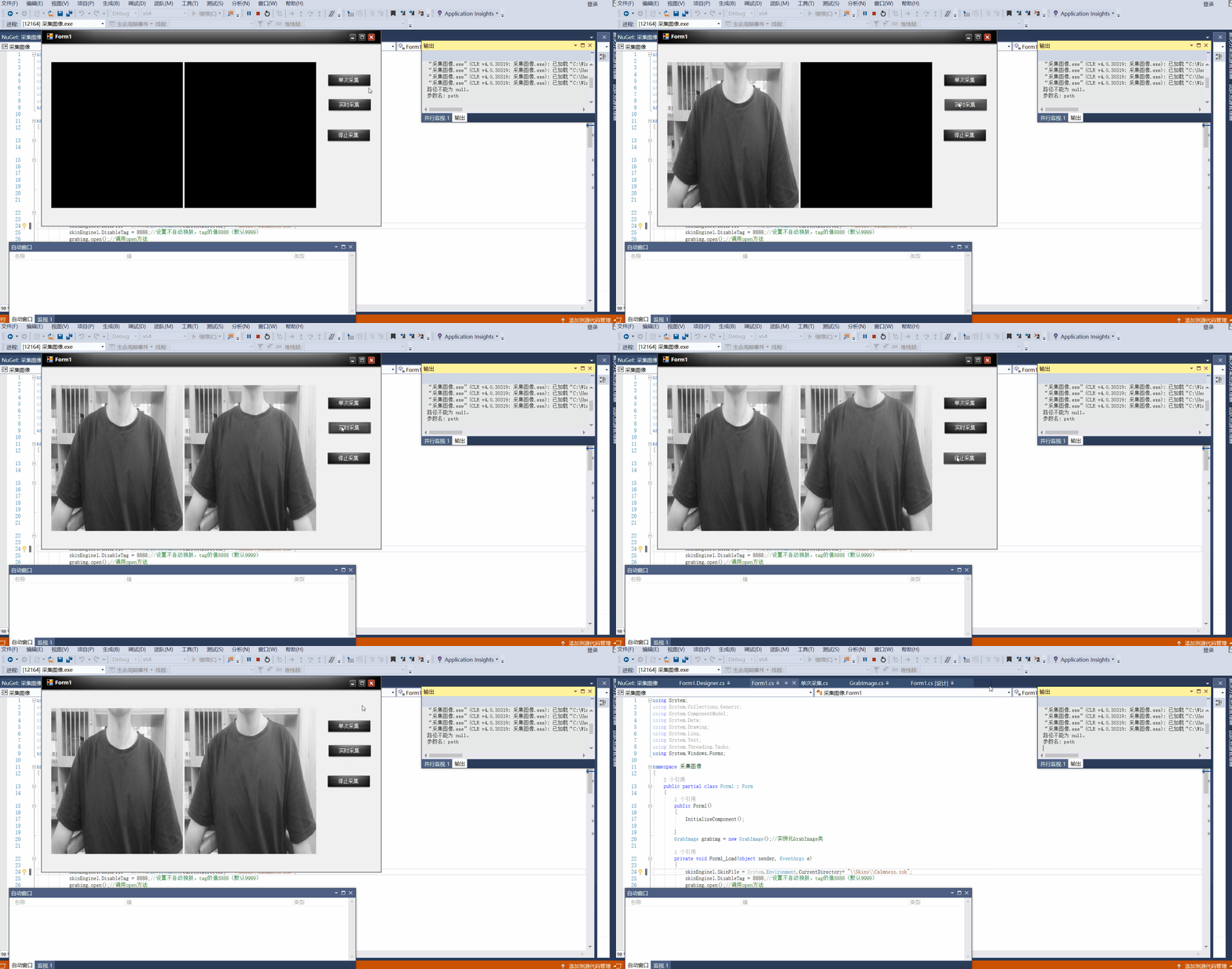
如何实现呢?
一,创建vs工程,创建 GrabImage类(便于调用)
using System;

using System.Collections.Generic;

using System.Linq;

using System.Text;

using System.Threading.Tasks;

using HalconDotNet;

namespace 采集图像

{

   public class GrabImage

    {

        HTuple hv_AcqHandle; //打开相机窗口的引用句柄

        HObject ho_Image;//定义图片变量

        HTuple imageWidth, imageHeight;//定义宽高

        public void open()

        {

            try

            {

                HOperatorSet.GenEmptyObj(out ho_Image);// 初始化本地图像空间的变量

                //打开本地相机

                HOperatorSet.OpenFramegrabber("DirectShow", 1, 1, 0, 0, 0, 0, "default", 8, "rgb",

                    -1, "false", "default", "[0] Integrated Camera", 0, -1, out hv_AcqHandle);

                //开始采集图像

                HOperatorSet.GrabImageStart(hv_AcqHandle, -1);

            }

            catch (Exception)

            {

                System.Windows.Forms.MessageBox.Show("打开相机失败!");//报错

            }

        }

        //构造单次采集图像方法

        public void grabimage(HWindowControl HW)

        {

            //清空窗体halconwindows

            HW.HalconWindow.ClearWindow();

            //采集图像

            HOperatorSet.GrabImageAsync(out ho_Image, hv_AcqHandle, -1);

            //转成黑白图像

            HOperatorSet.Rgb1ToGray(ho_Image, out ho_Image);

            //图片自适应窗口

            HOperatorSet.GetImageSize(ho_Image, out imageWidth, out imageHeight);

            HOperatorSet.SetPart(HW.HalconWindow, 0, 0, imageHeight - 1, imageWidth - 1);

            //显示图像

            HOperatorSet.DispObj(ho_Image, HW.HalconWindow);

            //以当前日期保存图像到D盘下

            //HOperatorSet.WriteImage(ho_Image, "png", 0, "D:\\" + DateTime.Now.ToString("yyyy-MM-dd HH-mm-ss"));

            ho_Image.Dispose();

        }

        //关闭相机,释放内存

        public void close()

        {

            ho_Image.Dispose();

            HOperatorSet.CloseFramegrabber(hv_AcqHandle);

        }

    }

}
二,编写winform界面
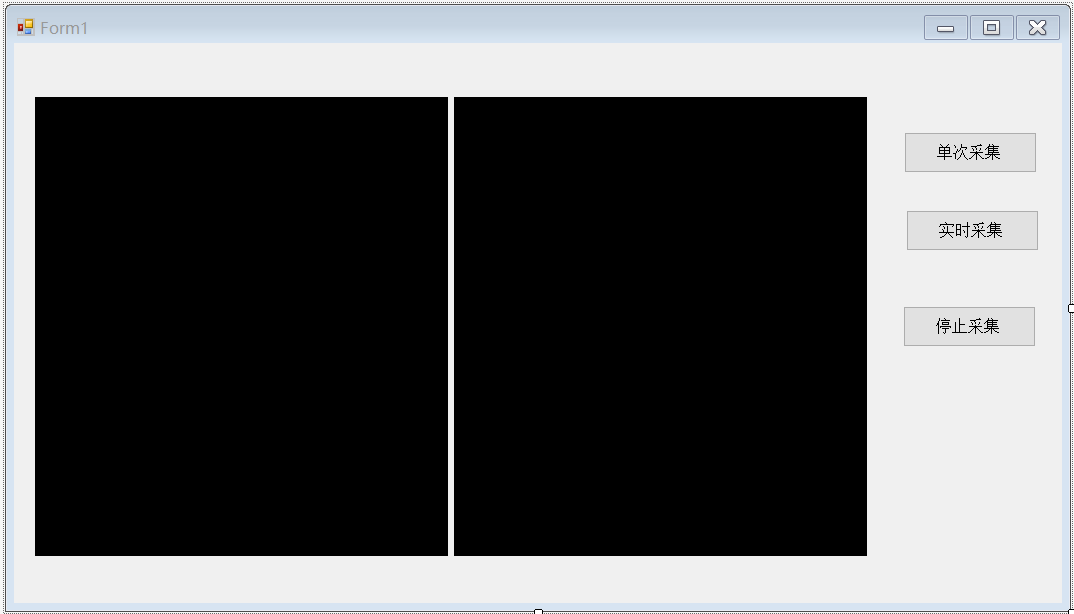
三,编写主窗体Form1程序
using System;

using System.Collections.Generic;

using System.ComponentModel;

using System.Data;

using System.Drawing;

using System.Linq;

using System.Text;

using System.Threading.Tasks;

using System.Windows.Forms;

namespace 采集图像

{

    public partial class Form1 : Form

    {

        public Form1()

        {

            InitializeComponent();

        }

        GrabImage grabimg = new GrabImage();//实例化GrabImage类

        private void Form1_Load(object sender, EventArgs e)

        {

            skinEngine1.SkinFile = System.Environment.CurrentDirectory+ "\\Skins\\Calmness.ssk";

            skinEngine1.DisableTag = 8888;//设置不自动换肤。tag的值8888(默认9999)

            grabimg.open();//调用open方法

        }

        private void button1_Click(object sender, EventArgs e)

        {

            grabimg.grabimage(hWindowControl1);

        }

        private void Form1_FormClosing(object sender, FormClosingEventArgs e)

        {

            grabimg.close();

        }

        private void timer1_Tick(object sender, EventArgs e)

        {

            grabimg.grabimage(hWindowControl2);

        }

        //实时采集

        private void button2_Click(object sender, EventArgs e)

        {

            timer1.Start();

        }

        //停止采集

        private void button3_Click(object sender, EventArgs e)

        {

            timer1.Stop();

        }

    }

}
这里利用了一个timer控件将单次采集变成实时采集(累加计时)。
那么如何修改winform界面皮肤呢?
- 下载IrisSkin4.dll以及皮肤包
- 解压。将IrisSkin4.dll与Skins(皮肤)一起拷贝到项目的\bin\Debug文件夹下
- 在程序的资源管理器中的【引用】上单击右键,选择【添加引用】,找到刚才复制过来的IrisSkin4.dll文件,点击【确定】
- 点击菜单栏中的【工具】——>【选择工具箱项——>【.NET Framework组件】——>【浏览】——>找到IrisSkin4.dll——>点击【确定】,SkinEngine控件加入到工具箱 把控件添加进程序的主窗体(最简单的方法就是直接把IrisSkin4.dll文件用鼠标拖动到【浏览】界面即可)
- 在主窗体的构造函数中编辑一行代码选择皮肤,即可完成渲染。
skinEngine1.SkinFile = System.Environment.CurrentDirectory+ "\\Skins\\Calmness.ssk";
如果有需要IrisSkin4.dll以及皮肤包,可在下方评论留言。
vs联合halcon——采集图像(实时采集与单次采集)的更多相关文章
- Halcon WPF C#采集图像区域灰度值
源码下载地址:https://github.com/lizhiqiang0204/ImageGray.git Halcon代码如下: *读取图片,转换成灰度图片 read_image (Image1, ...
- Halcon采集图像Image Acquisition解析
很明显,图像的采集是所有机器视觉应用中必须解决的问题,HALCON提供了为各种图像采集设备执行这种交互的接口,图像采集的任务被简化为几行代码,只需几个操作符的调用,更重要的是,这种简单并不是以限制可用 ...
- 6.MIL采集和实时显示
前面讲到的都是离线的图像获取方法,实际中我们做机器视觉都是在线采集图像和处理,处理结果决定了计算机要给出的控制信号如电机运动等,这样就实现了实时视觉反馈运动.MIL中的采集需要Matrox采集板卡的支 ...
- camera按键采集图像及waitKey的用法(转)
源: camera按键采集图像及waitKey的用法
- camera按键采集图像及waitKey的用法
前言 项目需要通过摄像头采集图像并保存,主要是用于后续的摄像头标定.实现过程其实很简单,需要注意一些细节. 系统环境 系统版本:ubuntu16.04:opencv版本:opencv2.4.13:编程 ...
- Camera 采集图像的方法
使用 Camera 采集图像, 实现步骤如下: 需要权限: android.permission.CAMERA android.permission.WRITE_EXTERNAL_STORAGE // ...
- rsync+inotify实时数据同步单目录实战
rsync+inotify实时数据同步单目录实战 rsync+inotify实时数据同步单目录实战 inotify是一个强大的.细粒度的.异步的文件系统事件监控机制,linux内核从2.6.13起 ...
- halcon连续采集图像
dev_close_window()dev_update_window('off')create_bar_code_model ([], [], BarCodeHandle)dev_open_wind ...
- Vmware Vsphere WebService之vijava 开发(二)一性能信息的采集(实时监控)
最近一直没有更新这部分的内容,会利用五一时间完成vcenter这一个系列. 这里先给大家一本关于vijava开发的书,比较实用. 地址:http://pan.baidu.com/s/1gfkl9mj. ...
随机推荐
- Codeforces Round #712 (Div. 2)
A. Déjà Vu 题意:就是问能否加上字母a,使得字符串不中心对称 思路:只有一种情况不能加入,就是全部是a,剩下的都可以满足,找a的位置就找哪个字母不是a,然后让它的对称位置是新加的这个a 代码 ...
- n皇后问题的递归和迭代版 leetcode N-Queens
题目如下图: 递归版 class Solution { public: vector<vector<string>> solveNQueens(int n) { vector& ...
- Pytorch_Part5_迭代训练
VisualPytorch beta发布了! 功能概述:通过可视化拖拽网络层方式搭建模型,可选择不同数据集.损失函数.优化器生成可运行pytorch代码 扩展功能:1. 模型搭建支持模块的嵌套:2. ...
- 老vue项目webpack3升级到webpack5全过程记录(一)
背景 19年新建的vue项目,使用的是webpack3,随着项目的积累,组件的增多导致本地构建,线上打包等操作速度极慢,非常影响开发效率和部署效率,基于此问题,本次对webpack及相关插件进行了优化 ...
- [JavaScript之BOM与DOM]
[JavaScript之BOM与DOM] BOM(Browser Object Model)是指浏览器对象模型,它使 JavaScript 有能力与浏览器进行"对话". DOM ( ...
- [并发编程 - 多线程:信号量、死锁与递归锁、时间Event、定时器Timer、线程队列、GIL锁]
[并发编程 - 多线程:信号量.死锁与递归锁.时间Event.定时器Timer.线程队列.GIL锁] 信号量 信号量Semaphore:管理一个内置的计数器 每当调用acquire()时内置计数器-1 ...
- 第七章 DevOps工具链
DevOps工具生态圈 协同开发工具 敏捷开发 可视化 加强团队沟通协作 数据分析 协同开发 持续集成工具 Jenkins 自动化编译 自动化测试 自动化部署 丰富的插件库 版本管理工具 Git 简介 ...
- python内存管理总结
之前在学习与工作中或多或少都遇到关于python内存管理的问题,现在将其梳理一下. python内存管理机制 第0层 操作系统提供的内存管理接口 c实现 第1层 基于第0层操作系统内存管理接口包装而成 ...
- Golang基础编程(一)-基本结构、数据类型、流程语句
一.Go语言简介 简洁,高效,并发 二.语言特性 ·简洁,只有25个关键字 ·函数多返回值 ·匿名函数和闭包 ·类型和接口 ·自动垃圾回收 ·编译迅速 ·并发编程 25个关键字: 三.Go程序基本结构 ...
- C#基础之GetType 与 typeof的区别
C#中GetType 与 typeof的区别 在实际开发中经常需要了解具体对象的类型,所以经常会使用GetType()和typeof().尽管可以得到相应的类型.但两者之间也存在一些差别,接下来我 ...