
图解python | 安装与环境设置

作者:韩信子@ShowMeAI
教程地址:http://www.showmeai.tech/tutorials/56
本文地址:http://www.showmeai.tech/article-detail/65
声明:版权所有,转载请联系平台与作者并注明出处
引言
Python是一种面向对象的解释型计算机程序设计语言,其使用,具有跨平台的特点,可以在Linux、macOS以及Windows系统中搭建环境并使用,其编写的代码在不同平台上运行时,几乎不需要做较大的改动,使用者无不受益于它的便捷性。
此外,Python的强大之处在于它的应用领域范围之广,遍及人工智能、科学计算、Web开发、系统运维、大数据及云计算、金融、游戏开发等。实现其强大功能的前提,就是Python具有数量庞大且功能相对完善的标准库和第三方库。通过对库的引用,能够实现对不同领域业务的开发。然而,正是由于库的数量庞大,对于管理这些库以及对库作及时的维护成为既重要但复杂度又高的事情。
工欲善其事,必先利其器,我们在本节给大家介绍Python的集成开发环境Anaconda的安装、配置及使用,大家在后续的Python及数据科学知识学习过程中会经常用到这套环境工具。
1.内容简介
本篇将对 Python集成开发环境 进行简要的介绍,通过阅读本篇内容您将了解到:
- Anaconda 简要介绍;
- Anaconda的适用平台及安装条件;
- Anaconda的安装步骤;
- Anaconda工具库管理;
2.Anaconda介绍
1)Anaconda简介
Anaconda(官方网站)就是可以便捷获取包且对包能够进行管理,同时对环境可以统一管理的发行版本。Anaconda包含了conda、Python在内的超过180个科学包及其依赖项。
2)Anaconda特点
Anaconda具有如下特点:
- 开源
- 安装过程简单
- 高性能使用Python和R语言
- 免费的社区支持
- 其特点的实现主要基于Anaconda拥有的:conda包、环境管理器、1,000+开源库
如果日常工作或学习并不必要使用1,000多个库,那么可以考虑安装Miniconda(下载界面请戳),这里不过多介绍Miniconda的安装及使用。
3)Anaconda应用场景与优势
如果想使用Python进行数据分析和机器学习,应用在人工智能、科学计算、Web开发、系统运维、大数据及云计算、金融等领域。下载安装Anaconda集成环境可以帮你把基础数据科学和机器学习工具库都配置好。
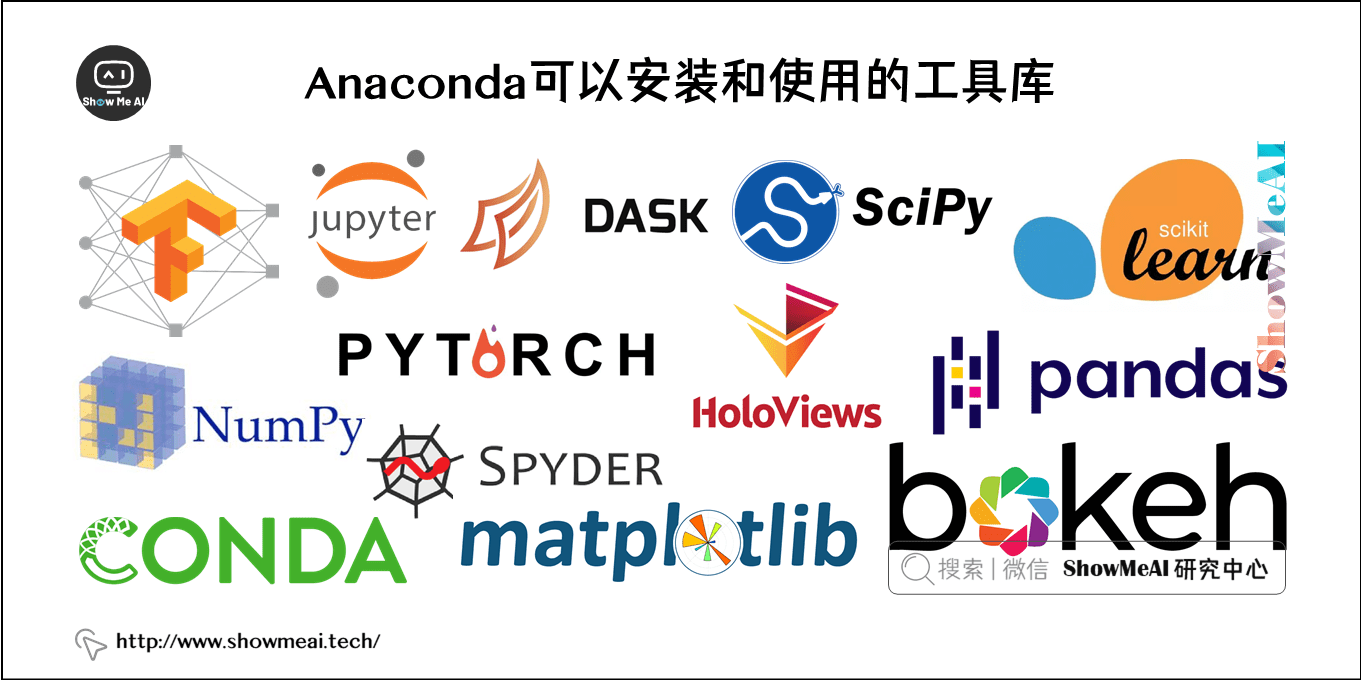
- 可以安装和使用的一系列工具库
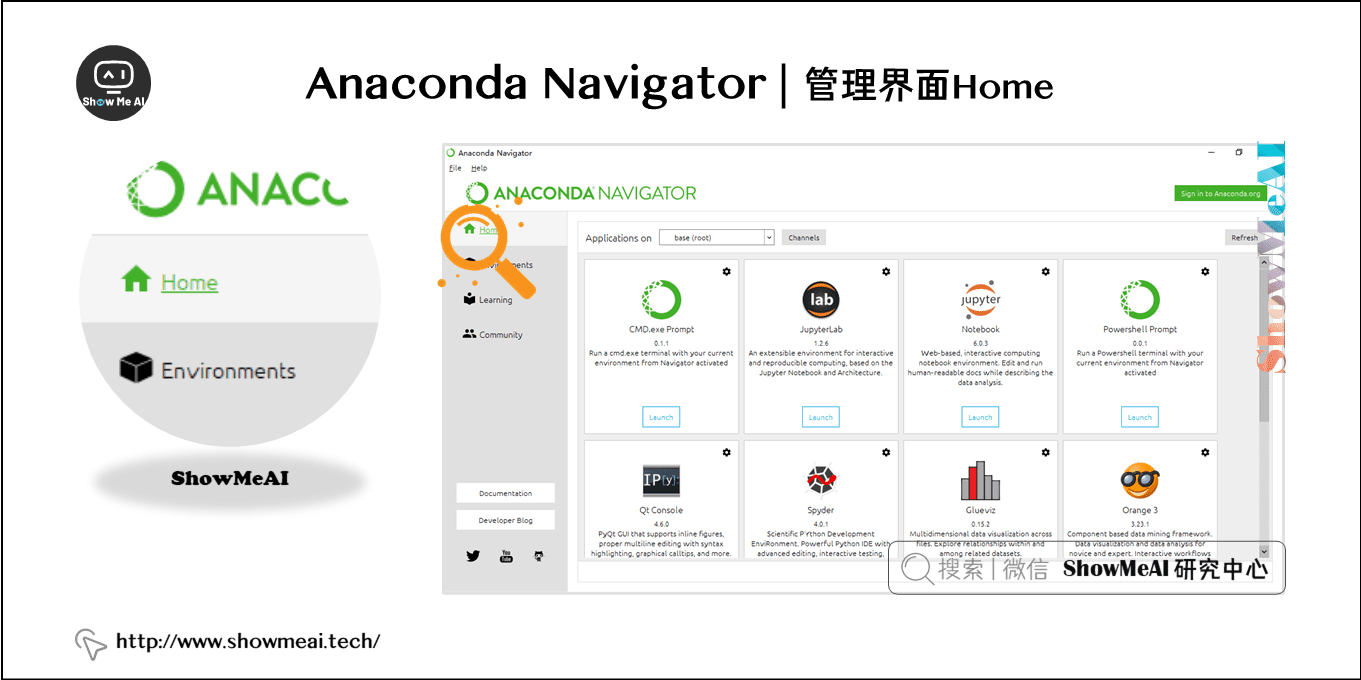
- 拥有界面化的应用程序及包管理应用-Navigator
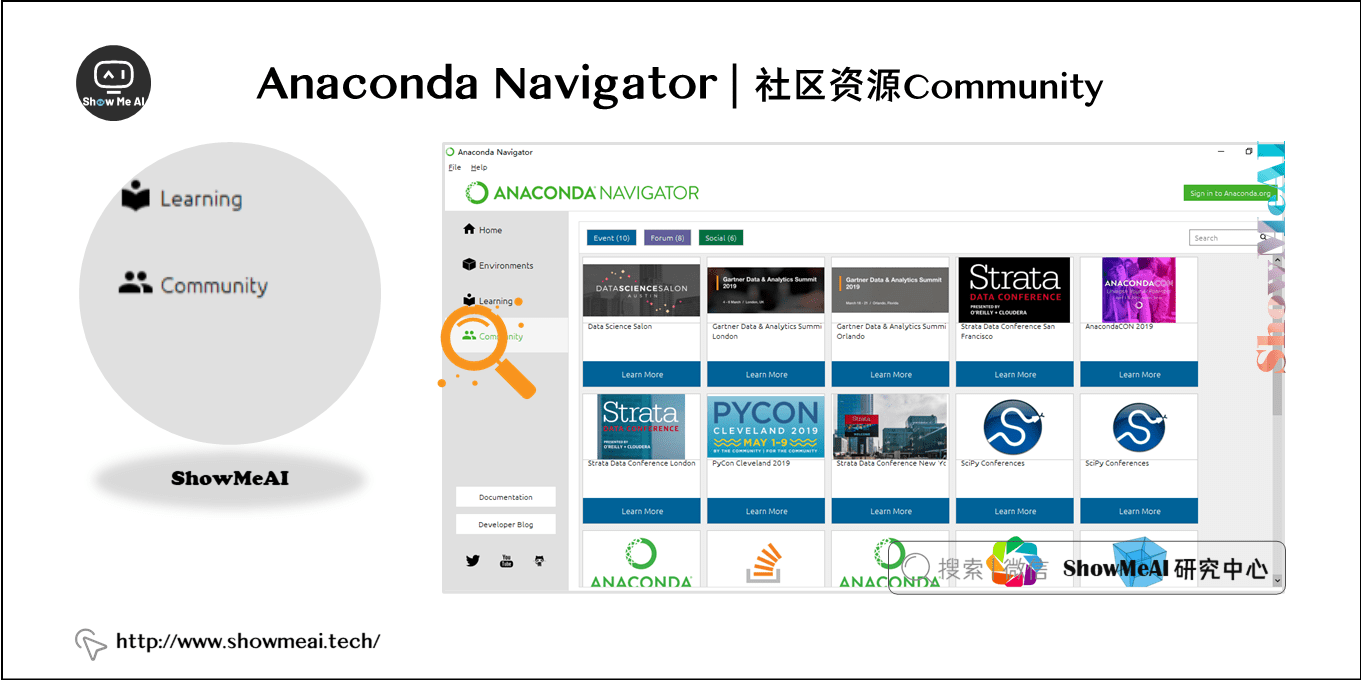
- 有学习社区资源
3.Anaconda的适用平台及安装条件
1)适用平台
Anaconda可以在以下系统平台中安装和使用:
- Windows
- macOS
- Linux(x86 / Power8)
2)安装条件
- 系统要求:32位或64位系统均可
- 下载文件大小:约500MB
- 所需空间大小:3GB空间大小(Miniconda仅需400MB空间即可)
4.Anaconda的安装步骤
1)macOS系统安装Anaconda
1)前往官方下载页面下载。版本建议选择python3.x以上。
2)完成下载之后,双击下载文件。
3)“Destination Select”部分选择“Install for me only”并点击下一步。
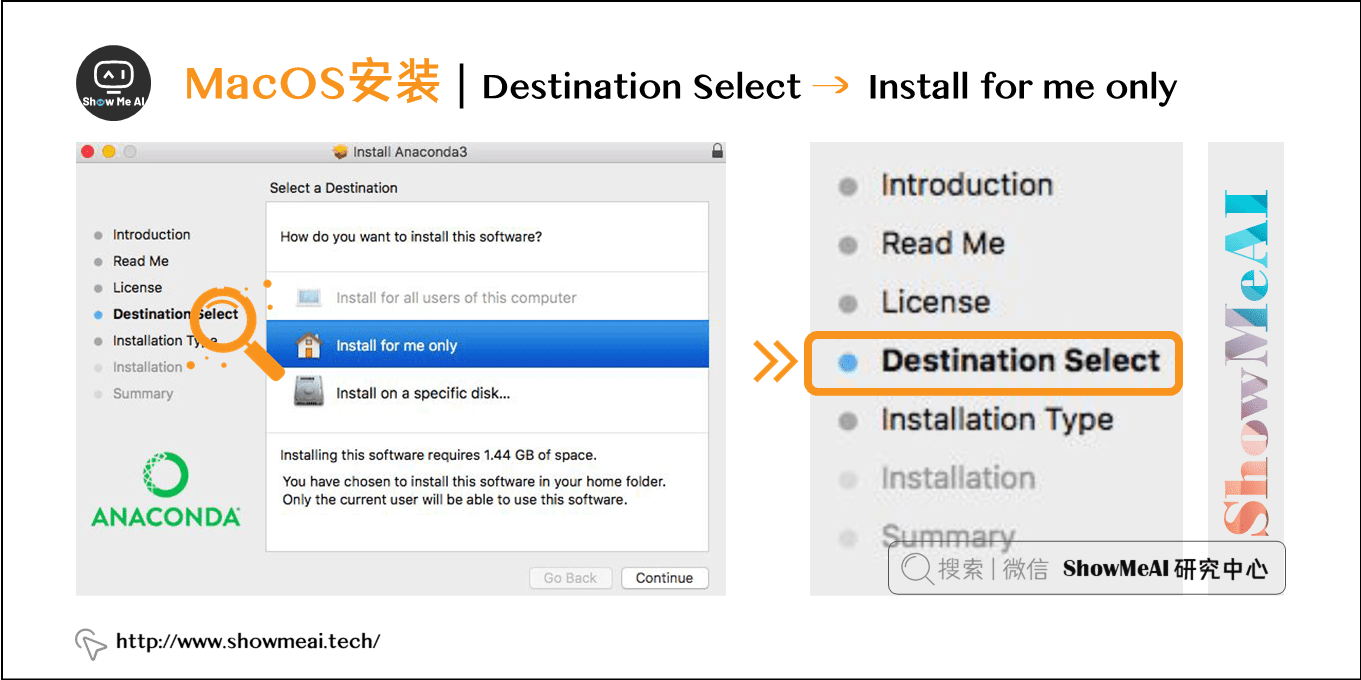
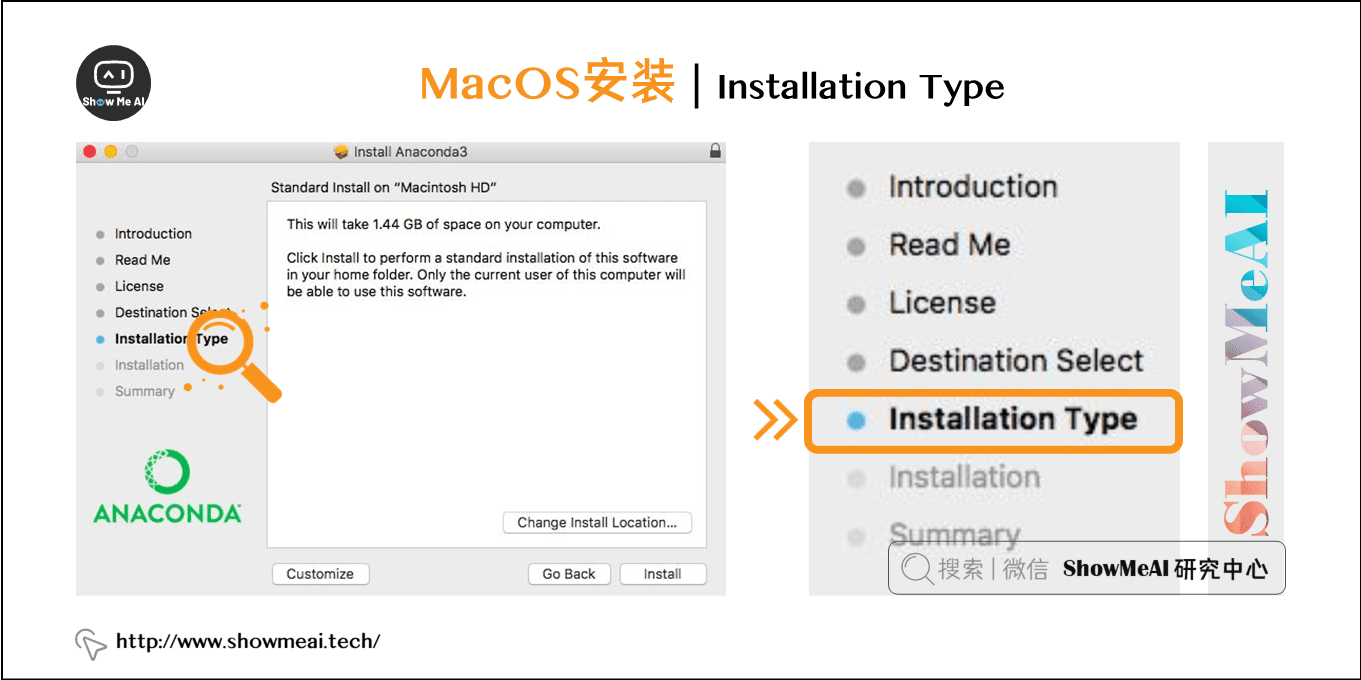
4)“Installation Type”部分,可以点击“Change Install Location”来改变安装位置。若选择默认安装路径,则直接点击“Install”进行安装。
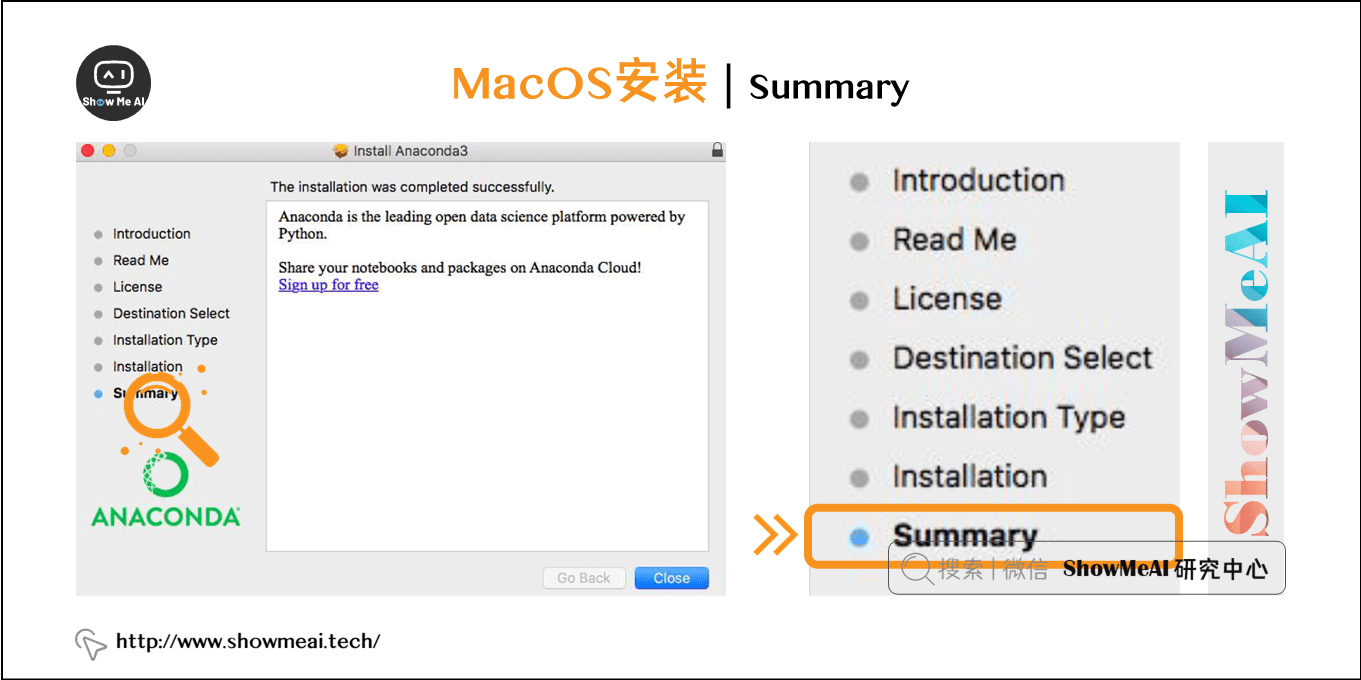
5)等待“Installation”部分结束,在“Summary”部分若看到“The installation was completed successfully.”则安装成功,直接点击“Close”关闭对话框。
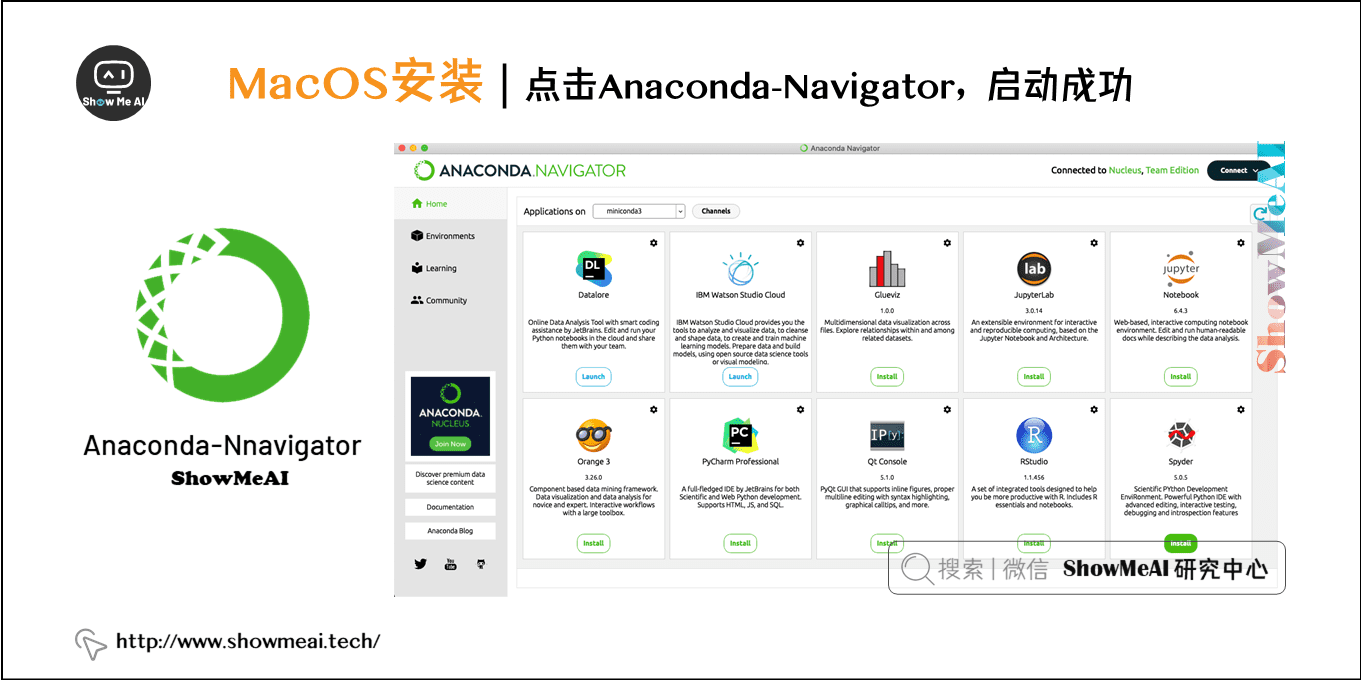
6)在mac的Launchpad中可以找到名为“Anaconda-Navigator”的图标,点击打开。
7)若“Anaconda-Navigator”成功启动,则说明真正成功地安装了Anaconda;
8)完成安装。
2)Windows系统安装Anaconda
1)前往官方下载页面下载。选择Python 3.X 版本下载。
2)完成下载之后,双击下载文件,启动安装程序。
3)选择“Next”。
4)阅读许可证协议条款,然后勾选“I Agree”并进行下一步。
5)除非是以管理员身份为所有用户安装,否则仅勾选“Just Me”并点击“Next”。
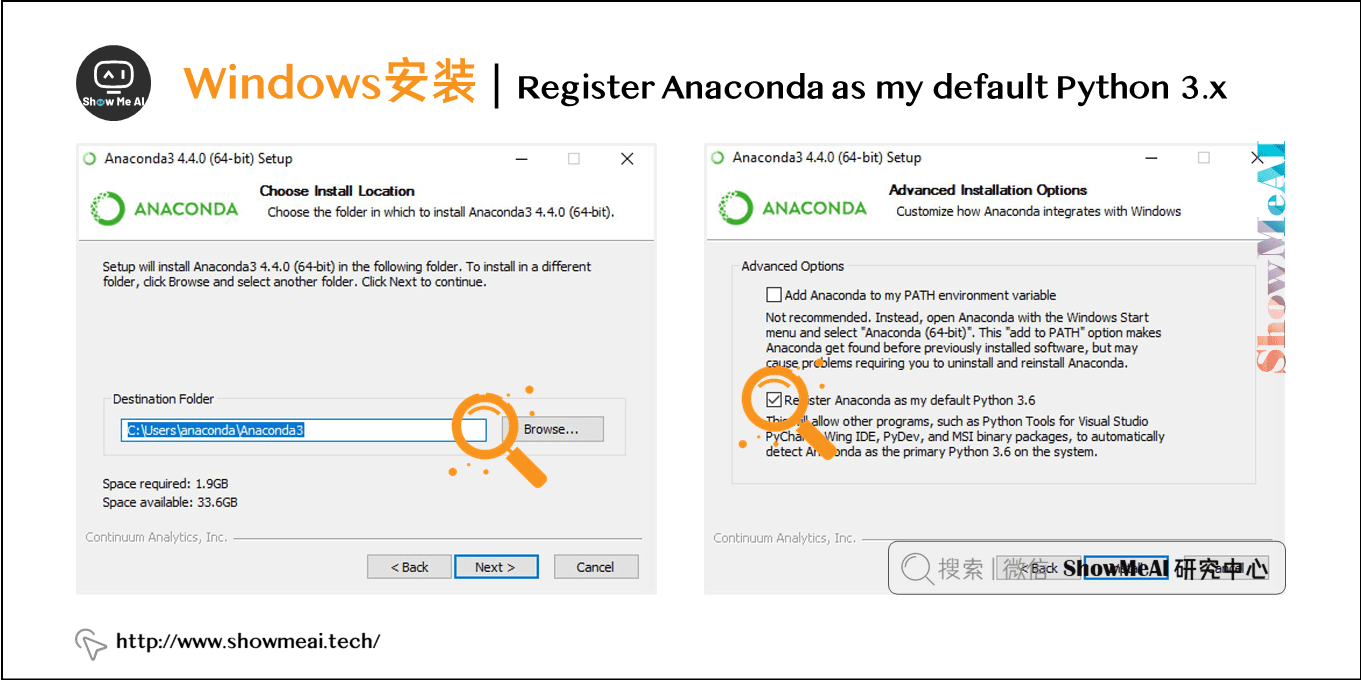
6)在“Choose Install Location”界面中选择安装Anaconda的目标路径,然后点击“Next”。
7)在“Advanced Installation Options”中勾选“Register Anaconda as my default Python 3.x”。然后点击“Install”开始安装。
8)点击“Next”。
9)进入“Thanks for installing Anaconda!”界面则意味着安装成功,点击“Finish”完成安装。
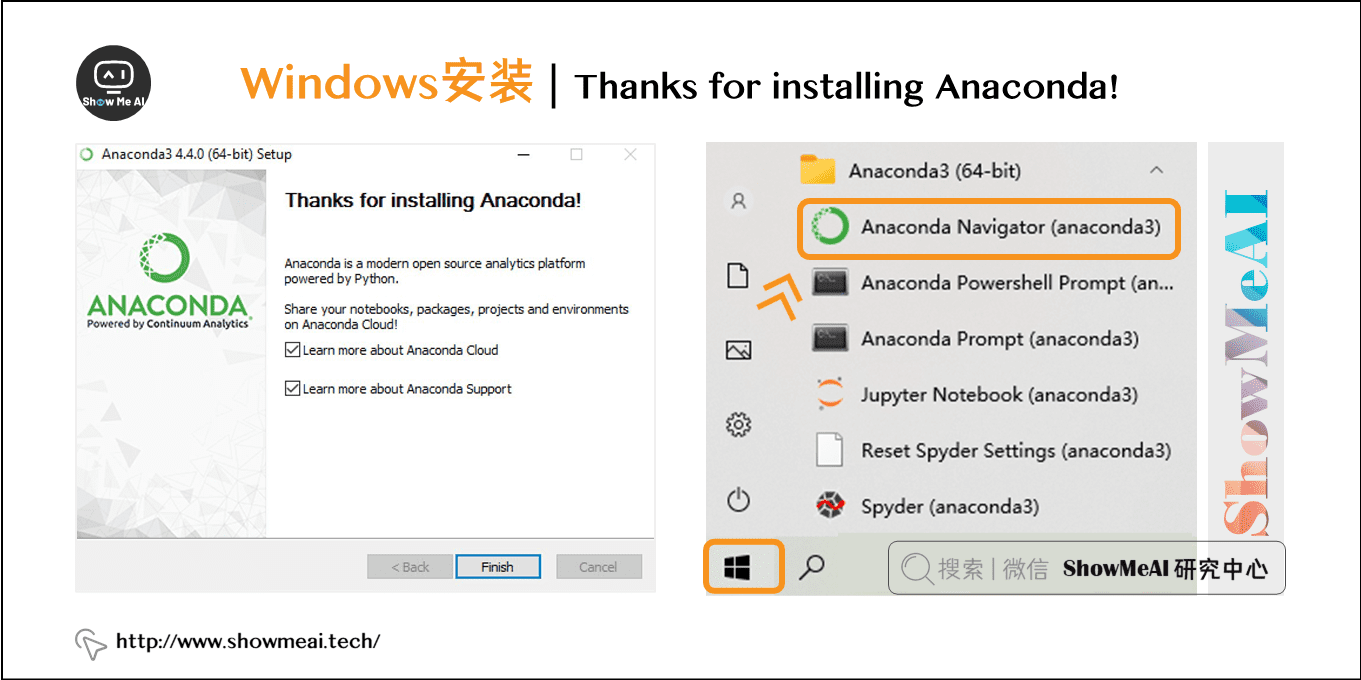
10)验证安装结果。
- “开始 → Anaconda3(64-bit)→ Anaconda Navigator”,若可以成功启动Anaconda Navigator则说明安装成功。
3)Linux系统安装Anaconda
如有linux场景下的anaconda安装需求可以参考 这篇文章 里提到的方式安装。
5.工具库管理
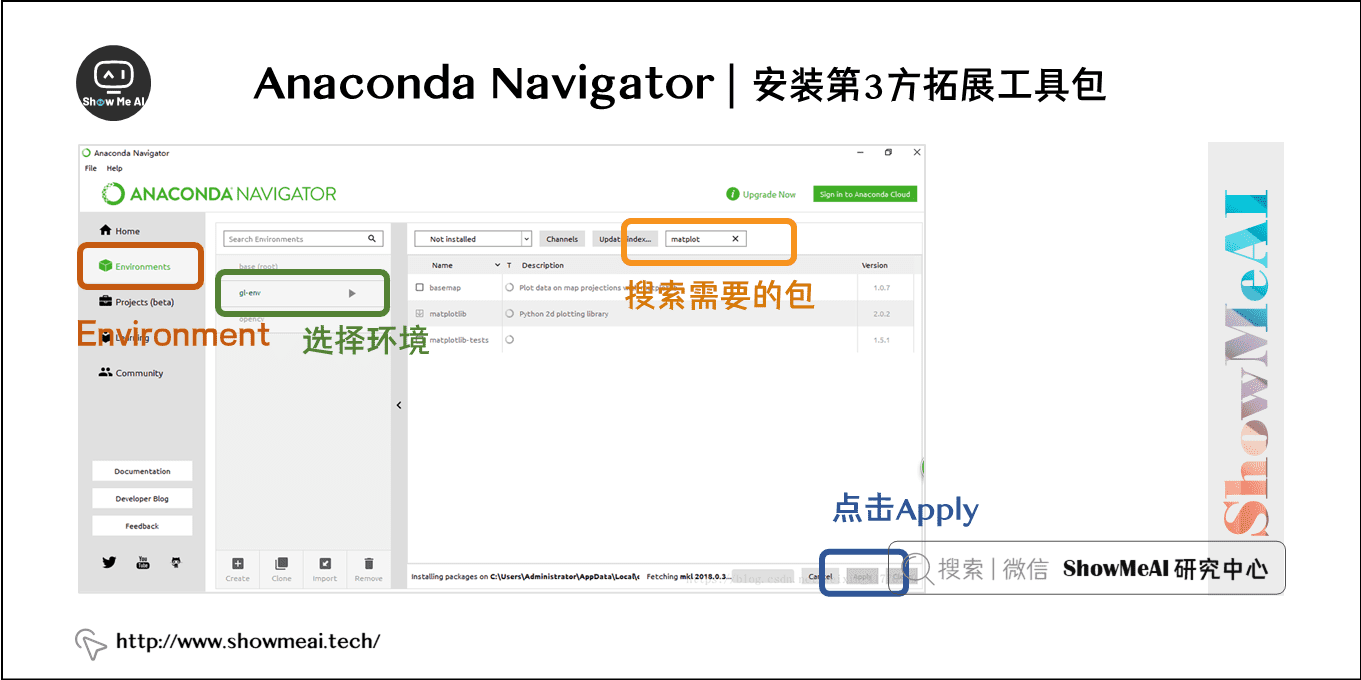
可以采用Anaconda Navigator安装所需的第3方拓展工具包,基于python完成各种垂直领域的研发和应用。
具体操作:选中environment-->选择环境(这里是gl-env,一般选base就可以)-->搜索需要下载的包(这里是matplotlib),点“Apply”,等待下载即可。
6.视频教程
请点击到B站查看【双语字幕】版本
资料与代码下载
本教程系列的代码可以在ShowMeAI对应的github中下载,可本地python环境运行,可以访问google的宝宝也可以直接借助google colab一键运行与交互操作学习哦!
本教程系列涉及的Python速查表可以在以下地址下载获取:
拓展参考资料
- Anaconda官方网站
- conda官方网站
- pip官方网站
- conda官方使用指南
- Anaconda Cheat Sheet
- 知乎“初学python者自学anaconda的正确姿势是什么??”猴子的回答
ShowMeAI相关文章推荐
- python介绍
- python安装与环境配置
- python基础语法
- python基础数据类型
- python运算符
- python条件控制与if语句
- python循环语句
- python while循环
- python for循环
- python break语句
- python continue语句
- python pass语句
- python字符串及操作
- python列表
- python元组
- python字典
- python集合
- python函数
- python迭代器与生成器
- python数据结构
- python模块
- python文件读写
- python文件与目录操作
- python错误与异常处理
- python面向对象编程
- python命名空间与作用域
- python时间和日期
ShowMeAI系列教程推荐

图解python | 安装与环境设置的更多相关文章
- python安装和环境变量的配置
python安装和环境变量的配置 研究生阶段学习的需求,简单的学习了python的语法和基础之后产生了兴趣,有了想从基础把python学好用好的想法.因此在忙碌的学习中抽出时间,在每天花几个小时学习p ...
- Python安装与环境变量
Python安装与环境变量的配置 python下载: Python安装包下载地址:http://www.python.org/ 根据实际的操作系统,安装合适的安装版本. Python安装: 本 ...
- Windows下的Python安装与环境变量的配置
Windows下的Python安装与环境变量的配置 第一步:python下载: Python安装包下载地址:http://www.python.org/ 第二步:python安装: 双击下载包,进入P ...
- 转摘Python安装与环境变量的配置
Python安装与环境变量的配置 python下载: Python安装包下载地址:http://www.python.org/ 根据实际的操作系统,安装合适的安装版本. Python安装: 本文以 ...
- 第一篇 Python安装与环境变量的配置
开发语言有很多种,为什么选Python? 先对各种开发语言做个初识和分类如下:高级语言:Python Java.PHP C# Go ruby C++... ---> 字节码低级语言:C.汇编 - ...
- Python安装与环境变量配置 入门详解 - 精简归纳
Python安装与环境变量配置 入门详解 - 精简归纳 JERRY_Z. ~ 2020 / 9 / 24 转载请注明出处!️ 目录 Python安装与环境变量配置 入门详解 - 精简归纳 一.下载Py ...
- python学习-2 python安装和环境变量的设置
python的下载 1.可以去python官网下载,https://www.python.org/ 2.下载完成后,安装即可.(具体可以百度,网上都有很多安装方法) python的检测 1.打开开始- ...
- python安装与环境变量配置
默认情况下,在windows下安装python之后,系统并不会自动添加相应的环境变量.此时不能在命令行直接使用python命令. 1. 首先需要在系统中注册python环境变量:假设python的安装 ...
- Python安装与环境变量的配置
python下载: Python安装包下载地址:http://www.python.org/ 根据实际的操作系统,安装合适的安装版本. Python安装: 本文以python 2.7.8(64位)为例 ...
随机推荐
- Spring学习:简单实现一个依赖注入和循环依赖的解决
依赖注入 什么是依赖注入 使用一个会创建和查找依赖对象的容器,让它负责供给对象. 当a对象需要b对象时,不再是使用new创建,而是从容器中获取,对象与对象之间是松散耦合的关系,有利于功能复用. 依赖: ...
- linux下玩转磁盘管理与挂载硬盘
前言 本文将带来linux下的磁盘管理中的硬盘挂载,Linux操作系统挂载硬盘需要了解的一些知识.这可能是迄今为止介绍的最最最实用的linux硬盘挂载的文章了,比较详细.由于工作原因,平时使用的比较多 ...
- “伏魔”赏金 | WebShell检测之「模拟污点引擎」首次公测,邀你来战!
安全是一个动态的过程,攻防对抗如同在赛博世界里降妖伏魔,其要义是:取彼之长,补己之短.--伏魔引擎的诞生 伏魔引擎挑战赛 注册时间: 2022.01.10 00:00:00 - 2022.01.24 ...
- day 17 i++优先级大于 *i
(1).有下列定义语句,int *p[4];以下选项中与此语句等价的是[C] (A).int p[4]; (B).int **P; (C).int *(p[4]); (D).int (*p)[4]; ...
- Solon 开发,四、Bean 扫描的三种方式
Solon 开发 一.注入或手动获取配置 二.注入或手动获取Bean 三.构建一个Bean的三种方式 四.Bean 扫描的三种方式 五.切面与环绕拦截 六.提取Bean的函数进行定制开发 七.自定义注 ...
- RHCSA 第七天
1.创建文件,并赋予权限611(两种方式,一种guoa,一种nnn) 2.创建目录,并赋予权限755(两种方式,一种guoa,一种nnn) 3.创建文件,并将文件的属主和属组修改其他用户 4.设置su ...
- 扒一扒@Retryable注解,很优雅,有点意思!
你好呀,我是歪歪. 前几天我 Review 代码的时候发现项目里面有一坨逻辑写的非常的不好,一眼望去简直就是丑陋之极. 我都不知道为什么会有这样的代码存在项目里面,于是我看了一眼提交记录准备叫对应的同 ...
- Parallel.For实现
static class MyParallel { //4.0及以上用Task, Task的背后的实现也是使用了线程池线程 //static List<Task> tasks = new ...
- 【解决了一个小问题】golang protocol buffers 3中去掉json标签中的omitempty
参考了这篇帖子:golang protobuf从生成的json标记中删除omitempty标记 由于是在windows上开发,因此写了一个python脚本来解决: remove_tag.py impo ...
- 一种Django多租户解决方案
什么是多租户? 多租户技术或称多重租赁技术,简称SaaS,是一种软件架构技术,是实现如何在多用户环境下(此处的多用户一般是面向企业用户)共用相同的系统或程序组件,并且可确保各用户间数据的隔离性. 多租 ...