
『学了就忘』Linux启动引导与修复 — 72、Linux系统的修复模式(单用户模式)
Linux系统中有两种修复模式,一种是单用户模式,另一种是光盘修复模式。
Linux系统的单用户模式有些类似Windows系统的安全模式,只启动最少的程序用于系统修复。在单用户模式中(运行级别为1),Linux 引导进入根shell,网络被禁用,只有少数进程运行。单用户模式可以用来修改文件系统损坏、还原配置文件、移动用户数据等。
说明:
单用户模式能够修复的内容比较简单,在实际工作中主要用于破解Linux密码。如果你忘记了自己Linux的密码,可以用单用户模式可以非常方便的破解系统密码。
1、单用户模式常见的错误修复
在单用户模式中主要可以修复以下错误:
- 遗忘root 密码
这是管理员最容易犯的错误,使用单用户模式进行修复了,进入单用户模式最大的特点就是,不需要输入用户名和密码就能登录。
通过单用户模式登陆到系统中,直接给root用户设定新密码即可。
执行命令:[root@localhost /]# passwd root - 修改系统默认运行级别
如果我们把系统的默认运行级别修改错误,比如改为了0或6,系统就不能正常启动了。这时也可以利用单用户模式进行修复。
单用户模式登陆进系统后,只要直接修改默认运行级别配置文件/etc/inittab,把系统默认运行级别修改回来即可。
执行命令:
[root@localhost /]# vi/etc/inittab
id:3:initdefault:
把默认运行级别修改为3或5,注意系统的默认运行级别只能使用3或5。
2、通过单用户模式修改系统密码
(1)进入grub启动引导程序中
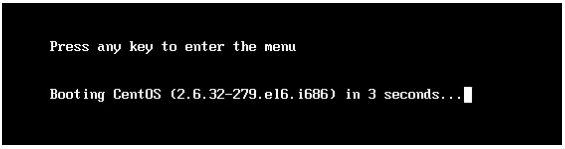
在启动系统时,用户读秒的时候,按enter键,可进入到我们之前说过的grub启动引导程序中。
如下图的界面:
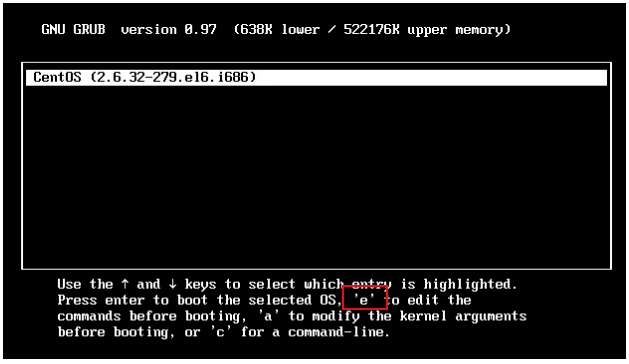
如下图所示,按e键可以进入编辑模式,编辑grub配置文件中的内容。
(2)编辑相应的系统启动内容
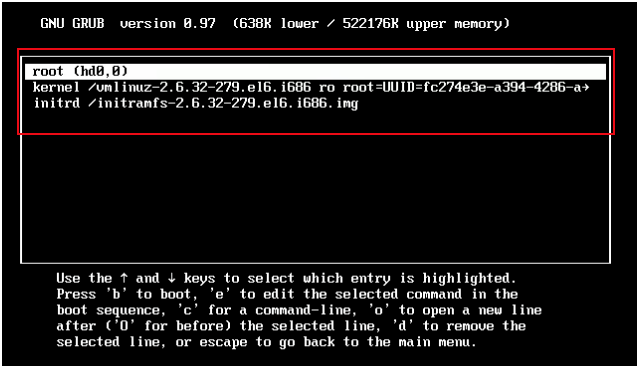
按e键编辑相应的系统启动内容。
选择我们需要修改的系统至高亮,我们现在就一个系统,直接按e键即可。可以看到可编辑grub配置文件中的三个属性了。
如下图所示:
(3)编辑grub配置文件内容
kernel属性是Linux内核的加载选项,选择kernel属性至高亮,在该状态接着按e键,就可以编辑kernel属性属性的内容。
如下图所示:
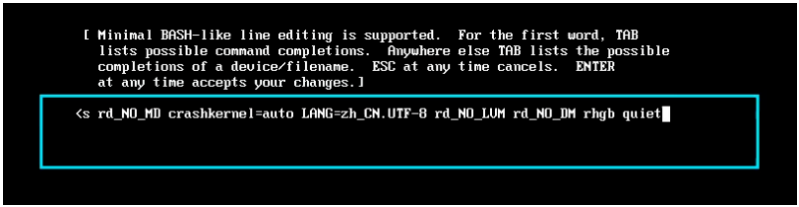
在默认quiet后,输入空格1,这个空格一定要输入,如果不输入该空格,最后的结尾为quiet1,quiet1是一个错误单词,系统无法识别,不能正常运行。输入的这个1表示系统运行级别,级别1为单用户模式。
如下图所示:
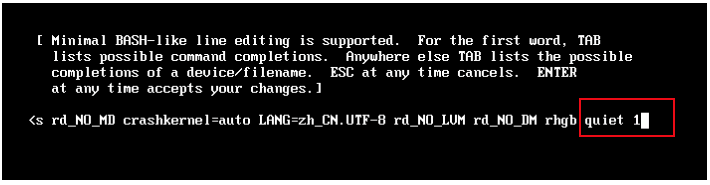
也就是告诉系统,内核启动的时候进入单用户模式。
到这里,以上的操作就是配置进入单用户模式登陆。
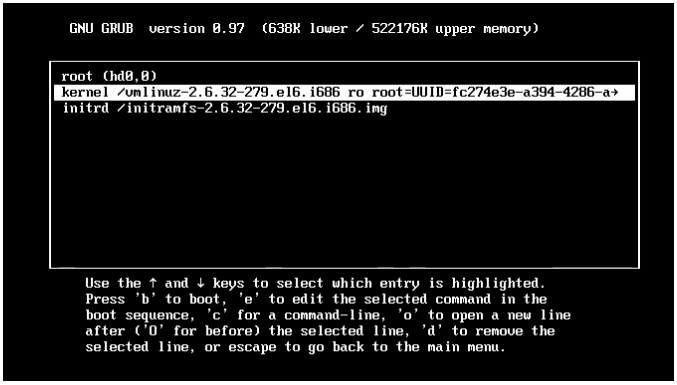
然后按enter键返回,如下图所示:
注意:
在该状态我们不能关机重启,我们现在修改
grub配置文件的内容是临时生效的,如果进行关机或者重启,我们刚刚的修改就会消失。永久生效是需要修改grub配置文件/etc/inittab的内容。可以看到上边的提示,直接按b键,就可以启动系统了。
(4)启动系统
按b键启动系统,启动界面如下图:
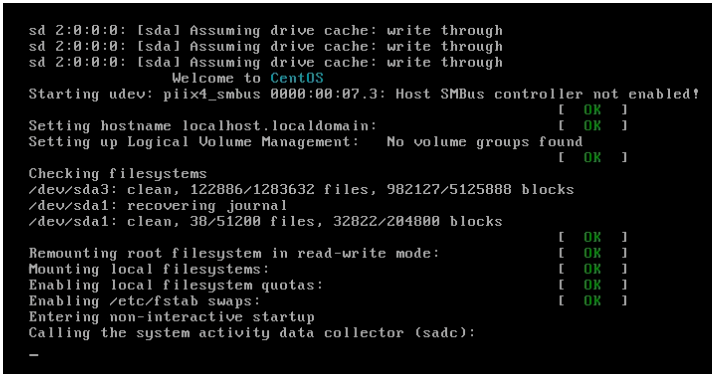
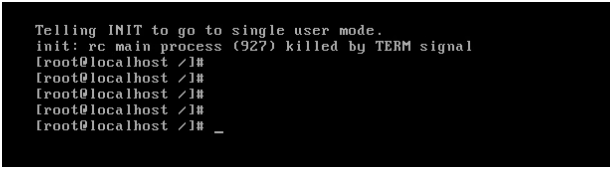
可以看到我们并没有输入用户名和密码就登陆了系统。
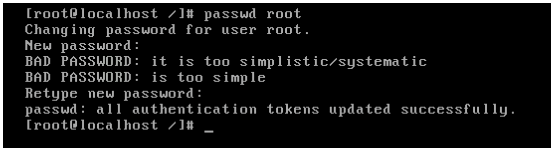
(5)修改root用户的密码
现在我们直接执行命令,修改root用户的密码就可以了。
如下图所示:
(6)重启系统
执行reboot命令,重新正常启动Linux系统即可。
因为我们上边修改grub配置文件的内容是临时生效的,所以在重启之后,之前的修改就失效了。我们直接用root用户和刚刚修改的新密码登陆系统就可以了。
(7)特别注意
我们在命令行直接输入init 1命令,进入的到用户模式和我们现在所说的单用户(修复)模式是不一样的。我们之所以进入单用户(修复)模式,是系统出现了问题,如最常见的忘记系统密码的问题,这个时候你是无法登陆Linux系统的,所以你是无法执行init 1命令的。
如果我能够登陆Linux系统,我直接修改用户密码就可以了,也不用进入单用户模式修复了。所以我们这里所说的单用户修复模式不是在系统当中能执行init 1命令进入的单用户模式。
『学了就忘』Linux启动引导与修复 — 72、Linux系统的修复模式(单用户模式)的更多相关文章
- 『学了就忘』Linux启动引导与修复 — 68、Linux系统运行级别
目录 1.Linux系统运行级别介绍 2.查看运行级别 3.修改当前系统的运行级别 4.系统默认运行级别 5./etc/rc.d/rc.local文件说明 1.Linux系统运行级别介绍 Linux默 ...
- Linux忘记root密码后如何在grub界面中以单用户模式进入系统并重置密码的方法
本文将介绍在Linux系统中忘记root用户密码的情况下,如何在gurb界面进入单用户模式并重置root用户密码.在单用户模式下,用户不需要输入任何密码即可进入系统并可以修改密码.实验步骤如下: 1. ...
- 『学了就忘』Linux启动引导与修复 — 69、启动引导程序(grub)
目录 1.启动引导程序(Boot Loader)简介 2.启动引导程序grub的作用 3.启动引导程序grub的位置 4./grub目录中其他的文件简单介绍 提示: 简单地说,Boot Loader就 ...
- 『学了就忘』Linux启动引导与修复 — 70、grub启动引导程序的配置文件说明
目录 1.grub中分区的表示方法 2.grub的配置文件 3.grub的配置文件内容说明 (1)grub的整体设置 (2)CentOS系统的启动设置 1.grub中分区的表示方法 在说grub启动引 ...
- 『学了就忘』Linux启动引导与修复 — 74、Linux系统的修复模式(光盘修复模式)
目录 1.光盘修复模式概念 2.光盘修复模式修复系统问题 (1)准备系统光盘 (2)进入BIOS (3)修改BIOS的启动顺序 (4)进入光盘修复模式 (5)修复系统 (6)修复系统实操 (7)总结 ...
- 『学了就忘』Linux启动引导与修复 — 71、grub启动引导程序的加密
目录 1.什么是grub加密 2.grub加密步骤 3.grub加密的lock属性 1.什么是grub加密 上篇文章说了,系统在开机的时候,有一个5秒的读秒时间,方便你进入到grub界面中. 如下图所 ...
- 『学了就忘』Linux文件系统管理 — 66、通过图形界面进行LVM分区
目录 1.选择自定义分区 2.分配boot分区 3.创建LVM物理卷 4.生成卷组 5.创建逻辑卷 6.格式化安装 我们先用新安装Linux系统时的图形化界面,来演示一下LVM逻辑卷如何进行分区. 提 ...
- 『学了就忘』Linux基础 — 6、VMware虚拟机安装Linux系统(超详细)
目录 1.打开VMware虚拟机软件 2.选择Linux系统的ISO安装镜像 3.开启虚拟机安装系统 (1)进入Linux系统安装界面 (2)硬件检测 (3)检测光盘 (4)欢迎界面 (5)选择语言 ...
- 『学了就忘』Linux基础 — 15、了解Linux系统的目录结构
目录 1.一级目录说明 (1)一级目录列表 (2)/bin/和/sbin/目录说明 (3)/boot/目录说明 (4)/lib/和/lib64/目录说明 (5)/lost+found/目录说明 (6) ...
随机推荐
- 论文解读(DeepWalk)《DeepWalk: Online Learning of Social Representations》
一.基本信息 论文题目:<DeepWalk: Online Learning of Social Representations>发表时间: KDD 2014论文作者: Bryan P ...
- Python 爬取 妹子图(技术是无罪的)
... #!/usr/bin/env python import urllib.request from bs4 import BeautifulSoup def crawl(url): header ...
- [loj3146]路灯
显然,能从$l$到$r$当且仅当$[l,r)$中的灯全部都亮,以下不妨令询问的$r$全部减1 当修改节点$x$时,找到包含$x$的极大的灯(除$x$以外)全部都亮的区间$[l,r]$,即令$l_{0} ...
- [loj3330]猜数游戏
如果两个数$a_{x}$和$a_{y}$,$\exists 0<i,a_{x}^{i}\equiv a_{y}(mod\ p^{k})$,就建一条$x$到$y$的有向边,再对这张图强连通分量缩点 ...
- bean注解
1.beans.xml <?xml version="1.0" encoding="UTF-8"?> <beans xmlns:xsi=&qu ...
- linux 同时执行多个命令及几个基础命令
先后不同的命令用分号:隔开即可 基础命令: 1.cd 进入目录 /代表根目录,.代表当前目录,..代表上一级目录 2.ls 显示当前目录下的所有文件和文件夹 -F区分目录和文件,文件后边是*代表可执行 ...
- [POI2002][HAOI2007]反素数
题意 反素数 想法 证明这样一个结论 对于一个可行的反素数\(p\) \(p = \sum_{i}^{k} p_{k} ^ {c_k}\) 当 \(p_i > p_j 有 c_i < c_ ...
- xshell的快捷复制粘贴设置
今天试着用xshell连接Linux,运行一些命令的时候想快点复制粘贴实现效率,却发现还要右键选择复制,再右键选择粘贴,很是麻烦. 看了一下xshell的设置,其实可以自己设置成快捷方式 以xshel ...
- Golang: map类型切片内存分配
切片ik通过索引访问,然后为每个map分配内存: 切片jk通过获得切片内每个元素的拷贝来分配内存,并未成功为切片内每个map分配内存,使用时赋值也就失败了 1 package main 2 3 imp ...
- Python文件复制shutil模块
Python中shutil模块主要用于文件操作,如复制,属性判断等 1.copyfileobj,拷贝文件内容,将文件句柄赋给该方法 def copyfileobj(src, dst, length=1 ...