
《最新出炉》系列初窥篇-Python+Playwright自动化测试-35-处理web页面定位toast-上篇
1.简介
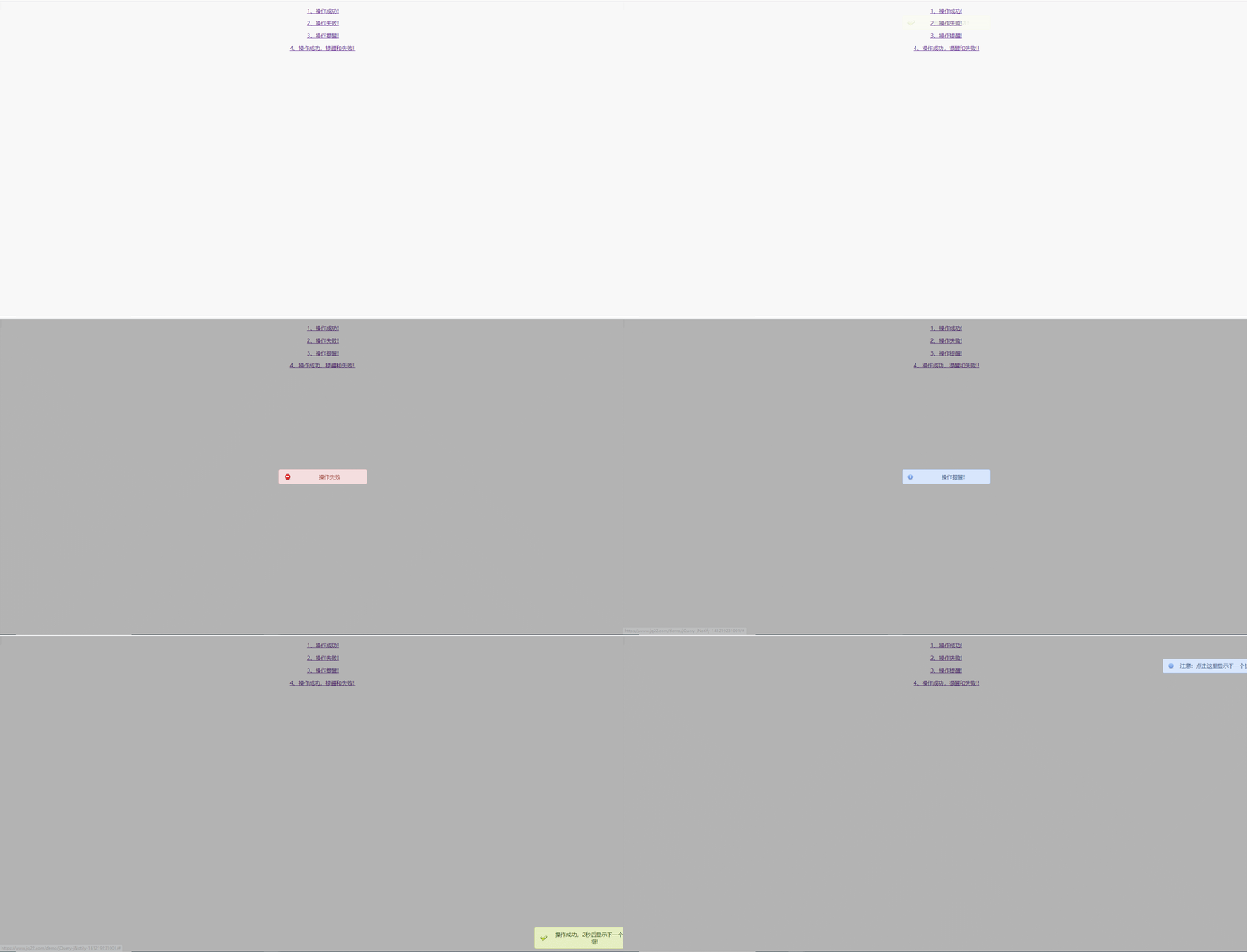
在使用appium写app自动化的时候介绍toast的相关元素的定位,在Web UI测试过程中,也经常遇到一些toast(出现之后一闪而过,不留下一点点痕迹),那么这个toast我们这边如何使用playwright进行定位测试呢?今天宏哥就分两篇介绍一下。
2.什么是toast?
3.定位toast
如何定位这种toast类的元素了,在我们一眨眼的瞬间,就消失不见了,不留下一点点痕迹。不要着急听宏哥给你慢慢道来。
3.1第一种方法
1.怎么定位呢?宏哥给大家介绍一个小技巧。打开chrome进入F12页面进入到Sources,如下图所示:
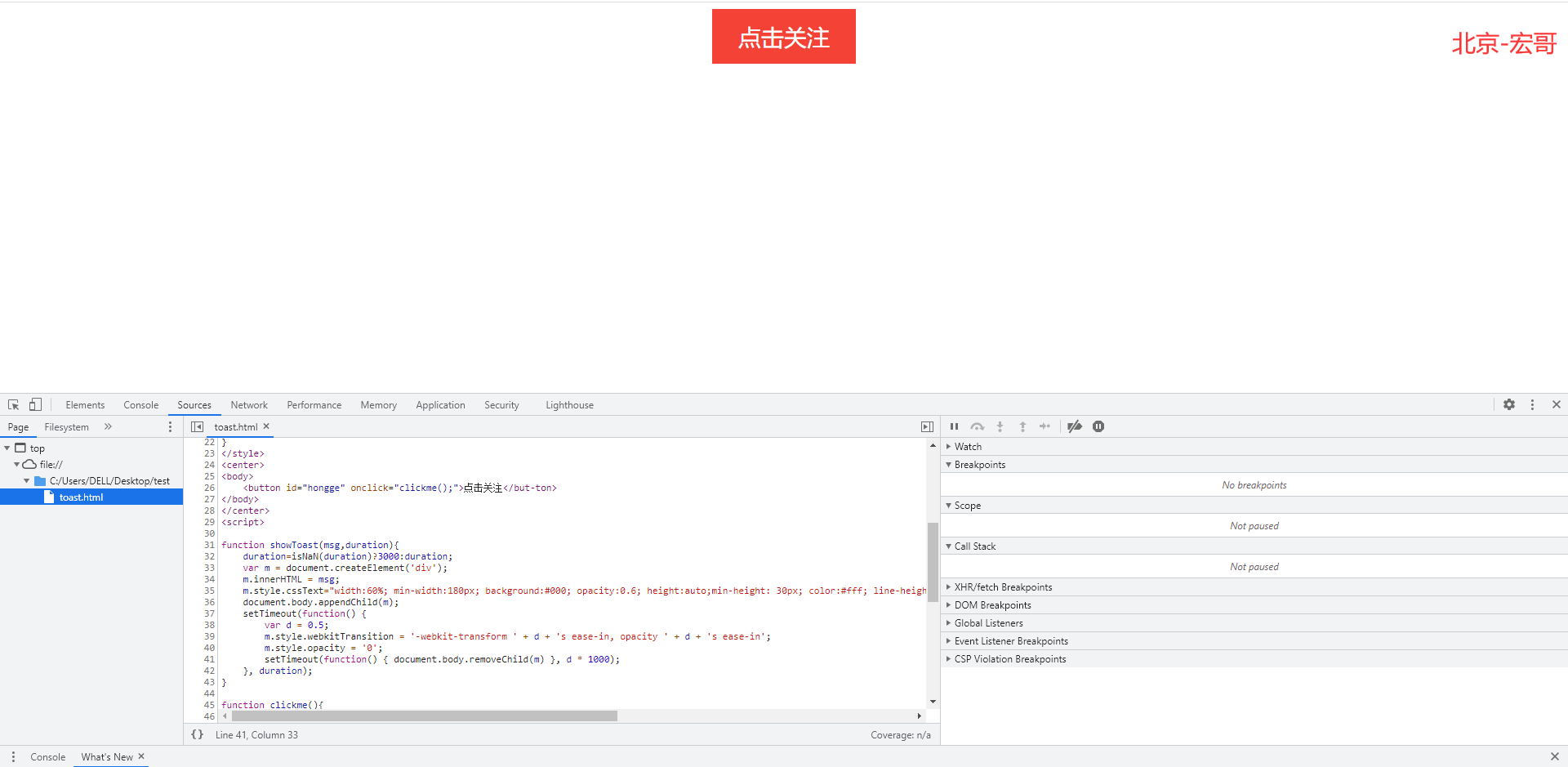
2.点击暂停,然后在通过Elements定位。如下图所示:

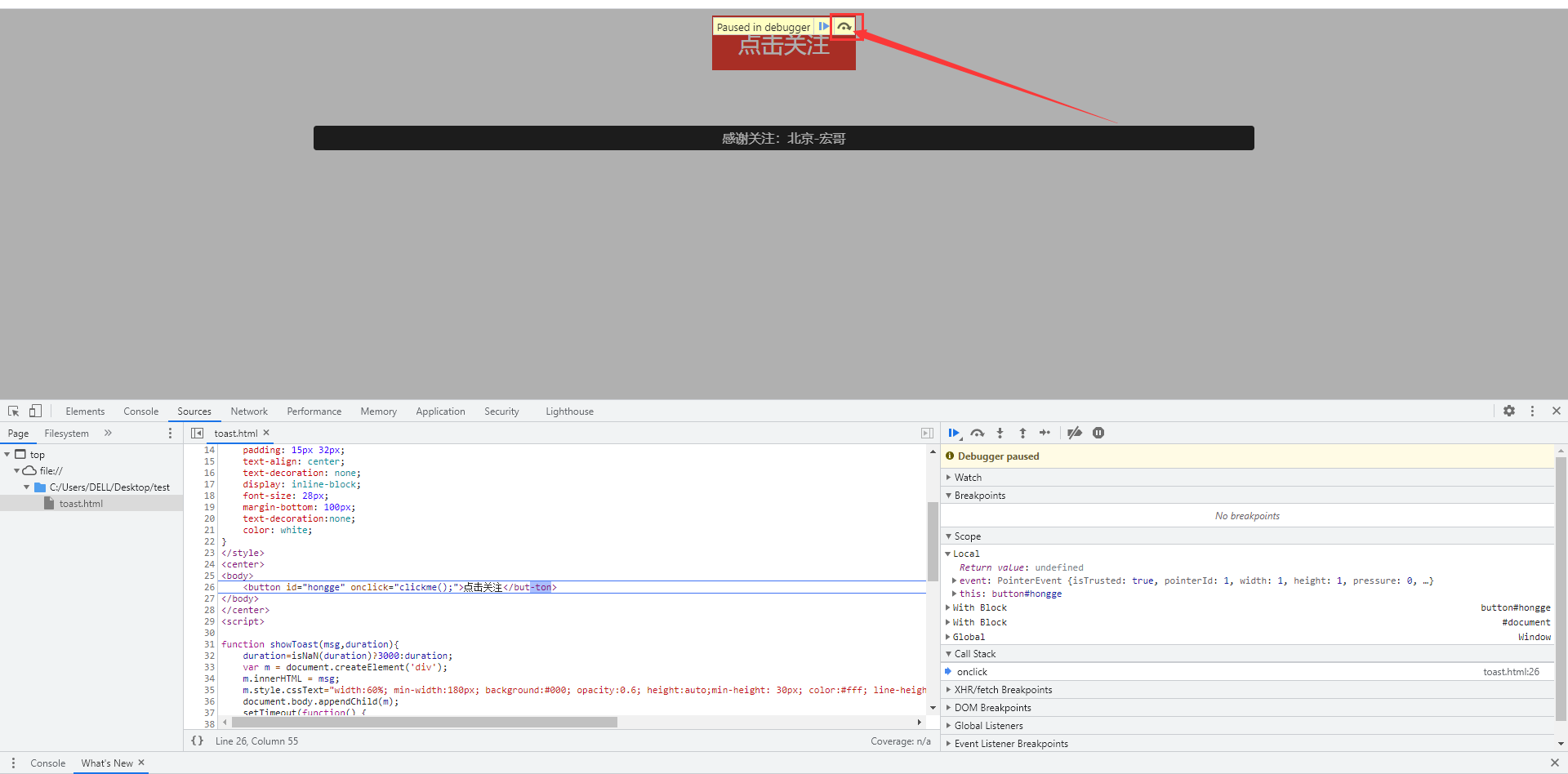
3.点击“点击关注”按钮后,然后再点击“下一步”按钮,直到出现toast元素:“感谢关注:北京-宏哥”。如下图所示:
4.切换到“Elements”界面,通过正常定位来查看元素,如下图所示:

3.2第二种方法
1.怎么定位呢?宏哥给大家介绍一个小技巧。打开chrome进入F12页面进入到Sources,如下图所示:
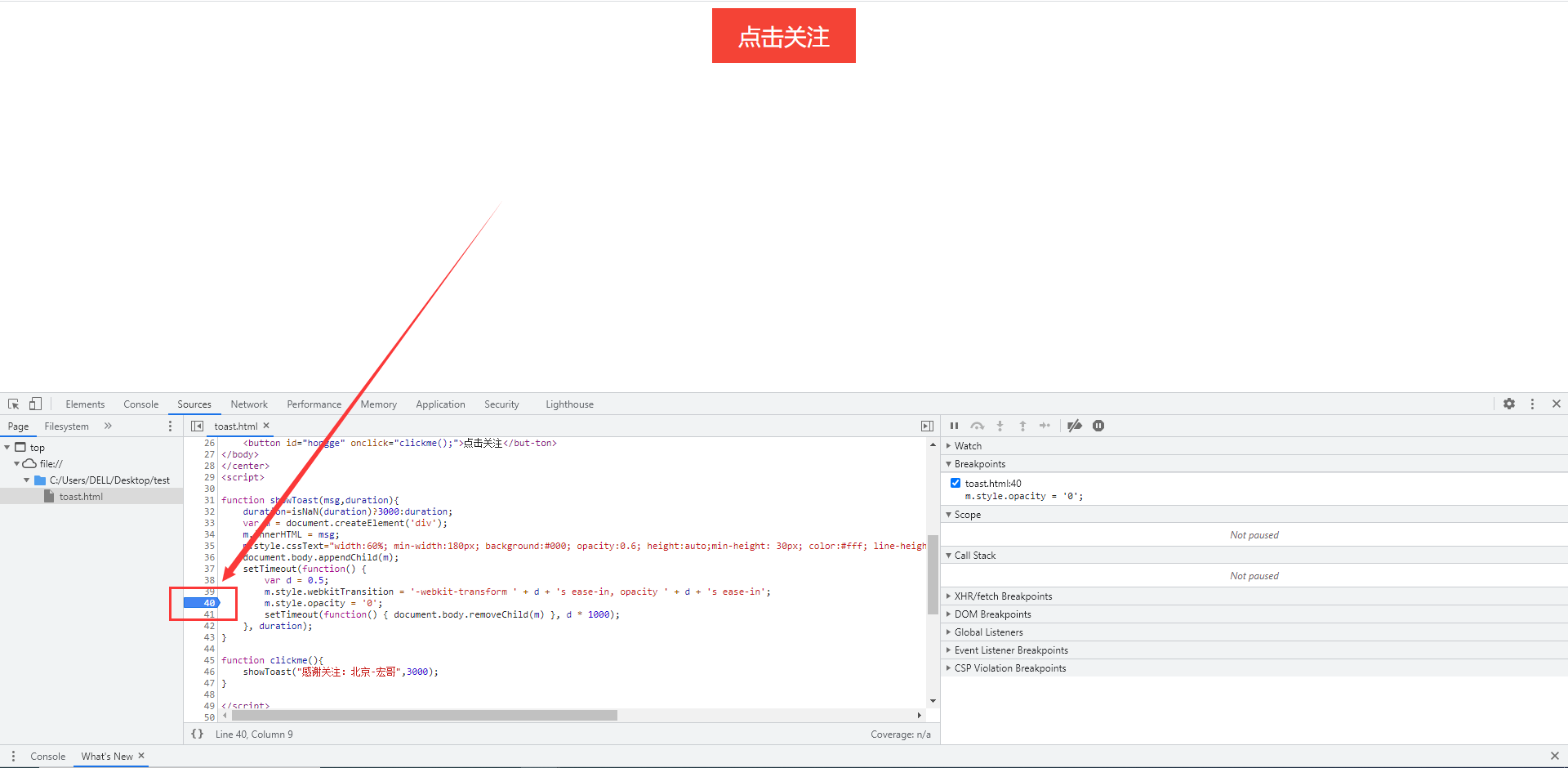
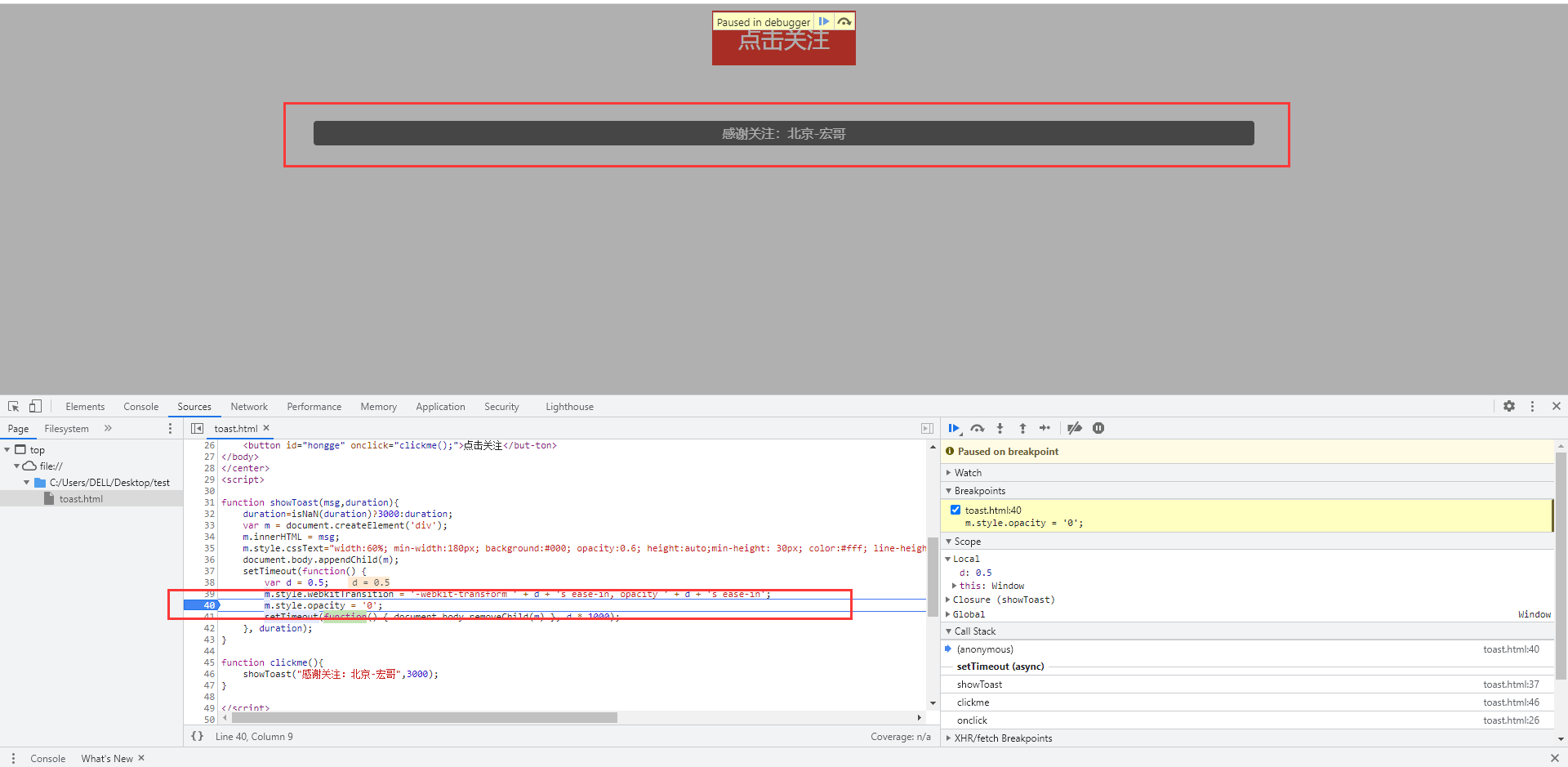
2.在JavaScript中找到让toast元素消失的代码,点击代码行前边,打一个断点。如下图所示:
3.点击“点击关注”按钮后,代码运行到断点处停止,然后出现toast元素:“感谢关注:北京-宏哥”,不会消失。如下图所示:
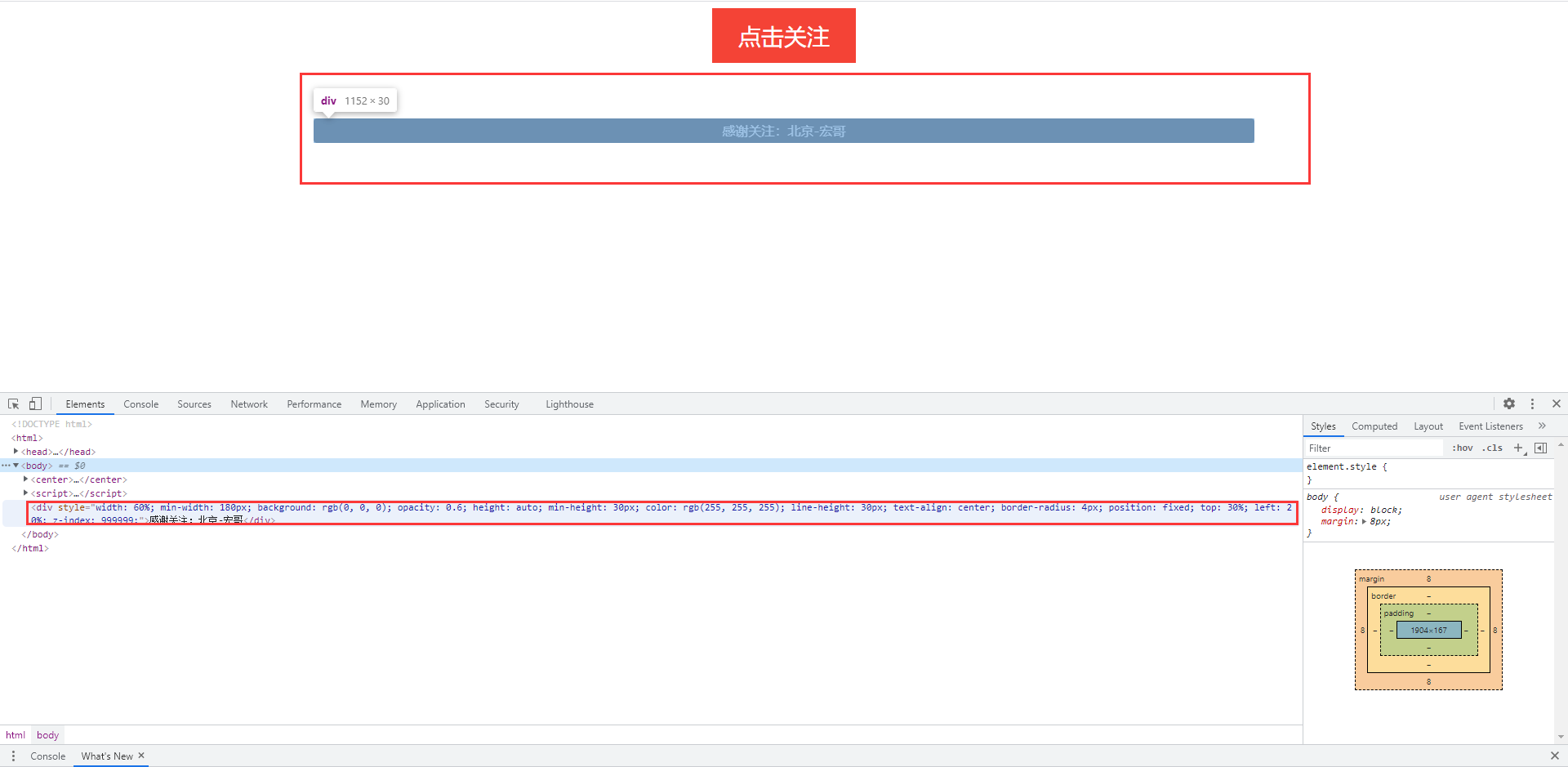
4.切换到“Elements”界面,通过正常定位来查看元素,如下图所示:
4.自动化项目实战
宏哥找了好久没有找到,宏哥就参照网上的toast源码修改给一个小demo,进行自动化测试。
4.1demo页面的HTML代码
1.html代码:toast.html。如下:
<!DOCTYPE html>

<html>

<head>

    <meta charset="utf-8">

    <meta name="viewport" content="width=device-width,initial-scale=1,minimum-scale=1,maximum-scale=1,user-scalable=no" />

    <title>北京-宏哥</title>

</head>

<style>

    #hongge {

    background-color: #f44336;

    border: none;

    color: white;

    padding: 15px 32px;

    text-align: center;

    text-decoration: none;

    display: inline-block;

    font-size: 28px;

    margin-bottom: 100px;

    text-decoration:none;

    color: white;

}

</style>

<center>

<body>

    <button id="hongge" onclick="clickme();">点击关注</but-ton>

</body>

</center>

<script>

function showToast(msg,duration){

    duration=isNaN(duration)?3000:duration;

    var m = document.createElement('div');

    m.innerHTML = msg;

    m.style.cssText="width:60%; min-width:180px; background:#000; opacity:0.6; height:auto;min-height: 30px; color:#fff; line-height:30px; text-align:center; border-radius:4px; position:fixed; top:30%; left:20%; z-index:999999;";

    document.body.appendChild(m);

    setTimeout(function() {

        var d = 0.5;

        m.style.webkitTransition = '-webkit-transform ' + d + 's ease-in, opacity ' + d + 's ease-in';

        m.style.opacity = '0';

        setTimeout(function() { document.body.removeChild(m) }, d * 1000);

    }, duration);

}

function clickme(){

    showToast("感谢关注:北京-宏哥",3000);

}

</script>

</html>
4.2expect 断言
4.2.1代码设计
断言toast的消息框内容,可以直接用expect 断言。
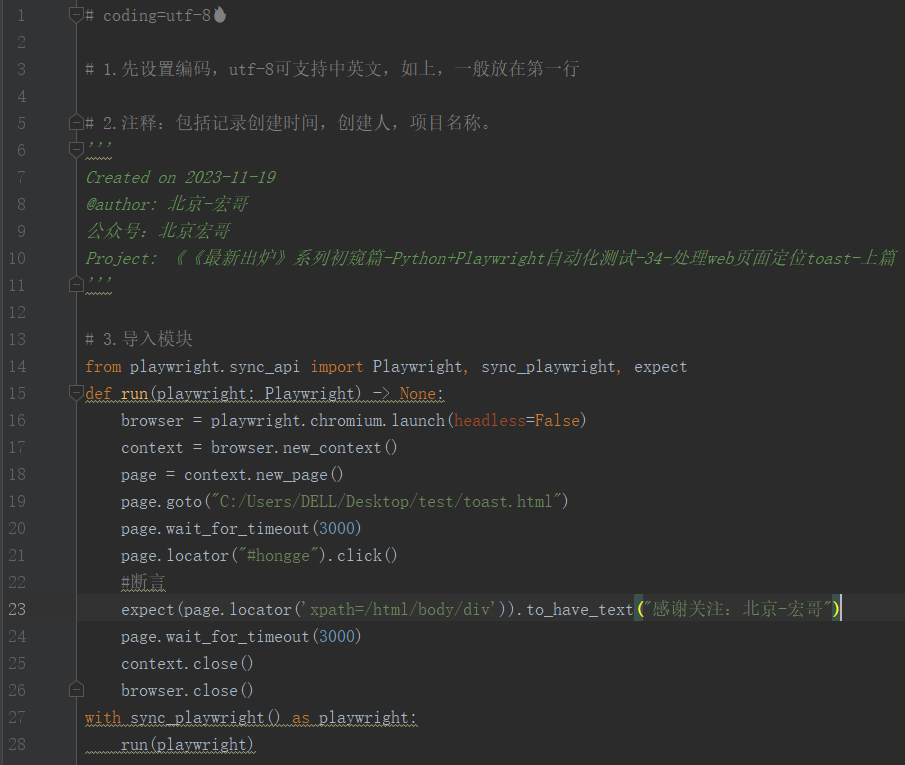
4.2.2参考代码
# coding=utf-8

# 1.先设置编码,utf-8可支持中英文,如上,一般放在第一行

# 2.注释:包括记录创建时间,创建人,项目名称。

'''

Created on 2023-11-19

@author: 北京-宏哥

公众号:北京宏哥

Project: 《《最新出炉》系列初窥篇-Python+Playwright自动化测试-34-处理web页面定位toast-上篇

'''

# 3.导入模块

from playwright.sync_api import Playwright, sync_playwright, expect

def run(playwright: Playwright) -> None:

    browser = playwright.chromium.launch(headless=False)

    context = browser.new_context()

    page = context.new_page()

    page.goto("C:/Users/DELL/Desktop/test/toast.html")

    page.wait_for_timeout(3000)

    page.locator("#hongge").click()

    #断言

    expect(page.locator('xpath=/html/body/div')).to_have_text("感谢关注:北京-宏哥")

    page.wait_for_timeout(3000)

    context.close()

    browser.close()

with sync_playwright() as playwright:

    run(playwright)
4.2.3运行代码
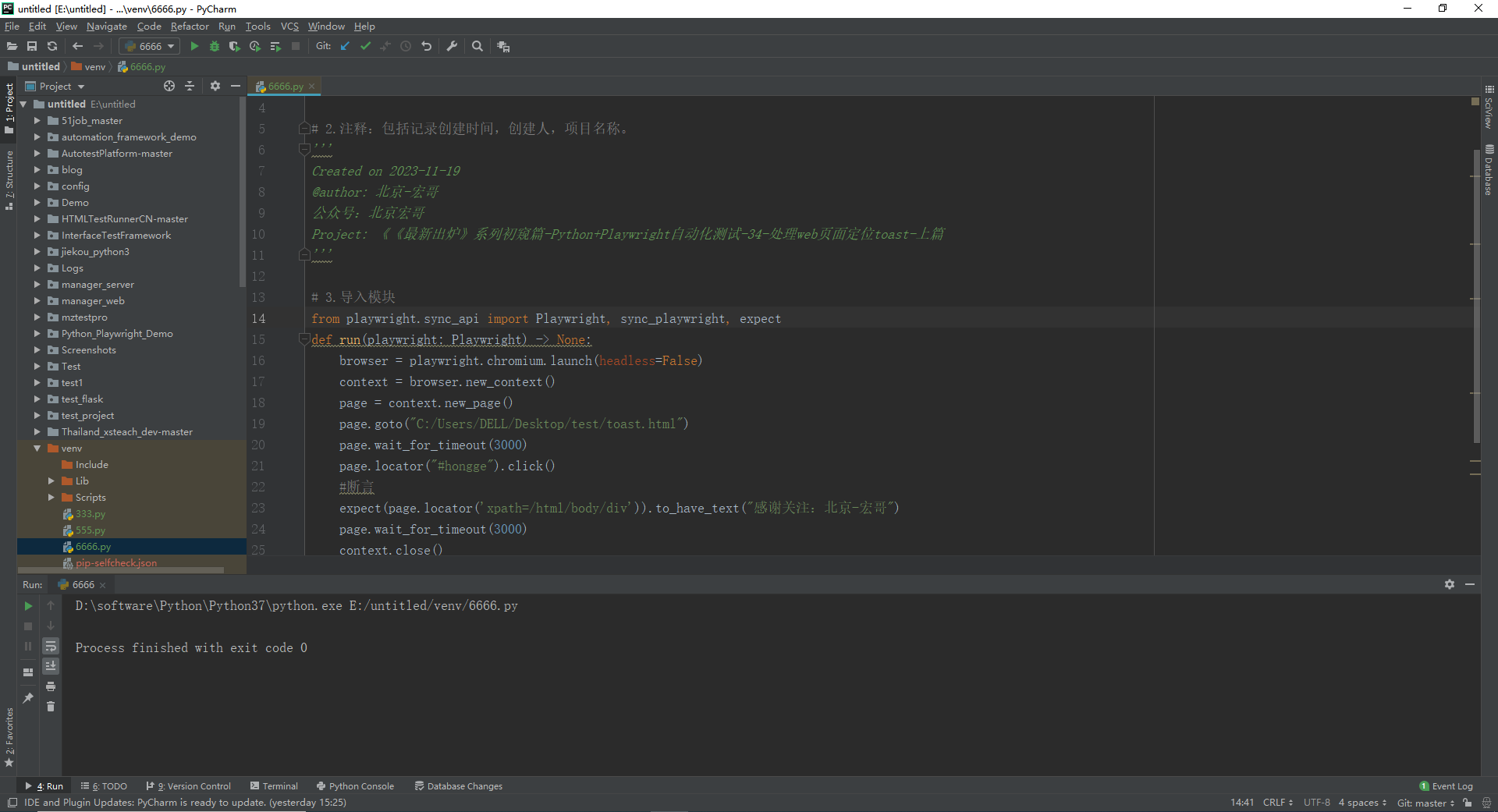
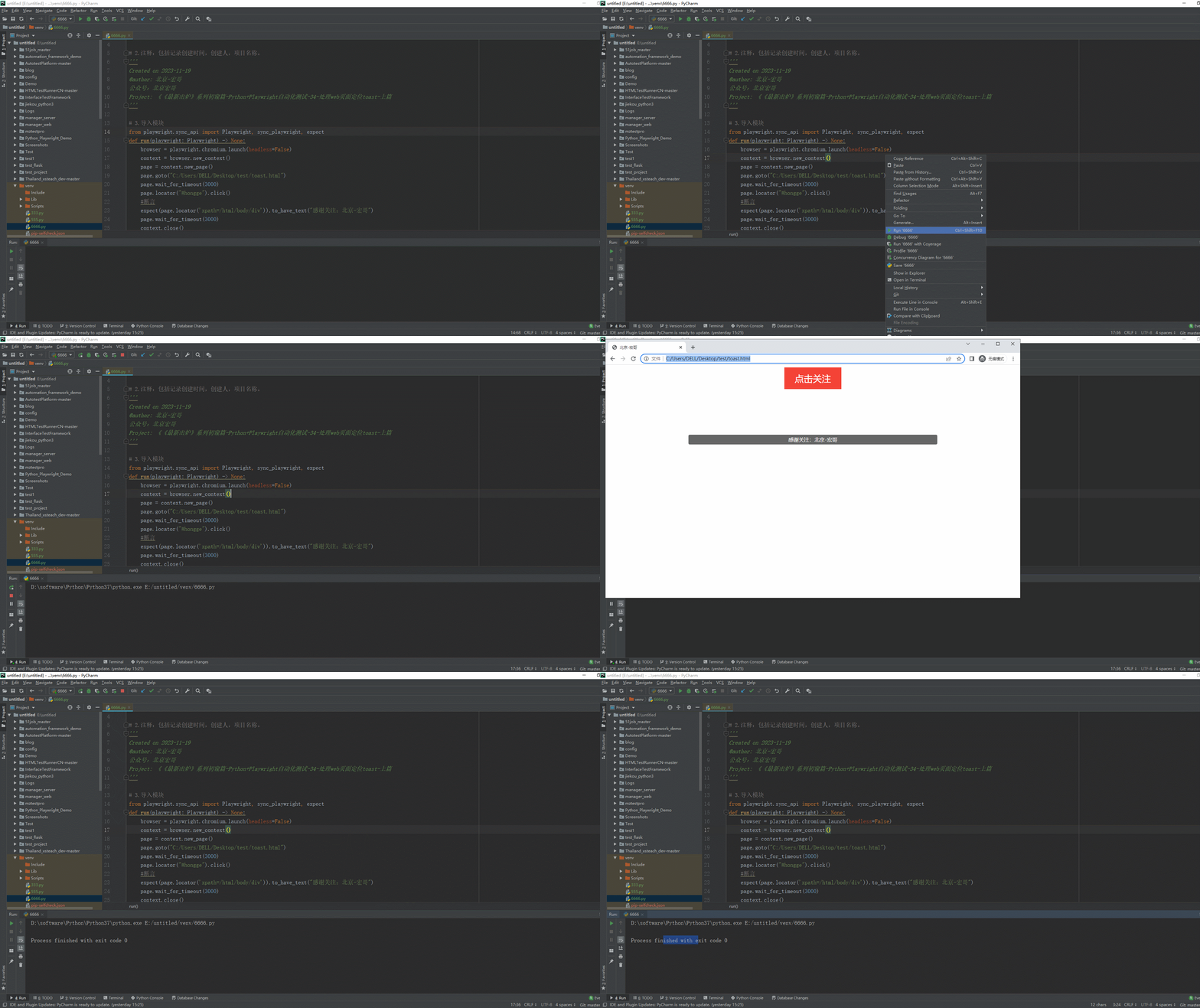
1.运行代码,右键Run'Test',控制台输出,如下图所示:
2.运行代码后电脑端的浏览器的动作。如下图所示:
4.3assert 断言
4.3.1代码设计
先获取内容,再用assert 断言也可以
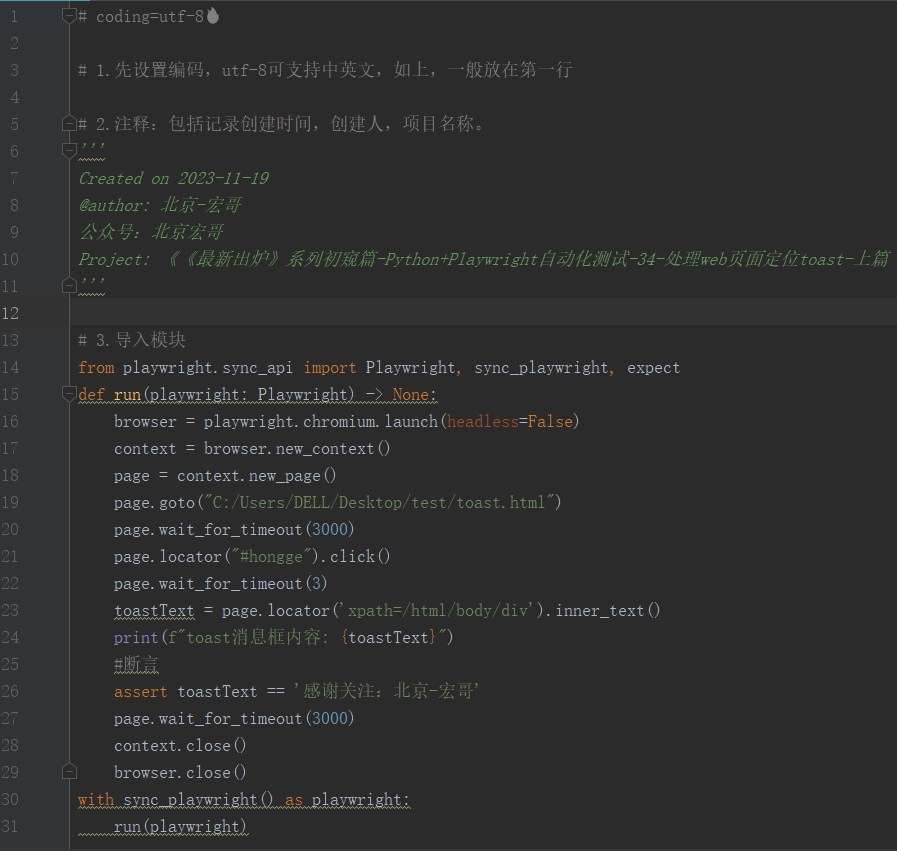
4.3.2参考代码
# coding=utf-8

# 1.先设置编码,utf-8可支持中英文,如上,一般放在第一行

# 2.注释:包括记录创建时间,创建人,项目名称。

'''

Created on 2023-11-19

@author: 北京-宏哥

公众号:北京宏哥

Project: 《《最新出炉》系列初窥篇-Python+Playwright自动化测试-34-处理web页面定位toast-上篇

'''

# 3.导入模块

from playwright.sync_api import Playwright, sync_playwright, expect

def run(playwright: Playwright) -> None:

    browser = playwright.chromium.launch(headless=False)

    context = browser.new_context()

    page = context.new_page()

    page.goto("C:/Users/DELL/Desktop/test/toast.html")

    page.wait_for_timeout(3000)

    page.locator("#hongge").click()

    page.wait_for_timeout(3)

    toastText = page.locator('xpath=/html/body/div').inner_text()

    print(f"toast消息框内容: {toastText}")

    #断言

    assert toastText == '感谢关注:北京-宏哥'

    page.wait_for_timeout(3000)

    context.close()

    browser.close()

with sync_playwright() as playwright:

    run(playwright)
4.3.3运行代码
1.运行代码,右键Run'Test',控制台输出,如下图所示:
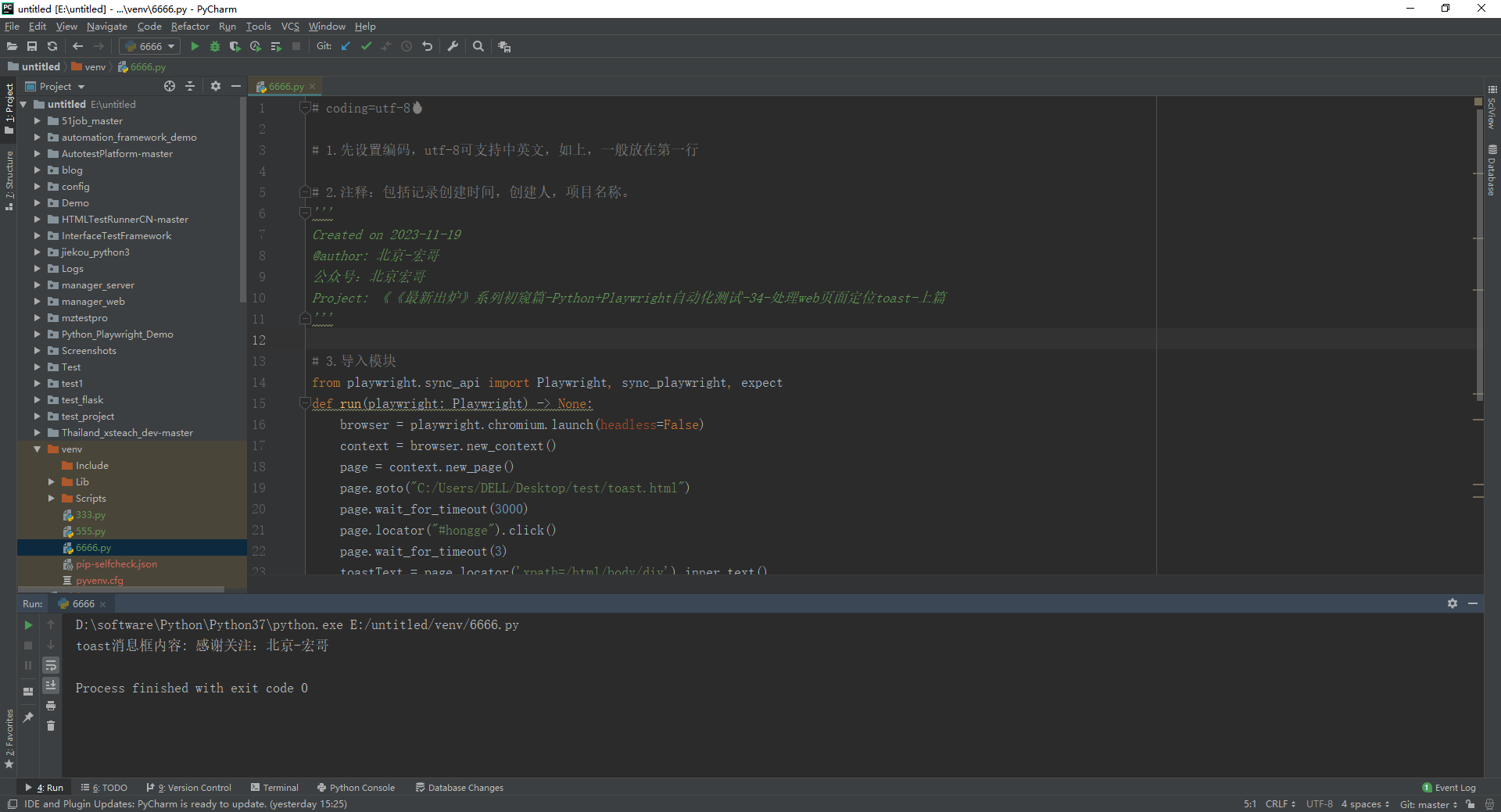
2.运行代码后电脑端的浏览器的动作。如下图所示:

5.小结
宏哥个人感觉那个点击暂停和Chrome的debug调试差不多,就是debug比较简单,那个点击暂停的麻烦。会调试看懂代码的就用debug,不会的就用点击暂停的方法。
好了,今天时间也不早了,宏哥就讲解和分享到这里,感谢您耐心的阅读,希望对您有所帮助。
《最新出炉》系列初窥篇-Python+Playwright自动化测试-35-处理web页面定位toast-上篇的更多相关文章
- 《手把手教你》系列技巧篇(四十五)-java+ selenium自动化测试-web页面定位toast-上篇(详解教程)
1.简介 在使用appium写app自动化的时候介绍toast的相关元素的定位,在Web UI测试过程中,也经常遇到一些toast,那么这个toast我们这边如何进行测试呢?今天宏哥就分两篇介绍一下. ...
- 《手把手教你》系列技巧篇(四十六)-java+ selenium自动化测试-web页面定位toast-下篇(详解教程)
1.简介 终于经过宏哥的不懈努力,偶然发现了一个toast的web页面,所以直接就用这个页面来夯实一下,上一篇学过的知识-处理toast元素. 2.安居客 事先声明啊,宏哥没有收他们的广告费啊,纯粹是 ...
- Python+Appium自动化测试(8)-swipe()滑动页面
app自动化测试过程中,经常会遇到滑动屏幕操作,appium框架的话我们可以使用webdriver提供的swipe()方法来对屏幕页面进行上滑.下滑.左滑.右滑操作. 一,swipe方法介绍 swip ...
- Python+Selenium使用Page Object实现页面自动化测试
Page Object模式是Selenium中的一种测试设计模式,主要是将每一个页面设计为一个Class,其中包含页面中需要测试的元素(按钮,输入框,标题 等),这样在Selenium测试页面中可以通 ...
- 转来的——python webdriver自动化测试初步印象——转来的
python webdriver自动化测试初步印象 以下示例演示启动firefox,浏览google.com,搜索Cheese,等待搜索结果,然后打印出搜索结果页的标题 from selenium i ...
- Flutter 即学即用系列博客——04 Flutter UI 初窥
前面三篇可以算是一个小小的里程碑. 主要是介绍了 Flutter 环境的搭建.如何创建 Flutter 项目以及如何在旧有 Android 项目引入 Flutter. 这一篇我们来学习下 Flutte ...
- Spark系列-初体验(数据准备篇)
Spark系列-初体验(数据准备篇) Spark系列-核心概念 在Spark体验开始前需要准备环境和数据,环境的准备可以自己按照Spark官方文档安装.笔者选择使用CDH集群安装,可以参考笔者之前的文 ...
- Python系列之入门篇——HDFS
Python系列之入门篇--HDFS 简介 HDFS (Hadoop Distributed File System) Hadoop分布式文件系统,具有高容错性,适合部署在廉价的机器上.Python ...
- Python系列之入门篇——MYSQL
Python系列之入门篇--MYSQL 简介 python提供了两种mysql api, 一是MySQL-python(不支持python3),二是PyMYSQL(支持python2和python3) ...
- python爬虫 scrapy2_初窥Scrapy
sklearn实战-乳腺癌细胞数据挖掘 https://study.163.com/course/introduction.htm?courseId=1005269003&utm_campai ...
随机推荐
- xshell批量新建会话
1,xshell的会话形式就是文件夹和文件,我们只需要修改文件名称即可,但是一个个弄很麻烦,可以利用这个程序来批量新建(程序很烂,但能用) 基于python编写,文件处理 --> 文件下载 提取 ...
- 【opencv】传统图像识别:hog+svm行人识别实战
实战工具:python3.7+pycharm+opencv4.6算法知识:HOG特征提取.SVM模型构建实战目的:本次实战的目的是熟悉HOG+SVM工作流算法,初步掌握图像分类的传统算法.实战记录:本 ...
- 从头到尾说一次 Spring 事务管理(器)
事务管理,一个被说烂的也被看烂的话题,还是八股文中的基础股之一. 本文会从设计角度,一步步的剖析 Spring 事务管理的设计思路(都会设计事务管理器了,还能玩不转?) 为什么需要事务管理? 先看看 ...
- 数据库中limit 和 offset 使用区别
题:查找最晚入职员工的所有信息 1,SELECT * FROM employees ORDER BY hire_date DESC LIMIT 0,1; 解:对列hire_date分组后升序,从下标( ...
- 如何使用Grid中的repeat函数
在本文中,我们将探索 CSS Grid repeat() 函数的所有可能性,它允许我们高效地创建 Grid 列和行的模式,甚至无需媒体查询就可以创建响应式布局. 不要重复自己 通过 grid-temp ...
- 五分钟 k8s入门到实战--跨服务调用
背景 在做传统业务开发的时候,当我们的服务提供方有多个实例时,往往我们需要将对方的服务列表保存在本地,然后采用一定的算法进行调用:当服务提供方的列表变化时还得及时通知调用方. student: url ...
- 如何成功将 API 客户的 transformer 模型推理速度加快 100 倍
Transformers 已成为世界各地数据科学家用以探索最先进 NLP 模型.构建新 NLP 模块的默认库.它拥有超过 5000 个预训练和微调的模型,支持 250 多种语言,任君取用.无论你使用哪 ...
- vue2和vue3使用echarts时无数据,怎么显示暂无数据图片或文字
一开始也经历了用v-if和v-show,v-show的话echarts还会留出暂无数据图片的位置,导致echarts变形,v-if在加载和不加载切换时,dom会获取不到:后来也是在网上找的方法,时间有 ...
- Solution Set -「ARC 116」(in progress)
「ARC 116A」Odd vs Even Link. 看 \(n\) 有多少 \(2\) 因子. // Problem: A - Odd vs Even // Contest: AtCoder - ...
- Intrusion Detection Using Convolutional Neural Networks for Representation Learning 笔记
Intrusion Detection Using Convolutional Neural Networks for Representation Learning 2.2 实验数据的预处理 为了确 ...