
Python使用Plotly绘图工具,绘制面积图
今天我们来讲一下如何使用Python使用Plotly绘图工具,绘制面积图
绘制面积图与绘制散点图和折线图的画法类似,使用plotly graph_objs
中的Scatter函数,不同之处在于面积图对fill属性的设置
也就是说,相当于是在折线图的基础上,对图形进行填充
import plotly as py

import plotly.graph_objs as go

import numpy as np

pyplt = py.offline.plot

# 随机生成100个交易日的收益率

s1 = np.random.RandomState(8) # 定义局部种子

s2 = np.random.RandomState(9) # 定义局部种子

rd1 = s1.rand(100)/10 - 0.02

rd2 = s2.rand(100)/10 - 0.02

# 设定初始资金

initial1 = 100000

initial2 = 100000

total1 = []

total2 = []

for i in range(len(rd1)):

    initial1 = initial1*rd1[i] + initial1

    initial2 = initial2*rd2[i] + initial2

    total1.append(initial1)

    total2.append(initial2)

trace1 = go.Scatter(

#     x = [1, 2, 3, 4],

    y = total1,

    fill = 'tonexty',

    mode= 'none', # 无边界线

    name = "策略1"

)

trace2 = go.Scatter(

#     x = [1, 2, 3, 4],

    y = total2,

    fill = 'tozeroy',

    mode= 'none',# 无边界线

    name = "策略2"

)

data = [trace1, trace2]

layout = dict(title = '策略净值曲线',

              xaxis = dict(title = '交易天数'),

              yaxis = dict(title = '净值'),

              )

fig = dict(data = data, layout = layout)

pyplt(fig, filename='tmp/1.html')
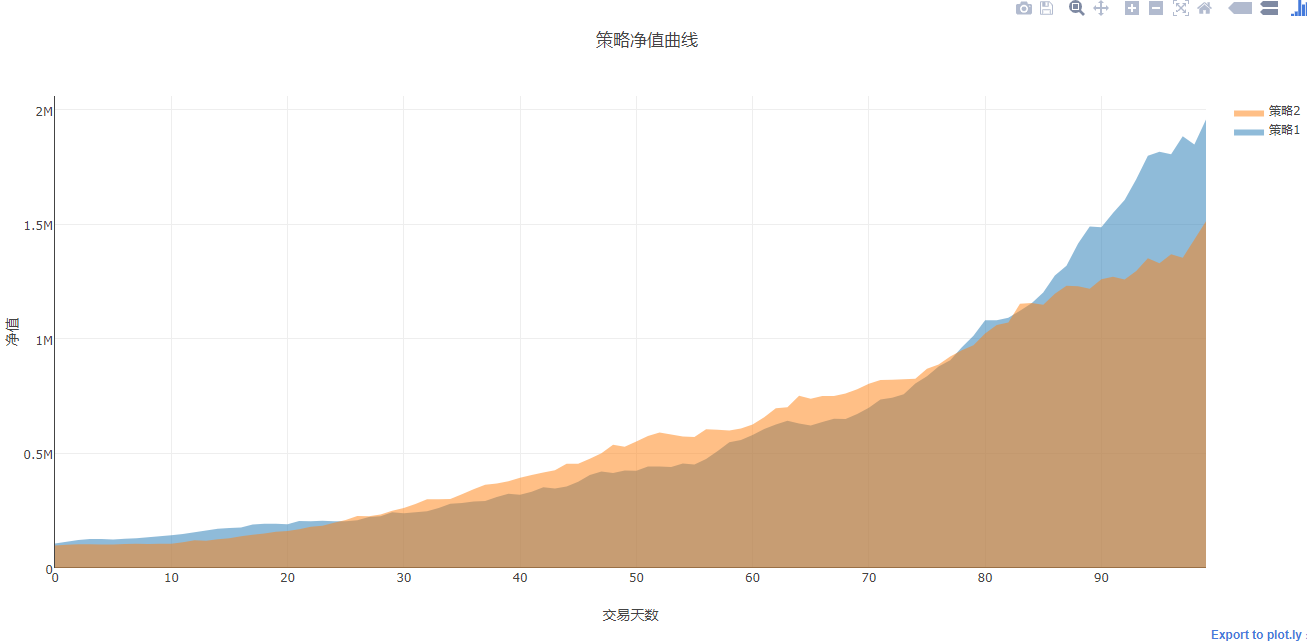
运行如上代码,会得到如上图所示的图形面积图
展示了两个不同的交易策略的净值曲线图,数据是随机生成的
就相当于做了折线图后,进行了填充得到
我们在来说一下内部填充面积图
内部填充面积图是仅仅填充两条曲线交叉所形成的面积部分,同样设置fill属性来完成。
只需要在原来的面积图上设置第一条曲线无填充效果即可
下面我们来看看代码
import plotly as py

import plotly.graph_objs as go

import numpy as np

pyplt = py.offline.plot

# 随机生成100个交易日的收益率

s1 = np.random.RandomState(8) # 定义局部种子

s2 = np.random.RandomState(9) # 定义局部种子

rd1 = s1.rand(100)/10 - 0.02

rd2 = s2.rand(100)/10 - 0.02

# 设定初始资金

initial1 = 100000

initial2 = 100000

total1 = []

total2 = []

for i in range(len(rd1)):

    initial1 = initial1*rd1[i] + initial1

    initial2 = initial2*rd2[i] + initial2

    total1.append(initial1)

    total2.append(initial2)

trace1 = go.Scatter(

    y = total1,

    fill = None,

    mode= 'lines', # 无边界线

    name = "策略1"

)

trace2 = go.Scatter(

#     x = [1, 2, 3, 4],

    y = total2,

    fill = 'tonexty',

    mode= 'lines',# 无边界线

    name = "策略2"

)

data = [trace1, trace2]

layout = dict(title = '策略净值曲线',

              xaxis = dict(title = '交易天数'),

              yaxis = dict(title = '净值'),

              )

fig = dict(data = data, layout = layout)

pyplt(fig, filename='tmp/1.html')
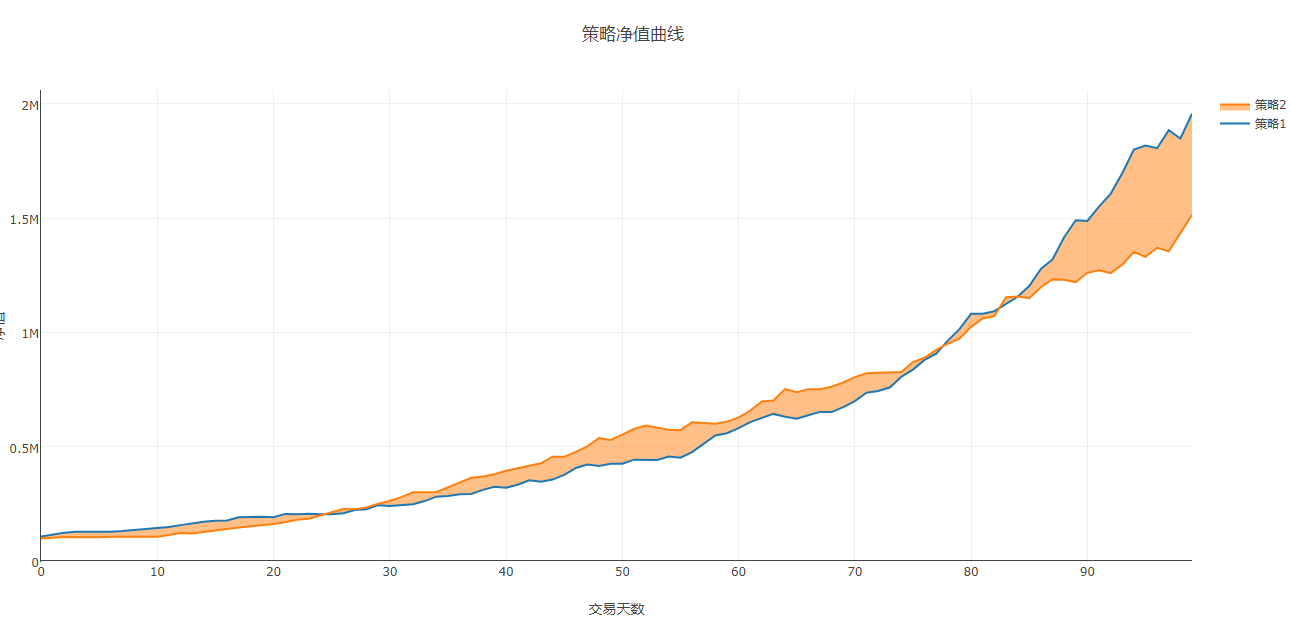
运行上诉代码,我们可以得到如上图所示的内部填充面积图
我们设置了fill = None,
在设置第二条曲线的填充的效果为tonexty
即fill = 'tonexty' 即可得到如上图所示的图例
接下来我们讲解一下堆积面积图
堆积面积图与之前我写的博客中,层叠柱状图类似
都是展示了数据累加的效果
不同之处在于对数据的设置
import plotly as py

import plotly.graph_objs as go

data_1 = go.Scatter(

    x = ['基金1', '基金2', '基金3', '基金4','基金5'],

    y = [32.52, 43.12, 43.47, 44.36, 33.11],

    name = '股票投资',

    mode = 'lines',

    line = dict(width=0.5,

              color = 'rgb(184, 247, 212)'),

    fill = 'tonexty'

)

data_2 = go.Scatter(

    x = ['基金1', '基金2', '基金3', '基金4','基金5'],

    y = [63.24, 54.33, 74.28, 63.91, 63.11],

    name = '其它投资',

    mode = 'lines',

    line = dict(width=0.5,

              color = 'rgb(111, 231, 219)'),

    fill = 'tonexty'

)

data_3 = go.Scatter(

    x = ['基金1', '基金2', '基金3', '基金4','基金5'],

    y = [83.24, 74.33, 93.91, 79.22, 83.11],

    name='债券投资',

    mode='lines',

    line=dict(width=0.5,

              color='rgb(127, 166, 238)'),

    fill='tonexty'

)

data_4 = go.Scatter(

    x = ['基金1', '基金2', '基金3', '基金4','基金5'],

    y = [100, 100, 100, 100, 100],

    name='银行存款',

    mode='lines',

    line=dict(width=0.5,

              color='rgb(131, 90, 241)'),

    fill='tonexty'

)

data = [data_1, data_2, data_3, data_4]

layout = go.Layout(

    title = '基金资产配置比例图',

    showlegend = True,

    xaxis = dict(

        type = 'category',

    ),

    yaxis = dict(

        type = 'linear',

        range = [1, 100],

        dtick = 20,

        ticksuffix = '%'

    )

)

pyplt = py.offline.plot

fig = go.Figure(data = data, layout = layout)

pyplt(fig, filename = 'tmp/stacked-area-plot.html')
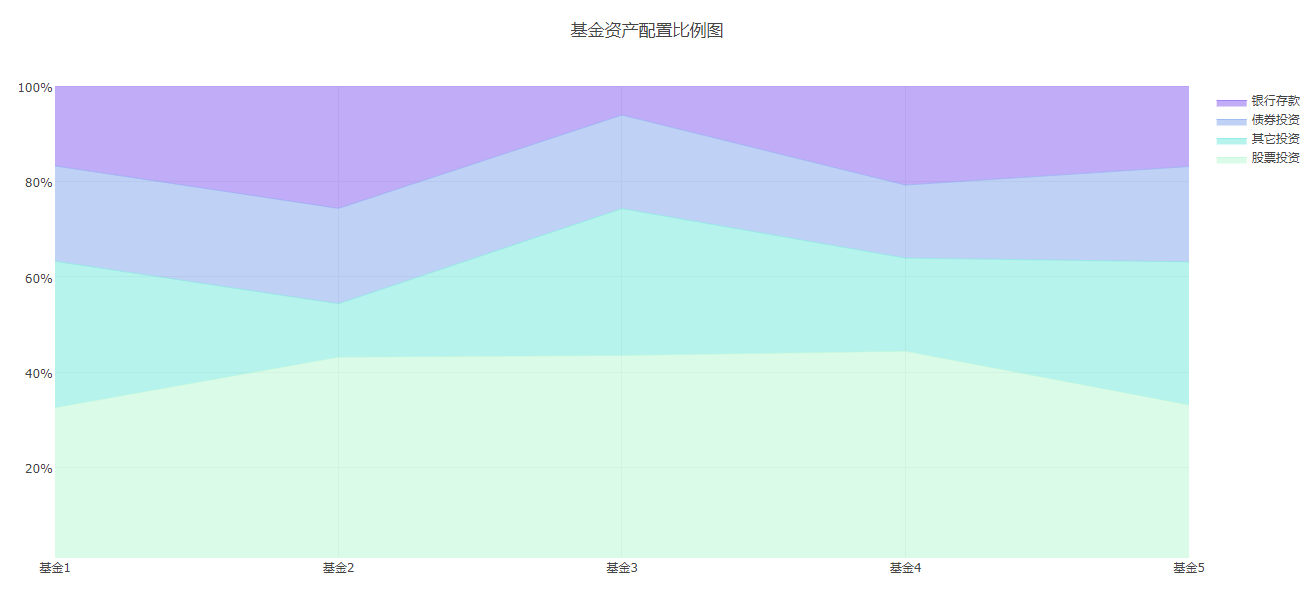
可以看到,运行上诉代码,可以得到如上图所示的堆积面积图图例
注意的是,在绘制层叠柱状图时需要设置stack模式,而绘制堆积面积图时则不需要
这就是堆积面积图需要累加数据的原因
在本质上,堆积面积图的堆积效果是在同一个图形中绘制对个面积图来实现
今天就讲到这里,谢谢大家阅读,感谢支持!谢谢点赞
Python使用Plotly绘图工具,绘制面积图的更多相关文章
- Python使用Plotly绘图工具,绘制直方图
今天我们再来讲解一下Python使用Plotly绘图工具如何绘制直方图 使用plotly绘制直方图需要用到graph_objs包中的Histogram函数 我们将数据赋值给函数中的x变量,x = da ...
- Python使用Plotly绘图工具,绘制饼图
今天我们来学习一下如何使用Python的Plotly绘图工具,绘制饼图 使用Plotly绘制饼图的方法,我们需要使用graph_objs中的Pie函数 函数中最常用的两个属性values,用于赋值给需 ...
- Python使用Plotly绘图工具,绘制甘特图
今天来讲一下如何使用Python 的绘图工具Plotly来绘制甘特图的方法 甘特图大家应该了解熟悉,就是通过条形来显示项目的进度.时间安排等相关情况的. 我们今天来学习一下,如何使用ployly来绘制 ...
- Python使用Plotly绘图工具,绘制气泡图
今天来讲讲如何使用Python 绘图工具,Plotly来绘制气泡图. 气泡图的实现方法类似散点图的实现.修改散点图中点的大小,就变成气泡图. 实现代码如下: import plotly as py i ...
- Python使用Plotly绘图工具,绘制散点图、线形图
今天在研究Plotly绘制散点图的方法 使用Python3.6 + Plotly Plotly版本2.0.0 在开始之前先说说,还需要安装库Numpy,安装方法在我的另一篇博客中有写到:https:/ ...
- Python使用Plotly绘图工具,绘制水平条形图
水平条形图与绘制柱状图类似,大家可以先看看我之前写的博客,如何绘制柱状图 水平条形图需要在Bar函数中设置orientation= 'h' 其他的参数与柱状图相同.也可以通过设置barmode = ' ...
- Python使用Plotly绘图工具,绘制柱状图
使用Plotly绘制基本的柱状图,需要用到的函数是graph_objs 中 Bar函数 通过参数,可以设置柱状图的样式. 通过barmod进行设置可以绘制出不同类型的柱状图出来. 我们先来实现一个简单 ...
- Python绘制面积图
一.Python绘制面积图对应代码如下图所示 import matplotlib.pyplot as plt from pylab import mpl mpl.rcParams['font.sans ...
- 【python】pandas & matplotlib 数据处理 绘制曲面图
Python matplotlib模块,是扩展的MATLAB的一个绘图工具库,它可以绘制各种图形 建议安装 Anaconda后使用 ,集成了很多第三库,基本满足大家的需求,下载地址,对应选择pytho ...
随机推荐
- Git操作GitHub时的Proxy配置
无论是使用Android Studio中,VCS >> Git >> Clone, 还是直接Git Clone命令,clone GitHub项目时,出现错误提示:LibreSS ...
- C# 错误:空对象不能转换为值类型
最近在做项目的时候出现了一个错误 当从数据库中获取值的时候 报错:空对象不能转换为值类型 因为数据库你查询数据的时候不是所有的字段都是存在数据的,有些字段可能是Null值,也就是没有数据 当你在类型转 ...
- 【3】Asp.Net Core2.2新版管道处理模型
[前言] 上一篇完成了Asp.Net Core 2.2项目的一个最简单功能的添加,从控制器-视图-实体轻松交互了一下,感觉跟之前的MVC没啥差别!但这些都是在组件封装的基础上完成的,在Core里面,其 ...
- GIS之家资源
分享资源之arcgis软件系列 arcgis10.0(arcgis desktop以及arcgis server):下载 arcgis10.1(arcgis desktop以及arcgis serve ...
- 安卓开发笔记(二十一):Android Studio如何创建assets目录
方法如下: 因为在用WebView控件查看安卓内置网页的时候,必须创建这个资源文件夹,将网页放置在这个目录之下,默认是没有assets这个目录的,这样才可以实现网页代码html.css.javascr ...
- python3 购物车
今天干了啥?喂了喂龟,看了看鱼... 然后就是学习了两个模块:sys模块和os模块,突然觉得python真的好,只要英语学的好,看代码超级舒服的说,嗯,我要好好学英语,今天背了几个啥,唉.写完博客再背 ...
- odoo权限机制
转两篇关于权限的2篇文章,加深这方面的认识.注:后面附有原作者地址,希望不构成侵权. 第一篇:http://www.cnblogs.com/dancesir/p/6994030.html Odoo的权 ...
- [Swift]LeetCode1035.不相交的线 | Uncrossed Lines
We write the integers of A and B (in the order they are given) on two separate horizontal lines. Now ...
- Socket模拟HTTP请求
WEB服务器可以可以理解为socket的上层封装,其也是TCP/IP协议,只要知道其IP地址和端口号就可以与他进行通信了 与WEB服务器数据交互,其重点在于请求头,如果请求头不对则不能进行数据传输 简 ...
- 用ASP.NET Core 2.0 建立规范的 REST API -- 预备知识
什么是REST REST 是 Representational State Transfer 的缩写. 它是一种架构的风格, 这种风格基于一套预定义的规则, 这些规则描述了网络资源是如何定义和寻址的. ...