
Python使用Plotly绘图工具,绘制甘特图
今天来讲一下如何使用Python 的绘图工具Plotly来绘制甘特图的方法
甘特图大家应该了解熟悉,就是通过条形来显示项目的进度、时间安排等相关情况的。
我们今天来学习一下,如何使用ployly来绘制甘特图
绘制甘特图的函数为Plotly.figure_factoryz中create_gantt方法
通过参数事件Task,开始Start,结束Finish的时间的数据来绘制甘特图
import plotly as py

import plotly.figure_factory as ff

pyplt = py.offline.plot

df = [dict(Task = "项目1", Start = '2019-02-01', Finish = '2019-05-28'),

      dict(Task = "项目2", Start = '2019-03-05', Finish = '2019-04-15'),

      dict(Task = "项目3", Start = '2019-03-20', Finish = '2019-05-30')]

fig = ff.create_gantt(df)

pyplt(fig, filename='tmp/1.html')
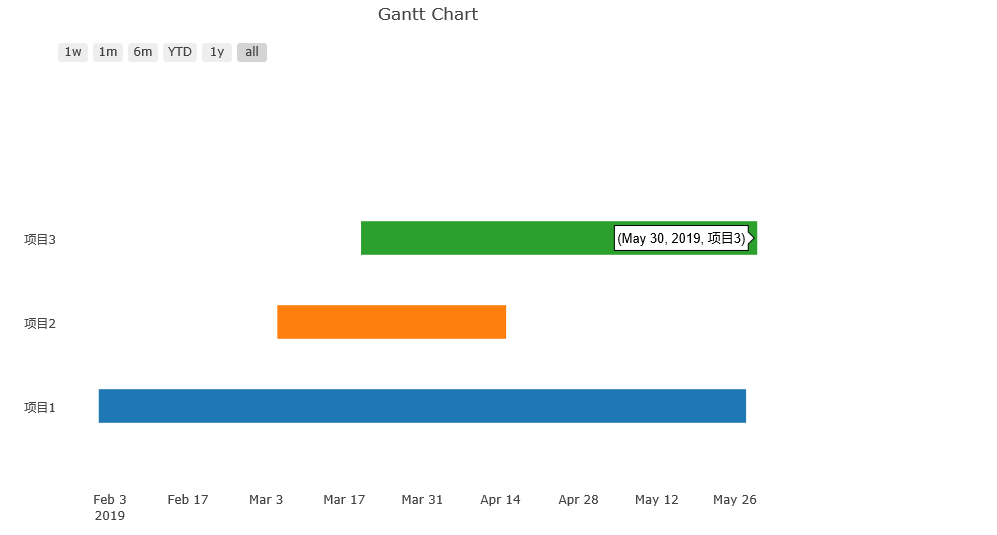
运行上诉代码,我们可以看到纵坐标为我们的的项目数量。横坐标时间不短增加,越接近纵坐标的,说明事件发生的情况越早。
还可以在甘特图中加入数字索引值
代码如下:
import plotly as py

import plotly.figure_factory as ff

pyplt = py.offline.plot

df = [dict(Task="项目1", Start='2019-01-01', Finish='2019-02-28', Complete=10),

      dict(Task="项目2", Start='2018-12-05', Finish='2019-04-15', Complete=10),

      dict(Task="项目3", Start='2019-02-20', Finish='2019-05-30', Complete=50),

      dict(Task="项目4", Start='2019-03-20', Finish='2019-06-30', Complete=50),

      dict(Task="项目5", Start='2019-01-12', Finish='2019-04-28', Complete=100),

      dict(Task="项目6", Start='2019-03-07', Finish='2019-08-21', Complete=100)]

fig = ff.create_gantt(df,  index_col='Complete', show_colorbar=True)

pyplt(fig, filename='tmp/1.html')
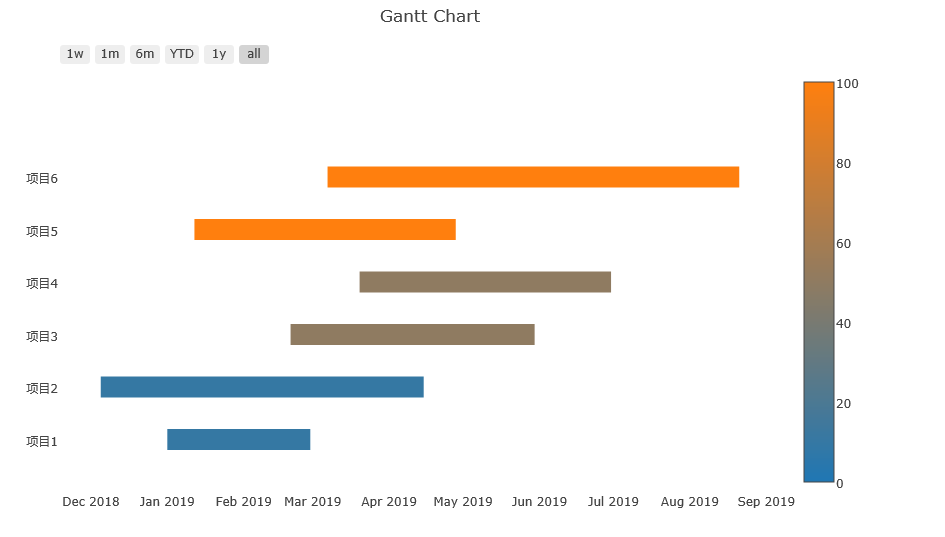
运行上诉代码,可以看到右边出现了索引条,每项工作后的complete属性即为其对应的索引值,在create_gamtt函数中
设置,index_col = ‘Complete’,则会出现相同条形对应相同颜色的,可以根据颜色来盘点任务大概对应的索引值是多少。
这个值得范围0-100,用来反映工作完成的进度,100表示全部完成,0表示没有进展。
接下来讲解如何按照类别来进行索引
import plotly as py

import plotly.figure_factory as ff

pyplt = py.offline.plot

df = [dict(Task="项目1", Start='2019-01-01', Finish='2019-02-02', Resource='Complete'),

      dict(Task="项目2", Start='2019-02-15', Finish='2019-03-15', Resource='Incomplete'),

      dict(Task="项目3", Start='2019-01-17', Finish='2019-02-17', Resource='Not Started'),

      dict(Task="项目4", Start='2019-01-17', Finish='2019-02-17', Resource='Complete'),

      dict(Task="项目5", Start='2019-03-10', Finish='2019-03-20', Resource='Not Started'),

      dict(Task="项目6", Start='2019-04-01', Finish='2019-04-20', Resource='Not Started'),

      dict(Task="项目7", Start='2019-05-18', Finish='2019-06-18', Resource='Not Started'),

      dict(Task="项目8", Start='2019-01-14', Finish='2019-03-14', Resource='Complete')]

colors = {'Not Started': 'rgb(220, 0, 0)',

          'Incomplete': (1, 0.9, 0.16),

          'Complete': 'rgb(0, 255, 100)'}

fig = ff.create_gantt(df, colors=colors, index_col='Resource', group_tasks=True)

pyplt(fig, filename='tmp/1.html')
运行上诉代码,得到如下图所示内容
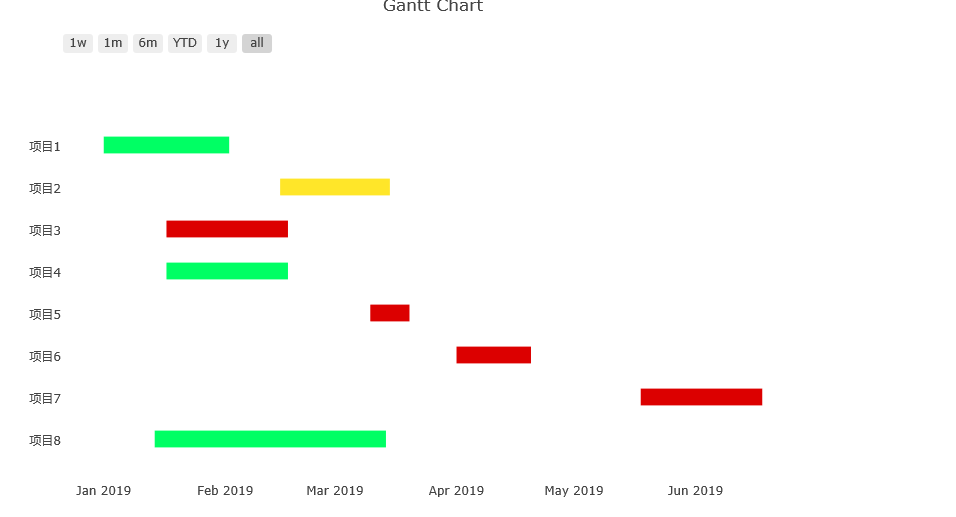
这里我们通过按照不同的颜色,来分别项目的类型。同一颜色,为同一项目。在每一项数据中
Resource代表此项工作所属的状态。这里分了三种状态。
通过在设置create_gantt函数中的index_col = 'Resource'即可完成。
color属性用于设置不同状态对应的颜色。
甘特图的基本画法就在这里了。感谢大家阅读。谢谢
Python使用Plotly绘图工具,绘制甘特图的更多相关文章
- Python使用Plotly绘图工具,绘制面积图
今天我们来讲一下如何使用Python使用Plotly绘图工具,绘制面积图 绘制面积图与绘制散点图和折线图的画法类似,使用plotly graph_objs 中的Scatter函数,不同之处在于面积图对 ...
- Python使用Plotly绘图工具,绘制直方图
今天我们再来讲解一下Python使用Plotly绘图工具如何绘制直方图 使用plotly绘制直方图需要用到graph_objs包中的Histogram函数 我们将数据赋值给函数中的x变量,x = da ...
- Python使用Plotly绘图工具,绘制饼图
今天我们来学习一下如何使用Python的Plotly绘图工具,绘制饼图 使用Plotly绘制饼图的方法,我们需要使用graph_objs中的Pie函数 函数中最常用的两个属性values,用于赋值给需 ...
- Python使用Plotly绘图工具,绘制气泡图
今天来讲讲如何使用Python 绘图工具,Plotly来绘制气泡图. 气泡图的实现方法类似散点图的实现.修改散点图中点的大小,就变成气泡图. 实现代码如下: import plotly as py i ...
- Python使用Plotly绘图工具,绘制散点图、线形图
今天在研究Plotly绘制散点图的方法 使用Python3.6 + Plotly Plotly版本2.0.0 在开始之前先说说,还需要安装库Numpy,安装方法在我的另一篇博客中有写到:https:/ ...
- Python使用Plotly绘图工具,绘制水平条形图
水平条形图与绘制柱状图类似,大家可以先看看我之前写的博客,如何绘制柱状图 水平条形图需要在Bar函数中设置orientation= 'h' 其他的参数与柱状图相同.也可以通过设置barmode = ' ...
- Python使用Plotly绘图工具,绘制柱状图
使用Plotly绘制基本的柱状图,需要用到的函数是graph_objs 中 Bar函数 通过参数,可以设置柱状图的样式. 通过barmod进行设置可以绘制出不同类型的柱状图出来. 我们先来实现一个简单 ...
- 如何使用Excel绘制甘特图
摘自:http://www.mifengtd.cn/articles/how-to-create-a-gantt-chart-in-excel.html 再造<优秀的时间管理和项目管理工具> ...
- 使用Excel 2007绘制甘特图
本文将教大家如何使用Excel 2007制作甘特图.Excel并未提供甘特图类型,但还是可以绘制甘特图的,方法就是通过对堆积条形图类型进行自定义,使之显示任务.任务工期和层次结构. 下面的过程可帮助创 ...
随机推荐
- Java 在PDF 中添加超链接
对特定元素添加超链接后,用户可以通过点击被链接的元素来激活这些链接,通常在被链接的元素下带有下划线或者以不同的颜色显示来进行区分.按照使用对象的不同,链接又可以分为:文本超链接,图像超链接,E-mai ...
- 开源ERP Odoo仓存功能模块深度应用(一)
基本功能 库位 库位是一个逻辑存货区,可以是一个物理库区,可以是一个货架.货架上的一个货位.库位可以有子库位 库位有虚拟库位和实际库位,实际库位是实际存放货物的库位,虚拟库位是因复式库存记账而虚构的库 ...
- openlayers4 入门开发系列之地图展示篇(附源码下载)
前言 openlayers4 官网的 api 文档介绍地址 openlayers4 api,里面详细的介绍 openlayers4 各个类的介绍,还有就是在线例子:openlayers4 官网在线例子 ...
- Adreno OpenCL坑——bool转int
在项目代码中为了避免条件分支,需要把bool变成int的形式,然后通过向量运算的形式和单个单个的形式,其结果却是不同,向量的方式为(-1, 0),而单个的转换则为(1, 0) 有如下kernel代码: ...
- redis 安装-配置
下载链接: wget http://download.redis.io/releases/redis-4.0.9.tar.gz ※ 如果没有 直接复制url 到浏览器下载 1:下载完成 2:解压 t ...
- Kafka Ecosystem(Kafka生态)
http://kafka.apache.org/documentation/#ecosystem https://cwiki.apache.org/confluence/display/KAFKA/E ...
- cmake 入门实战
当你的程序只有一个源文件时,直接就可以用gcc命令编译它 g++ main.cc 这样会输出一个main.out https://www.hahack.com/codes/cmake/
- H5直播避坑指南
本文来自"小时光茶社(Tech Teahouse)"公众号 作者简介: 文赫,2015年加入腾讯,作为前端开发工程师参与过手Q游戏公会,游戏中心,企鹅电竞等项目,具有丰富的移动端开 ...
- 网卡的 Ring Buffer 详解
1. 网卡处理数据包流程 网卡处理网络数据流程图: 图片来自参考链接1 上图中虚线步骤的解释: DMA 将 NIC 接收的数据包逐个写入 sk_buff ,一个数据包可能占用多个 sk_buff , ...
- JVM 学习(一)反射、垃圾回收、异常处理--- 2019年4月
1.JVM 基础知识点 JVM 虚拟机包含了:自动内存管理器.垃圾回收(垃圾回收调优). 执行顺序:Java 代码 --- .class 字节码文件(加载到虚拟机中) --- Java 类放在方法区中 ...