
自动化测试基础篇--Selenium判断元素是够存在
摘自https://www.cnblogs.com/sanzangTst/p/8376101.html
selenium+python处于学习阶段,功能实现之后开始整理之前写的代码,突然发现一个功能没有做判断,比如,点击“请登录”,需要判断一下这个弹出框到底弹了没有,这样就需要判断某个元素是否存在,使用is_displayed函数只能用于该元素存在去判断此元素是否出现,而不能判断某个元素是否存在,所以就自己写了个方法。
一、find_elements方法判断
1.find_elements方法是查找页面上所有相同属性的方法;
2.写一个函数判断,找到就返回Ture,没找到就返回False(或者不止一个)。
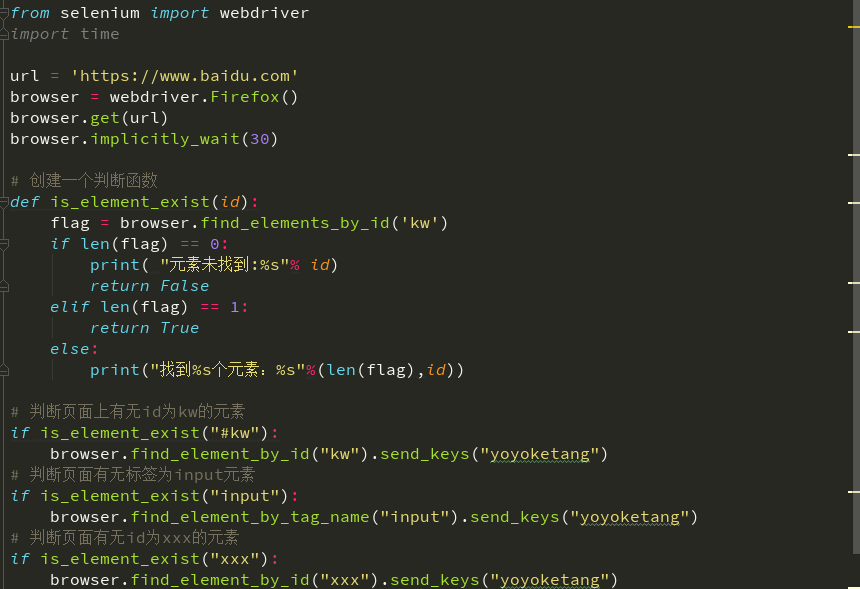
二、捕获异常
1.如果没找到元素会抛异常,返回False;
2.如果找到元素就返回Ture;
3.但是这个方法有个弊端,如果页面上存在多个一样元素,也会返回Ture的。

三、参考代码

#!/usr/bin/env python

# -*- coding: utf-8 -*-

# @Author  : chen

# @File    : isTure.py

# @Software: PyCharm

from selenium import webdriver

import time

url = 'https://www.baidu.com'

browser = webdriver.Firefox()

browser.get(url)

browser.implicitly_wait(30)

# 创建一个判断函数

def is_element_exist(id):

    flag = browser.find_elements_by_id('kw')

    if len(flag) == 0:

        print( "元素未找到:%s"% id)

        return False

    elif len(flag) == 1:

        return True

    else:

        print("找到%s个元素:%s"%(len(flag),id))

# 判断页面上有无id为kw的元素

if is_element_exist("#kw"):

    browser.find_element_by_id("kw").send_keys("yoyoketang")

# 判断页面有无标签为input元素

if is_element_exist("input"):

    browser.find_element_by_tag_name("input").send_keys("yoyoketang")

# 判断页面有无id为xxx的元素

if is_element_exist("xxx"):

    browser.find_element_by_id("xxx").send_keys("yoyoketang")

def isElementExist(self,element):

    flag = True

    driver = self.driver

    try:

        driver.find_element_by_xpath(element)

        return flag

    except:

        flag = False

        return flag
自动化测试基础篇--Selenium判断元素是够存在的更多相关文章
- 自动化测试基础篇--Selenium获取元素属性
摘自https://www.cnblogs.com/sanzangTst/p/8375938.html 通常在做断言之前,都要先获取界面上元素的属性,然后与期望结果对比. 一.获取页面title 二. ...
- 自动化测试基础篇--Selenium等待时间
摘自https://www.cnblogs.com/sanzangTst/p/8376221.html 当你觉得你的定位没有问题,但是却直接报了元素不可见,那你就可以考虑是不是因为程序运行太快或者页面 ...
- 自动化测试基础篇--Selenium单选框(Radio)复选框(CheckBox)
摘自:https://www.cnblogs.com/sanzangTst/p/7686602.html 一.什么是单选框.复选框? 二.单选框:radio 三.复选框:checkbox 四.判断是否 ...
- 自动化测试基础篇--Selenium元素定位
摘自https://www.cnblogs.com/sanzangTst/p/7457111.html 一.Selenium元素定位的重要性: Web自动化测试的操作:获取UI页面的元素,对元素进行操 ...
- 自动化测试基础篇--Selenium简单的163邮箱登录实例
摘自https://www.cnblogs.com/sanzangTst/p/7472556.html 前面几篇内容一直讲解Selenium Python的基本使用方法.学习了什么是selenium: ...
- 自动化测试基础篇--Selenium文件上传send_keys
摘自https://www.cnblogs.com/sanzangTst/p/8358165.html 文件上传是web页面上很常见的一个功能,自动化成功中操作起来却不是那么简单. 一般分两个场景:一 ...
- 自动化测试基础篇--Selenium多窗口、句柄问题
摘自https://www.cnblogs.com/sanzangTst/p/7680402.html 有时我们在打开浏览器浏览网页时,当点击网页上某些链接时,它不是直接在当前页面上跳转,而是重新打开 ...
- 自动化测试基础篇--Selenium鼠标键盘事件
摘自https://www.cnblogs.com/sanzangTst/p/7477382.html 前面几篇文章我们学习了怎么定位元素,同时通过实例也展示了怎么切换到iframe,怎么输入用户名和 ...
- 自动化测试基础篇--Selenium Python环境搭建
学习selenium python需要的工具: 1.浏览器 2.Python 3.Selenium 4.FireBug(Firefox) 5.chromedriver.IEDriverServer.g ...
随机推荐
- sudo的使用和配置
1 sudo是什么 Sudo是Unix/Linux平台上的一个非常有用的工具,它允许系统管理员分配给普通用户一些合理的“权利”,让他们执行一些只有超级用户或其他特许用户才能完成的任务,比如:运行一些像 ...
- jsp、jQuery、servlet交互实现登录功能
做一个web项目,往往需要有一个登录模块,验证用户名和密码之后跳转页面.为了实现更好的交互,往往需要用到 jQuery 等实现一些友好提示.比如用户名或者密码输入为空的时候提示不能为空:点击提交的时候 ...
- Integer判等的陷阱:你知道Integer内部高速缓冲区IntegerCache吗?
https://blog.csdn.net/magician_Code/article/details/51469101 我们先来看看下面代码的运行情况: public static void mai ...
- RabbitMQ系列(二)深入了解RabbitMQ工作原理及简单使用
深入了解RabbitMQ工作原理及简单使用 RabbitMQ系列文章 RabbitMQ在Ubuntu上的环境搭建 深入了解RabbitMQ工作原理及简单使用 RabbitMQ交换器Exchange介绍 ...
- com.mysql.jdbc.Driver 和 com.mysql.cj.jdbc.Driver
com.mysql.jdbc.Driver 是 mysql-connector-java 5中的,com.mysql.cj.jdbc.Driver 是 mysql-connector-java 6中的 ...
- netty源码解解析(4.0)-14 Channel NIO实现:读取数据
本章分析Nio Channel的数据读取功能的实现. Channel读取数据需要Channel和ChannelHandler配合使用,netty设计数据读取功能包括三个要素:Channel, Eve ...
- .NET CORE 设置cookie以及获取cookie
使用我这个方式的前提是在mvc中,确认你安装了:Microsoft.AspNetCore.Mvc. 然后在继承了Controller的类型中使用我所说的方法. 直接使用即可,我是封装了方法供我自己使用 ...
- 前端数据可视化echarts.js
一.echarts.js的优势与总体情况 echarts.js作为国内的IT三巨头之一的百度的推出一款相对较为成功的开源项目,总体上来说有这样的一些优点 1.容易使用 echarts.js的官方文档比 ...
- HDU6187(对偶图生成树)
Destroy Walls Time Limit: 8000/4000 MS (Java/Others) Memory Limit: 132768/132768 K (Java/Others)T ...
- CSS之IE浏览器的hasLayout,IE低版本的bug根源
什么是hasLayout? hasLayout是IE特有的一个属性.很多的ie下的css bug都与其息息相关.在ie中,一个元素要么自己对自身的内容进行计算大小和组织,要么依赖于父元素来计算尺寸和组 ...