
MySQL 5.7.18 解压版安装
原文链接:https://my.oschina.net/u/3474266/blog/895696
我在安装免安装版的5.7.18的时候出现了问题,正好找到这个,十分感激
今天下载安装了MySQL Community Edition 5.7.18压缩版,过程中遇到了一些坑,特地写个博客记录一下。
下载地址: http://pan.baidu.com/s/1o8hWgqu
最坑的是此版本的 MySQL 解压后是没有 my.ini 和 data 这两样东西的,都需要自己手动创建或使用命令生成。
1. 首先创建 my.ini,在mysql解压目录下的bin文件夹中新建一个名为 my.ini 的文件,内容为
[client]
port=3306
default-character-set=utf8
[mysqld]
port=3306
character_set_server=utf8
basedir=%MYSQL_HOME%
datadir=%MYSQL_HOME%\data
[WinMySQLAdmin]
%MYSQL_HOME%\bin\mysqld.exe
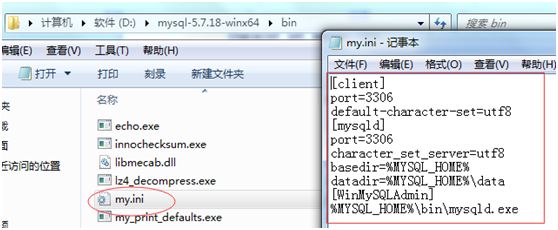
2. 然后创建 mysql 数据库 data 文件夹
为了后续使用 mysql 相关命令更加方便,先来配置一下系统环境变量
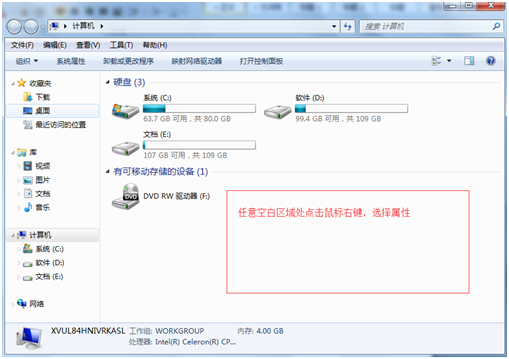
Win + E,打开计算机,右键选择属性,打开控制面板
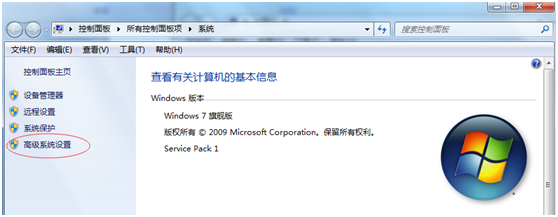
点击高级系统设置
然后点击环境变量
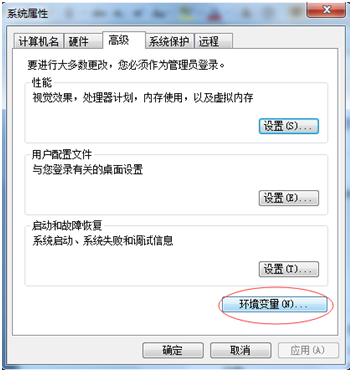
新建一个系统变量,变量名为 MYSQL_HOME ,变量值为 mysql 解压的目录
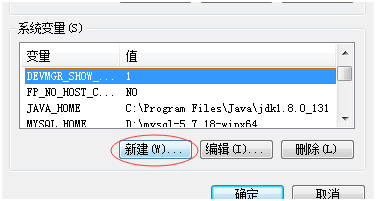
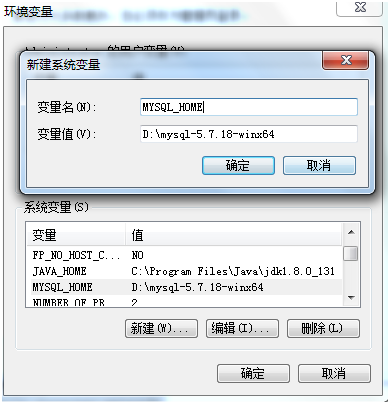
然后找到系统变量为 Path 的项,选中后点击编辑按钮
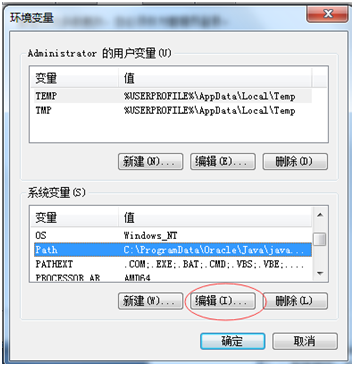
在变量值的最后加入 ;%MYSQL_HOME% \bin
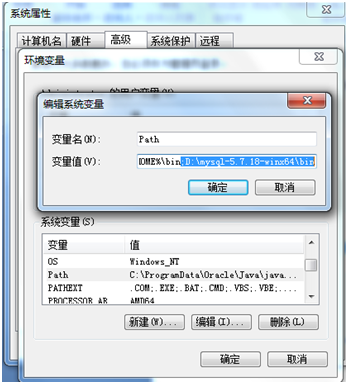
到这一步就完成了 mysql 环境变量的设置
接下来进行初始化Mysql数据库,生成 data 文件夹
Win + R ,打开 cmd ,输入mysqld --initialize-insecure --user=mysql,回车后可见在mysql解压目录中生成了data文件夹
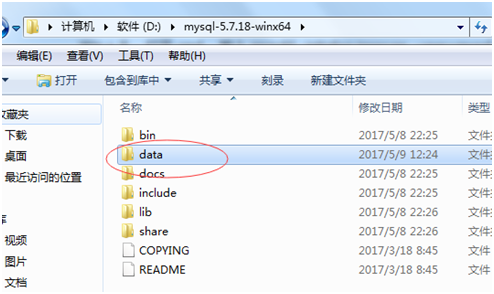
到这里就完成了 my.ini 和 data 的创建了。
3. 最后要安装mysql服务,这里要注意如果不进入 %MYSQL_HOME%\bin 目录安装,启动MySQL服务时会报“系统找不到指定文件”的错误,请一定按照以下的步骤进行安装。
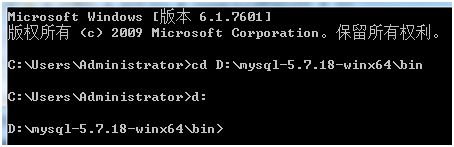
Win + R 重新打开一个 cmd,切换到mysql目录下的bin文件夹
继续在cmd 中输入 mysqld –-install,将 mysql 安装到 Windows 服务
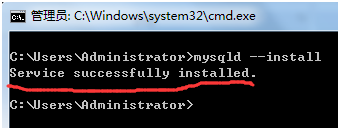
如提示 service successfully installed ,则安装成功
然后在 cmd中输入 net start mysql,启动 mysql 数据库服务
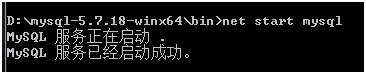
到此 mysql 5.7.18 解压版的安装就完成了。
PS: 初始化root密码
使用 mysqladmin -u root -p password 命令,提示输入密码直接回车即可,然后输入新密码完成密码修改

***************************************************************************
添加:安装完成之后如何的登录mysql呢?
在任意的文件夹下,因为你已经配置了环境变量,所以可以找到mysql命令所在目录bin,
输入 mysql -uroot -p
提示输入密码,就是你开始设置的密码,回车然后就进去了;

MySQL 5.7.18 解压版安装的更多相关文章
- mysql 5.7.21 解压版安装配置方法图文教程
引用:https://www.jb51.net/article/140951.htm 1.首先,你要下载MySQL解压版,下载地址,图解: 2.解压安装包,根据自己的喜好选择路径,我选择的路径是C:\ ...
- MySQL Server 5.6 解压版安装配置
MySQL解压版下载地址为: http://dev.mysql.com/downloads/mysql/5.6.html#downloads 安装及配置步骤: ①将MySQL的zip包解压到路径C:\ ...
- win10下MySQL 5.7.20解压版安装步骤
1.从官网下载MySQL5.7.20解压版64位:https://dev.mysql.com/downloads/file/?id=473309. 2.解压(我的解压路径为:E:\mysql-5.7. ...
- MySQL For Windows Zip解压版安装
前言 Windows 下 MySQL 有msi和zip解压安装版两种,而zip版只需解压并做简单配置后就能使用,我个人比较喜欢这种方式. 注意我们这里说的MySQL是指MySQL服务器,有很多初学的同 ...
- mysql 5.7.20解压版安装配置
MySql 5.7.20版本免安装版配置过程 下载地址为: https://dev.mysql.com/downloads/mysql/ 最下面根据自己的操作系统选择合适的型号 下载完以后解压缩到 ...
- Mysql 5.7.24 解压版安装步骤
1.设置 MYSQL_HOME 变量(在mysql解压根目录下) 例如:C:\Program Files\mysql-5.7.24 2.系统path 变量最后面增加 %MYSQL_HOME%\bin ...
- MySQL 5.7.13解压版安装记录 mysql无法启动教程
1 解压缩 2 添加环境变量,这个不细说了 我的电脑->属性->高级->环境变量 选择PATH,在其后面添加: 你的mysql bin文件夹的路径 (如:C:\Program Fil ...
- mysql 5.7 64位 解压版安装
64位操作系统最好安装64位的mysql数据库,充分利用内存的寻址能力,对于windows而言,mysql官网只提供了32位的MSI安装程序,因为在windows下安装64位的mysql,选择解压版安 ...
- MySQL解压版安装配置详解
MySQL解压版安装起来比较简单,步骤相对较少.下面我们就来详细介绍一下如何在windows操作系统上安装解压班的MySQL. 1.下载解压版MySQL,地址:http://downloads.mys ...
随机推荐
- Windows下搭建Git服务器各种问题汇总(一)
**************************************************************************************************** ...
- AMD 和 CMD 的区别有哪些
在说AMD 和 CMD 的区别之前,先说明commonjs,它的回调和amd.cmd的不同于:commomjs加载完了所有模块,才执行回调amd和cmd是加载对应的模块,就可以执行回调中对应的代码 1 ...
- crawlspider爬虫:定义url规则
spider爬虫,适合meta传参的爬虫(列表页,详情页都有数据要爬取的时候) crawlspider爬虫,适合不用meta传参的爬虫 scrapy genspider -t crawl it it. ...
- SQL SERVER 2008 误删数据且无全备恢复方法
原文:http://www.jb51.net/article/84932.htm SQL Server中误删除数据的恢复本来不是件难事,从事务日志恢复即可.但是,这个恢复需要有两个前提条件: 1. 至 ...
- 图文解析Spark2.0核心技术(转载)
导语 Spark2.0于2016-07-27正式发布,伴随着更简单.更快速.更智慧的新特性,spark 已经逐步替代 hadoop 在大数据中的地位,成为大数据处理的主流标准.本文主要以代码和绘图的方 ...
- 在 Angularjs 中 ui-sref 和 $state.go
ui-sref 一般使用在 <a>...</a>: <a ui-sref="message-list">消息中心</a> $stat ...
- css中外边距
1.内部元素设置margin等,父元素高度不能适应 .classA { height: 200px; background-color: cornflowerblue; overflow: hidde ...
- 测试常用的Oracle11G 命令行指令。
测试常用的Oracle11G 命令行指令. ×××××××××××××××× 登录:
- selenium webdriver testng自动化测试数据驱动
selenium webdriver testng自动化测试数据驱动 selenium webdriver testng自动化测试数据驱动 一.数据驱动测试概念 数据驱动测试是相同的测试脚本使用不同的 ...
- python处理图片验证码
WebDriver中实现对特定的Web区域截图方法 import pytesseract from PIL import Image image=Image.open('new.jpg') vcode ...