
mac下安装nginx及相关配置
1. 安装 Homebrew
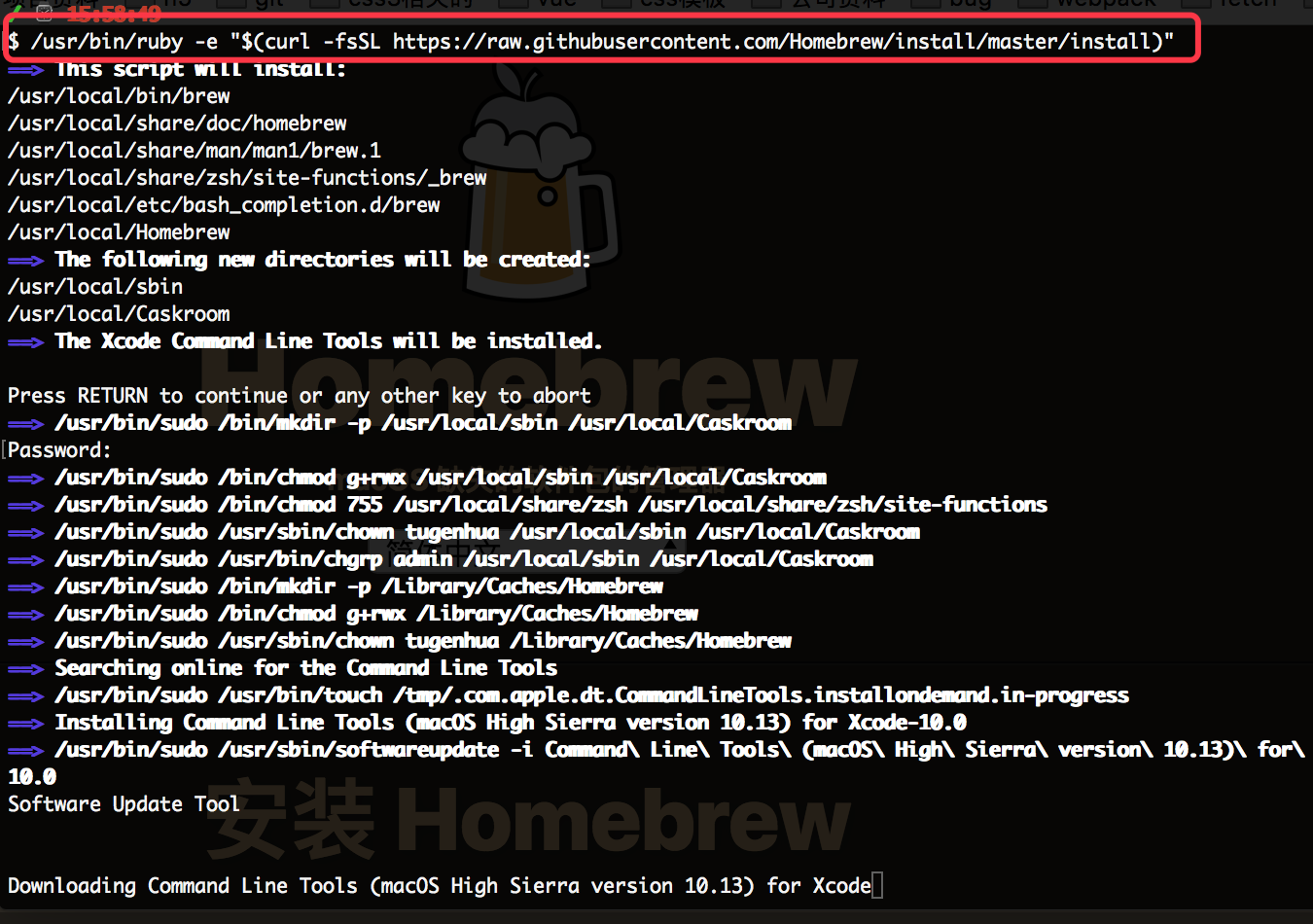
首先 homebrew是什么?它是Mac中的一款软件包管理工具,通过brew可以很方便的在Mac中安装软件或者是卸载软件。不了解的同学看以看官网(https://brew.sh/index_zh-cn.html), 然后在我们命令行中复制如下命令:
/usr/bin/ruby -e "$(curl -fsSL https://raw.githubusercontent.com/Homebrew/install/master/install)"
运行,如下所示:
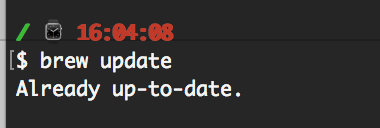
安装成功后的话,我们可以使用命令 brew update 更新下;如下命令:
有关brew常用的指令如下:
1. brew搜索软件命令: brew search nginx
2. brew安装软件命令: brew install nginx
3. brew卸载软件命令: brew uninstall nginx
4. brew升级命令: sudo brew update
5. 查看安装信息(比如查看安装目录等) sudo brew info nginx
6. 查看已经安装的软件:brew list
2. brew安装nginx
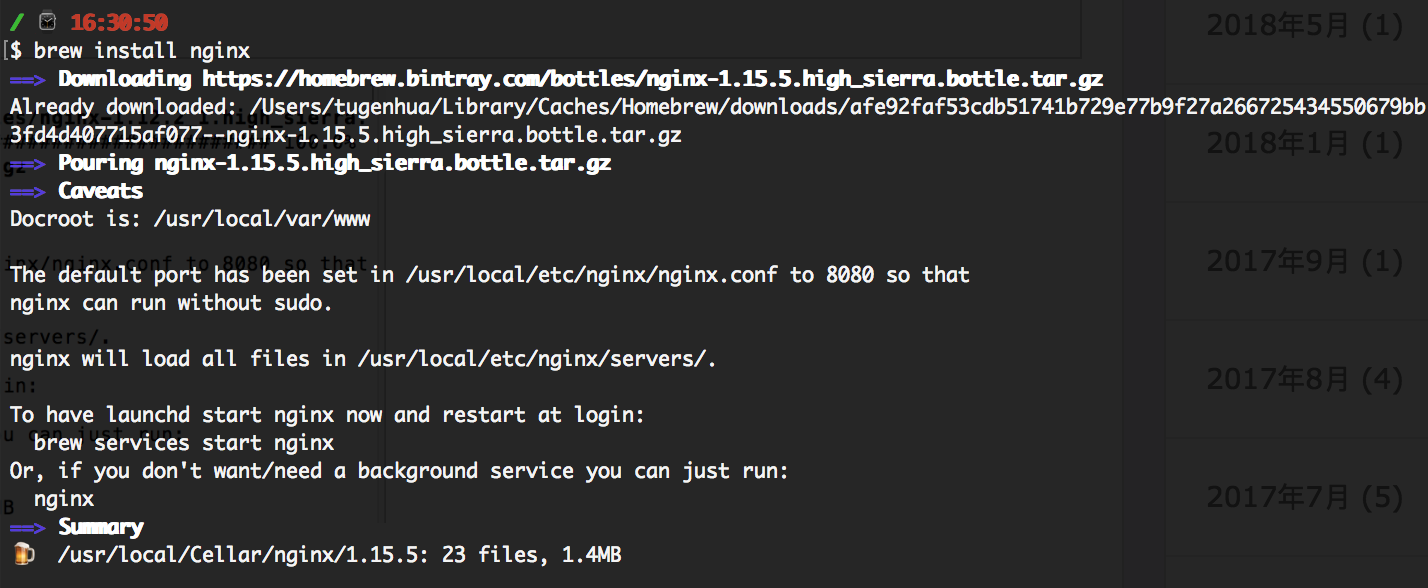
1. 使用brew安装nginx,如下命令所示:
brew install nginx
如下图所示:
2. 查看nginx的配置信息,如下命令:
brew info nginx
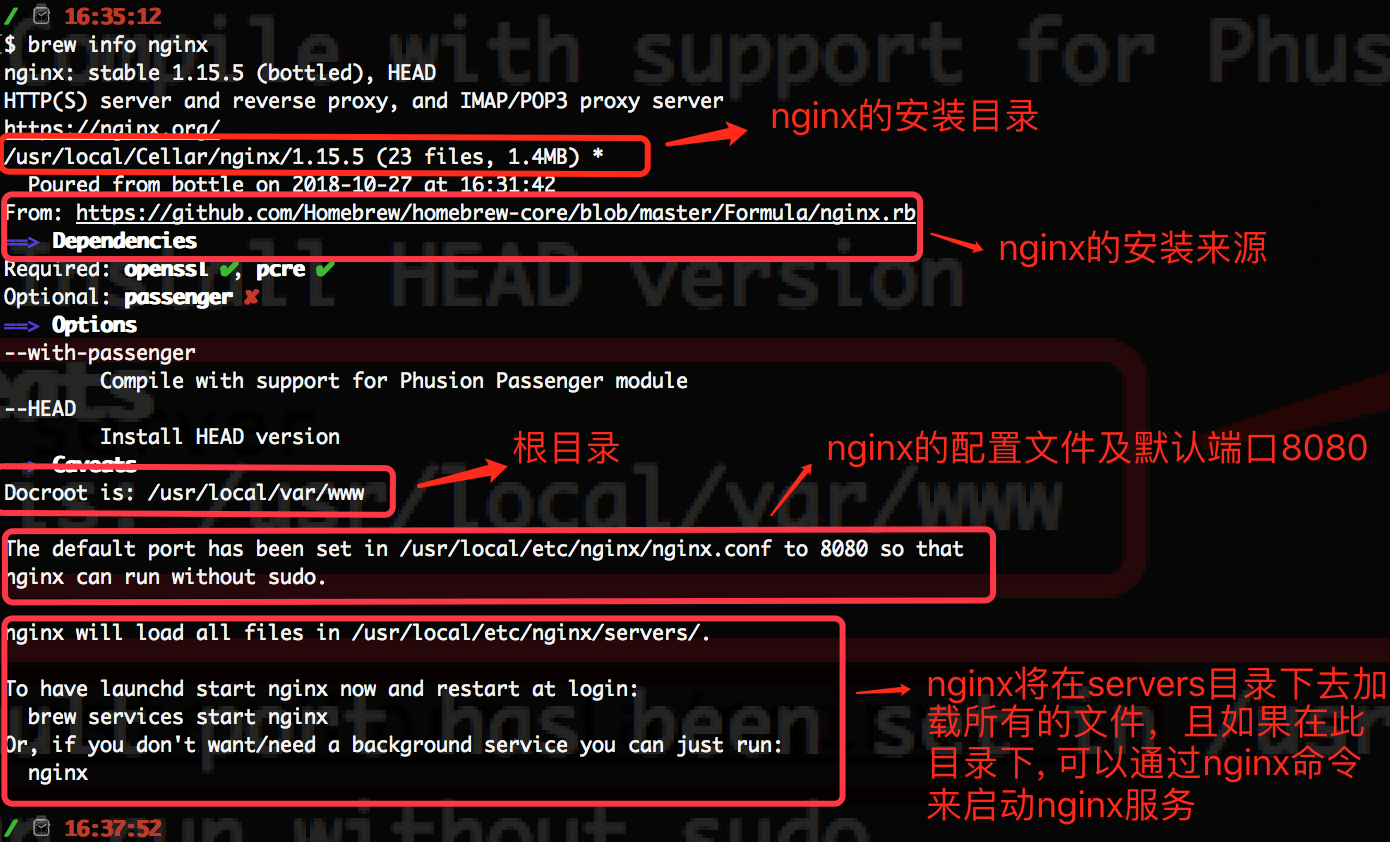
如上面的截图,From:xxx 这样的,是nginx的来源,Docroot默认为 /usr/local/var/www, 在/usr/local/etc/nginx/nginx.conf 配置文件中默认的端口为8080, 且nginx将在/usr/local/etc/nginx/servers 目录中加载所有文件。并且我们可以通过最简单的命令'nginx' 来启动nginx.
3. 查看nginx安装目录, 如下命令:
open /usr/local/etc/nginx/
如下所示:
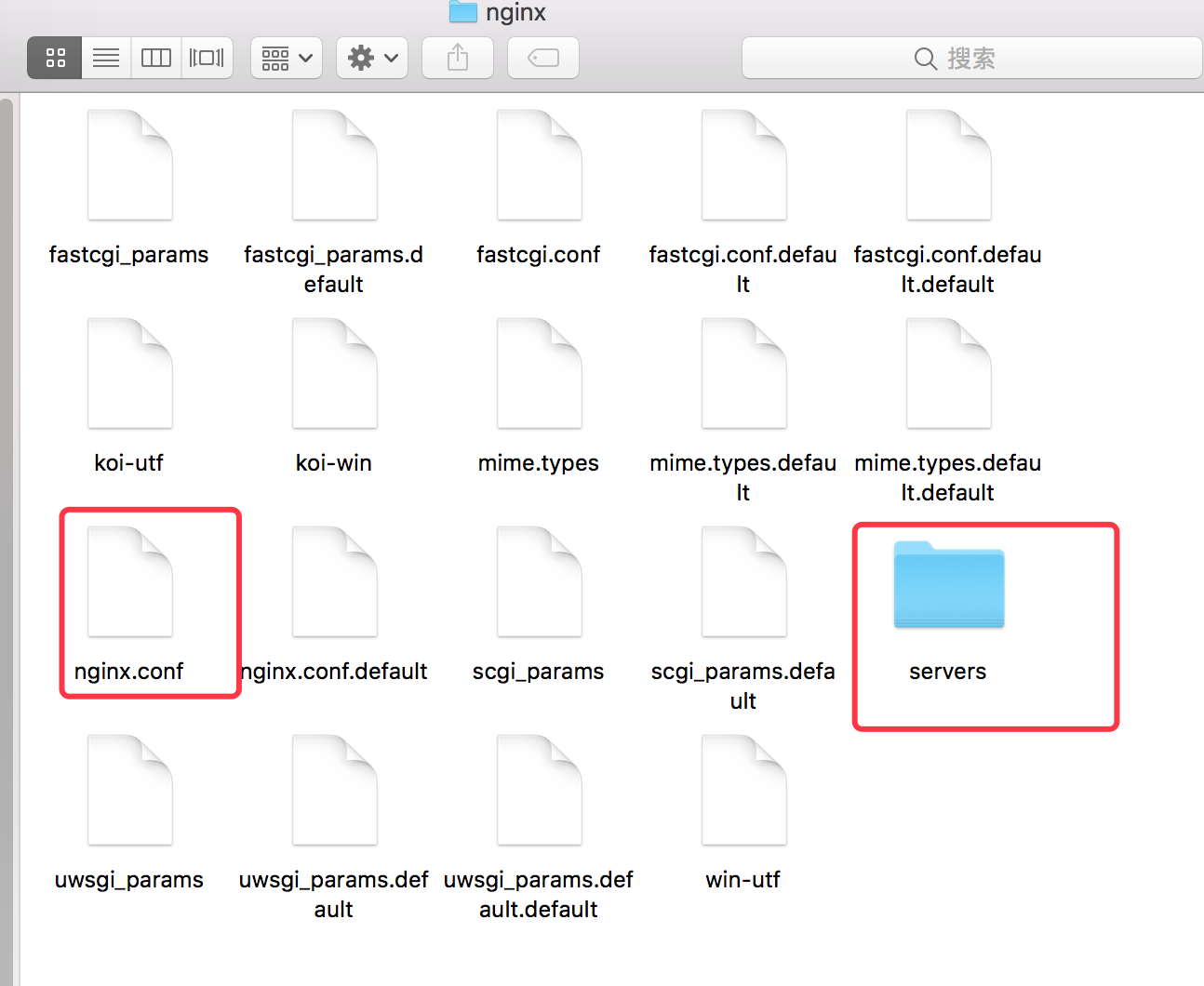
打开nginx目录后,可以看到我们上面的使用 brew info nginx 查看信息所说的 server目录以及nginx.conf的配置文件,那么我们的nginx被安装到什么地方呢?我们从上面的截图可以看到,是在 这个目录下 /usr/local/Cellar/nginx,执行如下命令可以查看到:
open /usr/local/Cellar/nginx
会打包目录,如下所示:
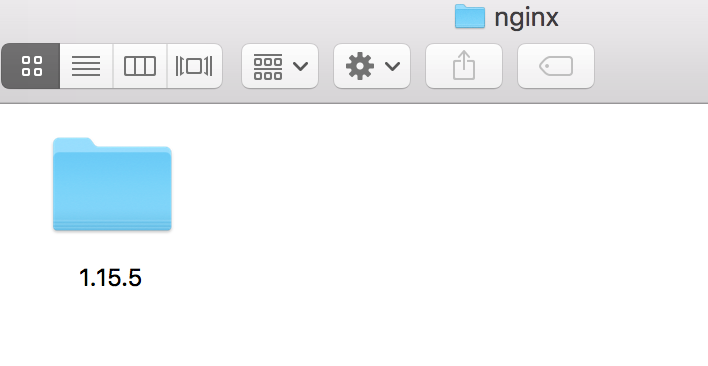
进入上面的 1.15.5文件后,如下所示:
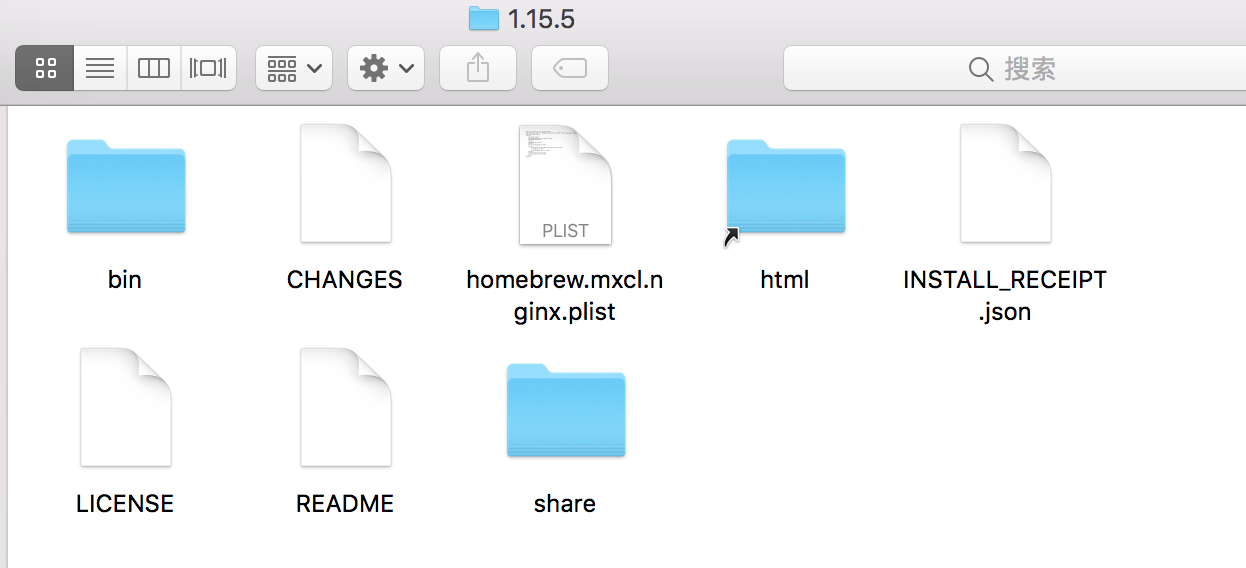
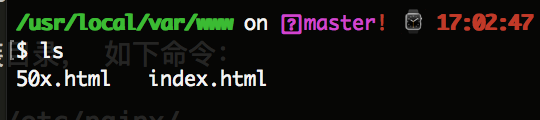
在该目录下可以看到一个名字为html的快捷方式的文件夹,进入该目录后,它有两个文件50.html和index.html,如下图所示:

其实它是指向的就是 /usr/local/var/wwww目录的,为什么这么说,我们来看下进入该命令后,查看下面有哪些文件就可以看到,如下图:
2. 启动nginx服务,如下命令:
brew services start nginx // 重启的命令是: brew services restart nginx
如下图所示:

重启后,我们验证下,因为nginx默认的端口号是8080,因此我们页面访问 http://localhost:8080 即可,看到如下信息:
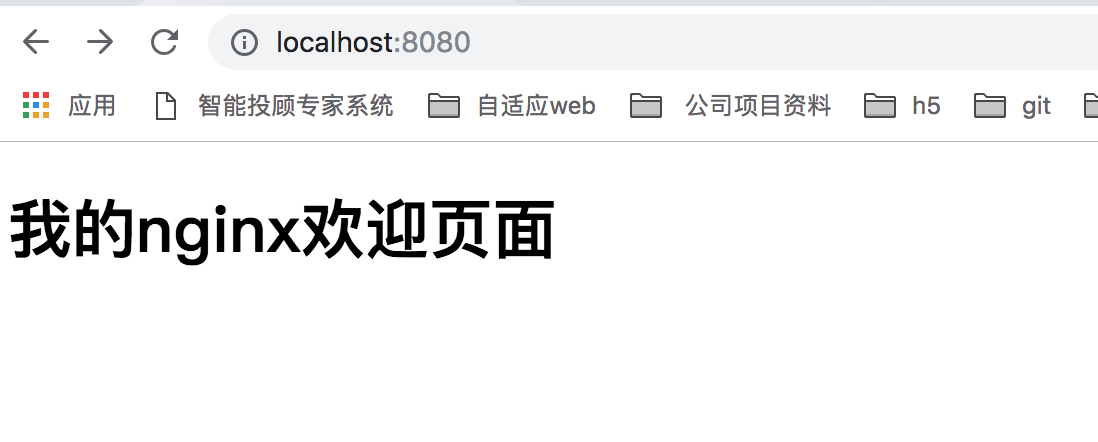
如果成功的话,一般都是 欢迎的界面(index.html页面我自己改过),下面我们继续查看下nginx.conf 配置信息,使用如下命令:
cat /usr/local/etc/nginx/nginx.conf (或者使用 sudo open /usr/local/etc/nginx/nginx.conf -a 'sublime text' 使用编辑器sublime打开)。
如下配置信息:
#user  nobody;

worker_processes  1;

#error_log  logs/error.log;

#error_log  logs/error.log  notice;

#error_log  logs/error.log  info;

#pid        logs/nginx.pid;

events {

    worker_connections  1024;

}

http {

    include       mime.types;

    default_type  application/octet-stream;

    #log_format  main  '$remote_addr - $remote_user [$time_local] "$request" '

    #                  '$status $body_bytes_sent "$http_referer" '

    #                  '"$http_user_agent" "$http_x_forwarded_for"';

    #access_log  logs/access.log  main;

    sendfile        on;

    #tcp_nopush     on;

    #keepalive_timeout  0;

    keepalive_timeout  65;

    #gzip  on;

    server {

        listen       8080;

        server_name  localhost;

        #charset koi8-r;

        #access_log  logs/host.access.log  main;

        location / {

            root   html;

            index  index.html index.htm;

        }

        #error_page  404              /404.html;

        # redirect server error pages to the static page /50x.html

        #

        error_page   500 502 503 504  /50x.html;

        location = /50x.html {

            root   html;

        }

        # proxy the PHP scripts to Apache listening on 127.0.0.1:80

        #

        #location ~ \.php$ {

        #    proxy_pass   http://127.0.0.1;

        #}

        # pass the PHP scripts to FastCGI server listening on 127.0.0.1:9000

        #

        #location ~ \.php$ {

        #    root           html;

        #    fastcgi_pass   127.0.0.1:9000;

        #    fastcgi_index  index.php;

        #    fastcgi_param  SCRIPT_FILENAME  /scripts$fastcgi_script_name;

        #    include        fastcgi_params;

        #}

        # deny access to .htaccess files, if Apache's document root

        # concurs with nginx's one

        #

        #location ~ /\.ht {

        #    deny  all;

        #}

    }

    # another virtual host using mix of IP-, name-, and port-based configuration

    #

    #server {

    #    listen       8000;

    #    listen       somename:8080;

    #    server_name  somename  alias  another.alias;

    #    location / {

    #        root   html;

    #        index  index.html index.htm;

    #    }

    #}

    # HTTPS server

    #

    #server {

    #    listen       443 ssl;

    #    server_name  localhost;

    #    ssl_certificate      cert.pem;

    #    ssl_certificate_key  cert.key;

    #    ssl_session_cache    shared:SSL:1m;

    #    ssl_session_timeout  5m;

    #    ssl_ciphers  HIGH:!aNULL:!MD5;

    #    ssl_prefer_server_ciphers  on;

    #    location / {

    #        root   html;

    #        index  index.html index.htm;

    #    }

    #}

    include servers/*;

}
如上,就可以使用nginx搭建本地服务了。
二:总结nginx常见的配置:
nginx的配置文件路径:/usr/local/etc/nginx/nginx.conf
nginx的服务器默认路径:/usr/local/var/www
nginx的安装路径:/usr/local/Cellar/nginx/1.15.5
2. nginx启动:
2.1. 在终端输入 ps -ef|grep nginx 命令看是否有启动,如下:

2.2. 验证配置文件是否正确,因此在启动nginx之前,我们可以先运行下如下命令:
sudo /usr/local/Cellar/nginx/1.15.5/bin/nginx -t -c /usr/local/etc/nginx/nginx.conf
注意:一定要注意路径是否是自己的安装路径。这边我的nginx是1.15.5版本的。

如果出现如下信息,说明配置文件正确。
nginx: the configuration file /usr/local/etc/nginx/nginx.conf syntax is ok

nginx: configuration file /usr/local/etc/nginx/nginx.conf test is successful
重启nginx有如下几种方法:
2.3. 通过brew,brew services start nginx(启动nginx) brew services restart nginx(重启命令), 如下所示:

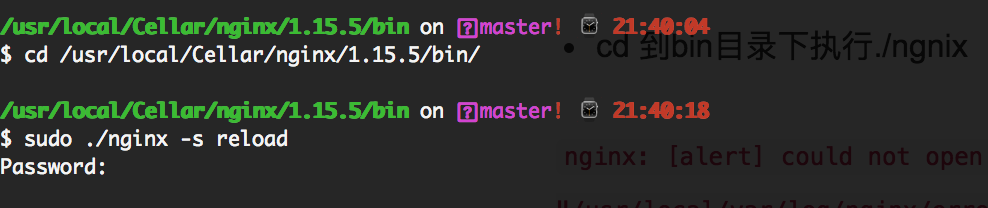
2.4. 先进入bin目录:cd /usr/local/Cellar/nginx/1.15.5/bin/, 然后再执行:./nginx -s reload, 如下所示:
2.5. 根据进程号重启,执行命令 kill -HUP 进程号 如下所示:

3. nginx停止
终端输入ps -ef|grep nginx获取到nginx的进程号, 注意是找到“nginx:master”的那个进程号

其中,master process nginx表示第一个进程是主进程。worker process表示为子进程。72是主进程号。234是子进程号。
kill -QUIT 72 (从容的停止,即不会立刻停止)
Kill -TERM 72 (立刻停止)
Kill -INT 72 (和上面一样,也是立刻停止)
mac下安装nginx及相关配置的更多相关文章
- Mac 下 安装 Nginx
---恢复内容开始--- Mac 下 安装nginx 首先确定自己有安装homebrew 安装 nginx brew install nginx 启动nginx 1.15版本下 安装是 直接在ngin ...
- 《OD大数据实战》mac下安装nginx+php
一.mac安装nginx + php + php-fpm 或apache + php 1. Mac 下 Nginx.MySQL.PHP-FPM 的安装配置 2. Mac下安装LNMP(Nginx+P ...
- mac下安装nginx问题解决
需要在mac上安装nginx,按照下面的博客链接一步步安装,但是碰到了些问题.下面写一下我的解决方式. (http://stevendu.iteye.com/blog/1535466) 1. 安装PC ...
- Mac下安装nginx并配置SSL实现Https的访问
一.nginx安装 ruby -e "$(curl -fsSL https://raw.githubusercontent.com/Homebrew/install/master/insta ...
- windows与mac下安装nginx
window下 下载链接,自己选一个版本下载 nginx官网下载 本人放在D盘: 启动nginx 有很多种方法启动nginx (1)直接双击nginx.exe,双击后一个黑色的弹窗一闪而过 (2)打开 ...
- mac下安装nginx+php+mysql+xdebug
一,安装homebrew 就像linux下面有yum一样,mac也有个homebrew,管理软件非常便捷. 官网:http://brew.sh/index_zh-cn.html 上面有句命令,复制下来 ...
- windows下安装nginx和基本配置
1.下载并安装nginx 到nginx官网上下载相应的安装包,http://nginx.org/en/download.html: 下载之后进行解压,将解压后的文件放到自己心仪的目录下,如下图所示: ...
- mac 下安装nginx
1,mac下的依赖: pcre-8.38.tar.gz nginx-1.4.7.tar.gz 2,解压pcre:进入器解压目录. EddydeMacBook-Pro:~ eddy$ cd /Users ...
- Ubuntu下安装JDK以及相关配置
1.查看系统位数,输入以下命令即可 getconf LONG_BIT 2.下载对应的JDK文件,我这里下载的是jdk-8u60-linux-64.tar.gz 3.创建目录作为JDK的安装目录,这里选 ...
随机推荐
- 1788:Pell数列
1788:Pell数列 查看 提交 统计 提问 总时间限制: 3000ms 内存限制: 65536kB 描述 Pell数列a1, a2, a3, ...的定义是这样的,a1 = 1, a2 = 2 ...
- Stackoverflow 珠玑:C#封装重试指定次数的功能
最近写的一个 .NET Core 爬虫里用到了需要多次重试的功能,本着无脑输出的精神,google 了一下,还真给我找到了: public static T Retry<T, TExceptio ...
- TFS 安装遇到的问题
居然是是微信桌面客户端占用了8080端口,也是醉了... 1 VS链接 源码管理器 发现提示 Http 404, 发现原来是自己吧tfs 给删除了 2 重新安装tfs,过程中提示 8080 端口被占用 ...
- Salesforce的基础用户界面定制
Salesforce的用户界面 Salesforce的用户界面易于定制.本文将讲述如何定制: 主菜单和选项卡 自定义按钮和链接 视图列表 页面布局 定制主菜单和选项卡 Salesforce的主菜单默认 ...
- Network-Emulator Network-Emulator-Toolkit网络模拟器使用详细介绍
Network-Emulator-Toolkit网络模拟器使用详细介绍 by:授客 QQ:1033553122 原理介绍 图1 如上图,一个ADSL用户通过modem连接到网络,通过网络应用如IE,M ...
- android开发笔记:Handler、Looper、MessageQueen、Message的关系
一.什么是handler? 注:线程分为主线程(主线程又叫UI线程,只能有一个主线程)和子线程(可以有多个)Handler只能在主线程里运行 handler是Android给我们提供用来更新UI的一套 ...
- javascript避免dom事件重复触发
/** * 为指定控件添加限制性事件, 该事件在触发之后, 会被移除, 并在指定的时间间隔后, 重新绑定, 适用于避免控件事件被误操作重复触发的场景 * @param {String} domID 要 ...
- Linux RCU 机制详解
1.简介: RCU(Read-Copy Update)是数据同步的一种方式,在当前的Linux内核中发挥着重要的作用. RCU主要针对的数据对象是链表,目的是提高遍历读取数据的效率,为了达到目的使用R ...
- shell中>/dev/null 2>&1
本文转自http://www.kissyu.org/ 背景 我们经常能在shell脚本中发现>/dev/null 2>&1这样的语句.以前的我并没有去深入地理解这段命令的作用,照搬 ...
- 系统运维|SqlServer2008|数据库日志文件过大需要清理的操作攻略
摘要: 1.执行SQL语句改成“简单模式” 2.收缩数据库 3.执行SQL语句改回“完全模式” 原文链接: http://www.lookdaima.com/WebForms/WebPages/B ...