
java第一天--Java开发环境的搭建以及使用eclipse从头一步步创建java项目
一、java 开发环境的搭建
这里主要说的是在windows 环境下怎么配置环境。
1.首先安装JDK
java的sdk简称JDK ,去其官方网站下载最近的JDK即可。。http://www.oracle.com/technetwork/java/javase/downloads/jdk7-downloads-1880260.html
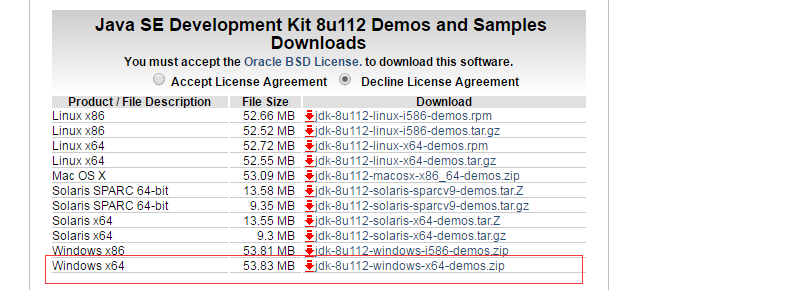
点击下载好的exe文件安装即可。
2.接下来我们需要配置环境变量
xp系统下 右键‘我的电脑’——属性——高级
win7 系统下 右键’计算机‘——属性——高级系统设置-高级 图是win7系统演示
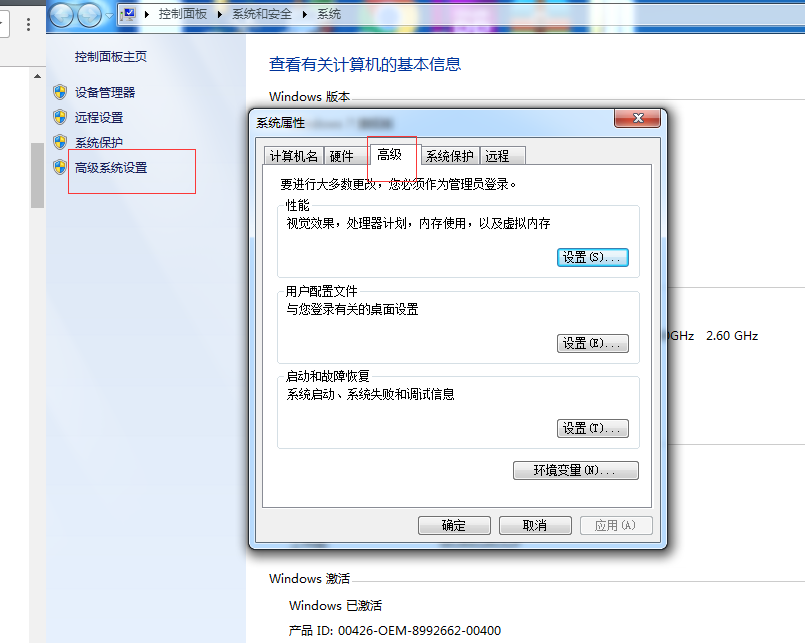
点击环境变量
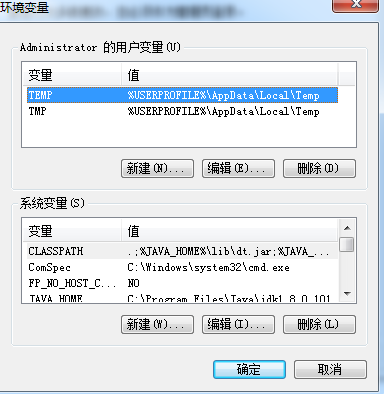
接下来要配JAVA_HOME,PATH, CLASSPATH 三个属性...
1.配置 JAVA_HOME属性
找到安装java SDK的目录: C:\Program Files\Java\jdk1.8.0_101 (java sdk1.8.0 版本是目前演示的版本,如果不是一个版本,那也没有关系,安装的配置过程是一样的),复制该路径
点击上图中的‘系统变量’ 下的新建
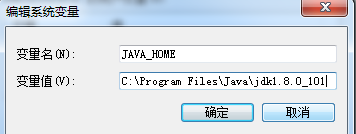
变量名处填写‘JAVA_HOME', 变量值处直接粘贴上一次复制的java SDK的安装目录'C:\Program Files\Java\jdk1.8.0_101' ,然后点击"确定",JAVA_HOME变量就配置好了..
2.配置CLASS_PATH 变量
和配置JAVA_HOME类似,在在“系统变量”点击“新建”,在弹出的窗口中分别输入
变量名:”CLASSPATH”
变量值: ”.;%JAVA_HOME%\lib\dt.jar;%JAVA_HOME%\lib\tools.jar;”(取引号之内的值,包括前面的”.” ,这里%JAVA_HOME%就是引用之前配置好的 JAVA_HOME )
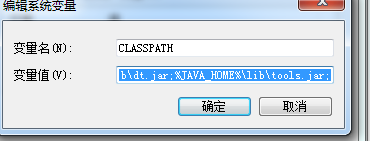
点击"确定"即可配置好 CLASS_PATH变量
3.配置path变量
查找’系统变量‘ 中 是否已经有path变量
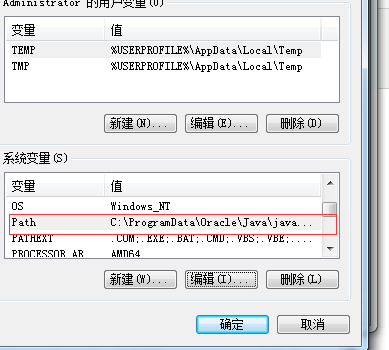
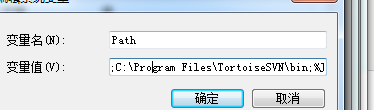
如上图,系统配置里面已经有了PATH变量,这里点击‘编辑’,如下图所示,可以看到变量已经有值了,在变量值最后加上一个半角分号(‘;’) ,然后粘贴java SDK安装目录的路径。
C:\Program Files\Java\jdk1.8.0_101\bin
3.测试环境变量配置:
然后点击‘开始’——‘运行’,输入‘cmd' 或者 win+r 快捷键输入‘cmd'.
在dos环境下输入 java -version

做完这些说明我们配置的环境变量是正确的。
二、 使用elipse 从头一步步创建java项目
1.下载eclipese
官方地址:http://www.eclipse.org/downloads/
2.解压运行eclipse.exe 就可以了。
3.建立工作空间
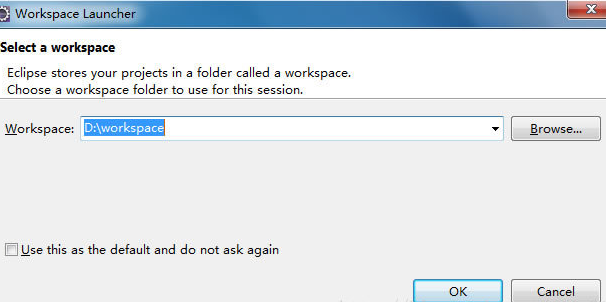
a. 打开eclipse.exe 出现第一个界面,需要设置工作空间,我们就放在D盘workspace 目录下,点击ok
b.点击工作区域右上角“workbench”链接,进入工作台
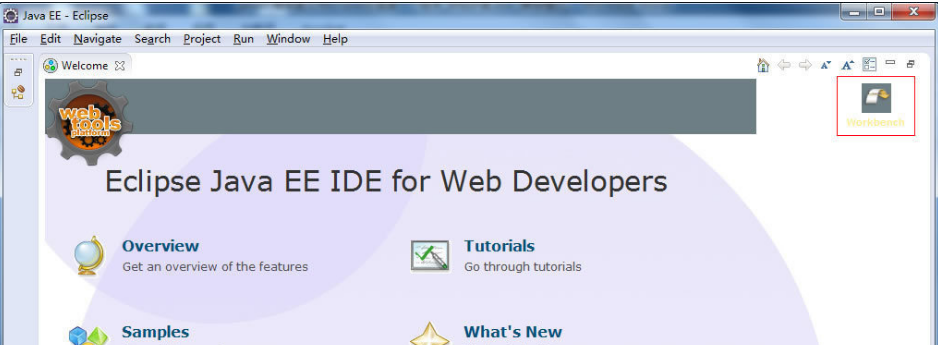
打开工作界面
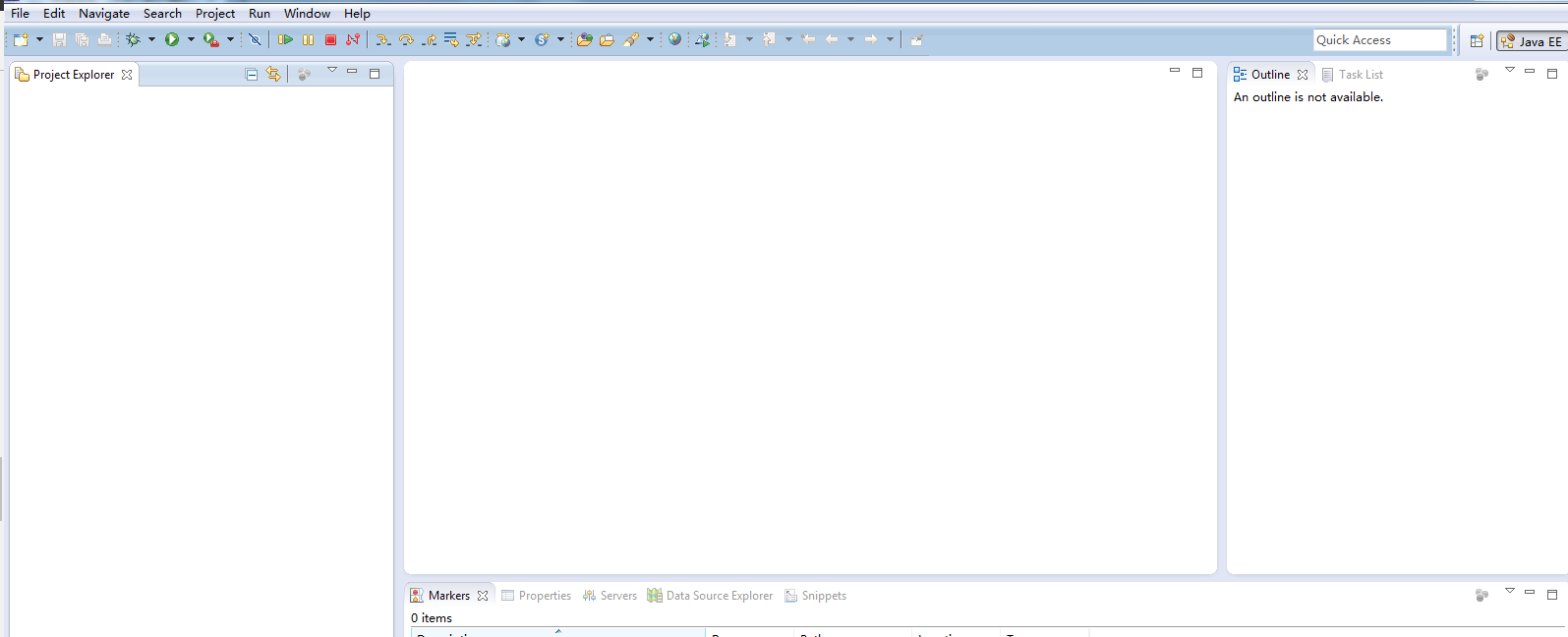
c、创建一个java 项目
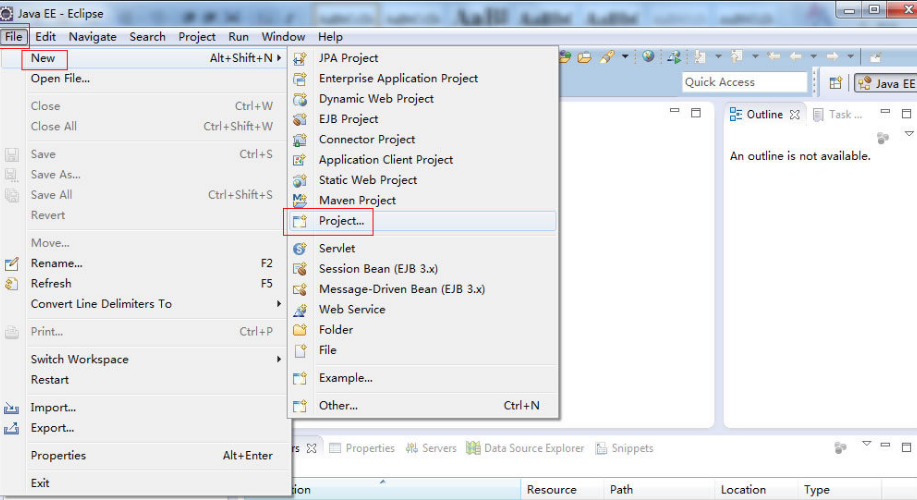
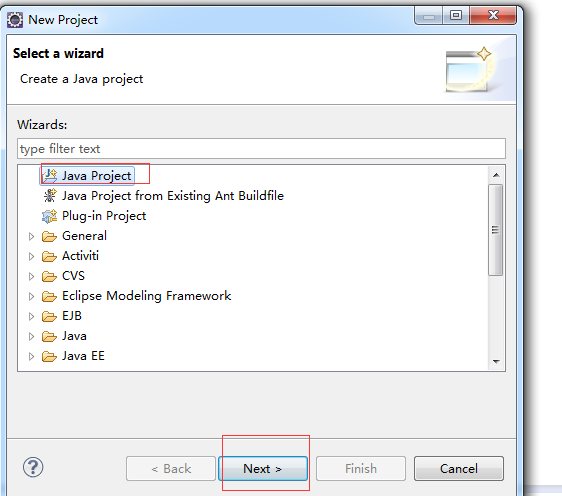
弹出的页面选“Java Project”
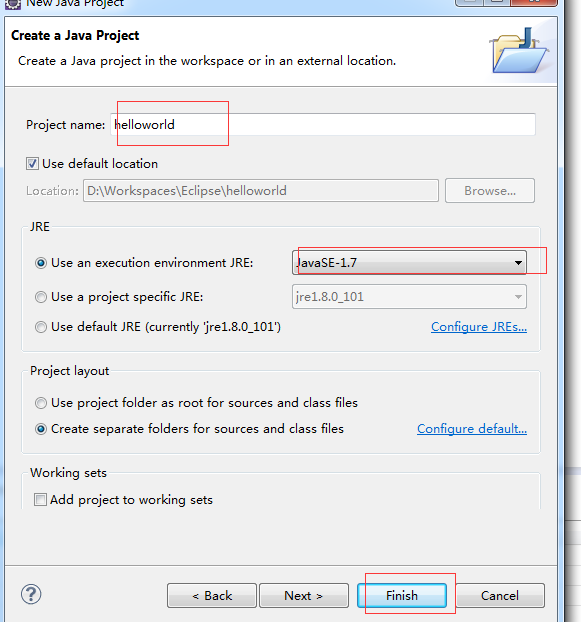
Project name填写自己的项目名即可, 其他的选项采用默认值,点击“Finish”。
左边的工作台会显示建好的工程。
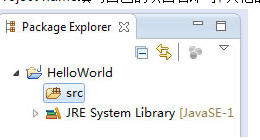
d.新建package 包
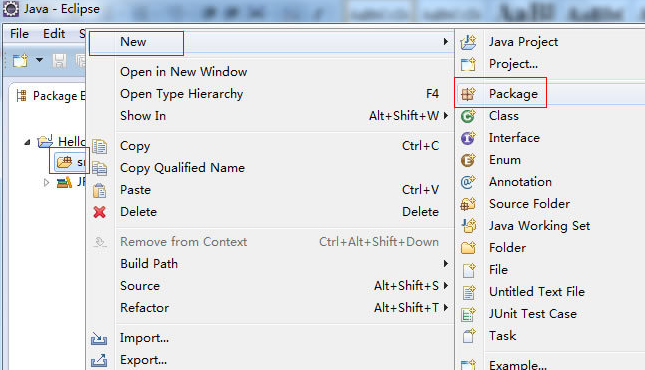
右键点击项目中的’src'包,选择new——package
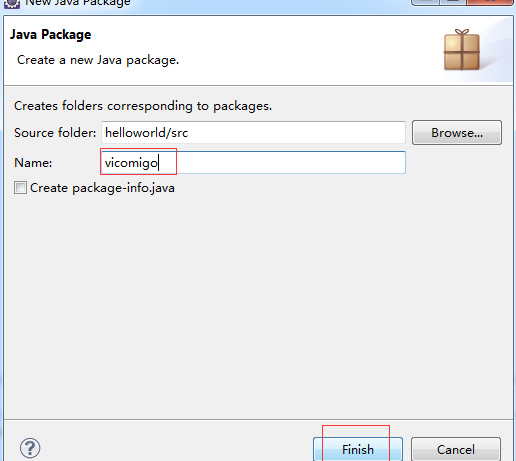
这里的包名称没有特别要求,主要是开发约定的规范,这里写的是博客名。点击finish完成。
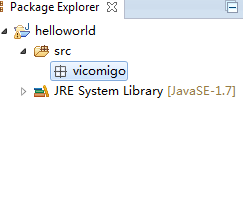
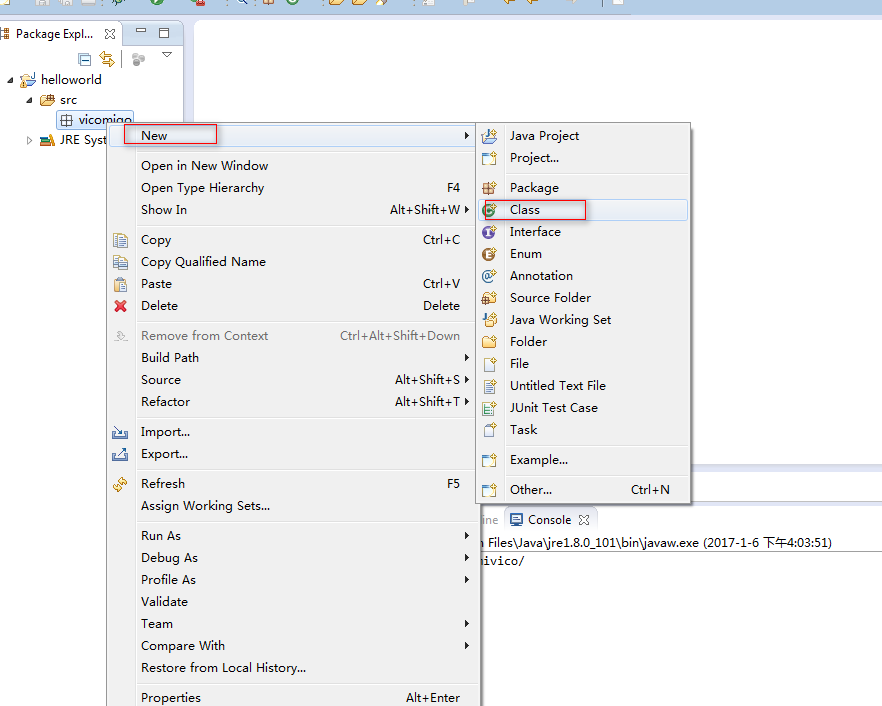
在src目录下就会出现我刚刚新建的PACKAGE包新建一个类。
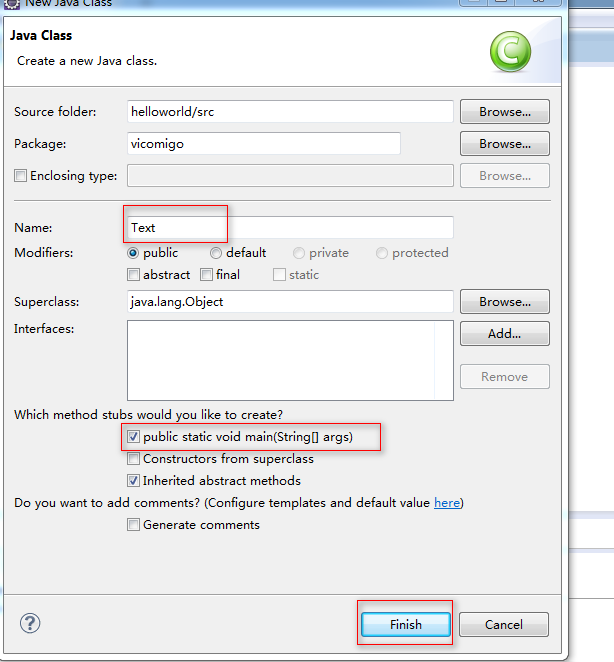
填写好类名称(类名称注意大小写),勾选如图所示的复选框(public static void main(String[] args)),是为了自动生成main方法,点击“Finish”完成。

类文件已经建好。
d.写一个简单的helloword小试一下
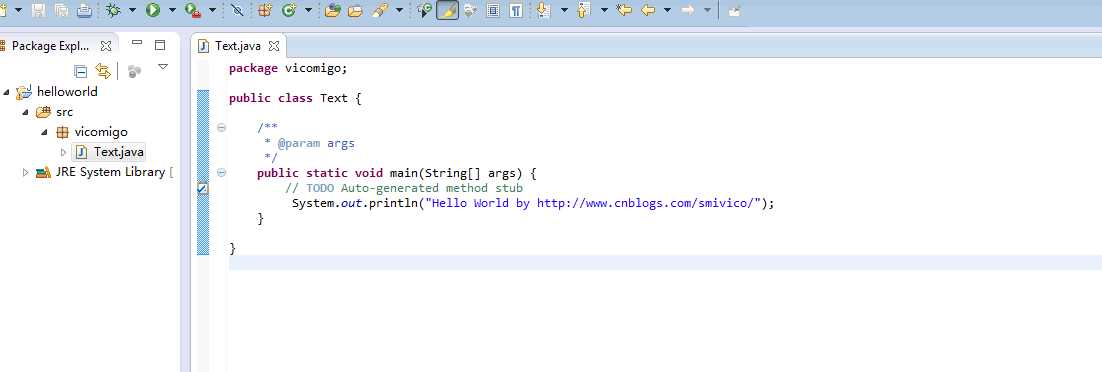
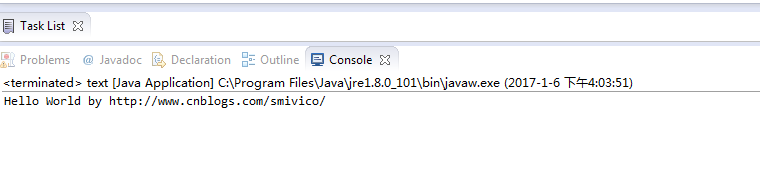
增加如下代码: System.out.println("Hello World by http://www.cnblogs.com/smivico/");
7.编译运行
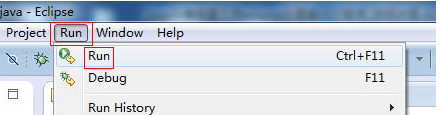
点击菜单栏的 Run--Run编译运行,或者直接按Ctrl+F11
启动程序的方法还有很多,eclipse本身有很多快捷按钮。
启动程序成功运行后,在console窗口中可以看出输出结果。
java第一天--Java开发环境的搭建以及使用eclipse从头一步步创建java项目的更多相关文章
- Java开发环境的搭建以及使用eclipse从头一步步创建java项目
一.java 开发环境的搭建 这里主要说的是在windows 环境下怎么配置环境. 1.首先安装JDK java的sdk简称JDK ,去其官方网站下载最近的JDK即可..http://www.orac ...
- 搭建一套Java开发环境以及使用eclipse从头一步步创建java项目
一.java 开发环境的搭建 在windows 环境下怎么配置环境. 1.首先安装JDK java的sdk简称JDK ,去其官方网站下载JDK. https://www.oracle.com/tech ...
- Java开发环境的搭建(jdk,eclipse)
一.java 开发环境的搭建 这里主要说的是在windows 环境下怎么配置环境. 1.首先安装JDK java的sdk简称JDK ,去其官方网站下载最近的JDK即可. http://www.orac ...
- JAVA学习:maven开发环境快速搭建
转自:http://tech.it168.com/a2011/1204/1283/000001283307.shtml 最近,开发中要用到maven,所以对maven进行了简单的学习.因为有个mave ...
- 51开发环境的搭建--KeilC51的安装及工程的创建
学习单片机的开发,单靠书本的知识是远远不够的,必须实际操作编程才能领会书中的知识点,起到融会贯通的效果.51单片机作为入门级的单片机--上手容易.网上资源丰富.单片机稳定性及资源比较丰富.通过串口即可 ...
- ES6第一节:开发环境的搭建
前言:由于目前浏览器对ES6的支持度不高,需要借助babel将编写好的ES6代码转换成ES5,浏览器才能解析. 需要在NodeJS环境下运行 一. 建立结构:两个文件夹和一个html文件,分别是src ...
- JAVA 基础开发环境 vscode 搭建 Windows下VSCode编译运行简单java
JAVA 基础开发环境 vscode 搭建 来源 https://www.cnblogs.com/freewsf/p/7744728.html 对于使用 Visual Studio Code 的 Ja ...
- Java开发环境的搭建02——IntelliJ IDEA篇(Windows)
1.IntelliJ IDEA的下载与安装 IntelliJ IDEA简称IDEA,由JetBrains公司开发,是java语言开发的集成环境,也是目前业界被公认的最好的java开发工具之一.尤其在智 ...
- JAVA 基础(1)开发环境的搭建以及开发工具的选择
我们现在还是在学习阶段因此我们不用配置那么多的jdk,配置一个jdk8就够应付日常的学习了.前面的文章我尽量写详细一些照顾刚入坑的朋友.后文还有教大家怎么使用企业版的idea. 一.开发环境的搭 ...
随机推荐
- castle windsor学习-----XML Inline Parameters 内联参数
当使用XML配置的时候,可能要给组件指定各种各样的依赖 1.简单的参数 参数名称不区分大小写 <component id="ping" type="Acme.Crm ...
- java备份和恢复数据代码例子
import java.io.BufferedReader; import java.io.File; import java.io.FileInputStream; import java.io.F ...
- 分享知识-快乐自己:redis集群搭建
Redis介绍: 1.开源的NoSql数据库 2.C语言编写 3.基于内存运行,并且支持持久化 4.Key value存储 5.是主流的Nosql数据库之一 Redis优点: 1.内存使用方面,表现优 ...
- Java_异常_06_ Unsupported major.minor version 52.0
二.参考资料 1.如何解决Unsupported major.minor version 52.0问题? 2.Unsupported major.minor version 52.0 3. Unsup ...
- MySQL--开发技巧(一)
Inner Join: Left Outer Join: Right Outer Join: Full Join: Cross Join: SELECT t1.attrs ,t2.attrs FROM ...
- hdu-1025 Constructing Roads In JGShining's Kingdom(二分查找)
题目链接: Constructing Roads In JGShining's Kingdom Time Limit: 2000/1000 MS (Java/Others) Memory Li ...
- Gym - 100570E:Palindrome Query (hash+BIT+二分维护回文串长度)
题意:给定字符串char[],以及Q个操作,操作有三种: 1:pos,chr:把pos位置的字符改为chr 2:pos:问以pos为中心的回文串长度为多长. 3:pos:问以pos,pos+1为中心的 ...
- 20179203李鹏举 《Linux内核原理与分析》第一周学习笔记
Linux基础入门 一.Linux的基础学习 1.1 Linux的重要基础操作 Linux不同于Windows的纯粹的图形化界面,虽然也有图形桌面的操作但是更多的操作还是通过命令行来进行,当然除了命令 ...
- CH5103 [NOIP2008]传纸条[线性DP]
给定一个 N*M 的矩阵A,每个格子中有一个整数.现在需要找到两条从左上角 (1,1) 到右下角 (N,M) 的路径,路径上的每一步只能向右或向下走.路径经过的格子中的数会被取走.两条路径不能经过同一 ...
- 使用Visual Studio进行单元测试-Part1
写在开头:Coding ain't done until all the tests run. No unit test no BB. -------------------------------- ...