
python生成Excel图表(通过xlsxwriter)
第一步:处理数据
bugnum_terminal = {

    "Android的BUG数": [bugnum_android],

    "iOS的BUG数": [bugnum_ios],

    "server的BUG数": [bugnum_server],

    "FE的BUG数": [bugnum_fe]

}
def parsedata(self, dictdata, columns=[]):

    result = []

    if columns == []:

        keys = dictdata.keys()

    else:

        keys = columns

    result.append([key for key in keys])

    values = []

    for key in keys:

        values.append(dictdata[key])

    values = zip(*values)

    for value in values:

        result.append(list(value))

    return result
第二步:将数据插入Excel中
workbook = xlsxwriter.Workbook(“Excel名字.xlsx”)
worksheet = workbook.add_worksheet(name=“sheet表单的名字,不填写就默认为sheet1")
worksheet.write_row( row, col, data, cell_format=None)

worksheet.write_column(row, col, data, cell_format=None)
worksheet.write_row("A1", 一行数据, 样式(非必填项))
bold = workbook.add_format({'bold': 1})
for row in range(len(data)):  # 将数据插入excel中

    if row == 0:

        print(data[row])

        worksheet.write_row("A" + str(row+1), data[row], bold)

        worksheet.write_column()

    else:

        worksheet.write_row("A" + str(row+1), data[row])
第三步:生成图表
- area: Creates an Area (filled line) style chart.
- bar: Creates a Bar style (transposed histogram) chart.
- column: Creates a column style (histogram) chart.
- line: Creates a Line style chart.
- pie: Creates a Pie style chart.
- doughnut: Creates a Doughnut style chart.
- scatter: Creates a Scatter style chart.
- stock: Creates a Stock style chart.
- radar: Creates a Radar style chart.
chart.add_series({

    'categories': '=Sheet1!$A$1:$A$5',

    'values':     '=Sheet1!$B$1:$B$5',

    'line':       {'color': 'red’},

    'name':'=各端BUG数汇总_图表!$A$3'

})
chart.add_series({

    'categories': ['Sheet1', 0, 0, 4, 0],

    'values':     ['Sheet1', 0, 1, 4, 1],

    'line':       {'color': 'red'},

    'name':['Sheet1', 0, 0],

    'data_labels': {'value': True}

})
chart.add_series({

    'categories': '=(Sheet1!$A$1:$A$9,Sheet1!$A$14:$A$25)',

    'values':     '=(Sheet1!$B$1:$B$9,Sheet1!$B$14:$B$25)',

})
chart.set_title({'name': ‘图标名字'})

chart.set_style(10)

chart.height=600

chart.width=960
worksheet.insert_chart('A7', chart)方法插入数据
chartsheet = workbook.add_chartsheet()

chartsheet.set_chart(chart)
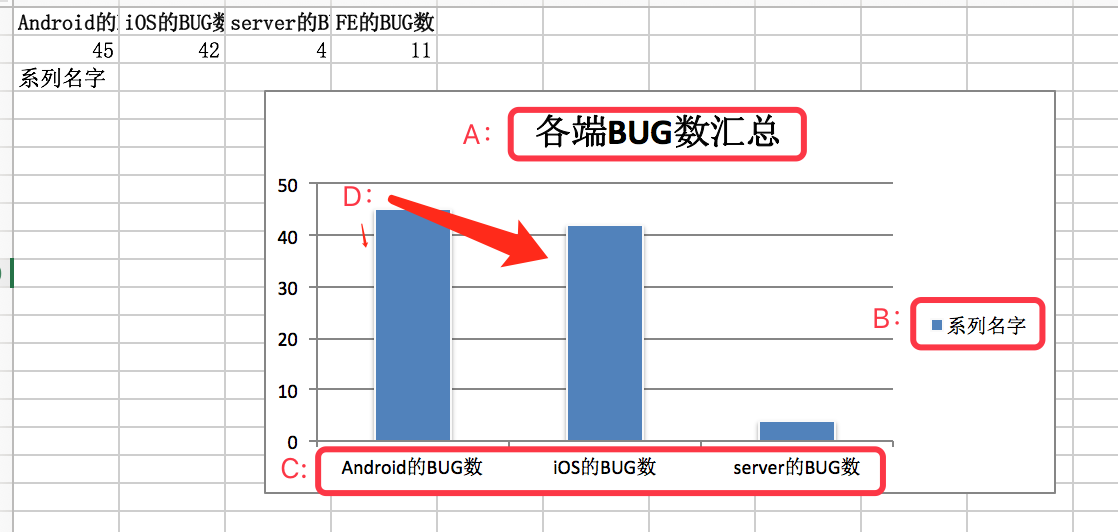
chart = workbook.add_chart({'type': 'column'})

chart.add_series({

    'categories': '=各端BUG数汇总_图表!$A$1:$' + dataarray.getrowname_end() + '$1',

    'values': '=各端BUG数汇总_图表!$A$2:$' + dataarray.getrowname_end() + '$2',

    'name':'=各端BUG数汇总_图表!$A$3'

})

chart.set_title({'name': '各端BUG数汇总'})

chart.set_style(10)

worksheet.insert_chart('B10', chart)
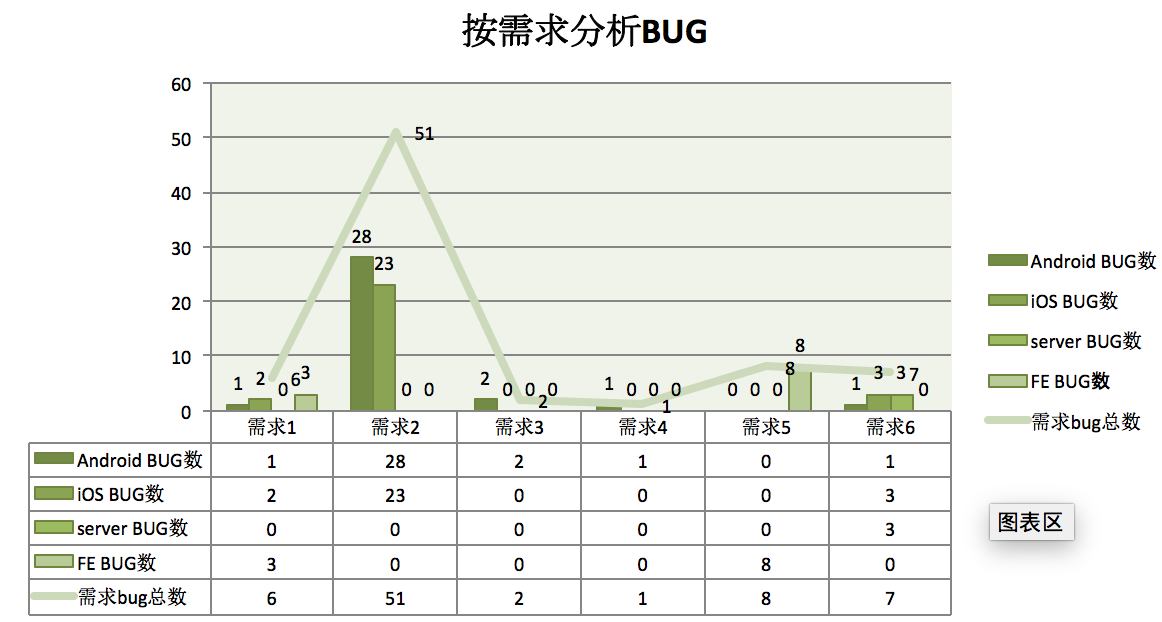
column_chart = workbook.add_chart({'type': 'column'})

column_chart.add_series({

    'name':       '=Sheet1!B1',

    'categories': '=Sheet1!A2:A7',

    'values':     '=Sheet1!B2:B7',

})

line_chart = workbook.add_chart({'type': 'line'})

line_chart.add_series({

    'name':       '=Sheet1!C1',

    'categories': '=Sheet1!A2:A7',

    'values':     '=Sheet1!C2:C7',

})

column_chart.combine(line_chart)
column_chart.set_table({'show_keys': True})
python生成Excel图表(通过xlsxwriter)的更多相关文章
- JAVA生成EXCEL图表
跟据客户的要求,需要开发一套包括图形的报表,还需要导出WORD 图表需要这样: 这样: 这样: 还有这样: 接下来是实现思路: 以往用的最多的就是JFreechart,手上也有实现各种图形的资源,但是 ...
- 使用poi和jfreechart生成excel图表图片
最近项目在频繁的操作excel,里边涉及到很多和图表有关的东西.有时候需要使用java操作excel自带的图标,比较复杂的我们都是使用excel模板的形式实现. 除此之外,也有一些功能只需要生成对应的 ...
- Python绘制Excel图表
今天讲解下如何使用Python绘制各种Excel图表,下面我们以绘制饼状图.柱状图.水平图.气泡图.2D面积图.3D面积图为例来说明. import openpyxlfrom openpyxl imp ...
- python生成excel测试数据
在功能测试时,经常会测到excel文件导入导出的功能,导入与导出时,需要测试系统单次导入大批量数据时是否正常, 如果系统承受不起太大的数据导入,则需要开发限制单次导入的数量,以防止系统服务异常.大量的 ...
- 小兴趣:用python生成excel格式座位表
脚本分两个文件: 1.生成二维随机列表:GenerateLocaltion.py 2.将列表导入excel文件:CreateExcel.py 先上GenerateLocaltion.py: impor ...
- 是用Epplus生成Excel 图表
1. 前言 这是我最近项目刚要的需求,然后在网上找了半天的教材 但是很不幸,有关于Epplus的介绍真的太少了,然后经过了我的不断研究然后不断的采坑,知道现在看到Excel都想吐的时候,终于成功的 ...
- 使用Epplus生成Excel 图表
1. 前言 这是我最近项目刚要的需求,然后在网上找了半天的教材 但是很不幸,有关于Epplus的介绍真的太少了,然后经过了我的不断研究然后不断的采坑,知道现在看到Excel都想吐的时候,终于成功的 ...
- python生成excel格式座位表
脚本分两个文件: 1.生成二维随机列表:GenerateLocaltion.py 2.将列表导入excel文件:CreateExcel.py 先上GenerateLocaltion.py: impor ...
- 【JAVA】POI生成EXCEL图表(柱状图、折线等)
1.使用excel工具自带的图形工具创建一个图: 2.绑定数据区域: 3.数据区域绑定完成,我们要做的就是将数据写入到数据区域中: 4.标记 5.POI 引入包 <!-- https://mvn ...
随机推荐
- 8.Appium的基本使用-1
1.Appium是什么?Appium是一个跨平台移动端自动化测试工具,可以便捷的为ios和Android平台创建自动化测试用例.模拟app内部各种操作,点击.滑动.文本输入等,手工操作的动作appiu ...
- jquery给按钮绑定事件
JQuery: $(function(){ $("#btn1").bind("click",function(){ $("#div1").s ...
- keepalived nginx 双机热备图文讲解
http://blog.csdn.net/wanglei_storage/article/details/51175418
- Oracle查询表结果添加到另一张表中
转自:https://blog.csdn.net/lx870576109/article/details/78336695 把每一个知识点进行积累:Oracle数据库中将查询一张表的结果添加到另一张表 ...
- UDP通讯协议实例
1.服务端 import java.io.IOException; import java.net.*; public class UDPDemo { public static void main( ...
- WPF按钮响应函数中执行操作耗时较长时,UI 界面不能实时更新——问题原因与解决方案
原因: 一般来说,一个WPF窗口程序,只有一个UI线程, 如果这个线程停在某个函数,UI将会被阻塞,所有其他的界面操作都不能即时响应. 解决方案: 新开一个线程来执行耗时较长的操作,以不阻塞UI.
- 函数参数,const 引用 和 非 const引用是不同的函数。
举个例子, void f(const int &x) 和 void f(int &x) 是不同的函数. 函数的返回值不能作为区分
- position: relative;导致页面卡顿
1.现象: vue单页面项目 只有在某个页面切换的时候出现页面卡顿现象 经过长时间排查 确定最终原因是 该模块外层div使用 position: relative 根本原因:待完善
- postman 的基础使用
https://blog.csdn.net/fxbin123/article/details/80428216
- 二维码API接口
1.http://pan.baidu.com/share/qrcode?w=150&h=150&url=http://www.54admin.net 2.http://b.bshare ...