
Python绘制Excel图表
今天讲解下如何使用Python绘制各种Excel图表,下面我们以绘制饼状图、柱状图、水平图、气泡图、2D面积图、3D面积图为例来说明。
import openpyxl
from openpyxl import Workbook
from openpyxl.chart import (
    Reference,
    Series,
    PieChart,
    BarChart,
    BubbleChart,
    AreaChart,
    AreaChart3D
)
绘制饼图
wb = openpyxl.Workbook()
ws = wb.active
ws.title = 'pieChart'
rows = [
    ['Pie', 'Sold'],
    ['Apple', 50],
    ['Cherry', 30],
    ['Pumpkin', 10],
    ['Chocolate', 40]
]
# for循环写入Excel
for row in rows:
    ws.append(row)

# 创建一个饼图对象
pie = PieChart()
# 定义标签和数据范围
labels = Reference(ws, min_col=1, min_row=2, max_row=5)
data = Reference(ws, min_col=2, min_row=2, max_row=5)

# 添加数据和标签
pie.add_data(data)
pie.set_categories(labels)

# 设置饼图标题
pie.title = 'Pies sold by category'

# 设置饼图的位置
ws.add_chart(pie, 'C1')
绘制柱形图
ws = wb.create_sheet('columnChart')
rows = [
    ('Number', 'Batch1', 'Batch2'),
    (2, 10, 30),
    (3, 40, 60),
    (4, 50, 70),
    (5, 20, 10),
    (6, 10, 40),
    (7, 50, 30)
]
for row in rows:
    ws.append(row)
# 创建一个柱形图对象
columnChart = BarChart()
columnChart.type = 'col'
columnChart.style = 10  # 这种风格,色彩对比很鲜明
columnChart.title = 'batchColumnChart'

# 定义横纵坐标的标题
columnChart.x_axis.title = 'Test number'
columnChart.y_axis.title = 'Sample length(mm)'

# 定义category和data范围
categories = Reference(ws, min_col=1, min_row=2, max_row=7)
data = Reference(ws, min_col=2, max_col=3, min_row=2, max_row=7)

# 添加category和data
columnChart.set_categories(categories)
columnChart.add_data(data)

# 设置柱形图的位置
ws.add_chart(columnChart, 'D1')
绘制水平图
ws = wb.create_sheet('barChart')
rows = [
    ('Number', 'Batch1', 'Batch2'),
    (2, 10, 30),
    (3, 40, 60),
    (4, 50, 70),
    (5, 20, 10),
    (6, 10, 40),
    (7, 50, 30)
]
for row in rows:
    ws.append(row)
# 创建一个水平图对象
barChart = BarChart()
barChart.type = 'bar'
barChart.style = 10  # 这种风格,色彩对比很鲜明
barChart.title = 'batchBarChart'

# 定义横纵坐标的标题
barChart.y_axis.title = 'Sample length(mm)'
barChart.x_axis.title = 'Test number'
# 注意:对于柱形图变成水平图,x和y轴的标题不用改变。

# 定义category和data范围
categories = Reference(ws, min_col=1, min_row=2, max_row=7)
data = Reference(ws, min_col=2, max_col=3, min_row=2, max_row=7)

# 添加category和data
barChart.set_categories(categories)
barChart.add_data(data)

# 设置水平图的位置
ws.add_chart(barChart, 'D1')
绘制气泡图
ws = wb.create_sheet('bubbleChart')
rows = [
    ('Number of products', 'Sales in USA', 'Market share'),
    (14, 12200, 15),
    (20, 60000, 33),
    (18, 24400, 10),
    (22, 32000, 42),
    (),
    (12, 8200, 18),
    (15, 50000, 30),
    (19, 24400, 15),
    (25, 25000, 50)
]
for row in rows:
    ws.append(row)
# 创建一个气泡图对象
bubbleChart = BubbleChart()
bubbleChart.style = 18  # 这种风格,色彩对比很鲜明
bubbleChart.title = 'bubbleChart'

# 添加第一组数据
xValues = Reference(ws, min_col=1, min_row=2, max_row=5)
yValues = Reference(ws, min_col=2, min_row=2, max_row=5)
size = Reference(ws, min_col=3, min_row=2, max_row=5)
series = Series(values=yValues, xvalues=xValues, zvalues=size, title=2013)
bubbleChart.series.append(series)

# 添加第二组数据
xValues = Reference(ws, min_col=1, min_row=7, max_row=10)
yValues = Reference(ws, min_col=2, min_row=7, max_row=10)
size = Reference(ws, min_col=3, min_row=7, max_row=10)
series = Series(values=yValues, xvalues=xValues, zvalues=size, title=2014)
bubbleChart.series.append(series)

# 设置气泡图的位置
ws.add_chart(bubbleChart, 'D1')
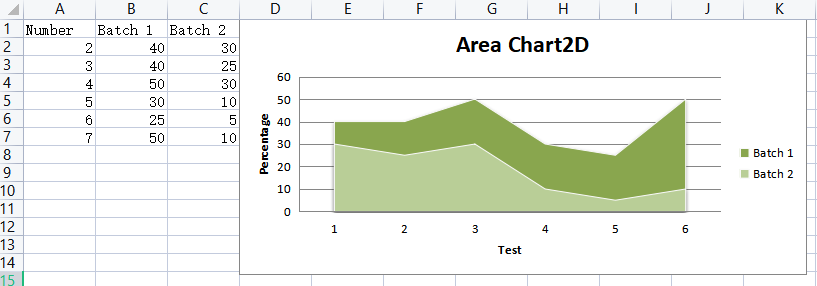
绘制2D面积图
wb = Workbook()
ws = wb.active
ws.title = 'areaChart2D'

rows = [
    ['Number', 'Batch 1', 'Batch 2'],
    [2, 40, 30],
    [3, 40, 25],
    [4, 50, 30],
    [5, 30, 10],
    [6, 25, 5],
    [7, 50, 10],
]

for row in rows:
    ws.append(row)

chart = AreaChart()
chart.title = 'Area Chart2D'
chart.style = 13
chart.x_axis.title = 'Test'
chart.y_axis.title = 'Percentage'
cats = Reference(ws, min_col=1, min_row=1, max_row=7)
data = Reference(ws, min_col=2, max_col=3, min_row=1, max_row=7)
chart.set_categories(cats)
chart.add_data(data, titles_from_data=True)
ws.add_chart(chart, 'D1')
绘制3D面积图
wb = Workbook()
ws = wb.active
ws.title = 'areaChart3D'

rows = [
    ['团队名称', 'Q1', 'Q2', 'Q3'],
    ['精英队', 1200, 1800, 2200],
    ['王者队', 1500, 2000, 2500],
    ['野战队', 1000, 2200, 3000],
    ['虎狼队', 1100, 1650, 2550],
    ['战狼队', 1150, 1700, 2650],
    ['金牌队', 1200, 1950, 3150],
    ['无敌队', 1050, 1700, 2730]
]

for row in rows:
    ws.append(row)

chart = AreaChart3D()
chart.title = '各团队每季度销售业绩3D对比图(单位:万元)'
chart.style = 10
chart.x_axis.title = 'Team name'  # 团队名称
chart.y_axis.title = 'Sales volume'  # 销售业绩
# chart.z_axis.title = 'quarter'  # 季度
# chart.y_axis.scaling.min = 0  # y轴最小值
# chart.y_axis.majorUnit = 500  # 间距
# chart.y_axis.scaling.max = 3500  # y轴最大值
chart.width = 20  # 默认15
chart.height = 13  # 默认7.5
chart.legend = None  # 颜色区域说明

cats = Reference(ws, min_col=1, min_row=1, max_row=8)
data = Reference(ws, min_col=2, max_col=4, min_row=1, max_row=8)
chart.set_categories(cats)
chart.add_data(data, titles_from_data=True)
ws.add_chart(chart, 'F1')

# 保存工作簿
wb.save('charts.xlsx')
运行程序结果如下:
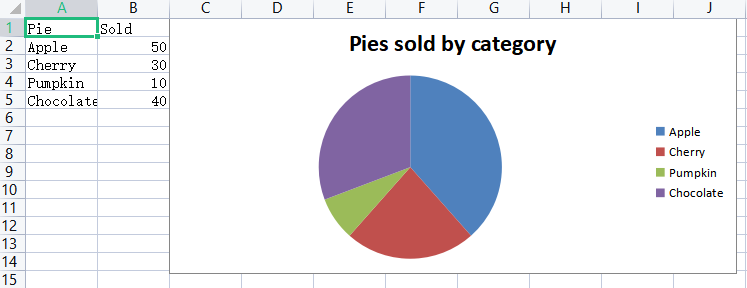
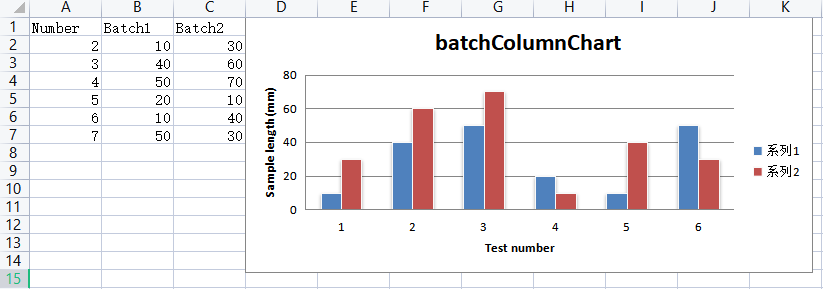
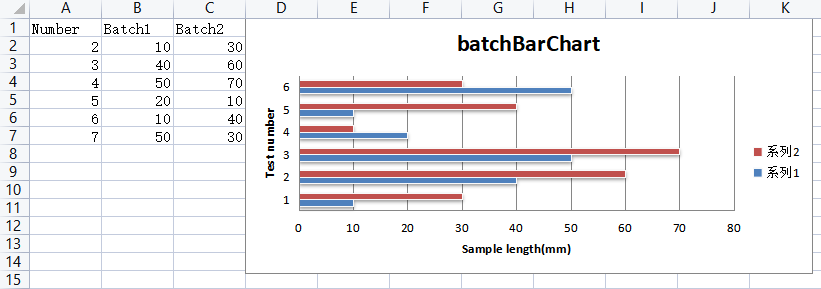
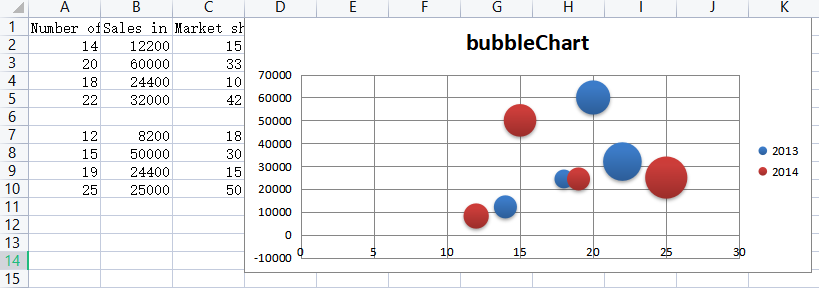
需要注意的一点是:实测使用WPS不支持该方法创建三维面积图!!!
最后,觉得有用的朋友麻烦点赞,推荐一下,更多精彩内容持续更新中!也欢迎大家评论区留言、交流,共同学习进步。
Python绘制Excel图表的更多相关文章
- python生成Excel图表(通过xlsxwriter)
前面介绍了pandas的简单用法,pandas的数据可以通过matlab第三方包将数据生成报表,但是我想将报表生成在Excel中,这时候就可以借助xlsxwriter第三方包来生成图标 缺点:xl ...
- VBA绘制Excel图表
VBA调试运行进入: 几个例子: 删除工作表内所有图表 录制一个宏 简化宏再使用 大量图表可采用for循环 CSDN上用积分下载的一个例子 VBA数组 VBA调试运行进入: 右键Excel的Sheet ...
- Python使用plotly绘制数据图表的方法
转载:http://www.jb51.net/article/118936.htm 本篇文章主要介绍了Python使用plotly绘制数据图表的方法,实例分析了plotly绘制的技巧. 导语:使用 p ...
- Python openpyxl Excel绘制柱形图
这是一份openpyxl的使用指南. 大体内容翻译自官网 https://openpyxl.readthedocs.io/en/stable/charts/bar.html#vertical-hori ...
- Python绘制六种可视化图表详解,三维图最炫酷!你觉得呢?
Python绘制六种可视化图表详解,三维图最炫酷!你觉得呢? 可视化图表,有相当多种,但常见的也就下面几种,其他比较复杂一点,大都也是基于如下几种进行组合,变换出来的.对于初学者来说,很容易被这官网上 ...
- Python 利用Python操作excel表格之openyxl介绍Part2
利用Python操作excel表格之openyxl介绍 by:授客 QQ:1033553122 欢迎加入全国软件测试交流qq群(群号:7156436) ## 绘图 c = LineChart() ...
- 震惊!当Python遇到Excel后,将开启你的认知虫洞
本文主要内容: 1. Excel,你为什么如此强大 2. 软件开发也需要团队作战 3. Excel的集成方案演化 4. macOS特有的集成方案:applescript 5. Python与Exc ...
- 【原创】.NET读写Excel工具Spire.Xls使用(5)重量级的Excel图表功能
本博客所有文章分类的总目录:http://www.cnblogs.com/asxinyu/p/4288836.html .NET读写Excel工具Spire.Xls使用文章 ...
- Python处理Excel和PDF文档
一.使用Python操作Excel Python来操作Excel文档以及如何利用Python语言的函数和表达式操纵Excel文档中的数据. 虽然微软公司本身提供了一些函数,我们可以使用这些函数操作Ex ...
随机推荐
- WEB漏洞——RCE
RCE(remote command/code execute)远程命令/代码执行漏洞,可以让攻击者直接向后台服务器远程注入操作系统命令或者代码,从而控制后台系统. RCE漏洞 应用程序有时需要调用一 ...
- Linux触摸驱动分析
测试平台 宿主机平台:Ubuntu 12.04.4 LTS 目标机:Easy-ARM IMX283 目标机内核:Linux 2.6.35.3 触摸屏基础知识 一.结构 上图是电阻触摸屏的一个侧面剖视图 ...
- MongoDB(6)- BSON 数据类型
BSON BSON是一种二进制序列化格式,用于在 MongoDB 中存储文档和进行远程过程调用 跟 JSON 的数据结构很像,但是支持更丰富的数据类型 数据类型 数据类型 序号 别名 备注 Doubl ...
- Redis-数据类型-应用场景
目录 一些小问题 String Hash List Set ZSet BitMaps Hyperloglog Geo Streams 应用场景小结 一些小问题 Redis一共有几种数据类型?(注意是数 ...
- SQL语句分组获取记录的第一条数据的方法
使用Northwind 数据库 首先查询Employees表 查询结果: city列里面只有5个城市 使用ROW_NUMBER() OVER(PARTITION BY COL1 ORDER BY CO ...
- 干货!基于SpringBoot的RabbitMQ多种模式队列实战
目录 环境准备 安装RabbitMQ 依赖 连接配置 五种队列模式实现 1 点对点的队列 2 工作队列模式Work Queue 3 路由模式Routing 4 发布/订阅模式Publish/Subsc ...
- java.net.NoRouteToHostException: 无法指定被请求的地址
今天压力测试时, 刚开始出现了很多异常, 都是 java.net.NoRouteToHostException: Cannot assign requested address. 经网上查资料, 是 ...
- 求 10000 以内 n 的阶乘
求 10000以内 n 的阶乘. 输入格式 只有一行输入,整数 n(0≤n≤10000) 输出格式 一行,即 n!的值. 输出时每行末尾的多余空格,不影响答案正确性 样例输入 100 样例输出 933 ...
- 安卓开发 利用百度识图api进行物体识别(java版)
之前的随笔中,已经实现了python版本调用api接口,之所以使用python是因为python比java要简洁. 但是我发现在使用过程中,chaquopy插件会弹出底部toast显示"un ...
- 【PHP数据结构】链表的相关逻辑操作
链表的操作相对顺序表(数组)来说就复杂了许多.因为 PHP 确实已经为我们解决了很多数组操作上的问题,所以我们可以很方便的操作数组,也就不用为数组定义很多的逻辑操作.比如在 C 中,数组是有长度限制的 ...