
lamt环境搭建
lamt环境搭建
环境说明:
| 系统 | IP | 需要安装的服务 |
|---|---|---|
| centos7 | 192.168.32.125 | httpd-2.4 mysql-5.7 tomcat9.0 |
安装apache
//创建apache服务的用户和组

[root@localhost ~]# groupadd -r apache

[root@localhost ~]# useradd -r -M -s /sbin/nologin -g apache apache

//安装依赖包

[root@localhost ~]# yum -y install openssl-devel pcre-devel expat-devel libtool wget gcc gcc-c++

//下载和安装apr以及apr-util

[root@localhost ~]# wget http://mirror.bit.edu.cn/apache/apr/apr-1.7.0.tar.gz http://mirror.bit.edu.cn/apache/apr/apr-util-1.6.1.tar.gz

[root@localhost ~]# tar xf apr-1.7.0.tar.gz

[root@localhost ~]# tar xf apr-util-1.6.1.tar.gz

[root@localhost ~]# cd apr-1.7.0

[root@localhost apr-1.7.0]# ./configure --prefix=/usr/local/apr

[root@localhost apr-1.7.0]# make && make install

......

[root@localhost apr-1.7.0]# cd ../apr-util-1.6.1

[root@localhost apr-util-1.6.1]# ./configure --prefix=/usr/local/apr-util --with-apr=/usr/local/apr

[root@localhost apr-util-1.6.1]# make && make install

......

//编译安装httpd

[root@localhost apr-util-1.6.1]# cd

[root@localhost ~]# wget http://mirror.bit.edu.cn/apache/httpd/httpd-2.4.43.tar.gz

[root@localhost ~]# tar xf httpd-2.4.43.tar.gz

[root@localhost ~]# cd httpd-2.4.43

[root@localhost httpd-2.4.43]# ./configure --prefix=/usr/local/apache \

> --sysconfdir=/etc/httpd24 \

> --enable-so \

> --enable-ssl \

> --enable-cgi \

> --enable-rewrite \

> --with-zlib \

> --with-pcre \

> --with-apr=/usr/local/apr \

> --with-apr-util=/usr/local/apr-util/ \

> --enable-modules=most \

> --enable-mpms-shared=all \

> --with-mpm=prefork

[root@localhost httpd-2.4.43]#  make && make install

//安装后配置

[root@localhost ~]# echo 'export PATH=/usr/local/apache/bin:$PATH' > /etc/profile.d/httpd.sh

[root@localhost ~]# source /etc/profile.d/httpd.sh

[root@localhost ~]# ln -s /usr/local/apache/include/ /usr/include/httpd

[root@localhost ~]# echo 'MANPATH /usr/local/apache/man' >> /etc/man_db.conf

////取消ServerName前面的注释

[root@localhost ~]# sed -i '/#ServerName/s/#//g' /etc/httpd24/httpd.conf

//启动apache

[root@localhost httpd-2.4.43]# apachectl start

[root@localhost httpd-2.4.43]# ss -tanl

State      Recv-Q Send-Q Local Address:Port               Peer Address:Port

LISTEN     0      100    127.0.0.1:25                       *:*

LISTEN     0      128          *:22                       *:*

LISTEN     0      100      [::1]:25                    [::]:*

LISTEN     0      128       [::]:80                    [::]:*

LISTEN     0      128       [::]:22                    [::]:*
安装mysql
//安装依赖包

[root@localhost ~]# yum -y install libaio ncurses-devel openssl-devel openssl cmake mariadb-devel

//创建用户和组

[root@localhost src]# groupadd -r -g 306 mysql

[root@localhost src]# useradd -r -M -s /sbin/nologin -g 306 -u 306 mysql

//下载二进制格式的mysql软件包

[root@localhost ~]# wget https://dev.mysql.com/get/Downloads/MySQL-5.7/mysql-5.7.30-linux-glibc2.12-x86_64.tar.gz

[root@localhost ~]# tar xf mysql-5.7.30-linux-glibc2.12-x86_64.tar.gz

[root@localhost ~]# mv mysql-5.7.30-linux-glibc2.12-x86_64 /usr/local/mysql

//修改目录/usr/local/mysql的属主属组

[root@localhost ~]# chown -R mysql.mysql /usr/local/mysql

[root@localhost ~]# ll /usr/local/mysql -d

drwxr-xr-x 9 mysql mysql 129 Aug  1 00:11 /usr/local/mysql

//添加环境变量

[root@localhost ~]# ls /usr/local/mysql

bin  COPYING  docs  include  lib  man  README  share  support-files

[root@localhost ~]# echo 'export PATH=/usr/local/mysql/bin:$PATH' > /etc/profile.d/mysql.sh

[root@localhost ~]# . /etc/profile.d/mysql.sh

[root@localhost ~]# echo $PATH

/usr/local/mysql/bin:/usr/local/sbin:/usr/local/bin:/usr/sbin:/usr/bin:/root/bin

//建立数据存放目录

[root@localhost ~]# mkdir /opt/data

[root@localhost ~]# chown -R mysql.mysql /opt/data/

//初始化数据库

[root@localhost ~]# /usr/local/mysql/bin/mysqld --initialize-insecure --user=mysql --datadir=/opt/data/

2020-08-01T04:15:55.095736Z 0 [Warning] TIMESTAMP with implicit DEFAULT value is deprecated. Please use --explicit_defaults_for_timestamp server option (see documentation for more details).

2020-08-01T04:15:55.294922Z 0 [Warning] InnoDB: New log files created, LSN=45790

2020-08-01T04:15:55.321013Z 0 [Warning] InnoDB: Creating foreign key constraint system tables.

2020-08-01T04:15:55.392545Z 0 [Warning] No existing UUID has been found, so we assume that this is the first time that this server has been started. Generating a new UUID: b1cb74fe-d3ad-11ea-9e43-000c29f66cbc.

2020-08-01T04:15:55.402345Z 0 [Warning] Gtid table is not ready to be used. Table 'mysql.gtid_executed' cannot be opened.

2020-08-01T04:15:55.773892Z 0 [Warning] CA certificate ca.pem is self signed.

2020-08-01T04:15:55.992681Z 1 [Warning] root@localhost is created with an empty password ! Please consider switching off the --initialize-insecure option.

//配置mysql

[root@localhost ~]#  ln -sv /usr/local/mysql/include/ /usr/local/include/mysql

‘/usr/local/include/mysql’ -> ‘/usr/local/mysql/include/’

[root@localhost ~]# echo '/usr/local/mysql/lib' > /etc/ld.so.conf.d/mysql.conf

[root@localhost ~]# ldconfig

//生成配置文件

[root@localhost ~]# cat > /etc/my.cnf <<EOF

[mysqld]

basedir = /usr/local/mysql

datadir = /opt/data

socket = /tmp/mysql.sock

port = 3306

pid-file = /opt/data/mysql.pid

user = mysql

skip-name-resolve

EOF

//配置服务启动脚本

[root@localhost ~]# cp -a /usr/local/mysql/support-files/mysql.server /etc/init.d/mysqld

[root@localhost ~]# sed -ri 's#^(basedir=).*#\1/usr/local/mysql#g' /etc/init.d/mysqld

[root@localhost ~]# sed -ri 's#^(datadir=).*#\1/opt/data#g' /etc/init.d/mysqld

//设置开机自启

[root@localhost ~]# chkconfig --add mysqld

[root@localhost ~]# chkconfig --list

//启动mysql

[root@localhost ~]# service mysqld start

Starting MySQL. SUCCESS!

[root@localhost ~]# ss -tanl

State      Recv-Q Send-Q Local Address:Port               Peer Address:Port

LISTEN     0      100      127.0.0.1:25                           *:*

LISTEN     0      128              *:22                           *:*

LISTEN     0      100          [::1]:25                        [::]:*

LISTEN     0      80            [::]:3306                      [::]:*

LISTEN     0      128           [::]:80                        [::]:*

LISTEN     0      128           [::]:22                        [::]:*

//修改密码

[root@localhost ~]#  mysql

Welcome to the MySQL monitor.  Commands end with ; or \g.

Your MySQL connection id is 2

Server version: 5.7.30 MySQL Community Server (GPL)

Copyright (c) 2000, 2020, Oracle and/or its affiliates. All rights reserved.

Oracle is a registered trademark of Oracle Corporation and/or its

affiliates. Other names may be trademarks of their respective

owners.

Type 'help;' or '\h' for help. Type '\c' to clear the current input statement.

mysql> set password=password('qwer!@#$');

Query OK, 0 rows affected, 1 warning (0.00 sec)

mysql> flush privileges;

Query OK, 0 rows affected (0.00 sec)

mysql> quit

Bye
安装tomcat
#安装JDK

[root@localhost ~]# yum -y install java-1.8.0-openjdk java-1.8.0-openjdk-devel

#安装tomcat

[root@localhost ~]# wget https://archive.apache.org/dist/tomcat/tomcat-9/v9.0.37/bin/apache-tomcat-9.0.37.tar.gz

[root@localhost ~]# tar xf apache-tomcat-9.0.37.tar.gz

[root@localhost ~]# mv apache-tomcat-9.0.37 /usr/local/tomcat

#启动tomcat

[root@localhost ~]# /usr/local/tomcat/bin/startup.sh

Using CATALINA_BASE:   /usr/local/tomcat

Using CATALINA_HOME:   /usr/local/tomcat

Using CATALINA_TMPDIR: /usr/local/tomcat/temp

Using JRE_HOME:        /usr

Using CLASSPATH:       /usr/local/tomcat/bin/bootstrap.jar:/usr/local/tomcat/bin/tomcat-juli.jar

Tomcat started.

[root@localhost ~]# ss -tanl

State      Recv-Q Send-Q Local Address:Port               Peer Address:Port

LISTEN     0      100      127.0.0.1:25                           *:*

LISTEN     0      128              *:22                           *:*

LISTEN     0      100          [::1]:25                        [::]:*

LISTEN     0      1       [::ffff:127.0.0.1]:8005                      [::]:*

LISTEN     0      80            [::]:3306                      [::]:*

LISTEN     0      100           [::]:8080                      [::]:*

LISTEN     0      128           [::]:80                        [::]:*

LISTEN     0      128           [::]:22                        [::]:*
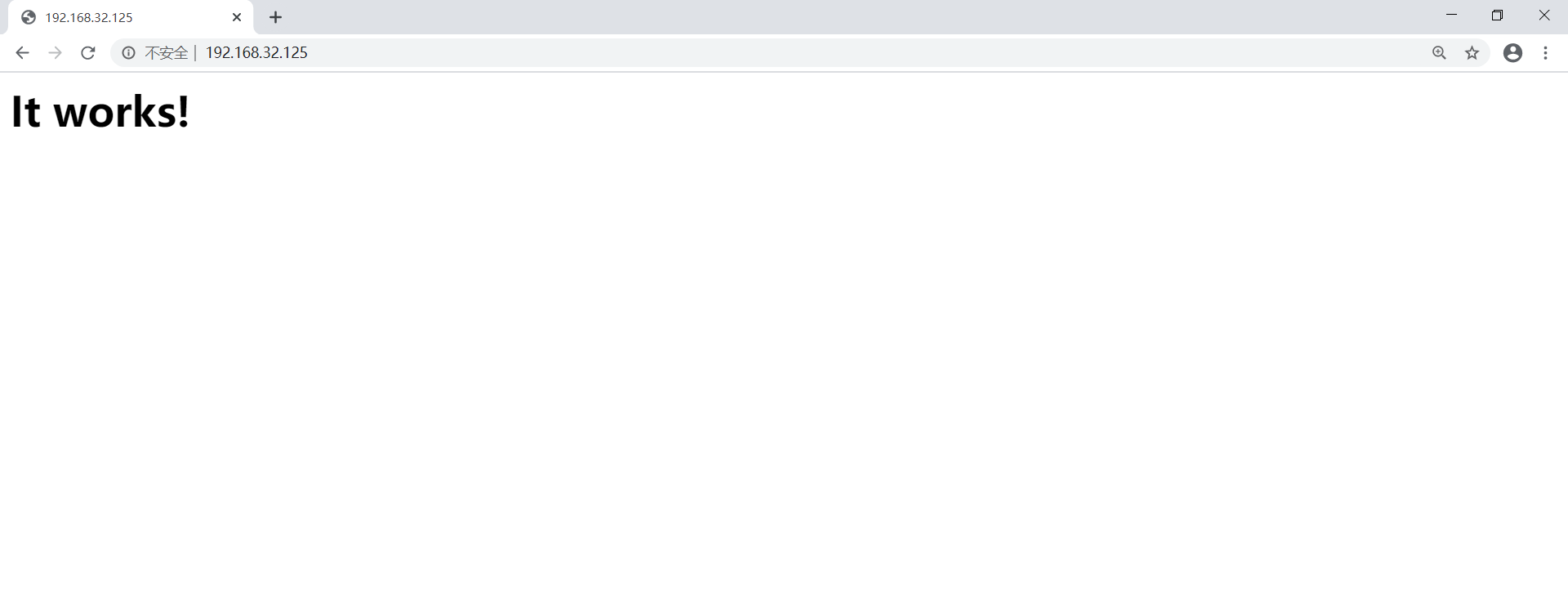
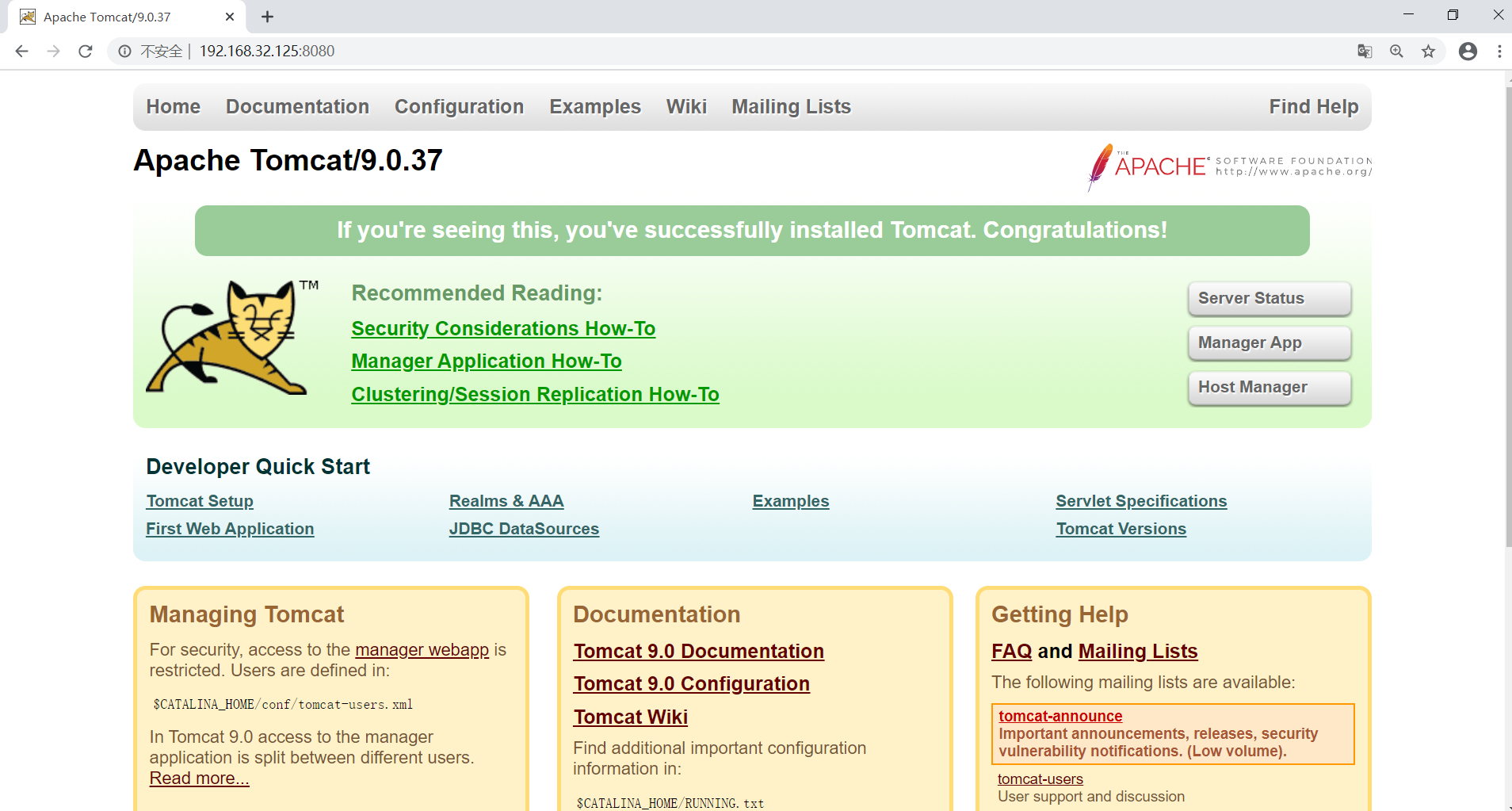
修改配置文件
修改apache的httpd.conf配置文件,取消如下两行的注释:

#LoadModule proxy_http_module modules/mod_proxy_http.so

#LoadModule proxy_module modules/mod_proxy.so
//启用httpd的相关模块

[root@localhost ~]# vim /etc/httpd24/httpd.conf

LoadModule proxy_module modules/mod_proxy.so

LoadModule proxy_http_module modules/mod_proxy_http.so

//配置虚拟主机

[root@localhost ~]# vim /etc/httpd24/httpd.conf

#在最后添加

<VirtualHost *:80>

    DocumentRoot "/usr/local/apache/htdocs"

    ProxyPass / http://192.168.32.125:8080/

    ProxyPassReverse / http://192.158.32.125:8080/

    <Directory "/usr/local/apache/htdocs">

        Options none

        AllowOverride none

        Require all granted

    </Directory>

</VirtualHost>

把所有http的请求代理到 http://192.168.32.125:8080/ ,也就是 Tomcat 的访问地址,

可以加如 ProxyPass /images !  表示除了images目录之外不转发,可以实现静态内容不转给tomcat

#重启apache

[root@localhost ~]# apachectl restart

[root@localhost ~]# ss -tanl

State      Recv-Q Send-Q Local Address:Port               Peer Address:Port

LISTEN     0      100      127.0.0.1:25                           *:*

LISTEN     0      128              *:22                           *:*

LISTEN     0      100          [::1]:25                        [::]:*

LISTEN     0      1       [::ffff:127.0.0.1]:8005                      [::]:*

LISTEN     0      80            [::]:3306                      [::]:*

LISTEN     0      100           [::]:8080                      [::]:*

LISTEN     0      128           [::]:80                        [::]:*

LISTEN     0      128           [::]:22                        [::]:*
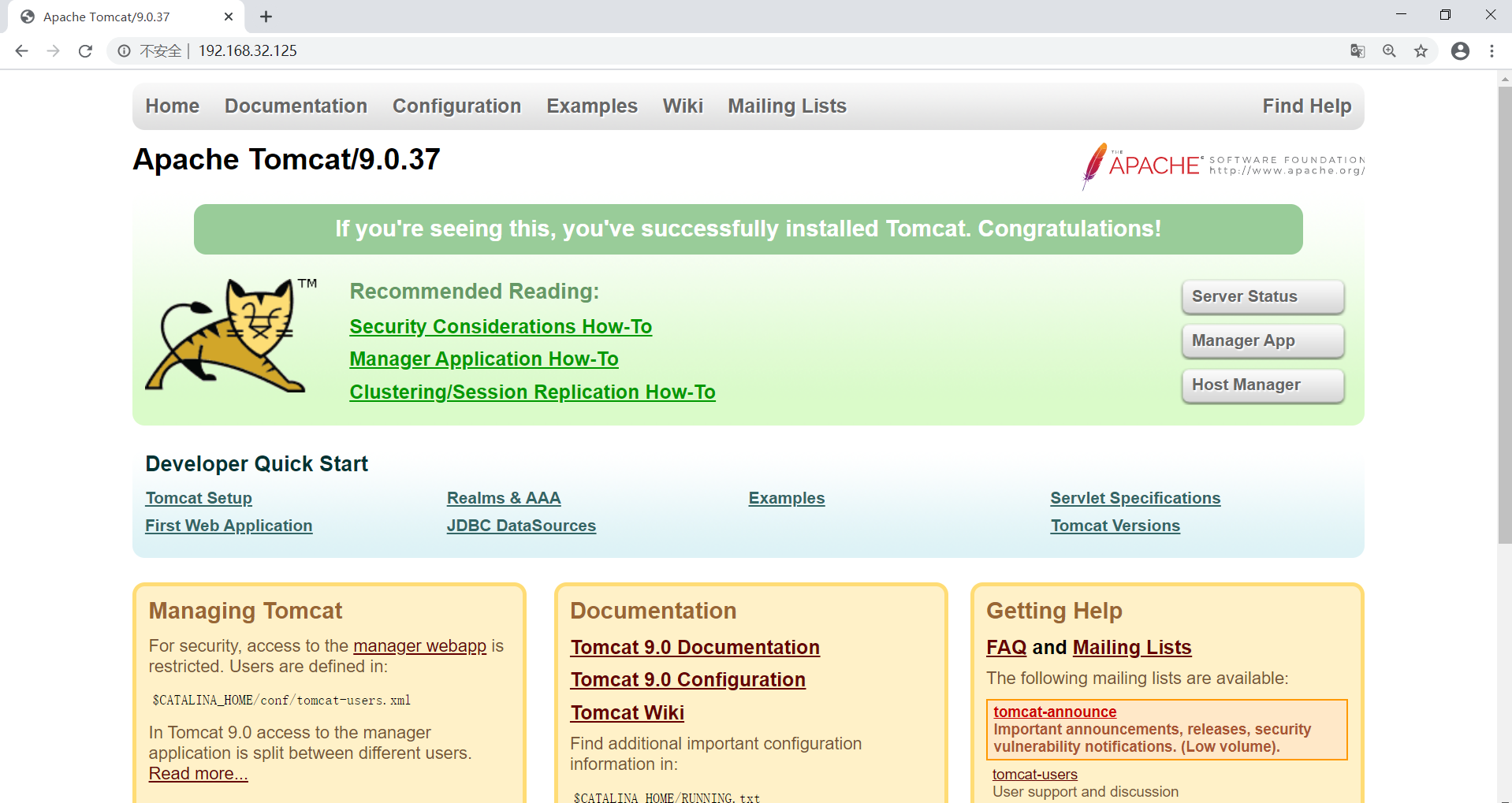
访问80端口时,转到了8080
lamt环境搭建的更多相关文章
- .NET Core系列 : 1、.NET Core 环境搭建和命令行CLI入门
2016年6月27日.NET Core & ASP.NET Core 1.0在Redhat峰会上正式发布,社区里涌现了很多文章,我也计划写个系列文章,原因是.NET Core的入门门槛相当高, ...
- Azure Service Fabric 开发环境搭建
微服务体系结构是一种将服务器应用程序构建为一组小型服务的方法,每个服务都按自己的进程运行,并通过 HTTP 和 WebSocket 等协议相互通信.每个微服务都在特定的界定上下文(每服务)中实现特定的 ...
- rnandroid环境搭建
react-native 环境搭建具体步骤这个大家已经玩烂了,这个主要是记录下来自己做win7系统遇到的坑 1.com.android.ddmlib.installexception 遇到这个问题,在 ...
- python开发环境搭建
虽然网上有很多python开发环境搭建的文章,不过重复造轮子还是要的,记录一下过程,方便自己以后配置,也方便正在学习中的同事配置他们的环境. 1.准备好安装包 1)上python官网下载python运 ...
- springMVC初探--环境搭建和第一个HelloWorld简单项目
注:此篇为学习springMVC时,做的笔记整理. MVC框架要做哪些事情? a,将url映射到java类,或者java类的方法上 b,封装用户提交的数据 c,处理请求->调用相关的业务处理—& ...
- 【定有惊喜】android程序员如何做自己的API接口?php与android的良好交互(附环境搭建),让前端数据动起来~
一.写在前面 web开发有前端和后端之分,其实android还是有前端和后端之分.android开发就相当于手机app的前端,一般都是php+android或者jsp+android开发.androi ...
- Nexus(一)环境搭建
昨天,成功搭建了自己的 Maven 环境(详见:Maven(一)环境搭建),今天就来研究和探讨下 Nexus 的搭建! 使用背景: 安装环境:Windows 10 -64位 JDK版本:1.7 Mav ...
- 「译」JUnit 5 系列:环境搭建
原文地址:http://blog.codefx.org/libraries/junit-5-setup/ 原文日期:15, Feb, 2016 译文首发:Linesh 的博客:环境搭建 我的 Gith ...
- appium+robotframework环境搭建
appium+robotframework环境搭建步骤(Windows系统的appium自动化测试,只适用于测试安卓机:ios机需要在mac搭建appium环境后测试) 搭建步骤,共分为3部分: 一. ...
随机推荐
- 线性dp—奶牛渡河
题目 Farmer John以及他的N(1 <= N <= 2,500)头奶牛打算过一条河,但他们所有的渡河工具,仅仅是一个木筏. 由于奶牛不会划船,在整个渡河过程中,FJ必须始终在木筏上 ...
- 大话深度学习:B站Up主麦叔教你零代码实现图像分类神经网络
之前,我在B站发布了“大话神经网络,10行代码不调包,听不懂你打我!”的视频后,因为简单易懂受到了很多小伙伴的喜欢! 但也有小伙伴直呼不够过瘾,因为大话神经网络只有4个神经元. 也有小伙伴问不写代码, ...
- C++中类继承public,protected和private关键字作用详解及派生类的访问权限
注意:本文有时候会用Visual Studio Code里插件的自动补全功能来展示访问权限的范围(当且仅当自动补全范围等价于对象访问权限范围的时候),但是不代表只要是出现在自动补全范围内的可调用对象/ ...
- 史上最强vue总结~万字长文---面试开发全靠它了
vue框架篇 vue的优点 轻量级框架:只关注视图层,是一个构建数据的视图集合,大小只有几十kb: 简单易学:国人开发,中文文档,不存在语言障碍 ,易于理解和学习: 双向数据绑定:保留了angular ...
- git本地创建分支,并提交到github上去
很多时候,我们再开发的时候需要分支. 那么怎么在本地创建分支,并提交到github或者是远程仓库中呢? 其实很简单: 第一步: git checkout -b dev 创建新的分支 第二步: ...
- SSM框架前后端信息交互
一.从前端向后端传送数据 常见的3种方式 1.form表单的action:此方法可以提交form表单内的输入数据,也可同时提交某些隐藏但设置有默认值的<input>,如修改问题时,我们除了 ...
- [Qt2D绘图]-06QPainter的复合模式&&双缓冲绘图&&绘图中的其他问题
本篇读书笔记主要记录QPainter的复合模式&&双缓冲绘图&&绘图中的其他问题 大纲: 复合模式 双缓冲绘图 绘图中的其他问题 ...
- 集训作业 洛谷P1433 吃奶酪
嗯?这题竟然是个绿题. 这个题真的不难,不要被他的难度吓到,我们只是不会计算2点之间的距离,他还给出了公式,这个就有点…… 我们直接套公式去求出需要的值,然后普通的搜索就可以了. 这个题我用的深搜,因 ...
- Python协程之Gevent模块
背景 进程是操作系统分配资源的最小单位,每个进程独享4G的内存地址空间,因此进程内数据是安全的,检查间的通信需要使用特定的方法.同理,正是因为进程是数据安全的,所以导致进程的切换是一个很麻烦效率不高的 ...
- [leetcode/lintcode 题解] 微软面试题:股票价格跨度
编写一个 StockSpanner 类,它收集某些股票的每日报价,并返回该股票当日价格的跨度. 今天股票价格的跨度被定义为股票价格小于或等于今天价格的最大连续日数(从今天开始往回数,包括今天). 例如 ...