
Python开发入门与实战18-Windows Azure 虚拟机部署
18. 微软云虚拟机部署
上一章节我们介绍了如何在新浪云部署我们的在python django应用,本章我们来介绍如何Windows Azure上部署我们的应用。
18.1. 注册Windows Azure中国试用账号
网址:http://www.windowsazure.cn/
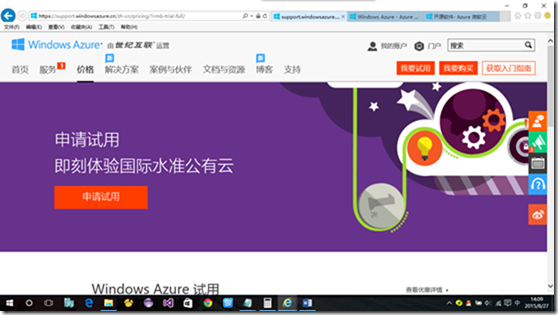
获得激活邮件后,登记激活试用账号账户成功后(需要支付1元费用),即试用Windows Azure云服务。
18.2. 登陆账号,进入到门户
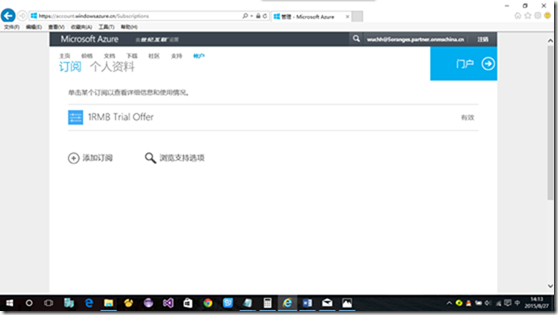
来到你的微软云管理界面,如下图:
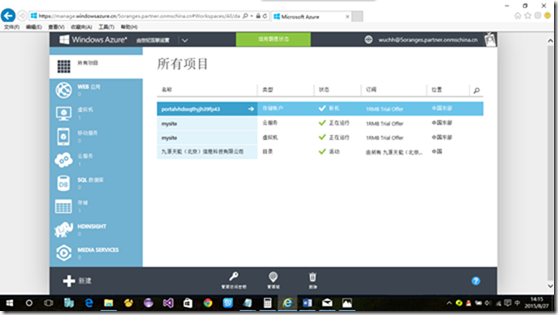
本次部署我们采用云虚拟机的方式来部署python django应用,我们在左边菜单中选择虚拟机菜单,后点击创建按钮,如下图:
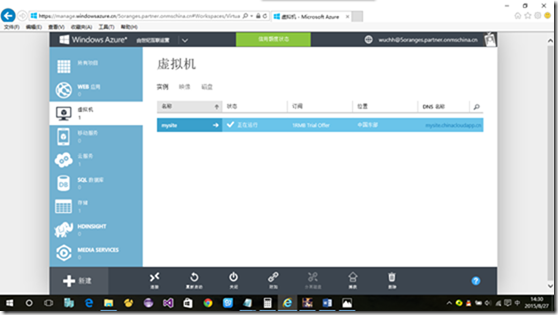
18.3. 创建虚拟机myiste
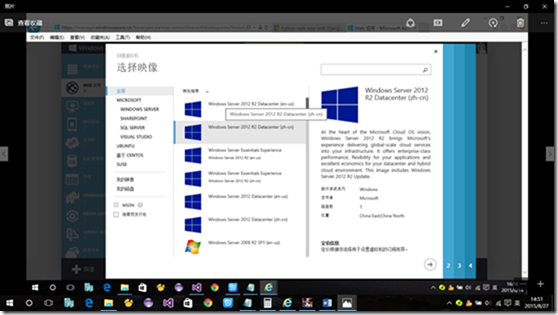
从库中默认选择Windows Server 2012 R2 Datacenter(zh-cn)版本,如下图:
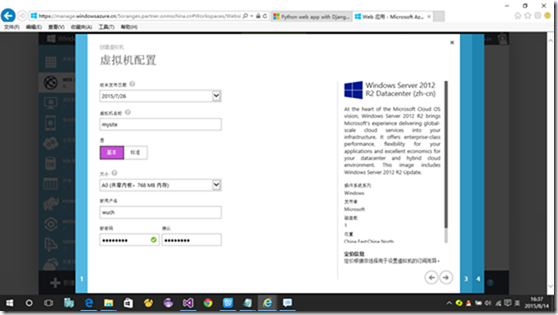
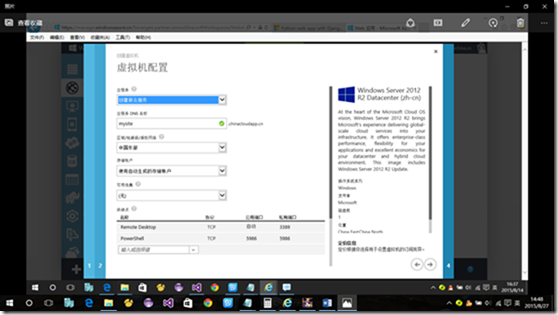

点击完成按钮后,等待系统完成虚拟机配置…

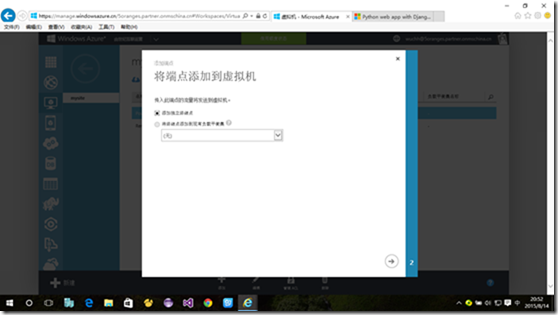
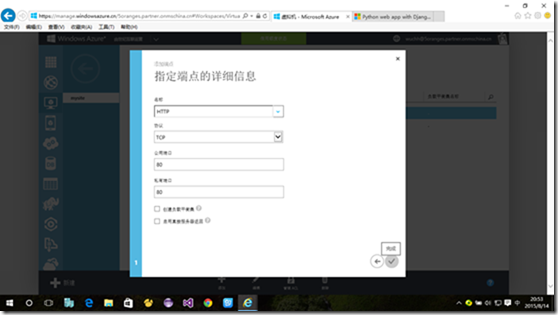
18.4. 配置虚拟机80端口
18.5. 远程桌面管理虚拟机
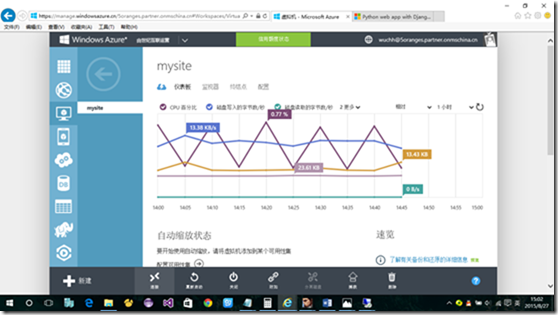
点击下图的链接按钮,微软云会下载一个远程桌面的链接文件,点击运行该文件、输入我们配置的虚拟机用户名和密码,就可以打开虚拟机远程桌面对虚拟机进行操作了。
18.6. 安装python 2.7.10运行环境
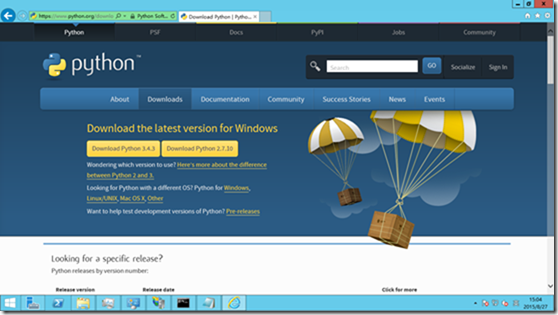
https://www.python.org/downloads/
18.7. 安装django 1.4和wfastcgi
在cmd命令行窗口执行如下命令:
c:\python27\scripts\pip install wfastcgi

c:\python27\scripts\pip install Django==1.4
18.8. 安装IIS FastCGI
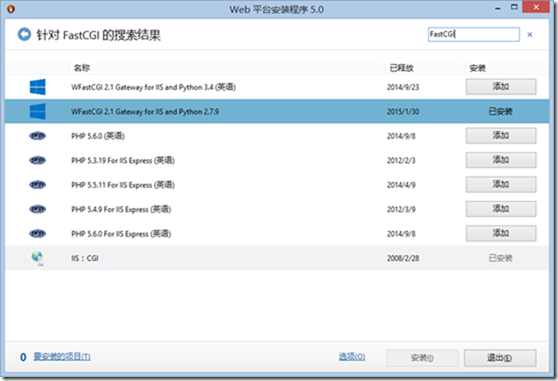
注意:在 Windows Server 上,若要下载 WebPI 安装程序,你可能必须配置 IE ESC 设置(“开始”/“管理工具”/“服务器管理器”,然后单击“配置 IE ESC”,将其设置为“关闭”)
18.9. 拷贝工程文件到云虚拟机
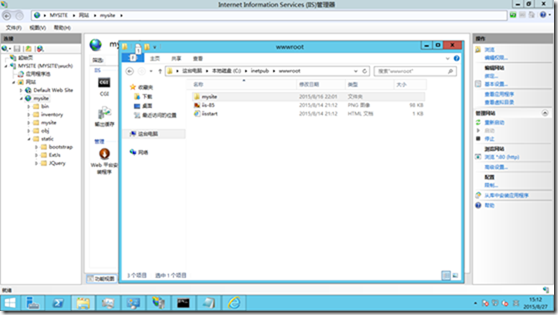
拷贝15章节IIS发布的mysite目录到虚拟机的C:\inetpub\wwwroot下,如下图:
18.10. 解锁web.config文件的handler section,使IIS配置文件可以配置WFastCGI处理器。
%windir%\system32\inetsrv\appcmd unlock config -section:system.webServer/handlers

c:\python27\scripts\wfastcgi-enable
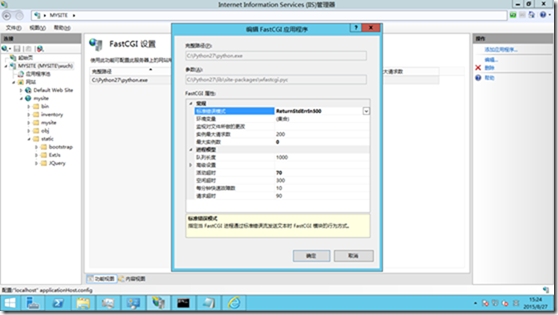
执行完命令后,IIS网站会增加FastCGI应用程序,如下图:
18.11. 按照15章方面增加mysite网站,并修改web.config文件如下,我们就完成了python django在微软云的发布。
<?xml version="1.0" encoding="UTF-8"?>

<!-- Generated web.config for Microsoft Azure. Remove this comment to prevent modifications being overwritten when publishing the project.-->

<configuration>

<appSettings>

<add key="WSGI_HANDLER" value="django.core.wsgi.get_wsgi_application()" />

<add key="PYTHONPATH" value="%ROOTDIR%" />

<add key="DJANGO_SETTINGS_MODULE" value="mysite.settings" />

</appSettings>

<system.webServer>

<handlers>

<add name="Python FastCGI" path="*" verb="*" modules="FastCgiModule" scriptProcessor="C:\Python27\python.exe|C:\Python27\Lib\site-packages\wfastcgi.pyc" resourceType="Unspecified" />

</handlers>

</system.webServer>

</configuration>
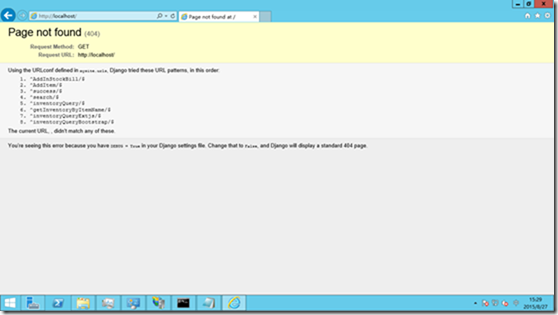
注意:增加处理器的配置内容,本地访问结果如下:
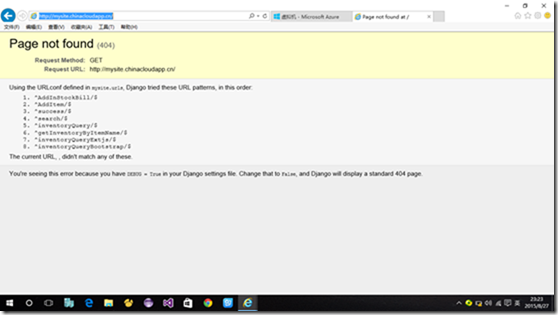
互联网访问结果如下图,微软云发布成功。
18.12. 小结
本章我们完成python django的微软云的发布,采用了与比15章本地发布更加简单的模式,通过iis配置文件web.config解锁handler来简化发布方式,以后新的站点直接增加配置就可以支持python Django项目站点。注意,静态文件的发布方式与15章节一样。
Python开发入门与实战18-Windows Azure 虚拟机部署的更多相关文章
- Python开发入门与实战19-Windows Azure web 应用部署
19. 微软云web应用部署 上一章节我们介绍了如何实现在微软云通过虚拟机部署我们的在python django应用,本章我们来介绍如何Windows Azure上部署通过部署网站的方式来部署我们的应 ...
- Python开发入门与实战1-开发环境
1.搭建Python Django开发环境 1.1.Python运行环境安装 Python官网:http://www.python.org/ Python最新源码,二进制文档,新闻资讯等可以在Pyth ...
- Python开发入门与实战16-APACHE部署
16. Windows平台apache部署 本章节我们简要的描述一下如何在windows平台部署apache的django站点. Python Django 项目部署发布到windows apache ...
- Python开发入门与实战8-基于Java的集成开发环境
8. 基于Java的Python的集成开发环境 目前为止我们所有的代码和例子都是通过Notepad文本编辑器来实现的,实际项目开发中这种编码模式效率较低(大虾除外),使用IDE集成开发环境常常大幅度的 ...
- Python开发入门与实战15-IIS部署
15. IIS部署 前面的章节我们完成了基本的业务功能的开发,本章节我们来说说python django项目如何部署到实际的运行环境,完成开发系统的发布工作. Python Django 项目部署发布 ...
- Python开发入门与实战2-第一个Django项目
2.第一个Django项目 上一章节我们完成了python,django和数据库等运行环境的安装,现在我们来创建第一个django project吧,迈出使用django开发应用的第一步. 2.1.创 ...
- Python开发入门与实战17-新浪云部署
17. 新浪云部署 上一章节我们介绍了如何在本地windows服务器部署python django的网站,本章我们简要说明一下如何把python django工程部署到云服务上. 本章章节我们描述如何 ...
- Python开发入门与实战14-基于Extjs的界面
14. 基于Extjs的界面 上一章我们实现了一个原生的html例子,本章我们将采用Extjs实现界面的展现,来说明MVC模式下我们是怎么考虑界面与业务层的关系的. 14.1. 引用Extjs目录 首 ...
- Python开发入门与实战13-基于模板的界面
13. 基于模板的界面 本章我们将继续基于库存的简单例子来阐述如何在python django中体现MVC的架构,根据djangobook说明: M:数据存取部分,由django数据库层处理,本章要讲 ...
随机推荐
- css3 文字过长用...代替
white-space: nowrap; text-overflow: ellipsis; overflow: hidden; white-space:nowrap 代表多个空格/回车不换行: tex ...
- struts 头像上传
java代码: 1 package cn.itcast.nsfw.user.action; import java.io.File; import java.io.IOException; impor ...
- 【Mxnet】----1、使用mxnet训练mnist数据集
使用自己准备的mnist数据集,将0-9的bmp图像分别放到0-9文件夹下,然后用mxnet训练. 1.制作rec数据集 (1).制作list
- 11.10 Taolu1234组信息汇总
团队名称: Taolu1234 团队选题: <餐厅到店点餐系统>WEB版 团队博客地址: http://www.cnblogs.com/queenjuan/ 团队GITHUB地址: htt ...
- 不刷新页面获取HTML进行显示
$.ajax({ url: "请求地址", dataType: "text", type: "GET" ...
- 从下往上看--新皮层资料的读后感 第二部分:突触Synapses
为进一步了解这种连接性产生的差异,在认识soma这个独立的逻辑单元后,进化过程设计了一整套系统设计来使用这个逻辑单元.为促成细胞体之间发生连接构成系统dendrite和axon之间的连接需要引入新的功 ...
- MySQL之远程登录配置
1.注释掉mysql配置文件中的这一行:#bind-address = 127.0.0.1 2.给指定服务器的用户授权:GRANT ALL PRIVILEGES ON *.* TO root@&qu ...
- CentOS7 yum 安装git
1.查看系统是否已经安装git git --version 2.CentOS7 yum 安装git yum install -y git 3.安装成功 4.卸载git yum remove git
- ajax无刷新删除、复制 THINKPHP
一.jquery 代码: <SCRIPT LANGUAGE=javascript> function delGoods(goodsID) { if(confirm( " ...
- guava学习--ratelimiter
RateLimiter类似于JDK的信号量Semphore,他用来限制对资源并发访问的线程数. RateLimiter limiter = RateLimiter.create(4.0); //每秒不 ...