
WPF教程四:布局之DockPanel面板
DockPanel:停靠面板
DockPanel定义一个区域,在此区域中,您可以使子元素通过描点的形式排列,这些对象位于 Children 属性中。停靠面板类似于WinForm中控件的Dock属性。DockPanel会对每个子元素进行排序,并将根据指定的边进行停靠,多个停靠在同侧的元素则按顺序排序。在DockPanel中,指定停靠边的控件,会根据定义的顺序占领边角,所有控件绝不会交叠。
默认情况下,后添加的元素只能使用剩余空间,无论对DockPanel的最后一个子元素设置任何停靠值,该子元素都将始终填满剩余的空间。如果不希望最后一个元素填充剩余区域,可以将DockPanel属性LastChildFill设置为false,还必须为最后一个子元素显式指定停靠方向。
1、填充整个剩余空间
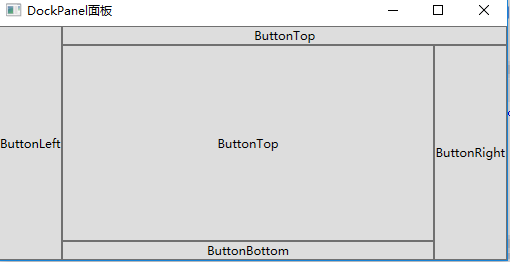
使用XAML代码实现:
 <Window x:Class="WpfDemo.MainWindow"

         xmlns="http://schemas.microsoft.com/winfx/2006/xaml/presentation"

         xmlns:x="http://schemas.microsoft.com/winfx/2006/xaml"

         Title="DockPanel面板" Height="" Width="" WindowStartupLocation="CenterScreen">

     <DockPanel>

         <Button DockPanel.Dock="Left" Content="ButtonLeft"></Button>

         <Button DockPanel.Dock="Top" Content="ButtonTop"></Button>

         <Button DockPanel.Dock="Right" Content="ButtonRight"></Button>

         <Button DockPanel.Dock="Bottom" Content="ButtonBottom"></Button>

         <Button  Content="ButtonTop"></Button>

     </DockPanel>

 </Window>
2、最后元素不填充剩余空间
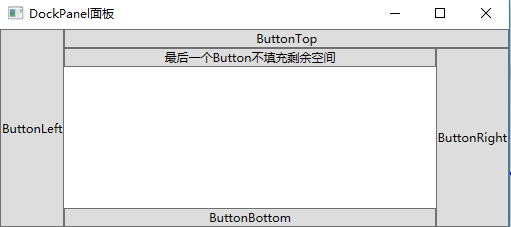
使用XAML代码实现:
 <Window x:Class="WpfDemo.MainWindow"

         xmlns="http://schemas.microsoft.com/winfx/2006/xaml/presentation"

         xmlns:x="http://schemas.microsoft.com/winfx/2006/xaml"

         Title="DockPanel面板" Height="" Width="" WindowStartupLocation="CenterScreen">

     <DockPanel LastChildFill="False">

         <Button DockPanel.Dock="Left" Content="ButtonLeft"></Button>

         <Button DockPanel.Dock="Top" Content="ButtonTop"></Button>

         <Button DockPanel.Dock="Right" Content="ButtonRight"></Button>

         <Button DockPanel.Dock="Bottom" Content="ButtonBottom"></Button>

         <Button  DockPanel.Dock="Top" Content="最后一个Button不填充剩余空间"></Button>

     </DockPanel>

 </Window>
WPF教程四:布局之DockPanel面板的更多相关文章
- WPF教程四:字段、属性、依赖项属性的演变过程
这个章节主要讲解属性是什么,为什么会演变出依赖项属性,依赖属性的优势是什么.以及如何更好的使用属性和依赖项属性. 一.属性 属性是什么. 翻了好几本C#的书和微软的文档,我觉得对属性讲解比较好理解的就 ...
- WPF教程二:布局之StackPanel面板
应用程序界面设计中,合理的元素布局至关重要,它可以方便用户使用,并将信息清晰合理地展现给用户.WPF提供了一套功能强大的工具-面板(Panel),来控制用户界面的布局.你可以使用这些面板控件来排布元素 ...
- WPF教程二:理解WPF的布局系统和常用的Panel布局
WPF的布局系统 了解元素的测量和排列方式是理解布局的第一步.在测量(measure)阶段容器遍历所有子元素,并询问子元素它们所期望的尺寸.在排列(arrange)阶段,容器在合适的位置放置子元素.理 ...
- WPF 入门《布局面板》
常见的几个布局面板 1.StackPanel面板 StackPanel面板能够简单根据单行或者单列进行元素排列, StackPanel 默认的布局方向为垂直方向(Vertical), 由Orienta ...
- WPF教程十四:了解元素的渲染OnRender()如何使用
上一篇分析了WPF元素中布局系统的MeasureOverride()和ArrangeOverride()方法.本节将进一步深入分析和研究元素如何渲染它们自身. 大多数WPF元素通过组合方式创建可视化外 ...
- Windows 8实例教程系列 - 布局控制
原文:Windows 8实例教程系列 - 布局控制 与传统应用类似,Windows store应用允许开发人员通过布局控件管理应用UI. 本篇将讨论Windows8布局设计控制. Windows 8布 ...
- 3、WPF学习之-布局
一.基础知识 1.所有WPF布局容器都派生自System.Windows.Controls.Panel抽象类的面板: 2.WPF种核心布局面板有StackPanel(栈面板).WrapPanel(环绕 ...
- 手把手教从零开始在GitHub上使用Hexo搭建博客教程(四)-使用Travis自动部署Hexo(2)
前言 前面一篇文章介绍了Travis自动部署Hexo的常规使用教程,也是个人比较推荐的方法. 前文最后也提到了在Windows系统中可能会有一些小问题,为了在Windows系统中也可以实现使用Trav ...
- WPF教程:附加属性
一.附加属性的特点1.特殊的依赖属性2.用于非定义该属性的类 例如Grid面板的RowDefinition.ColumnDefinition.Canvas面板的Left.RightDockPanel面 ...
随机推荐
- 通俗易懂,C#如何安全、高效地玩转任何种类的内存之Span的脾气秉性(二)。 异步委托 微信小程序支付证书及SSL证书使用 SqlServer无备份下误删数据恢复 把list集合的内容写入到Xml中,通过XmlDocument方式写入Xml文件中 通过XDocument方式把List写入Xml文件
通俗易懂,C#如何安全.高效地玩转任何种类的内存之Span的脾气秉性(二). 前言 读完上篇<通俗易懂,C#如何安全.高效地玩转任何种类的内存之Span的本质(一).>,相信大家对sp ...
- Win2008 r2 IIS7.5出现FastCGI进程最近常常失败。请过一会再尝试此请求的解决方法
错误信息如图所示: 应用程序“PIAOYUN.CC”中的服务器错误Internet Information Services 7.5 错误摘要HTTP 错误 500.0 - Internal Serv ...
- Math.Celing、Math.Floor、Math.DivRem与Math.BigMul
返回大于或等于指定数字的最小整数.例如: double a=Math.Celing(0.00); //0 double a=Math.Celing(0.40); //1 double a=Math ...
- 基于EM的多直线拟合实现及思考
作者:桂. 时间:2017-03-22 06:13:50 链接:http://www.cnblogs.com/xingshansi/p/6597796.html 声明:欢迎被转载,不过记得注明出处哦 ...
- 测试使用Word发布博客
Word发布地址:http://www.cnblogs.com/xwgli/services/metablogapi.aspx
- 解决Git在Linux 乱码问题
在Linux如果要提交的文件名是中文的,默认git commit的时候就会把中文显示为一串数字如下: create mode "\346\265\213\350\257\225" ...
- Serviceability
http://hg.openjdk.java.net/jdk7u/jdk7u2/hotspot/file/6259c6d3bbb7/agent/doc/clhsdb.html http://blog. ...
- CString转char * ,string
CString头文件#include <afx.h> string头文件#include <string.h> 1.CString转char * CString cstr; c ...
- 【转】hadoop2.6 配置lzo压缩
[转自]http://my.oschina.net/u/1169079/blog/225070 经常用于处理大量的数据,如果期间的输出数据.中间数据能压缩存储,对系统的I/O性能会有提升.综合考虑压缩 ...
- 在开发JavaBean的过程中打开Tomcat的reloadable
这样可以方便调试,就不用每次修改JavaBean都要重启服务器了,但是要记得,项目deploy阶段的时候要关闭这个选项(考虑服务器的性能问题) 配置Tomcat的/conf/server.xml即可 ...