
用Python+Django在Eclipse环境下开发web网站
一、创建一个项目
如果这是你第一次使用Django,那么你必须进行一些初始设置。也就是通过自动生成代码来建立一个Django项目--一个Django项目的设置集,包含了数据库配置、Django详细选项设置和应用
特性配置,具体操作步骤如下所示。
1.新建Django项目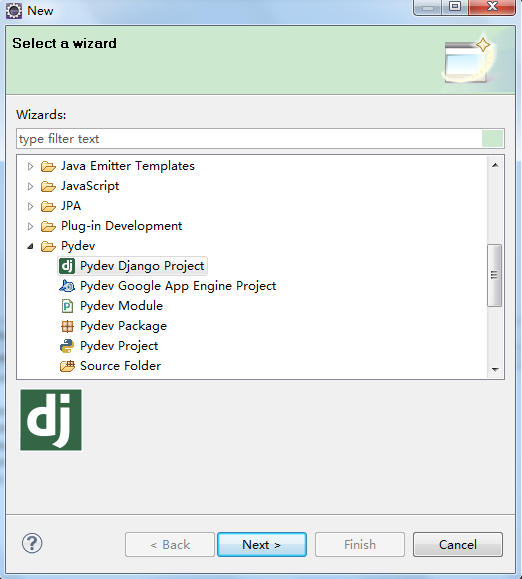
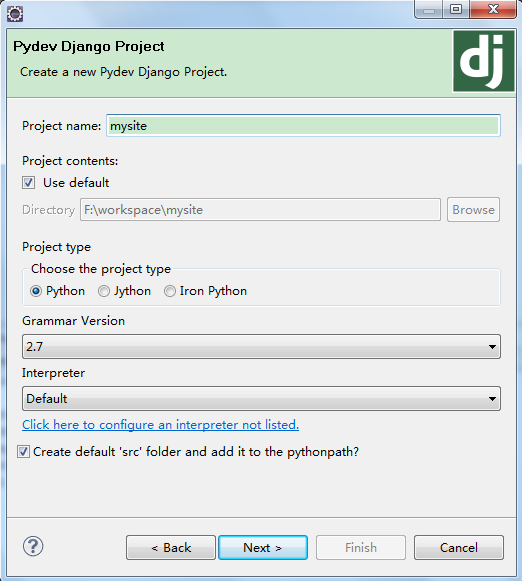
选择sqlite数据库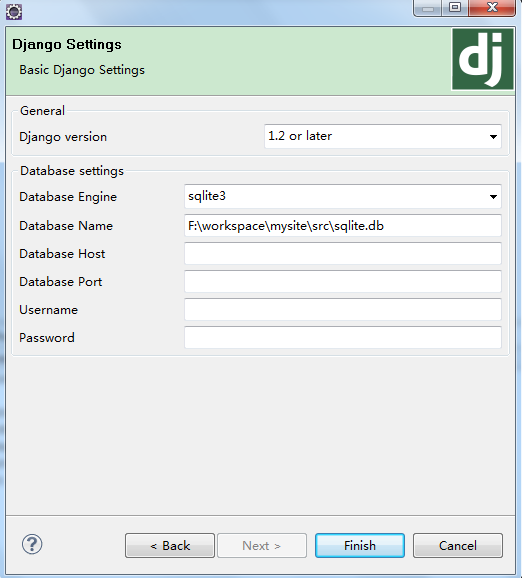
2.创建网站模块app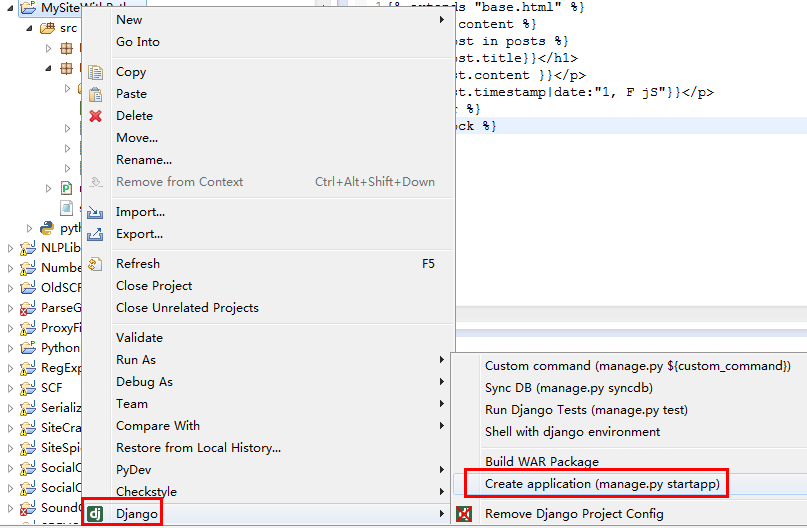
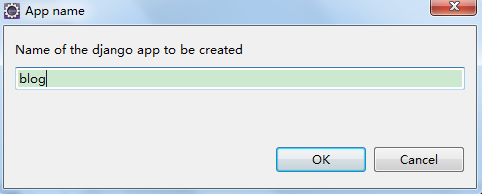
3.测试新建的模块是否正常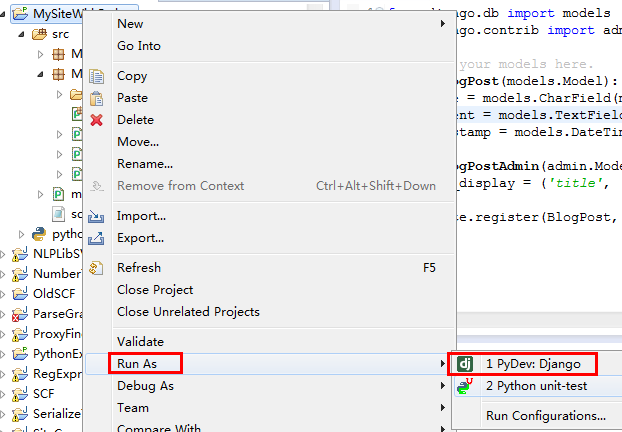
Validating models...

0 errors found

March 12, 2014 - 10:26:53

Django version 1.6.2, using settings 'mysite.settings'

Starting development server at http://127.0.0.1:8000/

Quit the server with CTRL-BREAK.
服务器启动起来后,去浏览器输入网址:http://127.0.0.1:8000,你会看到一个令人愉悦的,柔和的淡蓝色 “Welcome to Django” 页面。表示它已正常工作!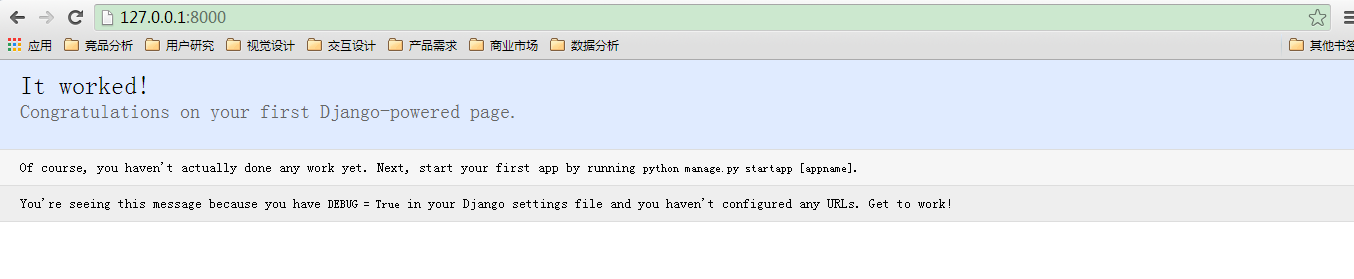
让我们来看看mysite都创建了些什么: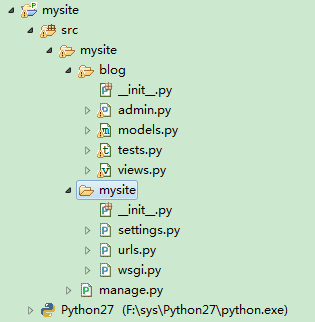
这些文件分别是:
a、外层mysite目录只是你项目的一个容器。对于Django来说该目录名并不重要;你可以重命名为你喜欢的。
b、manage.py: 一个实用的命令行工具,可让你以各种方式与该Django项目进行交互。
c、内层mysite目录是你项目中的实际Python包。该目录名就是Python包名,通过它你可以导入它里面的任何东西。(e.g.import mysite.settings).
d、mysite/__init__.py:一个空文件,告诉Python该目录是一个Python包。
e、mysite/settings.py:该Django项目的设置/配置。
f、mysite/urls.py:该Django项目的URL声明;一份由Django驱动的网站“目录”。
g、mysite/wsgi.py:一个WSGI兼容的Web服务器的入口,以便运行你的项目。
更改端口号
默认情况下,:djadmin:runserver 命令启动的开发服务器只监听本地IP的8000端口。
如果你想改变服务器的端口,把它作为一个命令行参数传递即可。例如以下命令启动的服务器将监听8080端口:
C:\Users\D-117>cd F:\workspace\mysite\src\mysite\ #manage.py文件所在目录,即mysite项目下

C:\Users\D-117>f:

F:\workspace\mysite\src\mysite>python manage.py runserver 8080

Validating models...

0 errors found

March 12, 2014 - 10:31:27

Django version 1.6.2, using settings 'mysite.settings'

Starting development server at http://127.0.0.1:8080/

Quit the server with CTRL-BREAK.
如果你想改变服务器IP,把它和端口号一起传递即可。因此,要监听所有公共IP地址(如果你想在其他电脑上炫耀你的工作),请使用:
python manage.py runserver 0.0.0.0:8000
数据库设置
现在,编辑 mysite/settings.py 。 这是一个普通的Python模块,包含了代表Django设置的模块级变量。 更改DATABASES中'default'下的以下键的值,以匹配您的数据库连接设置。
a、ENGINE – 从 'django.db.backends.postgresql_psycopg2', 'django.db.backends.mysql', 'django.db.backends.sqlite3', 'django.db.backends.oracle' 中选一个
b、NAME – 你的数据库名。如果你使用 SQLite,该数据库将是你计算机上的一个文件;在这种情况下,:setting:NAME 将是一个完整的绝对路径,而且还包含该文件的名称。如果该文件不
存在,它会在第一次同步数据库时自动创建(见下文)。当指定路径时,总是使用正斜杠,即使是在Windows下(例如:`C:/homes/user/mysite/sqlite3.db`) 。
c、USER – 你的数据库用户名 ( SQLite 下不需要) 。
d、PASSWORD – 你的数据库密码 ( SQLite 下不需要) 。
e、HOST – 你的数据库主机地址。如果和你的数据库服务器是同一台物理机器,请将此处保留为空 (或者设置为 127.0.0.1) ( SQLite 下不需要) 。
如果你是新建数据库,我们建议只使用 SQLite ,将 ENGINE 改为 'django.db.backends.sqlite3' 并且将 NAME 设置为你想存放数据库的地方。 SQLite 是内置在 Python 中的,因此你不需要安装任何东西来支持你的数据库。
注意:
如果你使用PostgreSQL或者MySQL,确保你已经创建了一个数据库。还是通过你的数据库交互接口中的“CREATE DATABASE database_name;”命令做到这一点的。
如果你使用SQLite,你不需要事先创建任何东西 - 在需要的时候,将会自动创建数据库文件。
当你编辑 settings.py 时,将 TIME_ZONE 修改为你所在的时区。默认值是美国中央时区(芝加哥)。同时,注意文件底部的 INSTALLED_APPS 设置。它保存了当前 Django 实例已激活的所
有 Django 应用。每个应用可以被多个项目使用,而且你可以打包和分发给其他人在他们的项目中使用。
默认情况下,:setting:INSTALLED_APPS 包含以下应用,这些都是由 Django 提供的:
django.contrib.auth – 身份验证系统。

django.contrib.contenttypes – 内容类型框架。

django.contrib.sessions – session 框架。

django.contrib.sites – 网站管理框架。

django.contrib.messages – 消息框架。

django.contrib.staticfiles – 静态文件管理框架。
这些应用在一般情况下是默认包含的。
所有这些应用中每个应用至少使用一个数据库表,所以在使用它们之前我们需要创建数据库中的表。要做到这一点,请运行以下命令:python manage.py syncdb,具体操作下面会阐述。
至此,项目开发环境建立好了,我们可以开工了。
二、创建模型
4.编辑代码
4.1修改blog.models.py
from django.db import models

from django.contrib import admin

# Create your models here.

class BlogPost(models.Model):

    title = models.CharField(max_length = 150)

    content = models.TextField()

    timestamp = models.DateTimeField()

class BlogPostAdmin(admin.ModelAdmin):

    list_display = ('title', 'content', 'timestamp')

admin.site.register(BlogPost, BlogPostAdmin)
我们将创建一个BlogPost模型,包含title、content、timestamp三个字段。每个模型都继承自django.db.models.Model子类的类来描述。 每个模型
都有一些类变量,每一个类变量都代表了一个数据库字段。
每个字段由一个 Field 的实例来表现 – 比如 CharField 表示字符类型的字段和 DateTimeField 表示日期时间型的字段。这会告诉 Django 每个
字段都保存了什么类型的数据。
每一个 Field 实例的名字就是字段的名字(如: title、content、timestamp),其格式属于亲和机器式的。在你的 Python 的代码中会使用这个
值,而你的数据库会将这个值作为表的列名。
4.2修改blog.views.py
# Create your views here.

from django.template import loader,Context

from django.http import HttpResponse

from blog.models import BlogPost

def archive(request):

    posts = BlogPost.objects.all()

    t = loader.get_template('archive.html')

    c = Context({'posts': posts})

    return HttpResponse(t.render(c))
4.3修改mysite.setting.py,找到下面部分进行修改
INSTALLED_APPS = (

    'django.contrib.admin',

    'django.contrib.auth',

    'django.contrib.contenttypes',

    'django.contrib.sessions',

    'django.contrib.messages',

    'django.contrib.staticfiles',

    'blog',

)
4.4修改mysite.urls.py
from django.conf.urls import patterns, include, url

from django.contrib import admin

admin.autodiscover()

from blog.views import archive

urlpatterns = patterns('',

    # Examples:

    # url(r'^$', 'mysite.views.home', name='home'),

    # url(r'^blog/', include('blog.urls')),

    url(r'^admin/', include(admin.site.urls)),

    url(r'^blog/', archive),

)
5.建立样式网页模板
请在包blog下添加templates文件夹,并在templates下建立两个网页文件:archive.html和base.html
5.1编辑archive.html
{% extends "base.html" %}

{% block content %}

{% for post in posts %}

<h1>{{ post.title}}</h1>

<p>{{ post.content }}</p>

<p>{{ post.timestamp|date:"1, F jS"}}</p>

{% endfor %}

{% endblock %}
5.2编辑base.html
<html>

  <style type="text/css">

    body { color: #edf; background: #453; padding: 0 5em; margin:0 }

    h1 { padding: 2em lem; background:#675 }

    h2 { color: #bf8; border-top: 1px dotted #fff; margin-top: 2em }

    p { margin: lem 0 }

  </style>

  <body>

    <h1><center>Alexia's Blog</center></h1>

    {% block content %}

    {% endblock %}

  </body>

</html>
三、同步数据库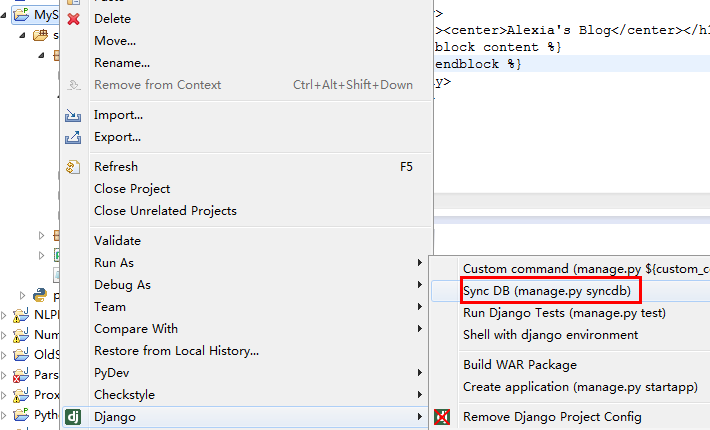
设置你的账号和密码,为登陆blog的管理后台作准备。
Creating tables ...

Creating table django_admin_log

Creating table auth_permission

Creating table auth_group_permissions

Creating table auth_group

Creating table auth_user_groups

Creating table auth_user_user_permissions

Creating table auth_user

Creating table django_content_type

Creating table django_session

You just installed Django's auth system, which means you don't have any superusers defined.

Would you like to create one now? (yes/no): yes

Username (leave blank to use 'd-117'): root

Email address: root@qq.com

Password: root

Password (again): root

Superuser created successfully.

Installing custom SQL ...

Installing indexes ...

Installed 0 object(s) from 0 fixture(s)

Finished "F:\workspace\mysite\src\mysite\manage.py syncdb" execution.
四.运行测试
登陆界面,登陆账号和密码是初始化数据库的时候设定的。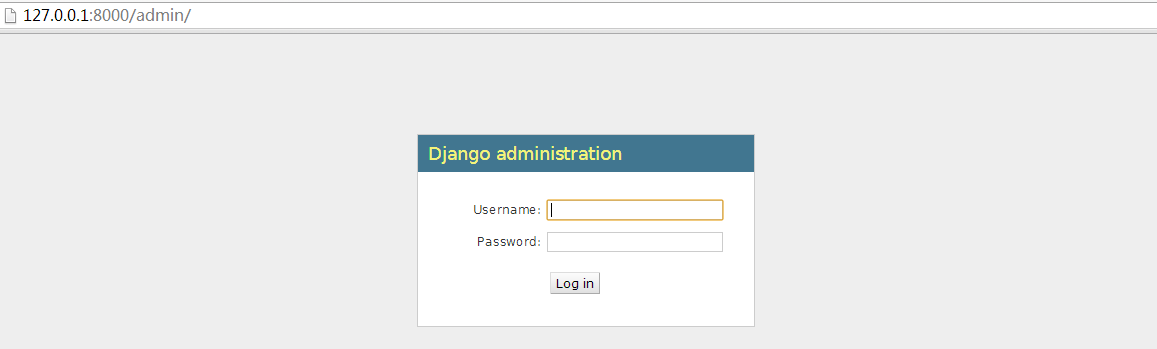
登录成功后跳转到下面页面: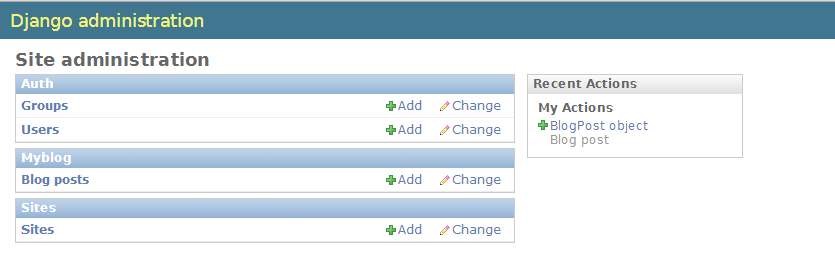
在该页面可以添加blog文章: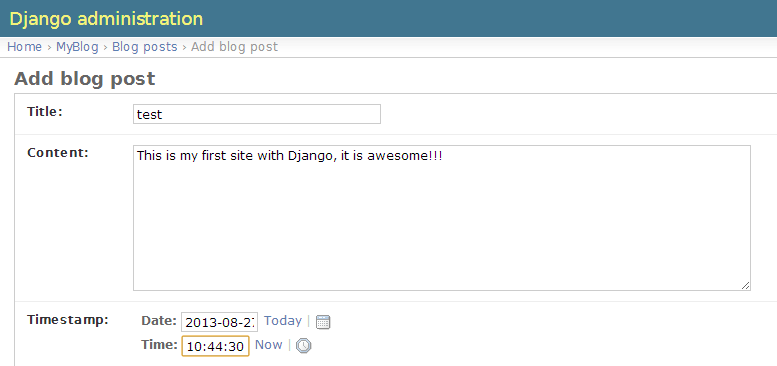
发布成功后,输入网址:http://127.0.0.1:8000/blog/进行查看,测试成功!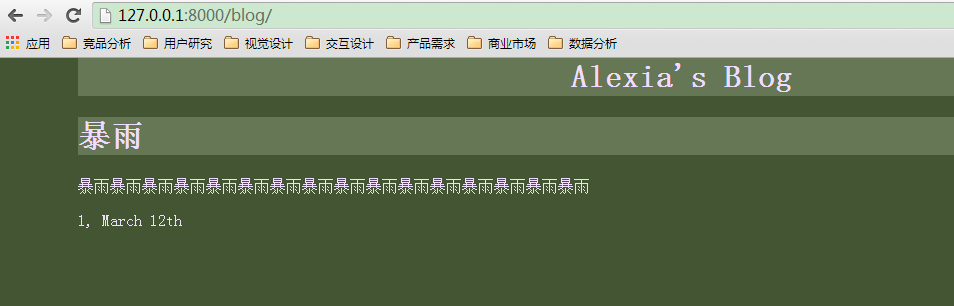
如果,您认为阅读这篇博客让您有些收获,不妨点击一下右下角的【推荐】。
如果,您希望更容易地发现我的新博客,不妨点击一下左下角的【关注我】。
如果,您对我的博客所讲述的内容有兴趣,请继续关注我的后续博客,我是【Ruthless】。
本文版权归作者和博客园共有,欢迎转载,但未经作者同意必须保留此段声明,且在文章页面明显位置给出原文连接,否则保留追究法律责任的权利。
用Python+Django在Eclipse环境下开发web网站的更多相关文章
- 用Python+Django在Eclipse环境下开发web网站【转】
一.创建一个项目如果这是你第一次使用Django,那么你必须进行一些初始设置.也就是通过自动生成代码来建立一个Django项目--一个Django项目的设置集,包含了数据库配置.Django详细选项设 ...
- 用Python+Django1.9在Eclipse环境下开发web网站
最近想学习一下python django, 按网上各位大神们的说明,试着做了一下,这里记录下来,做个笔记. 参考 http://www.cnblogs.com/linjiqin/p/3595891.h ...
- 【转载】django在eclipse环境下建web网站
一.创建一个项目如果这是你第一次使用Django,那么你必须进行一些初始设置.也就是通过自动生成代码来建立一个Django项目--一个Django项目的设置集,包含了数据库配置.Django详细选项设 ...
- 4.1. 如何在Windows环境下开发Python
4.1. 如何在Windows环境下开发Python 4.1. 如何在Windows环境下开发Python 4.1.1. Python的最原始的开发方式是什么样的 4.1.1.1. 找个文本编辑器,新 ...
- java(一)IntelliJ和eclipse环境下的Hello World
1. IntelliJ环境下的Hello World 1. 启动IntelliJ IDE,选择File->New->Project 选择Java如果没有出现Project SDK,则选择N ...
- eclipse环境下无法创建android virtual Devices(AVD)问题解决的方法汇总
首先,要在eclipse环境下成功的创建一个安卓虚拟机,须要有三项东西,第一就是eclipse,第二就是android SDK Manager,第三就是ADT,也就是eclipse环境下的一个安卓虚拟 ...
- 详细的图文教程来实现 eclipse环境下如何配置tomcat,并且把项目部署到Tomcat服务器上
很多初学,尤其自学JavaWeb的朋友首次在eclipse下配置tomcat时,总会有种难下手的感觉,在此,通过图文解说的方法,最直观的向大家演示一遍该配置过程. 第一部分:eclipse环境下如何配 ...
- Eclipse环境下JBoss调试,解决引用的工程不被部署的问题
其实算是一个很小的经验,在eclipse环境下进行jboss的部署,因为要定义某公共包的问题,将代码down下来做了个工程,部署时发现jboss提示:class not found! 从jboss部署 ...
- eclipse环境下如何配置tomcat
eclipse环境下如何配置tomcat 很多初学,尤其自学JavaWeb的朋友首次在eclipse下配置tomcat时,总会有种难下手的感觉,在此,通过图文解说的方法,最直观的向大家演示一遍该配置过 ...
随机推荐
- ROS机器人星火计划公开课总结
非常荣幸参加了两次星火计划公开课(上海站), 感谢NXROBO.EXBOT以及所有支持ROS机器人星火计划的小伙伴们. ----废话开始,与课程总结无关,可跳过---- 在国内20多年的求学生涯以及2 ...
- [转载] C++中this指针的用法详解
摘自:http://blog.chinaunix.net/uid-21411227-id-1826942.html 1. this指针的用处: 一个对象的this指针并不是对象本身的一部分,不会影响s ...
- laravel 中将DB::select 得到的内容转为数组
$sql = "select count(*) as num from api_log where uid='{$this->uid}'"; $ ...
- 【工作】to-do-list
当你不确定的时候,你就把你所在的工作做好,所在的你不愿意的行业做好,所谓的自由选择,它本身不自由的,不自由过程当中,如何你把它做好,就做人生的一个经历,人生的一个积累.-- 王石 TODO
- vue前端开发那些事——后端接口.net core web api
红花还得绿叶陪衬.vue前端开发离不开数据,这数据正来源于请求web api.为什么采用.net core web api呢?因为考虑到跨平台部署的问题.即使眼下部署到window平台,那以后也可以部 ...
- webpack中多模块依赖
多模块依赖 刚才的例子,我们仅仅是跑通了webpack通过entry.js入口文件进行打包的例子.下面我们就来看一下它是否真的支持CommonJs和AMD两种模块机制呢?下面我们新建多几个js文件吧! ...
- [原]zeromq框架测试报告
一.环境: 服务器:linux 4核 16G 虚拟机 1台 客户端:linux 4核 16G 2000台(模拟) 数据包大小:1036字节 二.参数设置: ulimit -n 65536 服务端处理线 ...
- Python reload() 函数
reload(module) 作用: 用于重新载入之前载入的模块. module -- 模块对象.返回模块对象. 实例: 重新载入 sys 模块,并设置默认编码为 utf8 >>> ...
- 不让activity显示UI的办法
直接把 //setContentView(R.layout.activity_welcome); 注释掉就是了
- Studio 3T 如何使用 Query Builder 查询数据
Studio 3T 是一款对 MongoDB 进行数据操作的可视化工具. 在 Studio 3T 中,我们可以借助 Query Builder 的 Drag & Drop 来构建查询条件. 具 ...