
Charles 笔记
一. Charles工作原理
本质就是一个http抓包分析工具,在工作的时候将charles设置成代理服务器,所有网络请求都会经过Charles,这样就实现了网络封包的截取和分析。
主要功能
- 截取http和https网络封包
- 支持重发网络请求
- 支持修改网络请求参数,网络请求的截取、修改
- 可以模拟慢速网络
二. Charles 安装及破解
实验环境:
win10 + 荣耀9
三. Charles 面板介绍
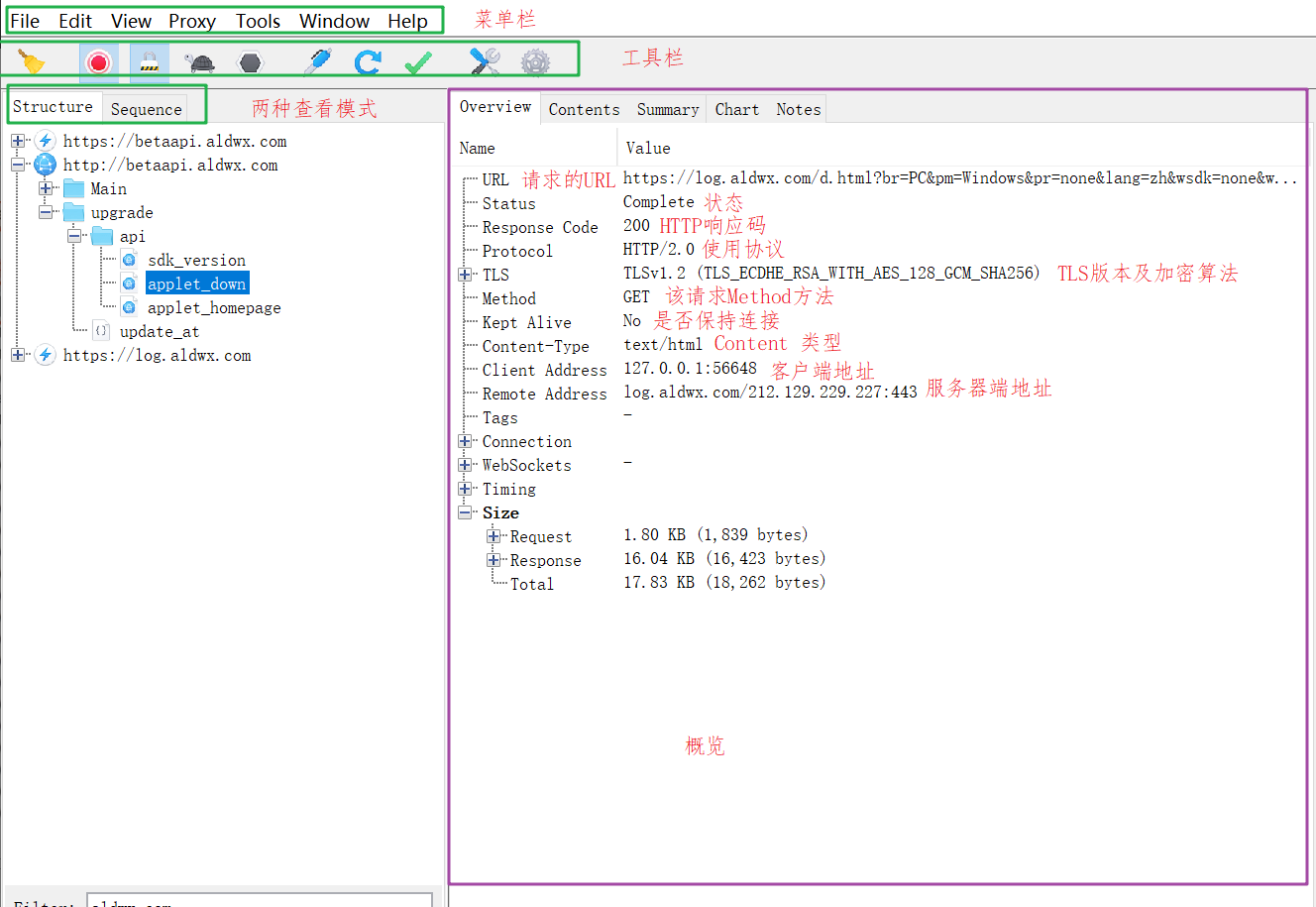
三. 手机抓包
手机抓包设置,主要分为3步
- 开启Charles http代理
- 手机端wifi添加代理
- Charles弹窗咨询询问是否允许
详细步骤:
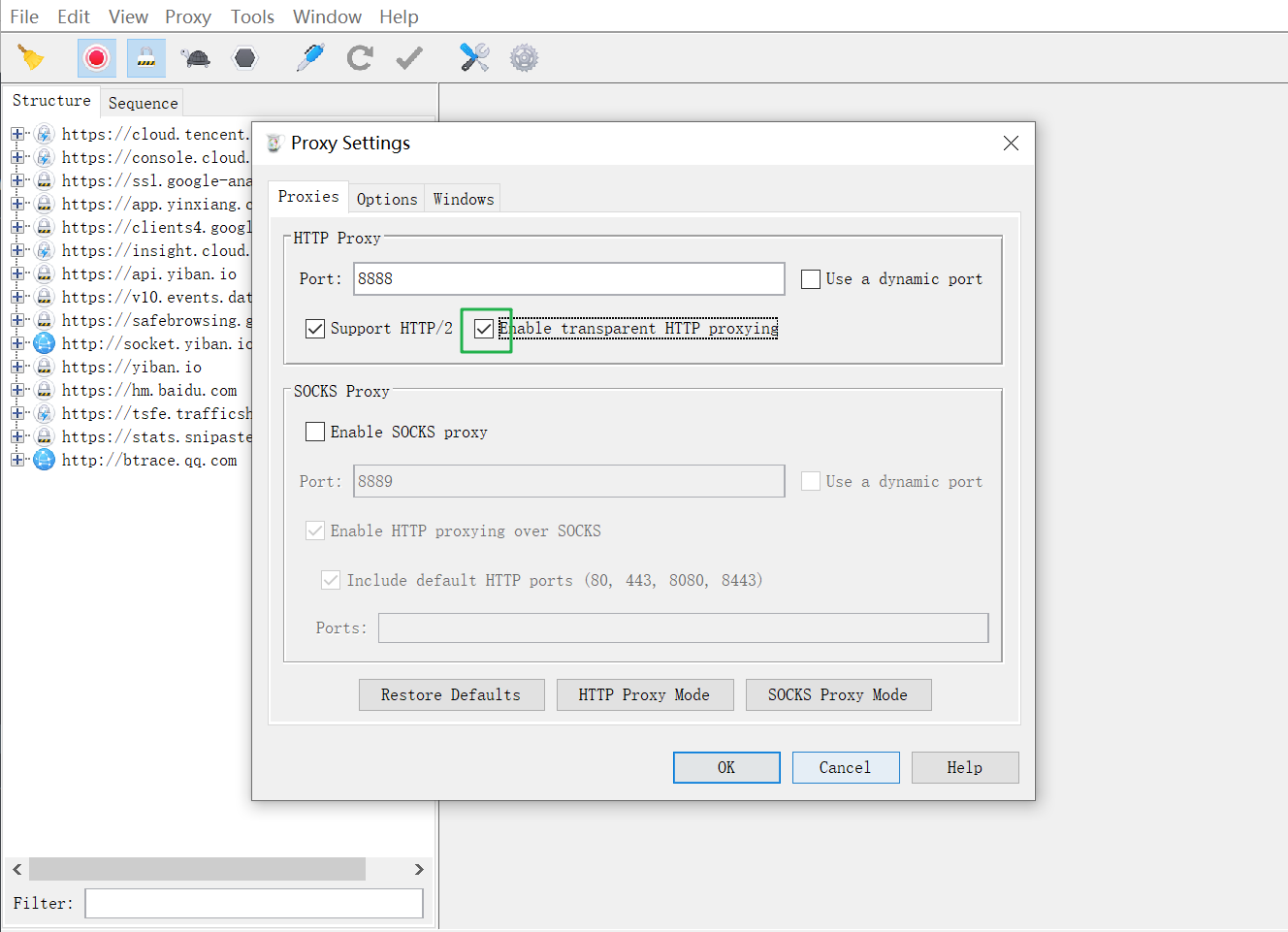
右击菜单栏"Proxy",选择 "Proxy Settings"。

在"Proxy Settings" 页面配置代理端口(默认是8888,如果端口冲突,可以更换为其他端口),并在启动透明代理处打勾。
获取PC端 ip 地址。
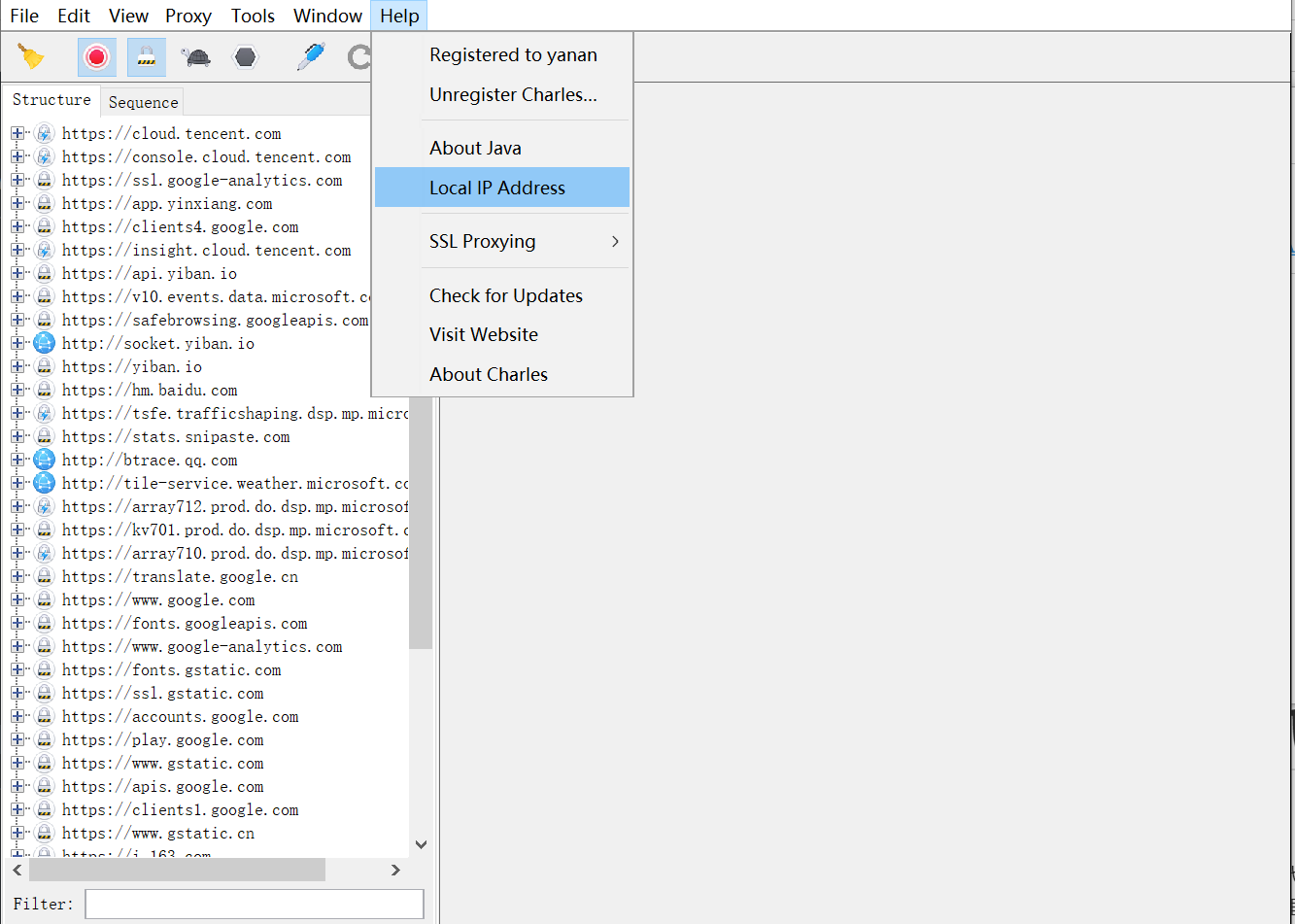
获取pc端ip地址的方式有两种。
3.1. 在菜单栏选择"Help",点击"Local IP Address"。
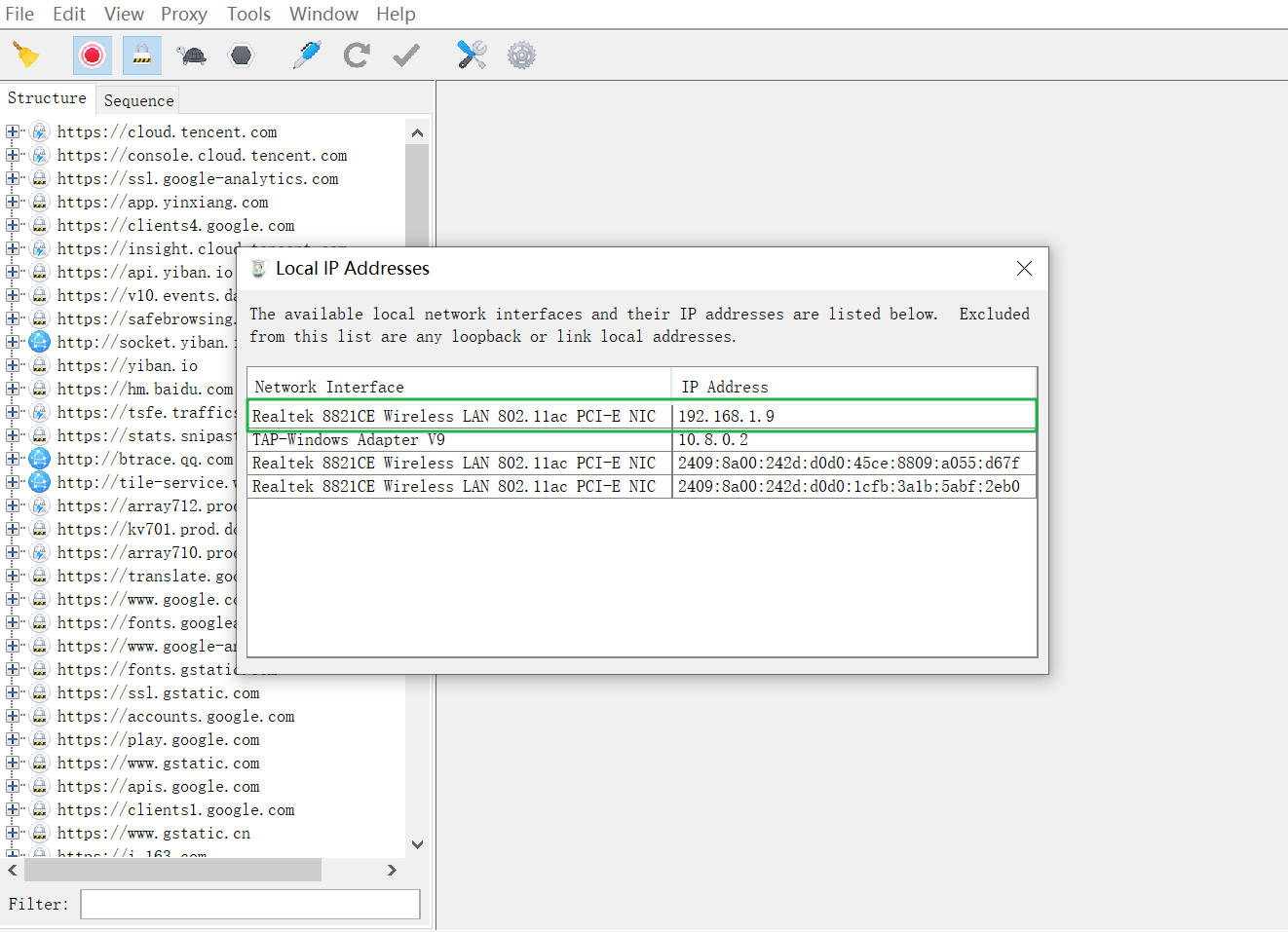
3.2. 按快捷键WIN + R 后,在输入框输入cmd,回车。在命令行模式输入ipconfig 。然后查找绑定网卡的ip地址。

在手机端选择设置-->无线与网络 --> WLAN 打开无线。(以荣耀9为例)
连接与PC端处于同一个路由器的wifi
长按wifi名称,点击修改网络
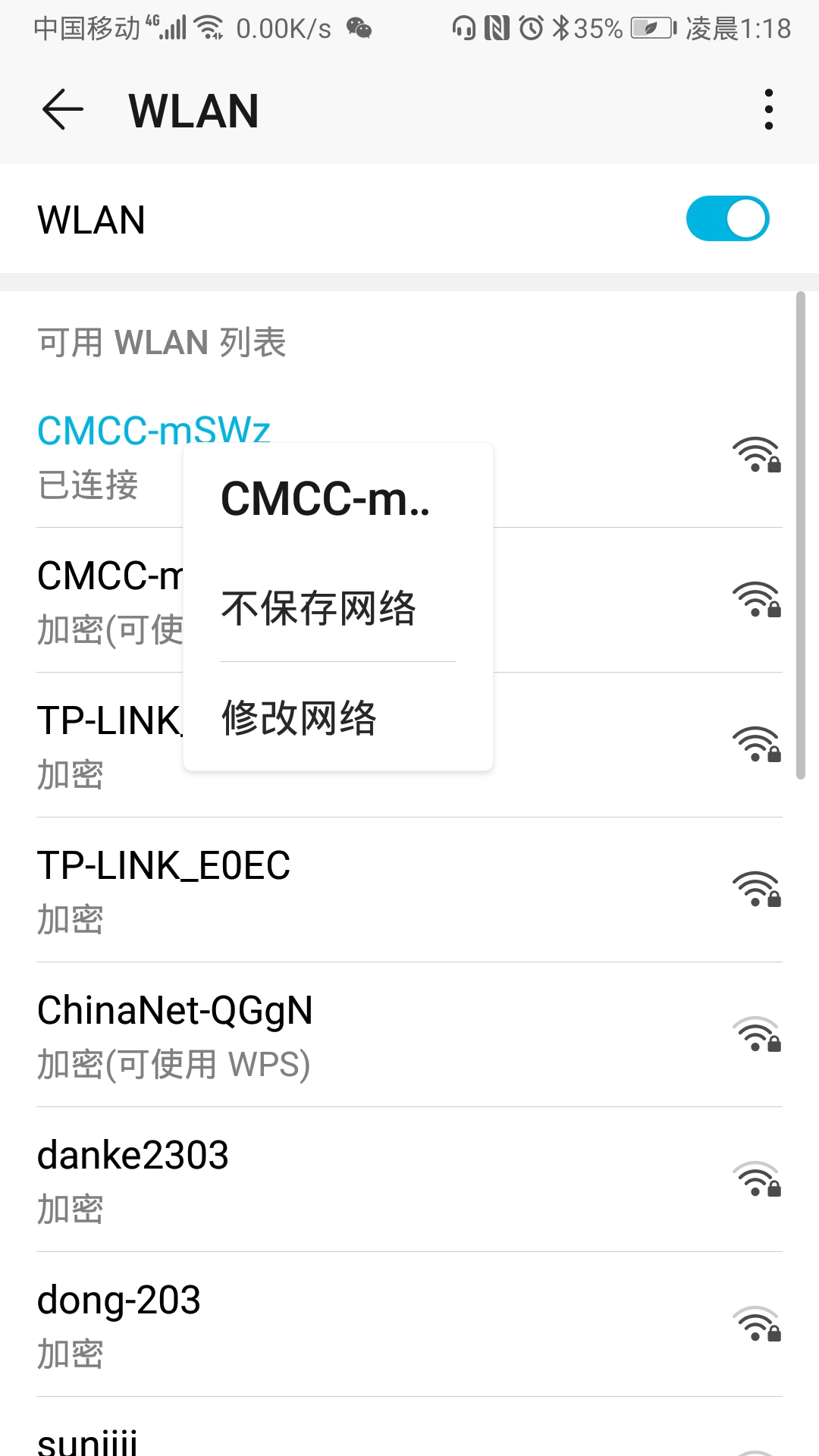
选择代理为手动模式,并且输入PC端ip地址,和代理端口

保存后在pc端会弹出一个确认菜单,询问是否允许加入Charles。

选择allow 后,即手机抓包设置已经基本完成。
手机抓包的注意事项:
- 电脑和手机必须处于同一路由器下,可以为不同的wifi,不同的网段。
- 关闭电脑防火墙
- 结束抓包时,及时恢复手机wifi代理(选择代理模式为自动即可)。否则会影响手机上网。
四. Charles https抓包方式
4.1 PC端实现HTTPS抓包
PC端https抓包设置,主要分为2步
PC端安装Charles证书
配置SSL的抓取域名
详细步骤:
选择菜单栏"Help",选择"SSL Proxying" ,安装根证书。

当选择存储位置时,选择本地存储,并选择下一步。

选中"将所有的证书都存放入下列存储"后,证书存储选择"受信任的根证书颁发机构",选择下一步并确认完成.(如果选择个人,可能会导致抓取https包失败)
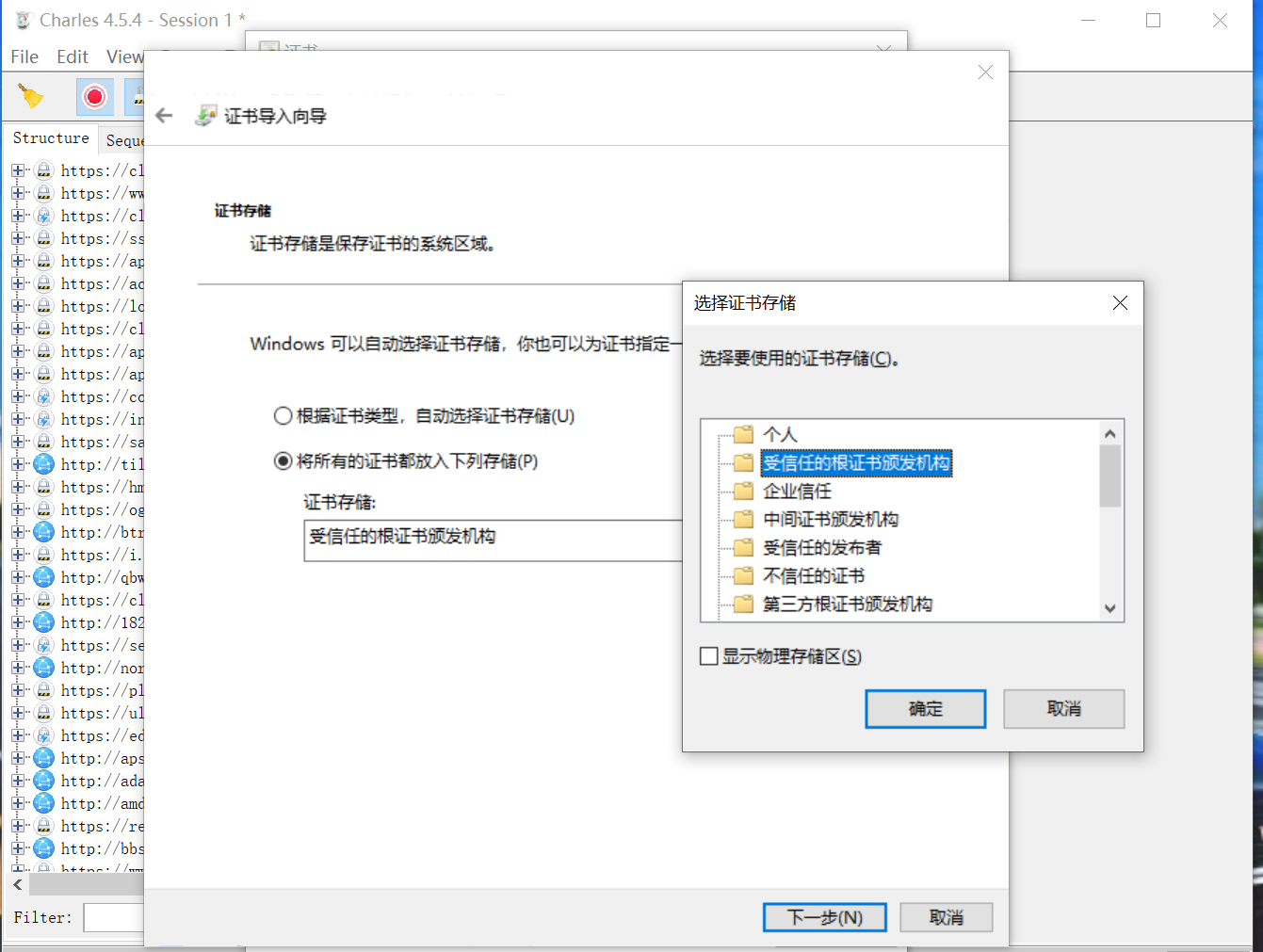
选择菜单栏"Proxy",点击"SSL Proxying settings"。

在"Enable SSL Proxying"处打勾,在include表单中添加host为通配符*,表示抓取所有域名。(也可以指定单个域名,如foo.example.com,也可以指定泛域名,如*.examle.com)
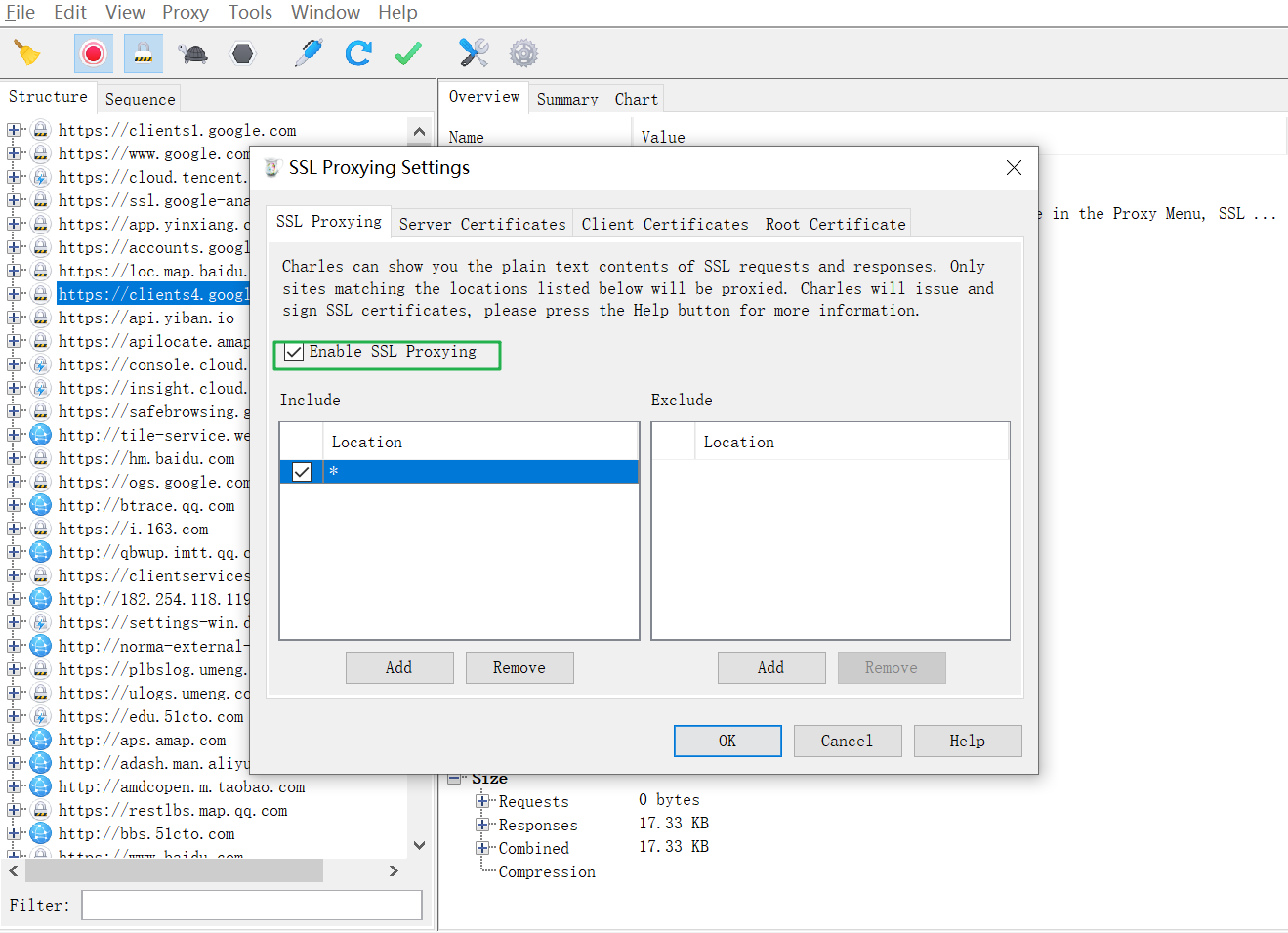
PC端抓取https协议包配置完毕
4.2 手机端实现https抓包
手机端https抓包设置,主要分为3步
在移动设备或远程浏览器上安装SSL证书
在手机端浏览器输入网址 "chls.pro/ssl"
下载证书并信任该证书
详细步骤:
选择菜单栏"Help",选择"SSL Proxying" ,安装手机端根证书

在上一步操作完成后,会提示证书存储位置,以及手机下载证书方式。(IOS10 云云..)
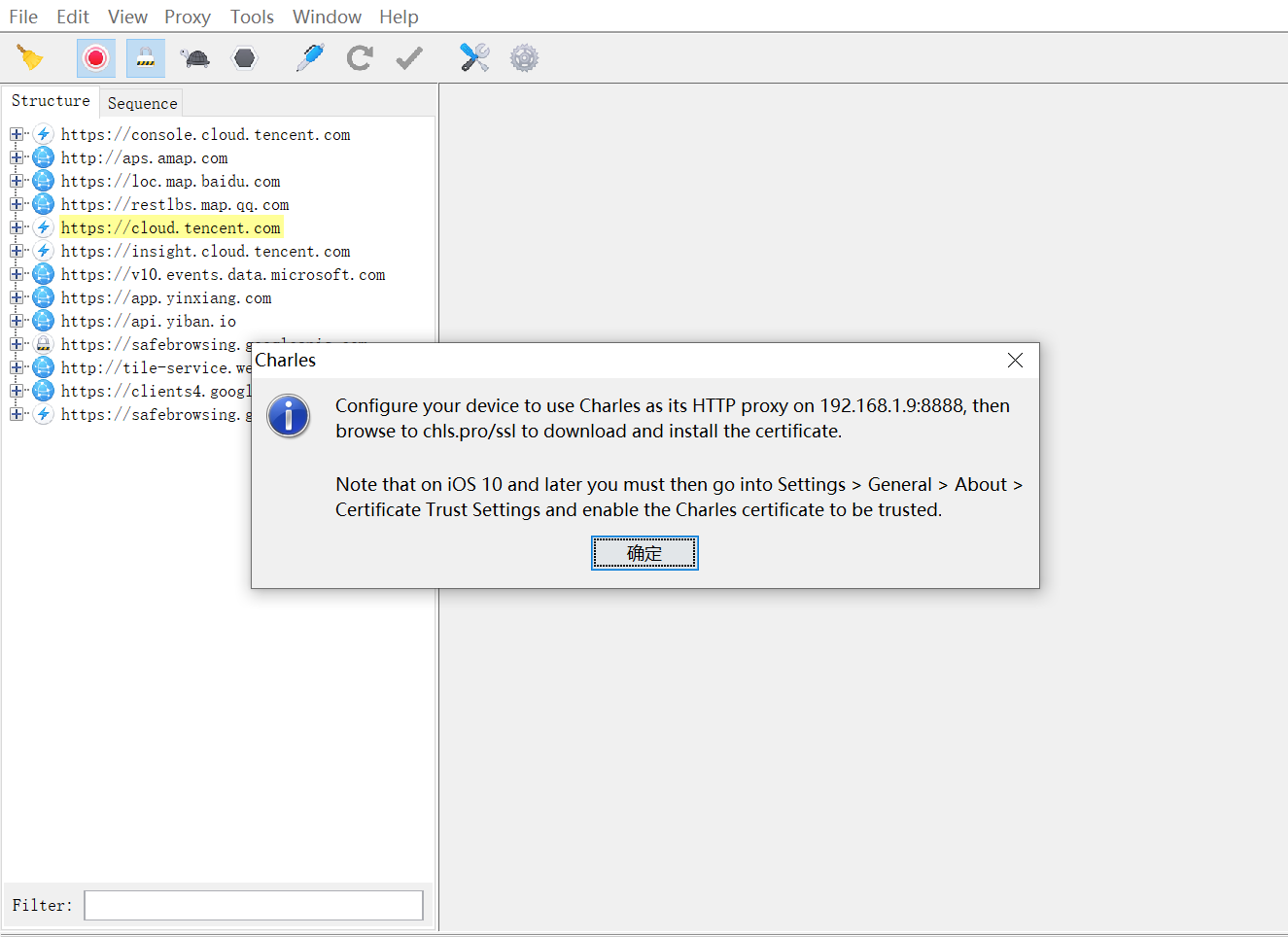
在手机浏览器输入网址chls.pro/ssl 后下载证书到手机端。
在打开证书时提示输入手机锁屏密码,输入即可
输入密码后,为证书设置一名称,凭据用途选择"VPN 和应用",点击确认。(图中在这一点选择有误,请留意一下)
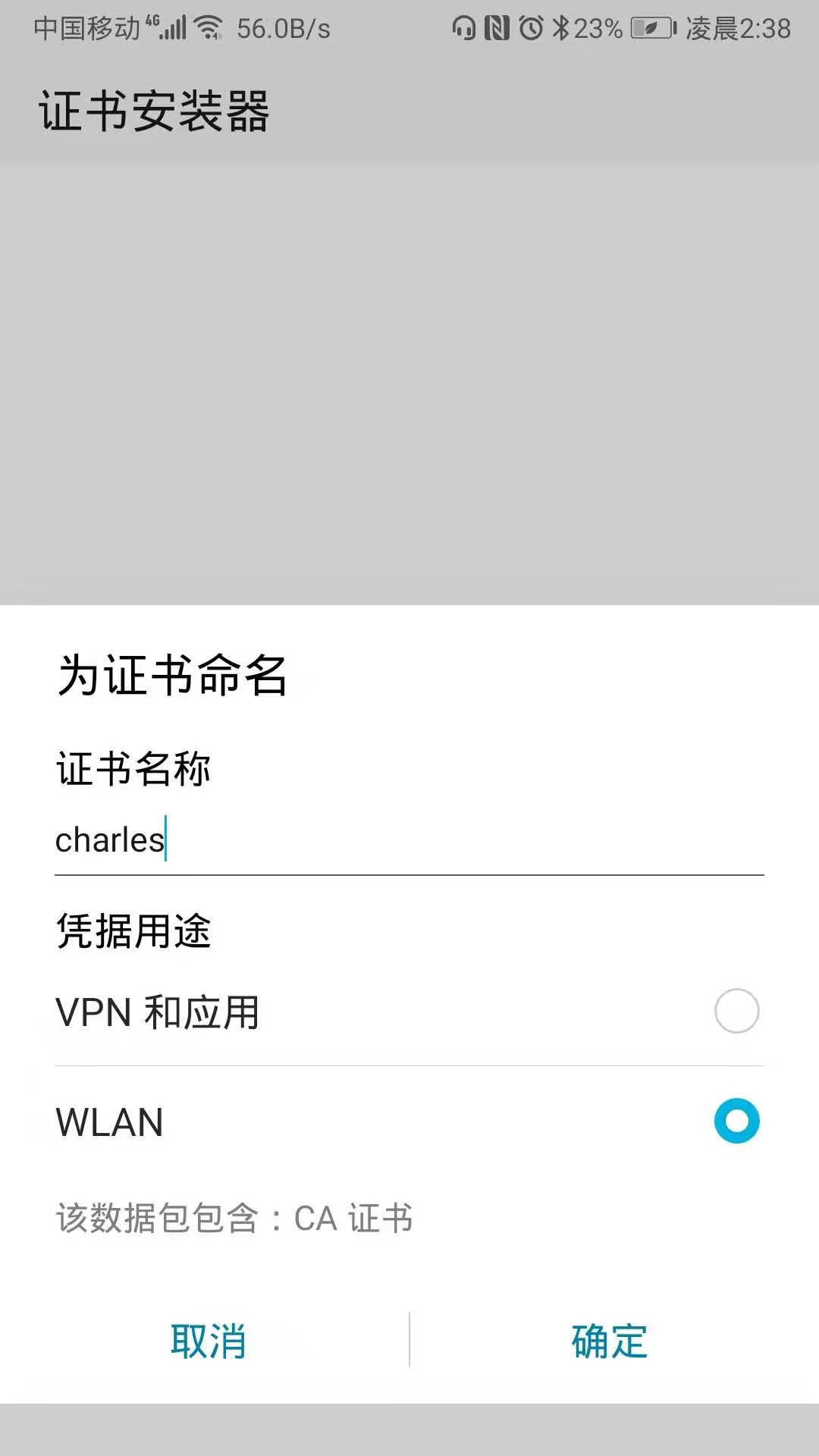
关于凭据用途的选择,解释如下:
You can use digital certificates to identify your device for a variety of purposes, including VPN or Wi-Fi network access as well as authentication to servers by apps such as Email or Chrome. If you plan to use certificates for Wi-Fi authentication, be sure to select the Wi-Fi option from the menu described below.
手机端抓取https协议包配置完毕
五. Charles 过滤网络
charles过滤网络有三种方式:
在主页面的Filter 栏中输入需要过滤出来的关键字
如图所示,在主页面filter栏输入aldwx.com 后,我们会看到只会展示aldwx.com 相关的过滤包。

在菜单栏选择"Proxy ",点击 "Recording Settings",在弹出的窗口中选择include栏,点击"Add",在弹出的窗口中输入需要监控的协议,主机地址,端口号等信息。

如上图,输入完毕后,连续两次点击"OK"后,再次抓包,这下我们就只能看到www.aldwx.com 这个域名的过滤包(ps: 我们同样也可以使用*和?这样的通配符过滤,以获得更多域名的过滤包)
在想过滤的网络请求上选中右击,选择"Foccus",之后在Filter栏中勾选 Focussed
第1,3种方式适合临时、快速过滤网络数据包,第2种方式适合长期、固定模式过滤网络数据包
友情链接: mac下charles使用简介
Charles 笔记的更多相关文章
- Charles 学习笔记
之前接触过抓包工具Fiddler,一直在Windows下使用,感觉还是挺好用的.今天接触了Charles才有了了解,首先Charles设计的比较美丽,而且页面布局也是简单易学的,但这两款抓包工具本质的 ...
- Charles使用笔记
Charles本身其实是一款十分强大且易用的代理软件,最近用的比较多,大致整理了一下自己用到的一些东西. Charles的主要作用 1.查看网络请求,手动分析数据 2.代理接口,模拟数据 ...
- 【Python学习笔记】Coursera课程《Using Python to Access Web Data 》 密歇根大学 Charles Severance——Week2 Regular Expressions课堂笔记
Coursera课程<Using Python to Access Web Data > 密歇根大学 Charles Severance Week2 Regular Expressions ...
- 【Python学习笔记】Coursera课程《Python Data Structures》 密歇根大学 Charles Severance——Week6 Tuple课堂笔记
Coursera课程<Python Data Structures> 密歇根大学 Charles Severance Week6 Tuple 10 Tuples 10.1 Tuples A ...
- Charles 使用笔记
一.介绍 Charles 属于抓包软件. Charles 多平台支持,mac.windows.linux. Charles 是收费软件,可以免费试用 30 天.试用期过后,未付费的用户仍然可以继续使 ...
- Charles使用笔记001
一.抓电脑的请求 Proxy-->勾选Windows Proxy 二.Charles 拦截原理 三.Charles 拦截修改数据 选择一个链接-->右键-->勾选Breakpoint ...
- 【Python学习笔记】Coursera课程《Using Databases with Python》 密歇根大学 Charles Severance——Week4 Many-to-Many Relationships in SQL课堂笔记
Coursera课程<Using Databases with Python> 密歇根大学 Week4 Many-to-Many Relationships in SQL 15.8 Man ...
- 【Python学习笔记】Coursera课程《Using Python to Access Web Data》 密歇根大学 Charles Severance——Week6 JSON and the REST Architecture课堂笔记
Coursera课程<Using Python to Access Web Data> 密歇根大学 Week6 JSON and the REST Architecture 13.5 Ja ...
- Charles初体验
背景: 谈起HTTP调试代理工具, 很多人第一反应就会提到Fiddler. 可惜Fiddler由C#编写, 对Mac电脑的支持并不友好(存在Mac版Fiddler--mono fiddler, 不 ...
随机推荐
- vue3.0 + ueditor
公司有个需求,需要做个发送邮件的模版(富文本对于模版的扩展性更好吧) 关于富文本,也找了一些好看且支持vue的,但是功能都没有百度全面 反正这个系统也是自己人用,颜值无所谓了 关于vue2.0+ued ...
- SpringBoot中如何灵活的实现接口数据的加解密功能?
数据是企业的第四张名片,企业级开发中少不了数据的加密传输,所以本文介绍下SpringBoot中接口数据加密.解密的方式. 本文目录 一.加密方案介绍二.实现原理三.实战四.测试五.踩到的坑 一.加密方 ...
- 小程序预览pdf文件
有个业务需求,需要在小程序查看客户已开的发票 发票地址: https://www.chinaeinv.com/p.jspa?cxxxxxxxxxxxx 刚开始是想利用webview当作外链进行跳转访问 ...
- 百万年薪python之路 -- 面向对象之所有属性及方法
1.私有成员公有成员 1.1 类的私有属性 # class A: # # name = '周道镕' # __name = 'zdr' # 私有类的属性 # # def func(self): # pr ...
- Spring Boot Security And JSON Web Token
Spring Boot Security And JSON Web Token 说明 流程说明 何时生成和使用jwt,其实我们主要是token更有意义并携带一些信息 https://github.co ...
- spring cloud(Greenwich SR)- Eureka
spring cloud study 本次学习基于spring cloud Greenwich SR1 版本 学习要点: Spring Boot/Spring Cloud应用开发套路 加依赖 加注解 ...
- SpringBoot SpringCloud版本对应
- 推荐一款简单易用线上引流测试工具:GoReplay
一. 引流测试产生背景 日常大部分的测试工作都是在测试环境下,通过模拟用户的行为来对系统进行验证,包括功能以及性能.在这个过程中,你可能会遇到以下问题: 用户访问行为比较复杂,模拟很难和用户行为一致, ...
- git命令(转)
git工作模式 工作区(代码) 暂存区 版本区(提交区.历史区) 初始化 git config --global user.name *** git config --global user.emai ...
- 设计模式(二十二)Command模式
一个类在进行工作时会调用自己或者是其他类的方法,虽然调用结果会反映在对象的状态中,但并不会留下工作的历史记录. 这时,如果我们有一个类,用来表示“请进行这项工作”的“命令”就会方便很多.每一项想做的工 ...