
手把手教Electron+vue,打包vue项目,打包成桌面程序。
1.现如今前端框架数不胜数,尤其是angular、vue吸引一大批前端开发者,在这个高新技术快速崛起的时代,自然少不了各种框架的结合使用。接下来是介绍electron+vue的结合使用。
2.Electron是什么??
对于我来说Electron相当于一个浏览器的外壳,可以把网页程序嵌入到壳里面,可以运行在桌面上的一个程序,可以把网页打包成一个在桌面运行的程序,通俗来说就是软件,比如像QQ、优酷、网易音乐等等。功能的强大超出你的想象,可以构建跨平台桌面程序,本身支持node.js,可以使用node.js的一些模块。想要深入了解可以查看官网的详细介绍。
Electron官网:https://electronjs.org/
3.Electron+vue的联合使用
有vue基础跟nodejs基础的开发人员使用electron那就更顺风顺水了,没有node基础的,有vue或者angular基础的也可以学习,学起来可能会吃力些,不过也没关系,很多东西有大神已经封装好了,直接使用就行。
接下来教你手把手搭建一个electron+vue的开发环境。
第一步:安装nodejs
windows下的NodeJS安装是比较方便的(v0.6.0版本之后,支持windows native),只需要登陆官网(http://nodejs.org/),便可以看到下载页面。
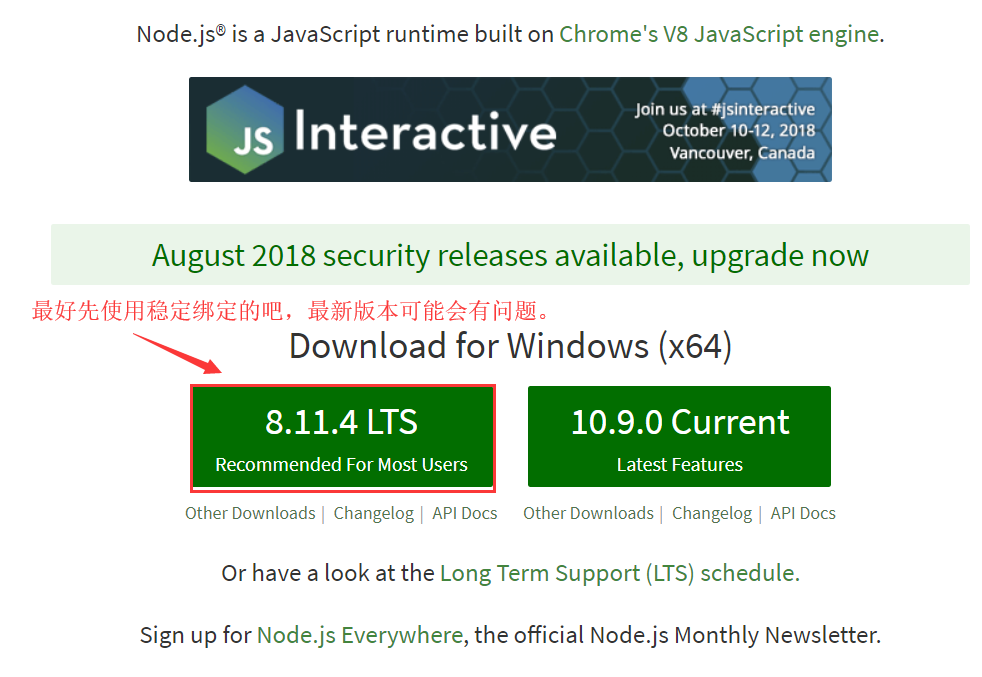
2、下载完成后双击运行进行安装,安装过程基本直接“NEXT”就可以了(全部采用默认方式安装)。(windows的安装msi文件在过程中会直接添加path的系统变量,变量值是你的安装路径,例如“C:\Program Files\nodejs”)。
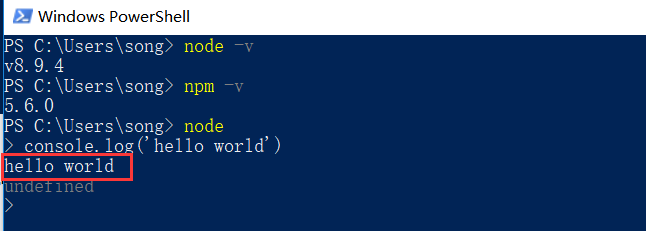
3、安装完成后可以使用cmd(win+r然后输入cmd进入 )测试下是否安装成功。方法:在cmd下输入node -v,出现下图版本提示就是完成了NodeJS的安装。 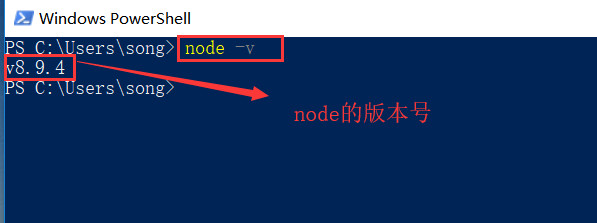

4、npm的安装。由于新版的NodeJS已经集成了npm,所以之前npm也一并安装好了。同样可以使用cmd命令行输入”npm -v”来测试是否成功安装。如下图,出现版本提示便OK了。
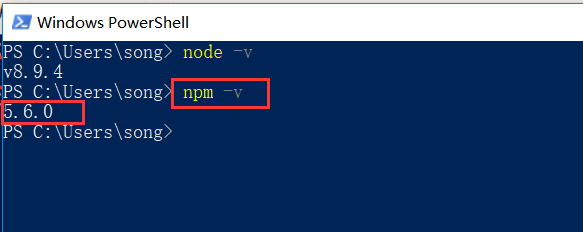
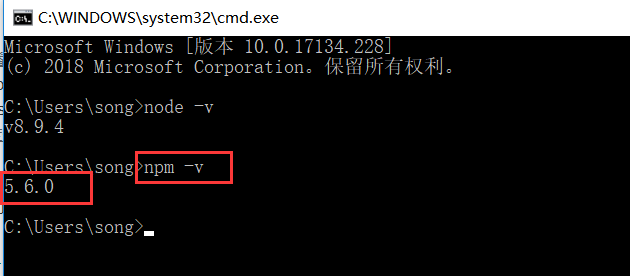
5、常规NodeJS的搭建到现在为止已经完成了,急不及待的话你可以在”cmd“输入”node“进入node开发模式下,输入你的NodeJS第一句:”hello world“ - 输入:console.log(‘hello world’)。
第二步:搭建vue开发环境
1.安装淘宝npm镜像
由于在国内使用npm是非常慢的,所以在这里我们推荐使用淘宝npm镜像,使用
淘宝的cnpm命令管理工具可以代替默认的npm管理工具:$ npm install -g cnpm --registry=https://registry.npm.taobao.org;
淘宝镜像安装成功之后,我们就可以全局vue-cli脚手架,输入命令:cnpm install --global vue-cli 回车;验证是否安装成功,在命令输入vue,出来vue的信息,及说明安装成功;

第三步:搭建vue项目
使用命令创建项目,一步步选择之后开始等等项目创建完成
vue init webpack demo

完成后如下:
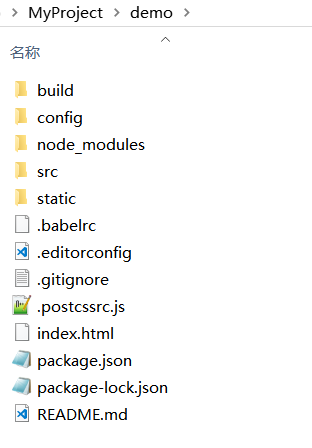
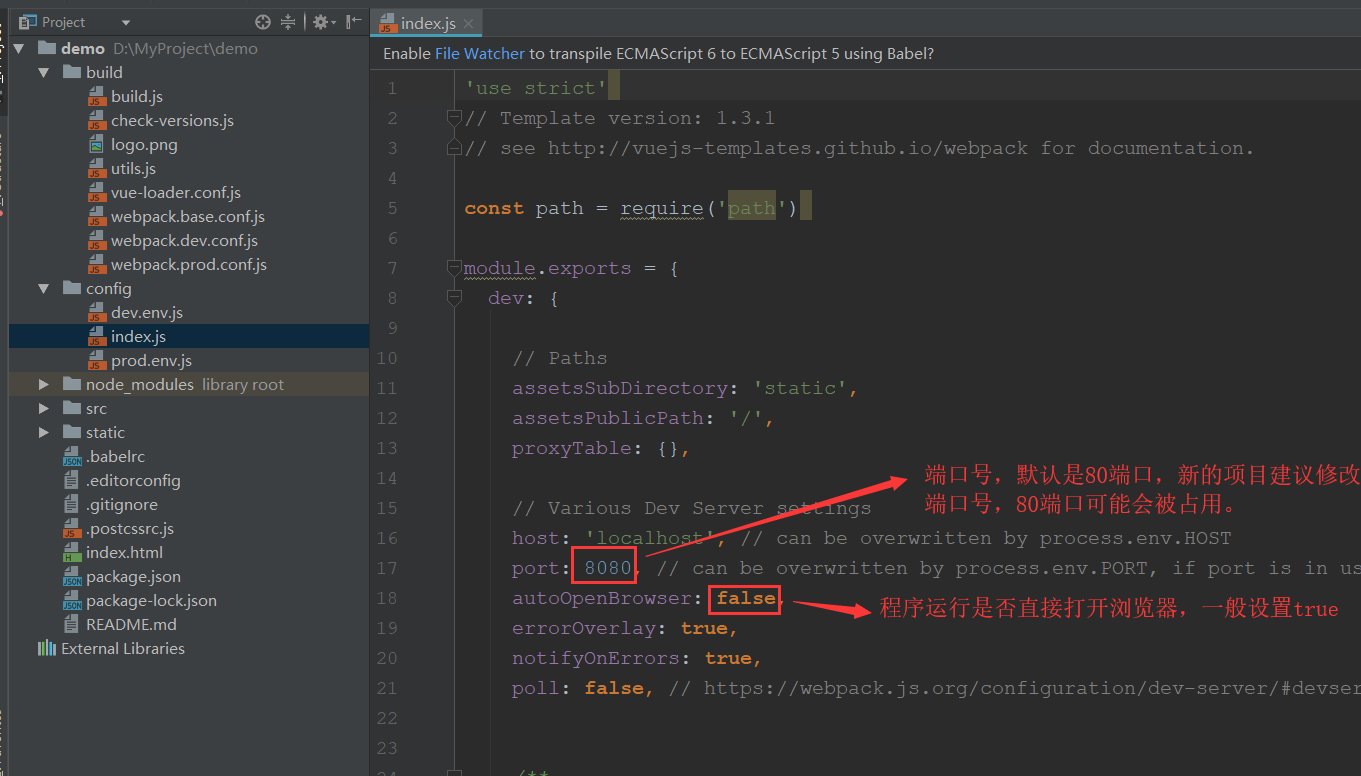
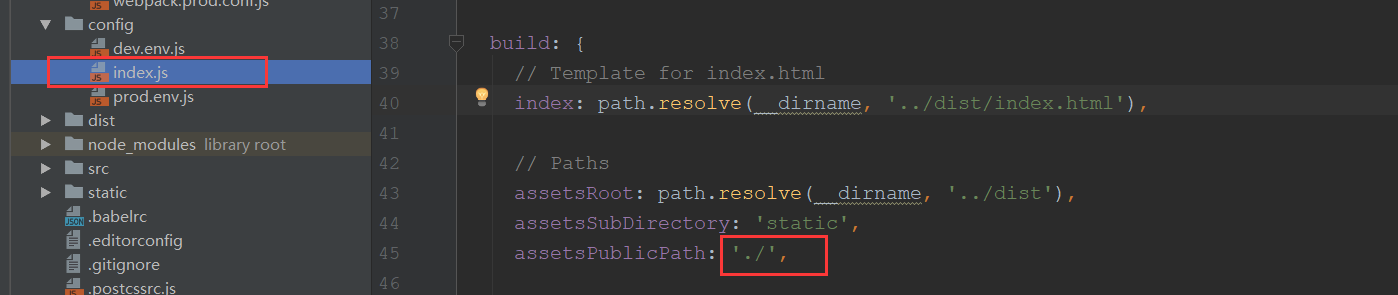
成功之后修改启动项,打开demo>config>index.js,具体修改如下:
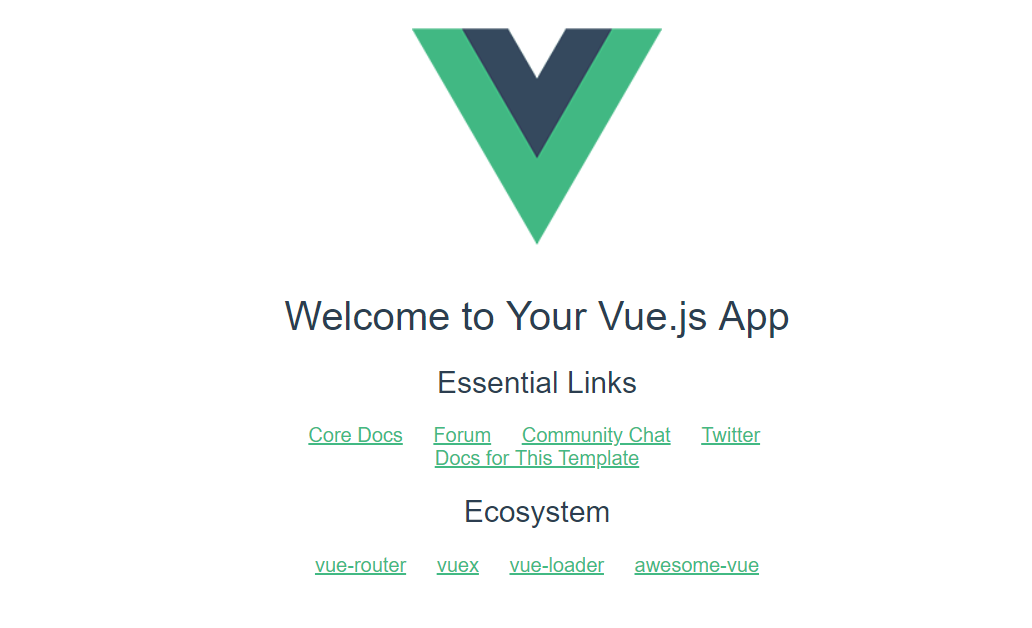
执行命令,出现如下效果说明项目已经运行成功:
npm run dev
执行生成命令:
npm run build
注意: 生成的时候一定要修改index.js 中的生成路径,否则后面程序运行打包页面会显示空白,找不到路径
出现如下效果

项目下回多出一个dist的文件夹,里面就你打包好的东西
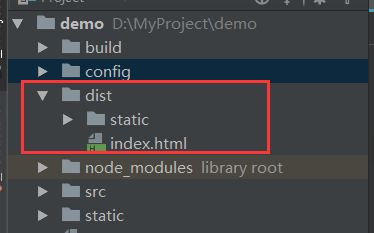
接下来一切操作都在dist文件夹目录下。
第四步:安装Electron
执行命令:
npm install electron

第五步:创建主程序的入口(main.js),及相关配置 package.json
在dist文件夹内创建main.js文件及package.json 文件
文件内容如下:
main.js
// const {
// app,
// BrowserWindow,
// globalShortcut,
// ipcMain
// } = require('electron')
// let win;
// let windowConfig = {
// fullscreen: true,
// width: 600,
// height: 600
// };
// const {
// autoUpdater
// } = require('electron-updater');
// function createWindow() {
// win = new BrowserWindow(windowConfig);
// win.loadURL(`file://${__dirname}/index.html`);
// app.setApplicationMenu(null); //关闭菜单栏
// // 注册一个 'CommandOrControl+X' 的全局快捷键
// globalShortcut.register('CommandOrControl+Alt+K', () => {
// win.webContents.openDevTools(); //开启调试工具
// });
// win.on('close', () => {
// //回收BrowserWindow对象
// win = null;
// });
// win.on('resize', () => {
// win.reload();
// })
// }
// app.on('ready', createWindow);
// app.on('window-all-closed', () => {
// app.quit();
// });
// app.on('activate', () => {
// if (win == null) {
// createWindow();
// }
// });
// // 检测更新,在你想要检查更新的时候执行,renderer事件触发后的操作自行编写
// ! function updateHandle() {
// let message = {
// error: '检查更新出错',
// checking: '正在检查更新……',
// updateAva: '检测到新版本,正在下载……',
// updateNotAva: '现在使用的就是最新版本,不用更新',
// };
// const uploadUrl = "https://www.cnblogs.com/jiangxifanzhouyudu/p/9517651.html"; // 下载地址,不加后面的**.exe
// autoUpdater.setFeedURL(uploadUrl);
// autoUpdater.on('error', function(error) {
// console.log(autoUpdater.error);
// sendUpdateMessage(message.error)
// });
// autoUpdater.on('checking-for-update', function() {
// sendUpdateMessage(message.checking)
// });
// autoUpdater.on('update-available', function(info) {
// sendUpdateMessage(message.updateAva)
// });
// autoUpdater.on('update-not-available', function(info) {
// sendUpdateMessage(message.updateNotAva)
// });
// // 更新下载进度事件
// autoUpdater.on('download-progress', function(progressObj) {
// win.webContents.send('downloadProgress', progressObj)
// });
// autoUpdater.on('update-downloaded', function(event, releaseNotes, releaseName, releaseDate, updateUrl,
// quitAndUpdate) {
// ipcMain.on('isUpdateNow', (e, arg) => {
// //some code here to handle event
// autoUpdater.quitAndInstall();
// });
// win.webContents.send('isUpdateNow')
// });
// ipcMain.on("checkForUpdate", () => {
// //执行自动更新检查
// autoUpdater.checkForUpdates();
// })
// }();
// // 通过main进程发送事件给renderer进程,提示更新信息
// function sendUpdateMessage(text) {
// win.webContents.send('message', text)
// }
const {
app,
BrowserWindow
} = require('electron'); //引入electron
let win;
let windowConfig = {
width: 800,
height: 600
}; //窗口配置程序运行窗口的大小
function createWindow() {
win = new BrowserWindow(windowConfig); //创建一个窗口
win.loadURL(`file://${__dirname}/index.html`); //在窗口内要展示的内容index.html 就是打包生成的index.html
win.webContents.openDevTools(); //开启调试工具
win.on('close', () => {
//回收BrowserWindow对象
win = null;
});
win.on('resize', () => {
win.reload();
})
}
app.on('ready', createWindow);
app.on('window-all-closed', () => {
app.quit();
});
app.on('activate', () => {
if (win == null) {
createWindow();
}
});
package.json
{
"name": "cang",
"productName": "cang",
"author": "cang",
"version": "1.1.1",
"main": "main.js",
"description": "cang",
"scripts": {
"pack": "electron-builder --dir",
"dist": "electron-builder",
"postinstall": "electron-builder install-app-deps"
},
"build": {
"electronVersion": "1.8.4",
"win": {
"requestedExecutionLevel": "highestAvailable",
"target": [
{
"target": "nsis",
"arch": [
"x64"
]
}
]
},
"appId": "cang",
"artifactName": "cang-version−{arch}.${ext}",
"nsis": {
"artifactName": "cang-version−{arch}.${ext}"
},
"extraResources": [
{
"from": "",
"to": "app-server",
"filter": [
"**/*"
]
}
],
"publish": [
{
"provider": "generic",
"url": "cang"
}
]
},
"dependencies": {
"core-js": "^2.4.1",
"electron-updater": "^4.0.0",
"fs-extra": "^4.0.1",
"install.js": "^1.0.1",
"moment": "^2.18.1",
"moment-es6": "^1.0.0",
"electron-packager": "^12.1.0"
},
"devDependencies": {},
"license": "ISC"
}
在你的vue项目里面App.vue生命周期里面新增如下代码:这是自动检测更新
mounted: function () {

      if (window.require) {

        let ipc = window.require('electron').ipcRenderer;

        ipc.send("checkForUpdate");

        ipc.on("message", (event, text) => {

          this.tips = text;

          console.log('message1',this.tips)

        });

        ipc.on("downloadProgress", (event, progressObj)=> {

          this.downloadPercent = progressObj.percent || 0;

          console.log('message2',this.downloadPercent)

        });

        ipc.on("isUpdateNow", () => {

          ipc.send("isUpdateNow");

        });

      }

    },
现在万事俱备只欠东风,
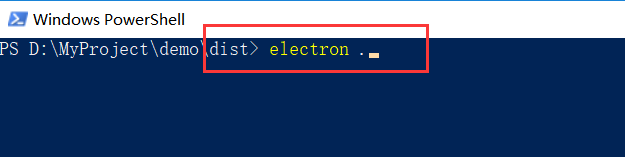
在dist文件夹内-执行命令: electron .
成功后效果如下:
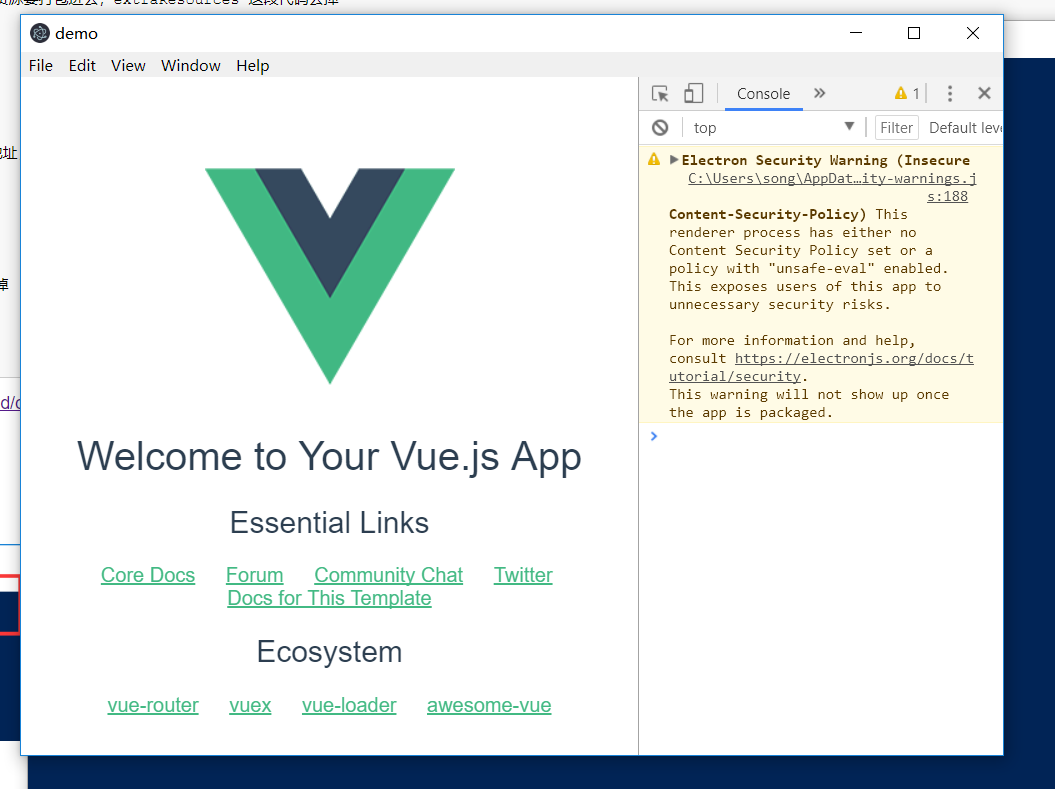
出现如上效果说明你已经成功了。
第五步:打包成软件包
在dist文件夹内-执行命令
npm install electron-builder

npm install electron-package
npm install electron-updater
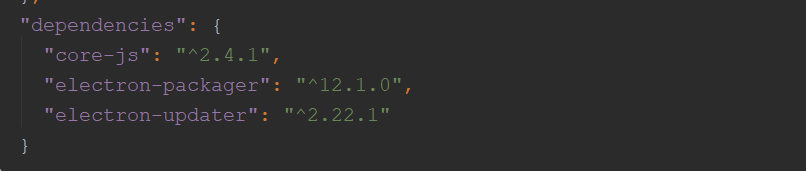
执行打包命令:
electron-bulider 或 执行命令:npm run dist
electron-builder打包及问题:https://www.yuque.com/casually/soiwk1/gz1p5c#5onTa

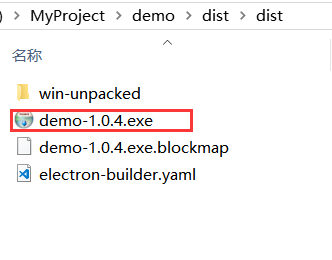
以上就是打包成功的效果,demo-1.0.4.exe 就是一个软件包,可以直接安装到系统上,不同的操作系统可以打包成不同的安装包。
手把手教Electron+vue,打包vue项目,打包成桌面程序。的更多相关文章
- vue+webpack+element-ui项目打包优化速度与app.js、vendor.js打包后文件过大
从开通博客到现在也没写什么东西,最近几天一直在研究vue+webpack+element-ui项目打包速度优化,想把这几天的成果记录下来,可能对前端牛人来说我这技术比较菜,但还是希望给有需要的朋友提供 ...
- 手把手教你如何搭建iOS项目基本框架
手把手教你如何搭建iOS项目基本框架 今天我们来谈谈如何搭建框架,框架需要做一些什么. 第一步:找到我们的目标我们的目标是让其他开发人员拿到手后即可写页面,不再需要考虑其他的问题. 第二步:我们需要做 ...
- nodejs打包成桌面程序(exe)的进阶之路
nodejs打包成桌面程序(exe)的进阶之路 node js bat 前端 计划任务 前言:最近的研究,请大佬们细品 第一篇 - 任务计划程序篇 说真的研究到将nodejs打包成可执行的exe文件是 ...
- 手把手教Electron+vue的使用
.现如今前端框架数不胜数,尤其是angular.vue吸引一大批前端开发者,在这个高新技术快速崛起的时代,自然少不了各种框架的结合使用.接下来是介绍electron+vue的结合使用. 2.Elect ...
- vue系列之项目打包
vue完成项目后,如何打包成静态文件,并且用Node调试 打包 1.修改config里面的index.js里面的productionSourceMap为false,默认情况是true(true代表打包 ...
- 将Vue移动端项目打包成手机app---HBuilder
将移动端页面打包成app 1.使用 HBuilder 直接编译打包 点击左上角 文件>打开目录>选择目录 选择用Webpack打包好的dist文件目录 由于我添加到项目了,所以会显示该项 ...
- 手把手教你用JS/Vue/React实现幸运水果机(80后情怀之作)
项目体验地址 免费视频教程 分别使用原生JS,Vue和React,手把手教你开发一个H5小游戏,快速上手Vue和React框架的使用. 项目截图 在线体验 在线体验 游戏介绍 幸运水果机是一款街机游戏 ...
- Electron – 基础学习(2): 项目打包成exe桌面应用 之electron-packager
项目创建完成,启动正常,接下来就是项目打包了.将测试Demo打包成exe桌面应用,点击exe文件,运行项目. 书接上文,创建项目有三种方式 Git拷贝.直接创建:通过electron社群提供的命令行工 ...
- GitHub 手把手教你如何把本地项目或代码提交到Github托管
GitHub 手把手教你如何把项目或代码提交到Github托管 启动Git Bash命令行 重点内容 1.首先打开你的github,点击新建项目,点击new repositories ,然后直接给项目 ...
- 手把手教你写LKM rookit! 之 第一个lkm程序及模块隐藏(一)
唉,一开始在纠结起个什么名字,感觉名字常常的很装逼,于是起了个这<手把手教你写LKM rookit> 我觉得: 你们觉得:...... 开始之前,我们先来理解一句话:一切的操作都是系统调用 ...
随机推荐
- Pandas 使用教程 Series、DataFrame
目录 Series (一维数据) 指定索引值 使用 key/value 对象,创建对象 设置 Series 名称参数 DataFrame(二维数据) 使用字典(key/value)创建 loc 属性返 ...
- 《SQL与数据库基础》19. 日志
目录 日志 错误日志 二进制日志 日志格式 日志查看 日志删除 查询日志 慢查询日志 本文以 MySQL 为例 日志 错误日志 错误日志是 MySQL 中最重要的日志之一,它记录了当 mysql 启动 ...
- legend的用法
常规使用legend的方法 1. 自动检测 设置title的label标签,随后使用不带参数的legend函数也会自动显示(但不限于一种方式设置图形的label,只要设置了图形的label,使用leg ...
- WPF学习 - 自定义Panel
WPF中的Panel(面板),是继承自FrameworkElement的抽象类,表示一个可以用来排列子元素的面板. 在WPF中,一种预设了几种常用的面板,如Grid.StackPanel.WrapPa ...
- CVE-2018-8120 漏洞复现
CVE-2018-8120 漏洞复现 漏洞描述 win32k.sys中函数 SetImeInfoEx未对指针进行合法性检查,从而导致一个任意地址写. 漏洞分析 漏洞成因 int __stdcall S ...
- 【Qt6】列表模型——便捷类型
前一篇水文中,老周演示了 QAbstractItemModel 抽象类的继承方法.其实,在 Qt 的库里面,QAbstractItemModel 类也派生了两个基类,能让开发者继承起来[稍稍]轻松一些 ...
- Solution Set -「ABC 205」
应该是最近最水的 ABC 了吧. 「ABC 205A」kcal Link. 略 #include <bits/stdc++.h> using ll = long long; #define ...
- CopyOnWriteArrayList 写时复制思想
写时复制 conpyOnWrite容器即写时复制容器.往一个容器添加元素的时候,不直接往当前容器Object[]添加,而是先将当前容器Object[]进行Copy,复制出一个新的容器Object[] ...
- pandas(进阶操作)-- 处理非数值型数据 -- 数据分析三剑客(核心)
博客地址:https://www.cnblogs.com/zylyehuo/ 开发环境 anaconda 集成环境:集成好了数据分析和机器学习中所需要的全部环境 安装目录不可以有中文和特殊符号 jup ...
- Face to Face with Hurricane Camille
1.Face to Face with Hurricane Camille Joseph P. Blank 1 John Koshak, Jr., knew that Hurricane Camill ...