
ROS-RouterOS KVM 安装 OpenWrt 旁路使用
原文:
http://bbs.routerclub.com/thread-104864-1-1.html
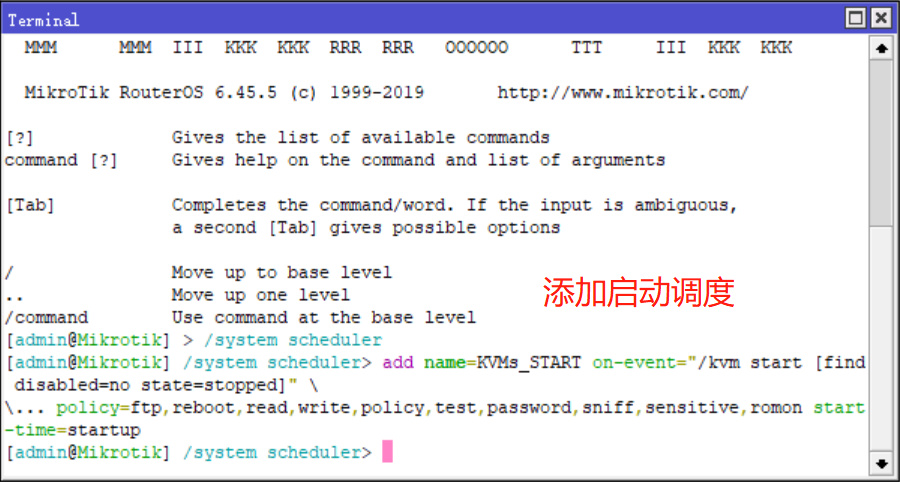
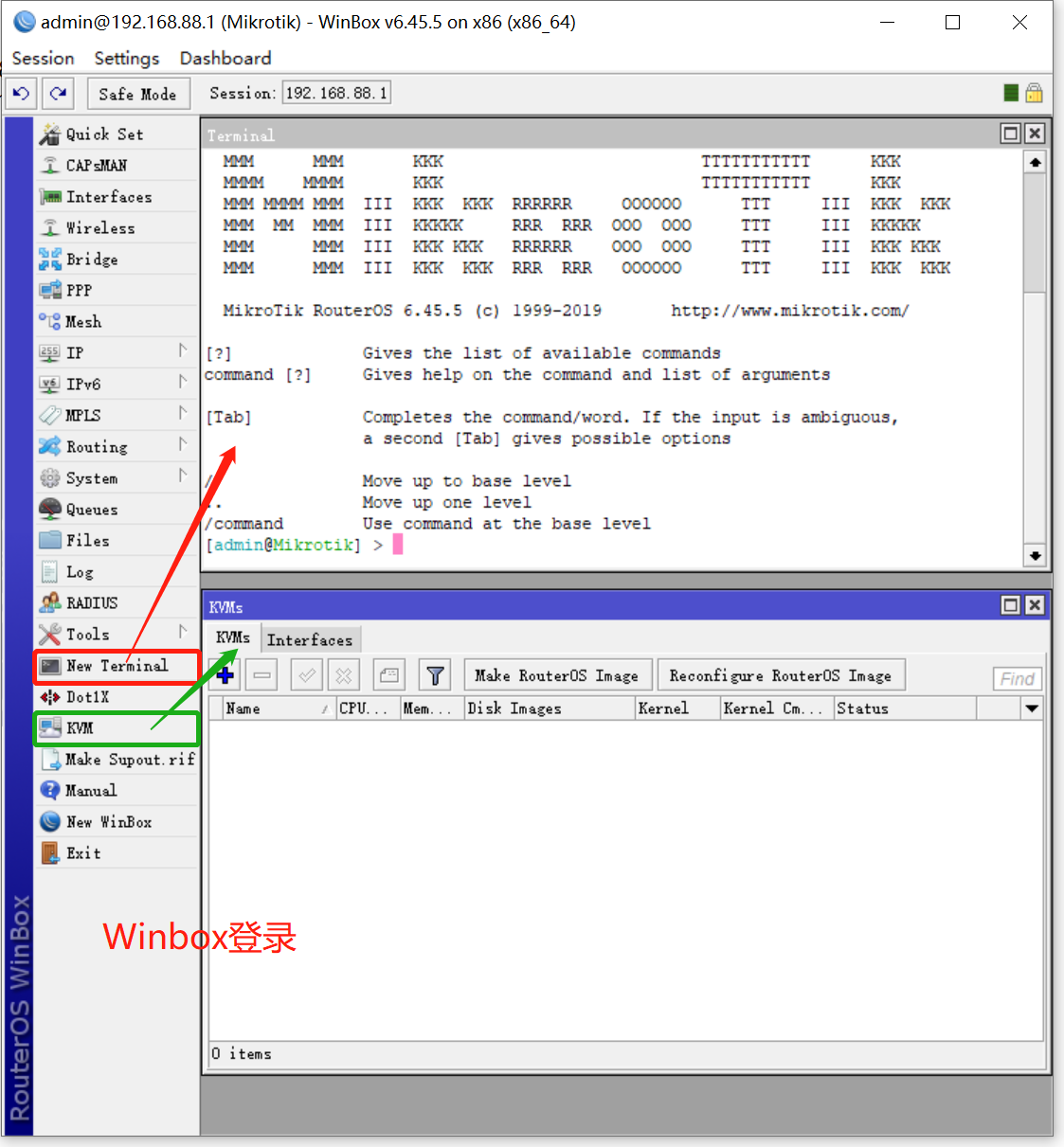
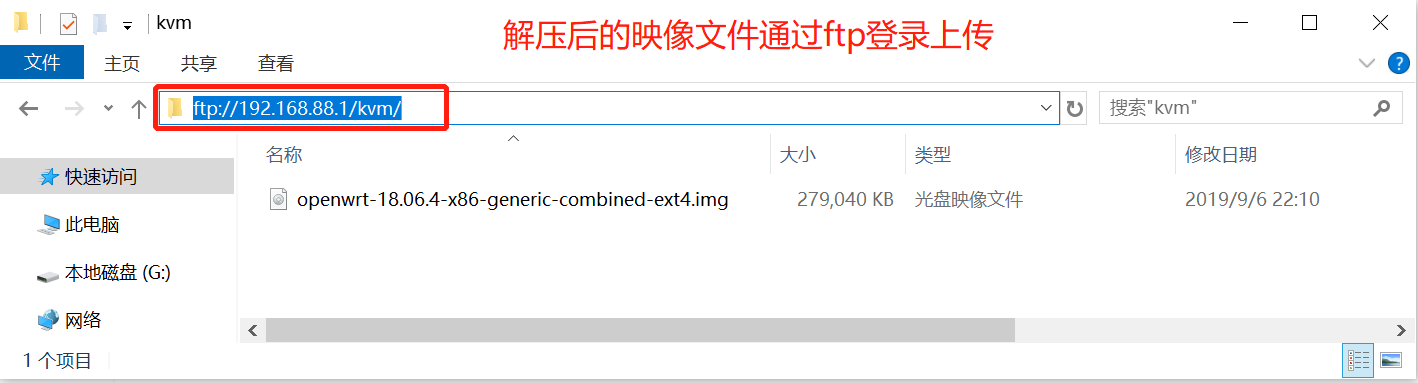
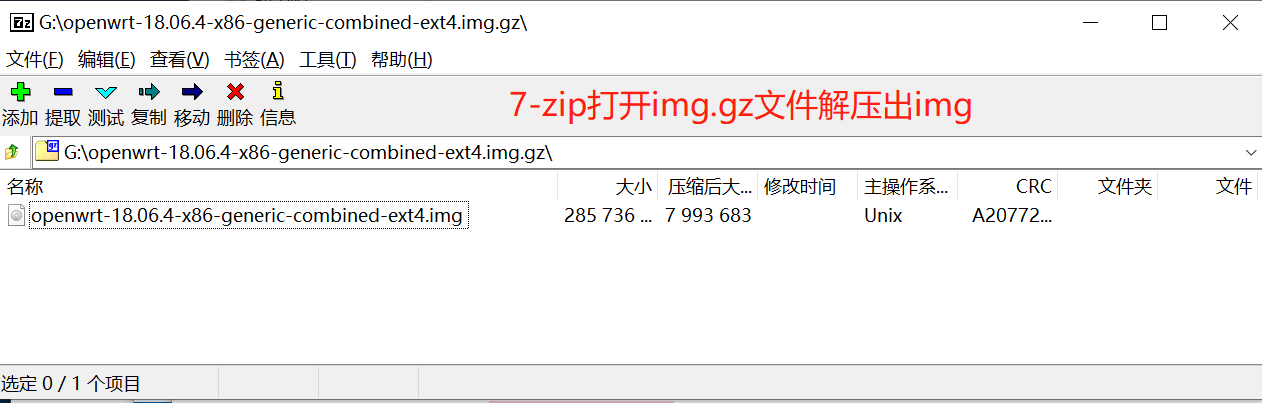
| 这里所讲是X86架构的RouteROS的KVM虚拟机,其实RouterOS的KVM很早就有,大概是4.多的版本就开始有 只是RouterOS的KVM局限性大,只适合作为转发的服务,存储不能直接挂盘,只能挂载磁盘文件,虚拟机内存只能小于1.76G,.... A.硬件要求: B.KVM安装: C:安装Guest OS(虚拟系统): D.RouterOS Terminal操作 1.添加调度
复制代码
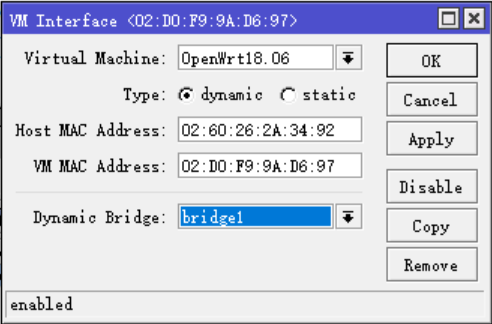
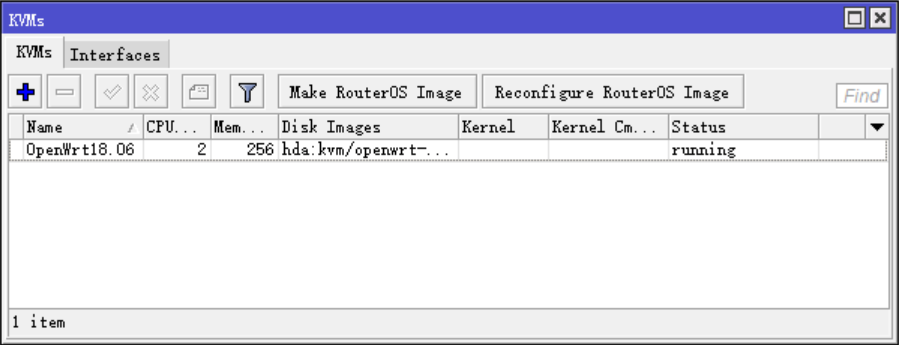
2.添加虚拟机及绑定桥(没有建立局域网桥的先建立)
复制代码
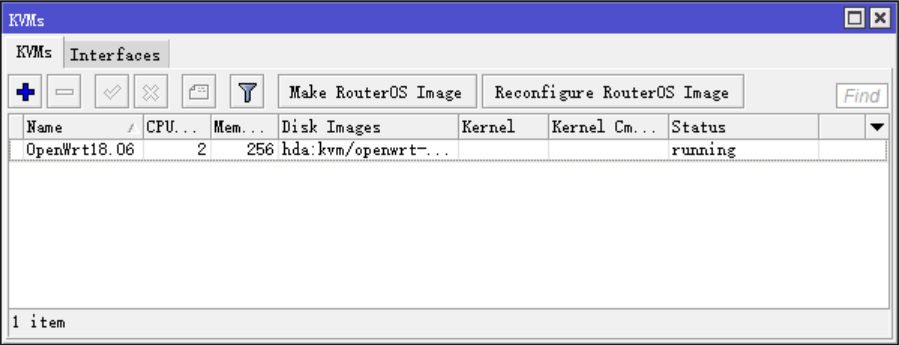
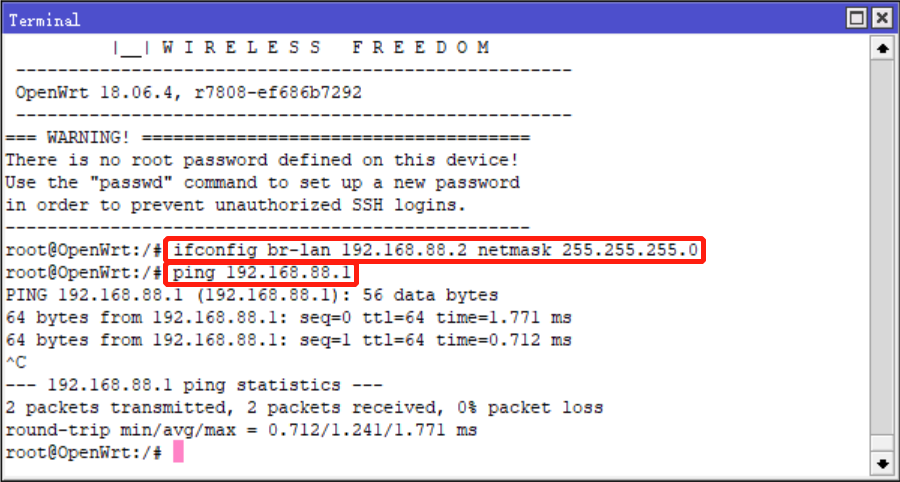
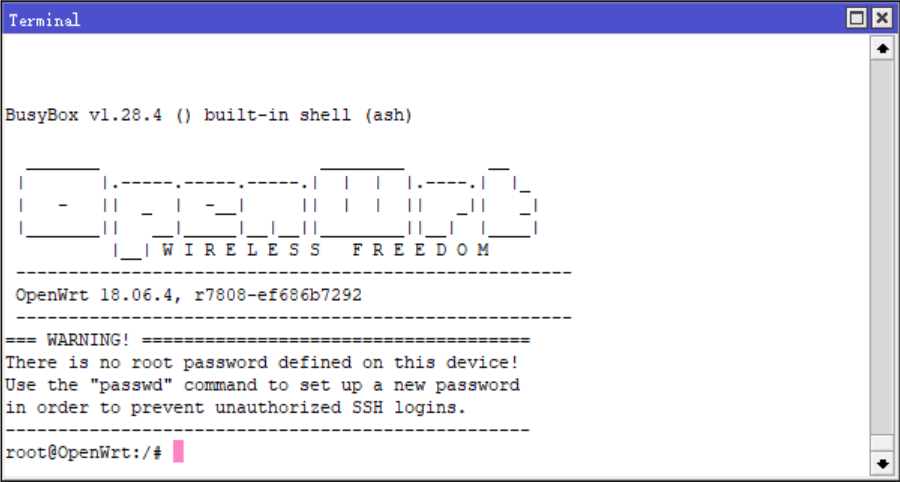
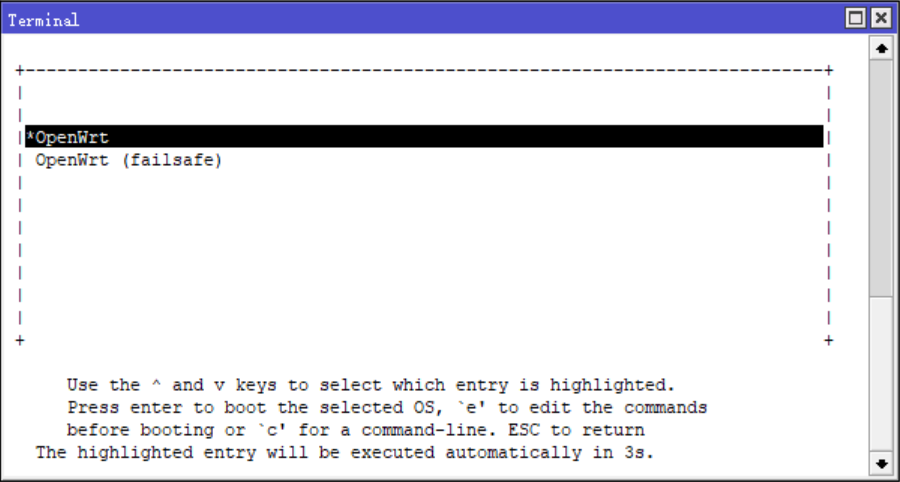
3.没意外将进入OPENWRT终端可见启动过程 10多秒应该启动起来了 进行以下设置操作:
复制代码
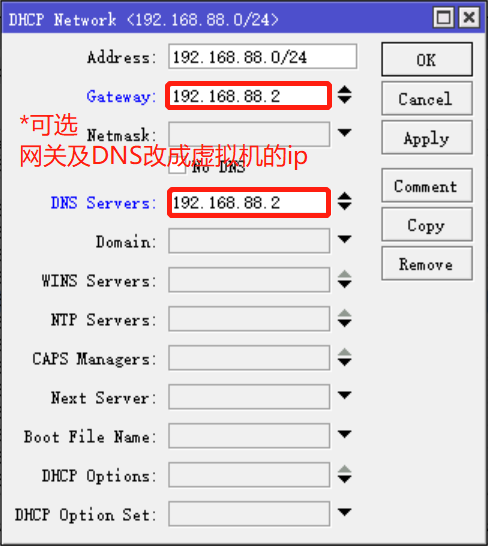
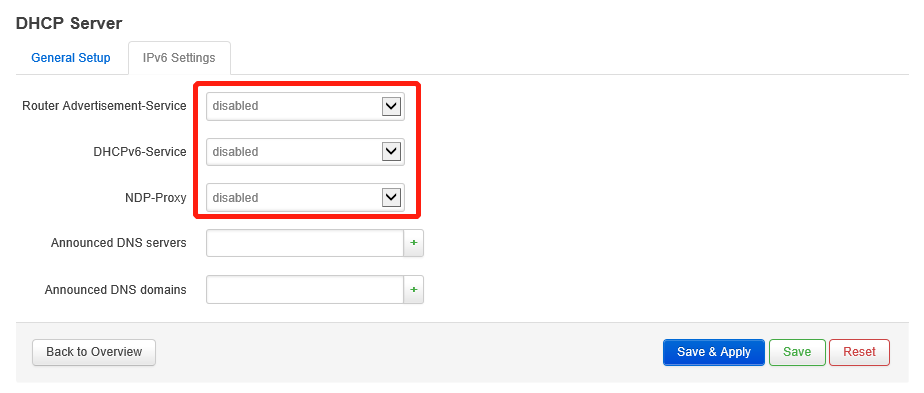
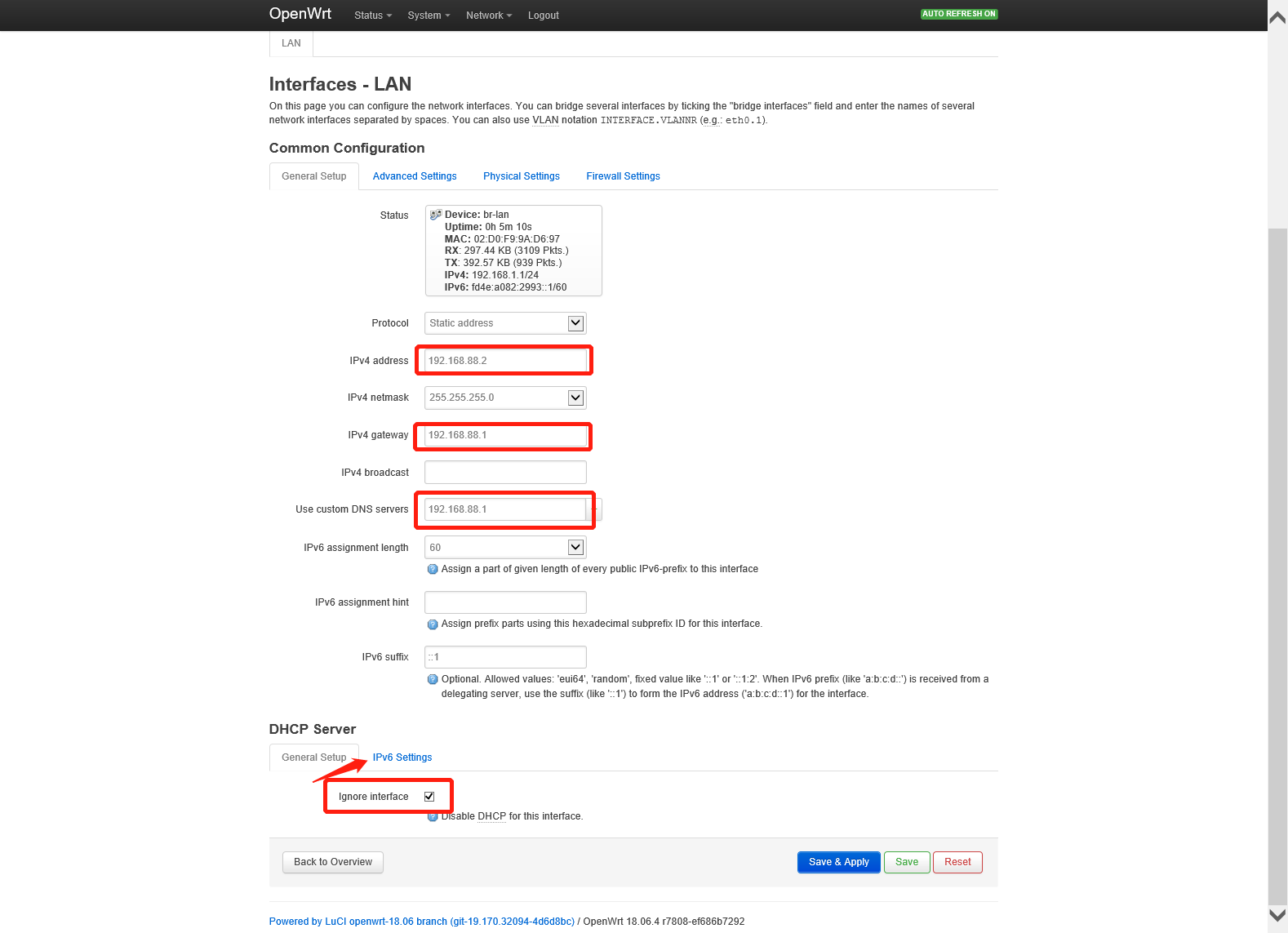
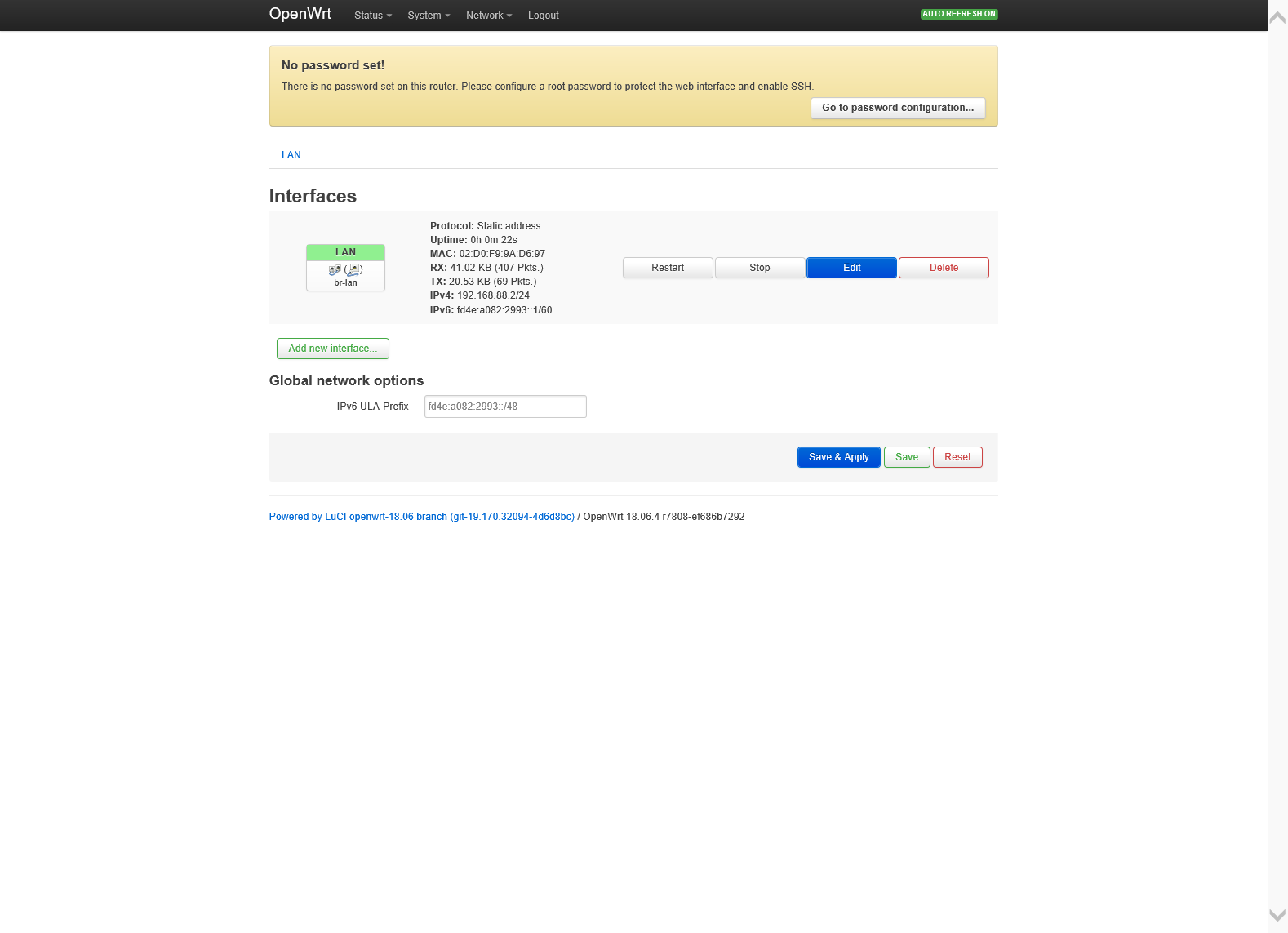
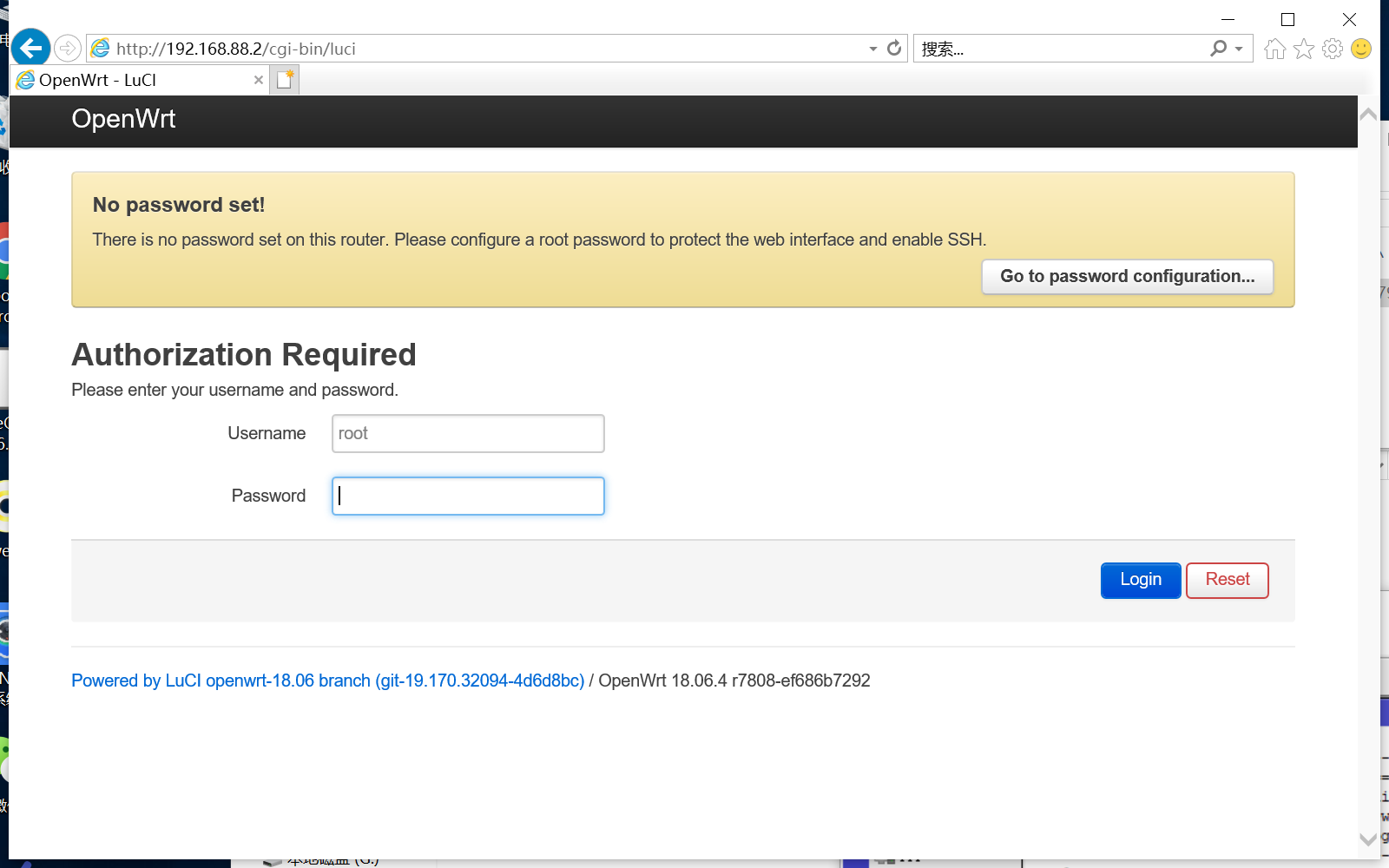
浏览器访问192.168.88.2登录后台进行旁路配置 *Save&Apply保存并应用 **省略一切乳制品操作(当然磁盘映像可以不是OPENWRT官方的)** 4.(可选)RouterOS DHCP 服务修改 到此设置完毕 |
-
e222785dcd9e16763fc2403690d6133.png (26.72 KB, 下载次数: 0)
<ignore_js_op>
-
29d59d3f3b70cf559f95188e24d4023.png (28.79 KB, 下载次数: 0)
<ignore_js_op>
-
0f5614d8a8464b443b15728016c669d.png (42.03 KB, 下载次数: 0)

<ignore_js_op>
-
29d59d3f3b70cf559f95188e24d4023.png (28.79 KB, 下载次数: 0)
<ignore_js_op>
-
24ab9224d90485e7dc6aacd76245471.png (39.9 KB, 下载次数: 0)
<ignore_js_op>
-
88e94abe18e2669f80120a7e541831d.png (17.41 KB, 下载次数: 0)
<ignore_js_op>
-
4e739b339209b9bfa6d6fde4bd4f81e.png (77.11 KB, 下载次数: 0)
<ignore_js_op>
-
de451b6f298e236c5fcef70722bcd98.png (55 KB, 下载次数: 0)
<ignore_js_op>
-
4dfef70124a2d0179f6cf8aad06180e.png (104.11 KB, 下载次数: 0)
<ignore_js_op>
-
06f8e72ff57b7c4fe5529fc76675249.png (162.27 KB, 下载次数: 0)
<ignore_js_op>
-
0de62ce9bf48d7c6a7068b3804d03a8.png (84.1 KB, 下载次数: 0)
<ignore_js_op>
-
3ae4051e0d305d56fbfad6e322f0378.png (72.51 KB, 下载次数: 0)
<ignore_js_op>
-
83f6218d4b29e055a0d16c090c6ecf8.png (169.22 KB, 下载次数: 0)
<ignore_js_op>
-
76143d3bce1f7b5b4efb054e8ba1128.png (295.5 KB, 下载次数: 0)
<ignore_js_op>
-
250eff72e9a451afc1506aa9d08301b.png (35.52 KB, 下载次数: 0)
<ignore_js_op>
-
766134456653672be3d685b05c208e2.png (30.4 KB, 下载次数: 0)
ROS-RouterOS KVM 安装 OpenWrt 旁路使用的更多相关文章
- VBox 虚拟机安装 Openwrt 做旁路由
VBox 虚拟机安装 Openwrt 做旁路由 需求:开个虚拟机做旁路由,电脑把网关设置成旁路由地址,用它跑个上网或其他什么东西. 安装及配置过程简述 这件事流程很简单,总结起来主要有以下几点: 安装 ...
- KVM安装部署
KVM安装部署 公司开始部署KVM,KVM的全称是kernel base virtual machine,对KVM虚拟化技术研究了一段时间, KVM是基于硬件的完全虚拟化,跟vmware.xen.hy ...
- LSD-SLAM深入学习(1)-基本介绍与ros下的安装
前言 借鉴来自RGB-D数据处理的两种方法-基于特征与基于整体的,同样可以考虑整个图片的匹配,而不是只考虑特征点的…… 一般这种稠密的方法需要很大的计算量,DTAM: Dense tracking a ...
- 云计算之KVM安装(二)
云计算之KVM安装(二) 调整虚拟机 虚拟化Intel使用的是intel VT-X AMD使用的是AMD-V 创建虚拟机步骤 1.准备虚拟机硬盘 2.需要系统iso镜像 3.需要安装一个vnc的客户端 ...
- 烂泥:kvm安装windows系统蓝屏
本文由秀依林枫提供友情赞助,首发于烂泥行天下. 最近一直在学习有关KVM的知识,实验一直是在虚拟机VM中进行的.今天刚好公司有一台空闲的服务器,直接拿来安装centos.kvm等等,然后相关的配置. ...
- 烂泥:虚拟化KVM安装与配置
本文由秀依林枫提供友情赞助,首发于烂泥行天下. 最近打算把公司的服务器全部做成虚拟化,一是跟有效的利用了服务器,二也是对自己是一个学习的机会. KVM的安装与配置步骤如下: 1. 查看是否支持虚拟化 ...
- 【KVM安装】在Centos6.8中安装KVM
阅读目录 前题条件 章节1:安装Centos6.8-进行硬件检测 章节2:配置网络-设置桥接方式 章节3:安装KVM 章节4:OVA转qcow2 章节5:使用KVM创建虚拟机 章节6:参考链接 前题条 ...
- CentOS7.2上用KVM安装虚拟机window10踩过的坑
最近两个星期一直在琢磨kvm安装window10操作系统,并且通过桥接模式与外界通信,经历了九九八十一难,终于搞定.下面就记录以下我们在探索的过程中踩过的坑. 安装KVM 1. 系统要求:需要一台可以 ...
- 路由器安装Openwrt&&***
路由器安装Openwrt&&*** 前言 对于给路由器刷系统,肯定是有风险的,敢于承担风险的才开始动手. Openwrt其实也是一款嵌入式Linux系统,对于闪存大小也是有一定的要求的 ...
随机推荐
- 云原生生态周报 Vol.10 | 数据库能否运行在 K8s 当中?
业界要闻 IBM 以总价 340 亿美元完成里程碑意义的红帽收购:这是这家拥有 107 年历史的公司史上规模最大的一笔收购,该收购金额在整个科技行业的并购史上也能排到前三.在当天公布的声明中,IBM ...
- Knative 应用在阿里云容器服务上的最佳实践
作者|元毅 阿里云智能事业群高级开发工程师 相信通过前面几个章节的内容,大家对 Knative 有了初步的体感,那么在云原生时代如何在云上玩转 Knative?本篇内容就给你带来了 Knative 应 ...
- K8S集群集成harbor(1.9.3)服务并配置HTTPS
一.简介 简介请参考:https://www.cnblogs.com/panwenbin-logs/p/10218099.html 二.安装Harbor主机环境及安装要求 主机环境: OS: Cent ...
- ASP.NET Core快速入门(第1章:介绍与引入)--学习笔记
课程链接:http://video.jessetalk.cn/course/explore 良心课程,大家一起来学习哈! 任务1:课程介绍 1.介绍与引入 2.配置管理 3.依赖注入 4.ASP.NE ...
- Winform中设置ZedGraph多条Y轴时坐标轴左右显示设置
场景 Winform中实现ZedGraph的多条Y轴(附源码下载): https://blog.csdn.net/BADAO_LIUMANG_QIZHI/article/details/1001322 ...
- Linux用户和权限——管理文件权限的命令
Linux用户和权限——管理文件权限的命令 摘要:本文主要学习了Linux中修改文件权限的命令. chown命令 chown命令,主要用于修改文件(或目录)的所有者,除此之外,这个命令也可以修改文件( ...
- Python基础23(习惯)
自己写的大段代码,注释分为两种: 一种 # 顶格写,为后注释," Ctrl+/ " 一种为边写边注释
- 腾讯WeTest兼容服务再次升级,支持小程序兼容
WeTest 导读 小程序作为微信内能被便捷地获取和传播的工具,吸引着越来越多的开发者加入其中.无论是小游戏.零售.出行服务还是生活餐饮等,各行各业的小程序出现在用户的手机上,在给用户带来便利的同时, ...
- bootstrap的表单form
(1)默认表单 <form> <div class="form-group"> <label class="control-label&qu ...
- The listener supports no services oracle注册监听
问题登场: [oracle@my-e450 ~]$ lsnrctl status …… The listener supports no servicesThe command completed s ...