
appium+python 微信小程序的自动化
sudo kill -9 $(lsof -i:8889 -t)
mitmweb -p 8889 -s addons.py
mitmdump -q -p 8889 -s addons.py
http://appium.io/docs/en/writing-running-appium/caps/
adb logcat -v time | grep `adb shell ps | grep com.tencent.mm.appbrand0 | cut -c10-15` >/home/androidlog.txt
uiautomatorviewer
!!!! WARNING: You are on OS X 10.11 El Capitan or greater, you may need to add the
!!!! WARNING: `--unsafe-perm=true` flag when running `npm install`
!!!! WARNING: or else it will fail.
===
安装macna问题
前言
最近微信的小程序越来越多了,随之带来的问题是:小程序如何做自动化测试?
今天写一篇小程序该如何做自动化测试,如何定位,具体以膜拜为例子
webview进程
1.小程序和微信公众号还不太一样,基本思路差不多,先配置:chromeOptions
'chromeOptions': {'androidProcess': 'com.tencent.mm:appbrand0'}
2.androidProcess进程可以通过adb shell去查看,先点开摩拜小程序,然后进adb shell
进入shell后输入:dumpsys activity top | grep ACTIVITY
- C:\Users\admin>adb shell
- HWBND-H:/ $ dumpsys activity top | grep ACTIVITY
- ACTIVITY com.tencent.mm/.plugin.appbrand.ui.AppBrandUI d0f2ff4 pid=7332
此时可以看到pid
然后输入:ps 7332
- HWBND-H:/ $ ps 7332
- USER PID PPID VSIZE RSS WCHAN PC NAME
- u0_a119 7332 495 2706272 283720 0 0000000000 S com.tencent.mm:appbrand0
- HWBND-H:/ $
3.com.tencent.mm:appbrand0 这个就是我们要找的东西
正式开始:
1. 下拉为微信聊天页面,出现摩拜小程序(显示最近使用的哦,你的可能是别的小程序)
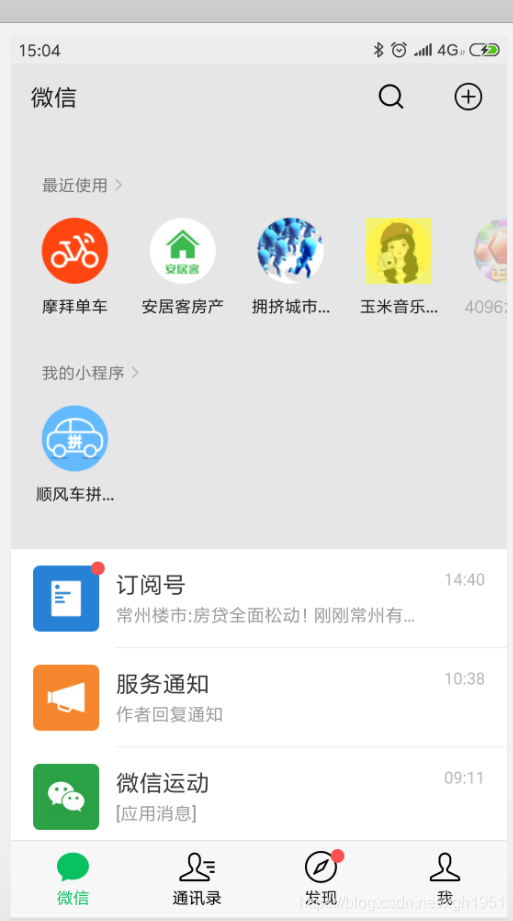
怎样实现下拉滑动呢?使用driver的swipe方法,我这里用的是我封装好的滑动方法
- #向下滑动
- def swipe_down(driver,t=500,n=1):
- s = driver.get_window_size()
- x1 = s['width'] * 0.5 # x坐标
- y1 = s['height'] * 0.25 # 起点y坐标
- y2 = s['height'] * 0.75 # 终点y坐标
- for i in range(n):
- driver.swipe(x1,y1,x1,y2,t)
2. 点击摩拜小程序图标
- # 点击膜拜单车
- driver.find_element_by_id('com.tencent.mm:id/ij').click()
- time.sleep(4)
- print(driver.contexts)
3.点击右下角的小头像
由于这个页面是view.view属性所以不好用常用定位方法定位,只好用坐标来定位了!
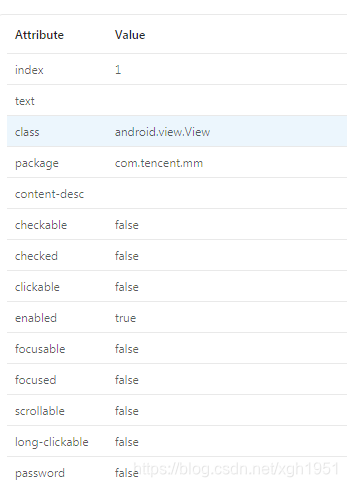
- # tap触摸右下角那个人头坐标
- driver.tap([(972, 1613), (1034, 1622)], 1000) #tap的点必须是tuple类型,一个点是一个tuple
- time.sleep(5)
- print('进入我的页面')
4.点击钱包,这里也是利用坐标定位
- # 点击我的钱包
- driver.tap([(267, 907)], 500)
- time.sleep(4)
- print('进入钱包')
5.点击余额,这里利用xpath定位
- # 点击余额
- driver.find_element_by_xpath('//*[@text="余额"]').click()
- time.sleep(4)
6.点击充值,利用xpath定位
- # 点击充值
- driver.find_element_by_xpath('//*[@text="充值"]').click()
- time.sleep(2)
我就不充值了,因为太穷,这里基本就是一个进入小程序完成充值过程的一个自动化操作了,下面是完整的代码:
- #coding:utf-8
- from appium import webdriver
- import time,os
- from common.My_swipe import swipe_down
- desired_caps = {
- 'platformName': 'Android',
- 'platformVersion': '8.0',
- 'deviceName': '740dc3d1',
- 'appPackage': 'com.tencent.mm',
- 'appActivity': '.ui.LauncherUI',
- 'automationName': 'Uiautomator2',
- # 'unicodeKeyboard': True,
- # 'resetKeyboard': True,
- 'noReset': True,
- 'chromeOptions': {'androidProcess': 'com.tencent.mm:appbrand0'}
- }
- driver = webdriver.Remote(r'http://127.0.0.1:4723/wd/hub', desired_caps)
- time.sleep(3)
- # 向下滑动
- swipe_down(driver)
- time.sleep(2)
- # 点击膜拜单车
- driver.find_element_by_id('com.tencent.mm:id/ij').click()
- time.sleep(4)
- print(driver.contexts)
- # tap触摸右下角那个人头坐标
- driver.tap([(972, 1613), (1034, 1622)], 1000) #tap的点必须是tuple类型,一个点是一个tuple
- time.sleep(5)
- print('进入我的页面')
- # 点击我的钱包
- driver.tap([(267, 907)], 500)
- time.sleep(4)
- print('进入钱包')
- # 点击余额
- driver.find_element_by_xpath('//*[@text="余额"]').click()
- time.sleep(4)
- # 点击充值
- driver.find_element_by_xpath('//*[@text="充值"]').click()
- time.sleep(2)
- #接下来就是摩拜的充值页面了,由于我太穷充不起,所以就介绍到这里
总结:其实这里只是介绍一个小程序自动化的大概思路吧,有疑问的可以加我qq 970185127 ,未完待续.....
appium+python 微信小程序的自动化的更多相关文章
- 使用Appium 测试微信小程序和微信公众号方法
由于腾讯系QQ.微信等都是基于腾讯自研X5内核,不是google原生webview,需要打开TBS内核Inspector调试功能才能用Chrome浏览器查看页面元素,并实现Appium自动化测试微信小 ...
- python 微信小程序自动化
微信小程序自动化 https://www.cnblogs.com/yyoba/python27 - FautoTesthttps://www.cnblogs.com/yyoba/p/9973731.h ...
- 【腾讯优测干货分享】微信小程序之自动化亲密接触
本文来自于腾讯优测公众号(wxutest),未经作者同意,请勿转载,原文地址:http://mp.weixin.qq.com/s/HcPakz5CV1SHnu-U8n85pw 导语 山雨欲来风满楼,最 ...
- Appium 测试微信小程序 Webview
通过微信打开debugx5.qq.com,或者直接扫下面二维码 勾选[打开TBS内核Inspector调试功能] Chrome查看页面元素 手机连接电脑,查看是否连接成功.如下展示设备号则为连 ...
- 使用 Appium 测试微信小程序 Webview
打开调试功能 通过微信打开debugx5.qq.com,或者直接扫下面二维码 勾选[打开TBS内核Inspector调试功能] Chrome查看页面元素 手机连接电脑,查看是否连接成功.如下展 ...
- 微信小程序UI自动化:实践之后的记录01-选择工具/框架
目录 1. 前言 2. 工具/框架/库选择 2.1 miniprogram-automator官方介绍(摘自官方哈) 小程序自动化 特性 2.2 minium官方介绍 特性 3. 如何选择 4. 对应 ...
- 微信小程序UI自动化: minium文档部署
目录 参考资料 1. 在线文档(临时) 2. 本地部署 参考资料 https://git.weixin.qq.com/minitest/minium-doc 1. 在线文档(临时) 其实上面的链接里面 ...
- 【Appium + Python + WebviewH5】之微信小程序自动化测试
进行调试,打开X5: http://debugmm.qq.com/?forcex5=true http://debugx5.qq.com http://debugtbs.qq.com 一般前两个就可以 ...
- 『与善仁』Appium基础 — 30、操作微信小程序
目录 1.测试微信小程序前提 2.获取微信小程序的进程 3.代码示例 4.补充:(了解) 微信小程序和微信公众号的测试方式基本上是一样的. 微信的小程序越来越多了,随之带来的问题是:小程序如何做自动化 ...
随机推荐
- 汇总iOS开发中需要用到的开源库
来源:http://mobile.51cto.com/hot-431256.htm 1.iOS &iPhone 网络异步加载 asi-http-request [1-1 ASI HTTP 下载 ...
- redis 异常 MISCONF Redis is configured to save RDB snapshots, but is currently not able to persist on disk
MISCONF Redis is configured to save RDB snapshots, but is currently not able to persist on disk. 解决方 ...
- 使用终端批量下载 B 站视频
需要使用一个叫做 you-get 的命令行程序 可以通过 Homebrew 安装(macOS), 安装命令为 brew install you-get, 其他平台的安装可参考 Github 主页: s ...
- redhat6.7环境下oracle11gR2 RAC静默安装
(一)基础环境 虚拟机环境 :vmware workstation 12 操作系统 : redhat6.7 - 64bit 数据库版本 :11.2.0.4 (二)安装前的环境准备 (2.1)配置 ...
- plsql查看是否锁表,锁模式等,以及解锁SQL
--工作中的点滴积累SELECT l.session_id sid, s.serial#, l.locked_mode 锁模式, l.oracle_username 登录用户, l.os_user_n ...
- 移动端跨平台应用开发(ios、Android、web)- Flutter 技术
关键词:Google 出品:Dart语言:Flutter Engine引擎:响应式设计模式:原生渲染:免费并且开源 一.简介 Flutter 是谷歌2018年发布的跨平台移动UI框架.作为谷歌的开源移 ...
- Oracle密码过期 ORA-28002:口令将过期 解决方法
登录Pl/sql或导出数据时,得到的提示信息: UDE-28002: 操作产生了 Oracle 错误 28002ORA-28002: the password will expire within 7 ...
- Mysql 日期与时间戳的相互转化
select CURDATE(); #获取当前的日期,示例:2019-10-29 select UNIX_TIMESTAMP(CURDATE()); #将当前的时间格式转换为时间戳,示例:由2019- ...
- 任何人都适合的常用Chrome插件(工欲善其事必先利其器)
1.划词翻译 介绍链接:http://t.cn/RqpoGU4 下载地址: Chrome 应用商店(请翻墙). 下载 .crx 安装包手动安装 功能如下: - 支持几乎所有语言的翻译与阅读,并且同时支 ...
- C++中得sort函数的比较函数(第三个参数)为什么要声明为static
sort中的比较函数compare要声明为静态成员函数或全局函数,不能作为普通成员函数,否则会报错. 因为:非静态成员函数是依赖于具体对象的,而std::sort这类函数是全局的,因此无法再sort中 ...