
关于【Webpack】的入门使用
注:节选自http://www.jianshu.com/p/42e11515c10f
1.安装
Webpack可以使用npm安装,新建一个空的练习文件夹(此处命名为webpack sample project),在终端中转到该文件夹后执行下述指令就可以完成安装。
//全局安装

npm install -g webpack

//安装到你的项目目录

npm install --save-dev webpack
2.配置package.json
1.在上述练习文件夹中创建一个package.json文件,这是一个标准的npm说明文件,里面蕴含了丰富的信息,包括当前项目的依赖模块,自定义的脚本任务等等。在终端中使用npm init命令可以自动创建这个package.json文件。
npm init
输入这个命令后,终端会问你一系列诸如项目名称,项目描述,作者等信息,不过不用担心,如果你不准备在npm中发布你的模块,这些问题的答案都不重要,回车默认即可。
2.package.json文件已经就绪,我们在本项目中安装Webpack作为依赖包
// 安装Webpack

npm install --save-dev webpack
3.配置目录结构
1.回到之前的空文件夹,并在里面创建两个文件夹,app文件夹和public文件夹,app文件夹用来存放原始数据和我们将写的JavaScript模块,public文件夹用来存放之后供浏览器读取的文件(包括使用webpack打包生成的js文件以及一个index.html文件)。接下来我们再创建三个文件:
index.html--放在public文件夹中;Greeter.js-- 放在app文件夹中;main.js-- 放在app文件夹中;
此时项目结构如下图所示

bundle.js,之后我们还会详细讲述)。<!-- index.html -->
<!DOCTYPE html>
<html lang="en">
<head>
<meta charset="utf-8">
<title>Webpack Sample Project</title>
</head>
<body>
<div id='root'>
</div>
<script src="bundle.js"></script>
</body>
</html>
3.我们在Greeter.js中定义一个返回包含问候信息的html元素的函数,并依据CommonJS规范导出这个函数为一个模块:
// Greeter.js

module.exports = function() {

  var greet = document.createElement('div');

  greet.textContent = "Hi there and greetings!";

  return greet;

};
4.main.js文件中我们写入下述代码,用以把Greeter模块返回的节点插入页面。
//main.js

const greeter = require('./Greeter.js');

document.querySelector("#root").appendChild(greeter());
4.打包使用
webpack可以在终端中使用,在基本的使用方法如下:
# {extry file}出填写入口文件的路径,本文中就是上述main.js的路径,

# {destination for bundled file}处填写打包文件的存放路径

# 填写路径的时候不用添加{}

webpack {entry file} {destination for bundled file}
//完整命令

webpack app/main.js  public/bundle.js
结果如下

webpack同时编译了main.js 和Greeter,js,现在打开index.html,可以看到如下结果
5.打包使用(2)
通过配置文件来使用webpack
继续上面的例子来说明如何写这个配置文件,在当前练习文件夹的根目录下新建一个名为webpack.config.js的文件,我们在其中写入如下所示的简单配置代码,目前的配置主要涉及到的内容是入口文件路径和打包后文件的存放路径。
module.exports = {

  entry:  __dirname + "/app/main.js",//已多次提及的唯一入口文件

  output: {

    path: __dirname + "/public",//打包后的文件存放的地方

    filename: "bundle.js"//打包后输出文件的文件名

  }

}
注:“__dirname”是node.js中的一个全局变量,它指向当前执行脚本所在的目录。
有了这个配置之后,再打包文件,只需在终端里运行webpack(非全局安装需使用node_modules/.bin/webpack)命令就可以了,这条命令会自动引用webpack.config.js文件中的配置选项,示例如下: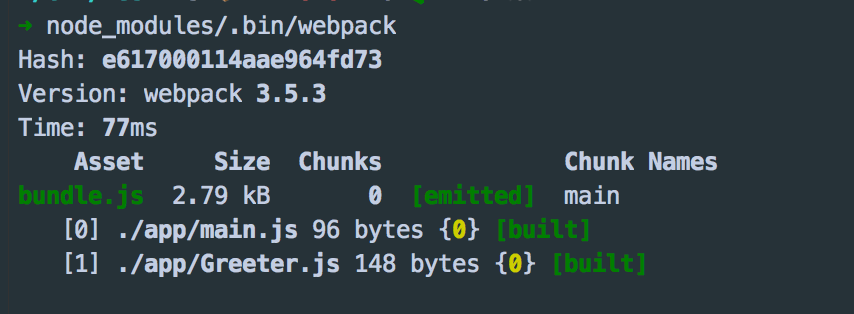
6.打包使用(3)
node_modules/.bin/webpack这样的路径其实是比较烦人的,不过值得庆幸的是npm可以引导任务执行,对npm进行配置后可以在命令行中使用简单的npm start命令来替代上面略微繁琐的命令。在package.json中对scripts对象进行相关设置即可,设置方法如下。{
"name": "webpack-sample-project",
"version": "1.0.0",
"description": "Sample webpack project",
"scripts": {
"start": "webpack" // 修改的是这里,JSON文件不支持注释,引用时请清除
},
"author": "su",
"license": "ISC",
"devDependencies": {
"webpack": "^3.6.0",
}
}
注:package.json中的script会安装一定顺序寻找命令对应位置,本地的node_modules/.bin路径就在这个寻找清单中,所以无论是全局还是局部安装的Webpack,你都不需要写前面那指明详细的路径了。
注意此时的webpack配置版本号!!!!
start命令是一个特殊的脚本名称,其特殊性表现在,在命令行中使用npm start就可以执行其对于的命令,如果对应的此脚本名称不是start,想要在命令行中运行时,需要这样用npm run {script name}如npm run build,我们在命令行中输入npm start试试,输出结果如下:
现在只需要使用npm start就可以打包文件了。
7.生成Source Maps(使调试更容易)
开发总是离不开调试,方便的调试能极大的提高开发效率,不过有时候通过打包后的文件,你是不容易找到出错了的地方,对应的你写的代码的位置的,Source Maps就是来帮我们解决这个问题的。
通过简单的配置,webpack就可以在打包时为我们生成的source maps,这为我们提供了一种对应编译文件和源文件的方法,使得编译后的代码可读性更高,也更容易调试。
在webpack的配置文件中配置source maps,需要配置devtool,它有以下四种不同的配置选项,各具优缺点,描述如下:
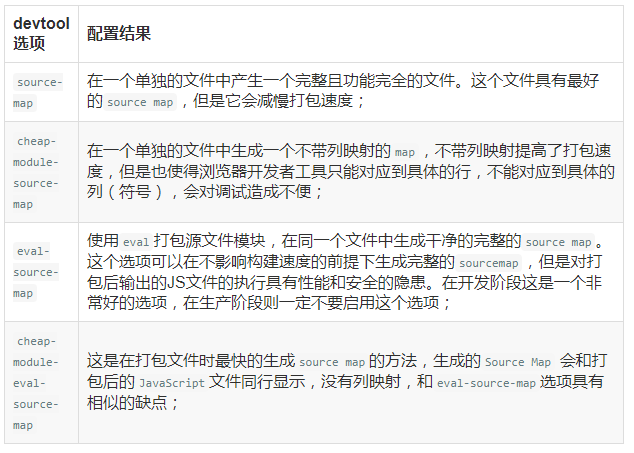
正如上表所述,上述选项由上到下打包速度越来越快,不过同时也具有越来越多的负面作用,较快的打包速度的后果就是对打包后的文件的的执行有一定影响。
对小到中型的项目中,eval-source-map是一个很好的选项,再次强调你只应该开发阶段使用它,我们继续对上文新建的webpack.config.js,进行如下配置:
module.exports = {

  devtool: 'eval-source-map',

  entry:  __dirname + "/app/main.js",

  output: {

    path: __dirname + "/public",

    filename: "bundle.js"

  }

}
cheap-module-eval-source-map方法构建速度更快,但是不利于调试,推荐在大型项目考虑时间成本时使用。
8.使用webpack构建本地服务器
Webpack提供一个可选的本地开发服务器,这个本地服务器基于node.js构建,可以实现你想要的这些功能,不过它是一个单独的组件,在webpack中进行配置之前需要单独安装它作为项目依赖
npm install --save-dev webpack-dev-server
devserver作为webpack配置选项中的一项,以下是它的一些配置选项,更多配置可参考这里
| devserver的配置选项 | 功能描述 |
| contentBase | 默认webpack-dev-server会为根文件夹提供本地服务器,如果想为另外一个目录下的文件提供本地服务器,应该在这里设置其所在目录(本例设置到“public"目录) |
| port | 设置默认监听端口,如果省略,默认为”8080“ |
| inline | 设置为true,当源文件改变时会自动刷新页面 |
| historyApiFallback | 在开发单页应用时非常有用,它依赖于HTML5 history API,如果设置为true,所有的跳转将指向index.html
|
把这些命令加到webpack的配置文件中,现在的配置文件webpack.config.js如下所示
module.exports = {

  devtool: 'eval-source-map',

  entry:  __dirname + "/app/main.js",

  output: {

    path: __dirname + "/public",

    filename: "bundle.js"

  },

  devServer: {

    contentBase: "./public",//本地服务器所加载的页面所在的目录

    historyApiFallback: true,//不跳转

    inline: true//实时刷新

  }

}
在package.json中的scripts对象中添加如下命令,用以开启本地服务器:
"scripts": {

    "test": "echo \"Error: no test specified\" && exit 1",

    "start": "webpack",

    "server": "webpack-dev-server --open"

  },
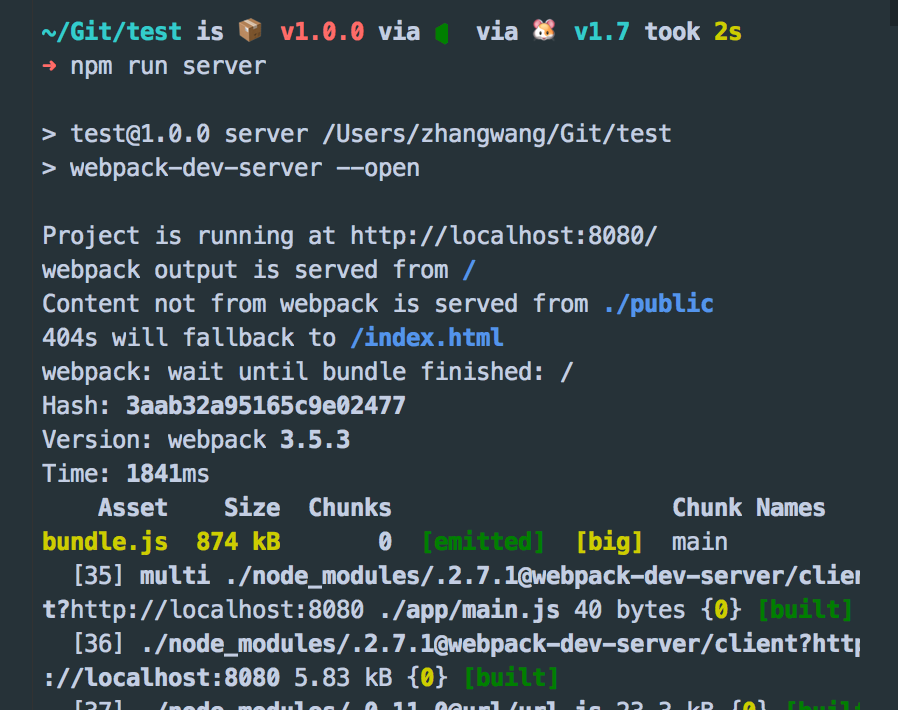
在终端中输入npm run server即可在本地的8080端口查看结果
关于【Webpack】的入门使用的更多相关文章
- js学习笔记:webpack基础入门(一)
之前听说过webpack,今天想正式的接触一下,先跟着webpack的官方用户指南走: 在这里有: 如何安装webpack 如何使用webpack 如何使用loader 如何使用webpack的开发者 ...
- webpack入坑之旅(三)webpack.config入门
这是一系列文章,此系列所有的练习都存在了我的github仓库中vue-webpack,在本人有了新的理解与认识之后,会对文章有不定时的更正与更新.下面是目前完成的列表: webpack入坑之旅(一)不 ...
- webpack快速入门——实战技巧:watch的正确使用方法,webpack自动打包
随着项目大了,后端与前端联调,我们不需要每一次都去打包,这样特别麻烦,我们希望的场景是,每次按保存键,webpack自动为我们打包,这个工具就是watch! 因为watch是webpack自带的插件, ...
- webpack快速入门——CSS进阶:自动处理CSS3前缀
为了浏览器的兼容性,有时候我们必须加入-webkit,-ms,-o,-moz这些前缀.目的就是让我们写的页面在每个浏览器中都可以顺利运行. 1.安装 cnpm i postcss-loader aut ...
- webpack快速入门——如何安装webpack及注意事项
1.window+R键,输入cmd打开命令行工具,输入 mkdir XXXX(XX:文件夹名): 2.cd XXX 进入刚刚创建好的文件夹里,输入cnpm install -g webpack (安装 ...
- webpack快速入门——webpack3.X 快速上手一个Demo
1.进入根目录,建两个文件夹,分别为src和dist 1).src文件夹:用来存放我们编写的javascript代码,可以简单的理解为用JavaScript编写的模块. 2).dist文件夹:用来存放 ...
- webpack快速入门——配置文件:入口和出口,多入口、多出口配置
1.在根目录新建一个webpack.config.js文件,然后开始配置: const path = require('path'); module.exports={ //入口文件的配置项 entr ...
- webpack快速入门——配置文件:服务和热更新
1.在终端安装 cnpm i webpack-dev-server --save-dev 2.配置好后执行 webpack-dev-server,这时候会报错 出现错误,只需要在pagejson里配置 ...
- webpack快速入门——CSS文件打包
1.在src下新建css文件,在css文件下新建index.css文件,输入以下代码 body{ background:pink; color:yellowgreen; } 2.css建立好后,需要引 ...
- webpack快速入门——配置JS压缩,打包
1 .首先在webpack.config.js中引入 const uglify = require('uglifyjs-webpack-plugin'); 2.然后在plugins配置里 plugin ...
随机推荐
- 参观微软Serbia开发中心和Office365 2019-01-31活动感悟
这是<国外线下技术俱乐部建设>系列文章之一. 该活动网址是:https://www.meetup.com/ITPro-Serbia/events/258352104/ 活动内容是讲Of ...
- 解决ViewGroup不调用onDraw()的问题
今天在做项目的时候自定义了一个View,继承了LinearLayout,结果,里面的onDraw()方法一直无法被调用. 后来发现ViewGroup是默认不调用onDraw()方法的. 原因我们暂且不 ...
- Android 性能优化:使用 Lint 优化代码、去除多余资源
前言 在保证代码没有功能问题,完成业务开发之余,有追求的程序员还要追求代码的规范.可维护性. 今天,以“成为优秀的程序员”为目标的拭心将和大家一起精益求精,学习使用 Lint 优化我们的代码. 什么是 ...
- (办公)json报错的解决问题的小经验.
经验:一半,一半的查,看那一段报错,当确定这一步的时候,用最笨的方法,用眼去看,出哪里的错误. 看有没有替换特殊字符的方法,去整理.
- Setup script exited with error: command 'x86_64-linux-gnu-gcc' failed with exit status 1 解决办法
今天在Ubuntu16.04 上安装python包的时候,出现了这个坑爹的问题: 解决办法,内容总结如下 情况是这样,报错是因为没有把依赖包安装全,报错情况如下图: 解决办法,先安装一些必须的依赖: ...
- kafka环境搭建
kafka环境搭建 for mac 对应qq群号:616961231 在之前的文章中, 有学习能力和兴趣爱好的同学,自己动手维护测试环境,丰衣足食是最好的办法,今天我们来讲讲kafka在mac上的安装 ...
- Can't create/write to file '/tmp/MLjnvU95' (Errcode: 13 - Permission denied)
今天一个同事反馈往一个MySQL数据库导入数据时,报"ERROR 1 (HY000): Can't create/write to file '/tmp/MLjnvU95' (Errcode ...
- centos7中mail实测(qq邮箱)
一.安装mailx sendmail 1.1查看是否已经安装 yum install -y mailx sendmail 如果已经安装,会提示已经安装,没有安装会自动安装. ...
- netstat简介
netstat是一个监控TCP/IP网络的非常有用的工具,它可以显示路由表,实际的网络连接以及每一个网络接口设备的状态信息,netstat用于显示与IP,TCP,UDP和ICMP协议相关的统计数据,一 ...
- Saltstack_使用指南06_远程执行-指定目标
1. 主机规划 Targeting Minions文档 https://docs.saltstack.com/en/latest/contents.html 另请参见:自动化运维神器之saltstac ...