
前端每日实战:144# 视频演示如何用 D3 和 GSAP 创作一个集体舞动画
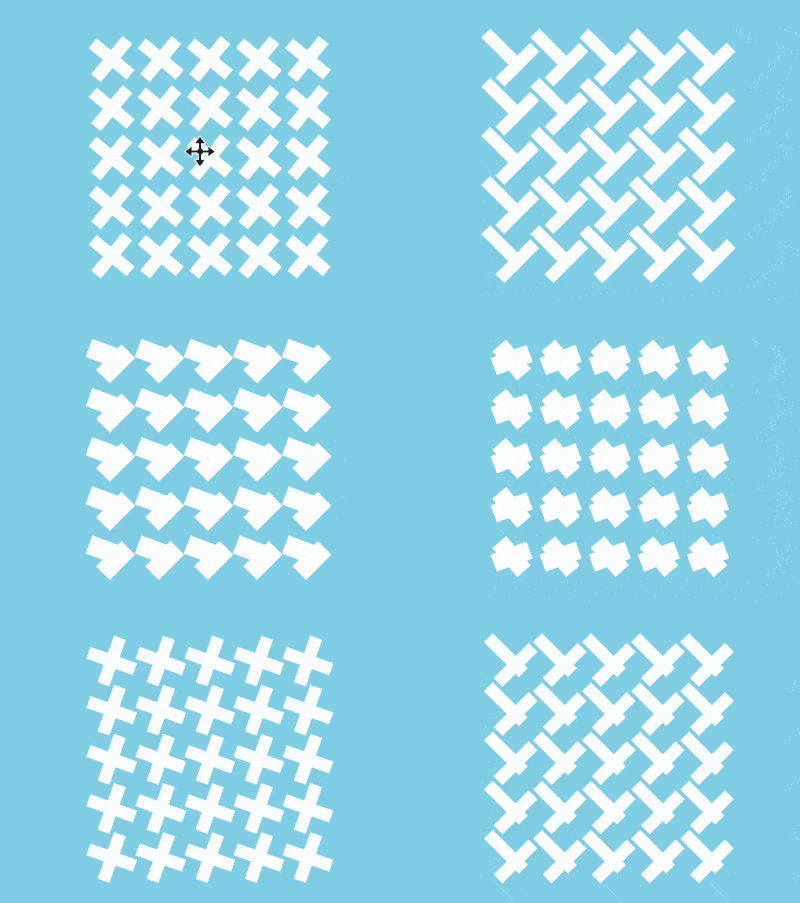
效果预览
按下右侧的“点击预览”按钮可以在当前页面预览,点击链接可以全屏预览。
https://codepen.io/comehope/pen/gdVObN
可交互视频
此视频是可以交互的,你可以随时暂停视频,编辑视频中的代码。
请用 chrome, safari, edge 打开观看。
https://scrimba.com/p/pEgDAM/caRLack
源代码下载
每日前端实战系列的全部源代码请从 github 下载:
https://github.com/comehope/front-end-daily-challenges
代码解读
定义 dom,容器中包含 2 个子容器,.horizontal 代表水平的线段,.vertical 代表垂直的线段,每个子容器中包含 4 个子元素:
<div class="container">

    <div class="horizontal">

        <span></span>

        <span></span>

        <span></span>

        <span></span>

    </div>

    <div class="vertical">

        <span></span>

        <span></span>

        <span></span>

        <span></span>

    </div>

</div>
居中显示:
body {

    margin: 0;

    height: 100vh;

    display: flex;

    align-items: center;

    justify-content: center;

    background-color: skyblue;

}
设置容器尺寸,其中 --side-length 是方阵的每一边的元素数量:
.container {

    --side-length: 2;

    position: relative;

    width: calc(40px * calc(var(--side-length)));

    height: calc(40px * calc(var(--side-length)));

}
用 grid 布局排列子元素,4 个元素排列成 2 * 2 的方阵:
.container .horizontal,

.container .vertical {

    position: absolute;

    top: 0;

    left: 0;

    display: grid;

    grid-template-columns: repeat(var(--side-length), 1fr);

}设置子元素的样式,.horizontal 内的子元素是横条,.vertical 内的子元素是竖条:
.container .horizontal span {

    width: 40px;

    height: 10px;

    background: #fff;

    margin: 15px 0;

}

.container .vertical span {

    width: 10px;

    height: 40px;

    background: #fff;

    margin: 0 15px;

}
至此,静态布局完成,接下来用 d3 批量处理子元素。
引入 d3 库:
<script src="https://d3js.org/d3.v5.min.js"></script>删除掉 html 文件中的子元素 dom 节点,删除掉 css 文件中声明的 css 变量。
定义方阵每一边的元素数量,并把这个数值赋给 css 变量:
const SIDE_LENGTH = 2;

let container = d3.select('.container')

    .style('--side-length', SIDE_LENGTH);
定义一个添加 span 子元素的函数,分别添加横向和竖向的子元素:
function appendSpan(selector) {

    container.select(selector)

    .selectAll('span')

    .data(d3.range(SIDE_LENGTH * SIDE_LENGTH))

    .enter()

    .append('span');

}

appendSpan('.horizontal');

appendSpan('.vertical');
此时,布局已改为动态的,可以通过修改 SIDE_LENGTH 的值来创建不同边长的方阵,比如以下语句将创建 5 * 5 的方阵:
const SIDE_LENGTH = 5;接下来用 GSAP 创建动画。(注:因 scrimba 在使用 gsap 时会崩溃,所以视频演示采用 css 动画,但 codepen 和 github 均采用 gsap 动画)
引入 GSAP 库:
<script src="https://cdnjs.cloudflare.com/ajax/libs/gsap/2.0.2/TweenMax.min.js"></script>声明动画变量 animation,声明代表 dom 元素的变量 $horizontalSpan 和 $verticalSpan:
let animation = new TimelineMax({repeat: -1});

let $horizontalSpan = '.container .horizontal span';

let $verticalSpan = '.container .vertical span';
先创建横条的动画,共分成 4 步,每个 to 语句的最后一个参数是步骤的名称:
animation.to($horizontalSpan, 1, {rotation: 45}, 'step1')

    .to($horizontalSpan, 1, {x: '-10px', y: '-10px'}, 'step2')

    .to($horizontalSpan, 1, {rotation: 0, x: '0', y: '0', scaleY: 2, scaleX: 0.5}, 'step3')

.to($horizontalSpan, 1, {rotation: 90, scaleY: 1, scaleX: 1}, 'step4')再创建竖条的动画,to 语句的步骤名称与横条的步骤名称相同,以便与横条保持动画同步:
animation.to($verticalSpan, 1, {rotation: 45}, 'step1')

    .to($verticalSpan, 1, {x: '10px', y: '10px'}, 'step2')

    .to($verticalSpan, 1, {x: '0', y: '0', scaleX: 2, scaleY: 0.5}, 'step3')

    .to($verticalSpan, 1, {rotation: 90, scaleX: 1, scaleY: 1}, 'step4');
在动画的末尾用时间尺度缩放函数让动画播放速度加快一倍:
animation.timeScale(2);最后,把方阵的边长改为 10,方阵越大就越有气势:
const SIDE_LENGTH = 10;大功告成!
前端每日实战:144# 视频演示如何用 D3 和 GSAP 创作一个集体舞动画的更多相关文章
- 前端每日实战:136# 视频演示如何用 D3 和 GSAP 创作一个横条 loader
效果预览 按下右侧的"点击预览"按钮可以在当前页面预览,点击链接可以全屏预览. https://codepen.io/comehope/pen/pOZKWJ 可交互视频 此视频是可 ...
- 前端每日实战:134# 视频演示如何用 CSS 和 GSAP 创作一个树枝发芽的 loader
效果预览 按下右侧的"点击预览"按钮可以在当前页面预览,点击链接可以全屏预览. https://codepen.io/comehope/pen/LJmpXZ 可交互视频 此视频是可 ...
- 前端每日实战:133# 视频演示如何用 CSS 和 GSAP 创作有多个关键帧的连续动画
效果预览 按下右侧的"点击预览"按钮可以在当前页面预览,点击链接可以全屏预览. https://codepen.io/comehope/pen/eLMKJG 可交互视频 此视频是可 ...
- 前端每日实战:37# 视频演示如何把握好 transition 和 animation 的时序,创作描边按钮特效
效果预览 按下右侧的"点击预览"按钮可以在当前页面预览,点击链接可以全屏预览. https://codepen.io/comehope/pen/mKdzZM 可交互视频教程 此视频 ...
- 前端每日实战:92# 视频演示如何用纯 CSS 创作一颗逼真的土星
效果预览 按下右侧的"点击预览"按钮可以在当前页面预览,点击链接可以全屏预览. https://codepen.io/comehope/pen/EpbaQX 可交互视频 此视频是可 ...
- 前端每日实战:157# 视频演示如何用纯 CSS 创作一个棋盘错觉动画(实际上每一行都是平行的)
效果预览 按下右侧的"点击预览"按钮可以在当前页面预览,点击链接可以全屏预览. https://codepen.io/comehope/pen/VEyoGj 可交互视频 此视频是可 ...
- 前端每日实战:158# 视频演示如何用纯 CSS 创作一个雨伞 toggle 控件
效果预览 按下右侧的"点击预览"按钮可以在当前页面预览,点击链接可以全屏预览. https://codepen.io/comehope/pen/pxLbjv 可交互视频 此视频是可 ...
- 前端每日实战:140# 视频演示如何用纯 CSS 创作文本的淡入动画效果
效果预览 按下右侧的"点击预览"按钮可以在当前页面预览,点击链接可以全屏预览. https://codepen.io/comehope/pen/ZMwgqK 可交互视频 此视频是可 ...
- 前端每日实战:141# 视频演示如何用 CSS 的 Grid 布局创作一枚小狗邮票
效果预览 按下右侧的"点击预览"按钮可以在当前页面预览,点击链接可以全屏预览. https://codepen.io/comehope/pen/BOeEYV 可交互视频 此视频是可 ...
随机推荐
- C语言刷二叉树(二)基础部分
102. 二叉树的层序遍历 /** * Definition for a binary tree node. * struct TreeNode { * int val; * struct TreeN ...
- Spring系列20:注解详解和Spring注解增强(基础内功)
有部分小伙伴反馈说前面基于注解的Spring中大量使用注解,由于对Java的注解不熟悉,有点难受.建议总结一篇的Java注解的基础知识,那么,它来了! 本文内容 什么是注解? 如何定义注解 如何使用注 ...
- php 生成唯一订单号5种方法
第一种 private function doCreateOrderNumber($time){ $i=1; $dd = date('Ymd',$time); $aa = 'OH'.$dd; $res ...
- Nginx多个域名配置ssl证书出错解决方案
解决方案一: 验证通配符 SSL 证书 当涉及通配符 SSL 证书时,NET::ERR_CERT_COMMON_NAME_INVALID 错误会变得稍微复杂一些. 这种类型的证书旨在加密多个子域的数据 ...
- LGP3346题解
广义 SAM 比较简单的题/fad 题意:树上所有路径一共能够组成多少个本质不同子串? 并且数据保证最多只有20个叶子节点. 我们先来考虑一下一种特殊情况: 对于路径 \([u,v]\),\(u\) ...
- python的matplotlib.pyplot绘制甘特图
博主本来就想简单地找一下代码,画一幅甘特图,结果百度之后发现甘特图的代码基本都不是用matplotlib库,但是像柱状图等统计图通常都是用这个库进行绘制的,所以博主就花了一些时间,自己敲了一份代码,简 ...
- MySQL配置主从分离
主服务器 192.168.176.110 从服务器 192.168.176.120 主数据库操作(ip:192.168.176.110) 配置MySQL主服务器的配置文件 [root@localho ...
- async-validator 源码学习笔记(三):rule
系列文章: 1.async-validator 源码学习(一):文档翻译 2.async-validator 源码学习笔记(二):目录结构 rule 主要实现的是校验规则,文件结构为下图: 一.rul ...
- JavaWeb 11_jsp九大内置对象
1. out: 输出对象,向客户端输出内容2. request: 请求对象;存储"客户端向服务端发送的请求信息" request对象的常见方法: String getParamet ...
- kubernetes里kube-proxy的ConfigMap误删除处理
由于想要开启ipvs,没想到把cm当成pod删除了....然后就开始了修复之路 ConfigMap介绍 ConfigMap是一种API对象,用来将非加密数据保存到键值对中.可以用作环境变量.命令行参数 ...