
Win10+YOLOv3完整安装过程(亲测可运行)
最近了解并尝试在Win10安装YOLOv3,参考了十几篇文章,发现每个人都有自己的安装方式,最初尝试用cmake编译,虽然安装完成,但无法使用GPU,坑非常多,经2天努力终于安装成功,分享并记录自己的安装过程,供大家参考。
系统:Win10
显卡:GeForce RTX2070 with Max-Q Design
其它:CUDA10.2,cuDNN7.6.5,VS2019,OpenCV3.4.0(opencv版本不能高于3.4.0)
1、显卡驱动下载和安装
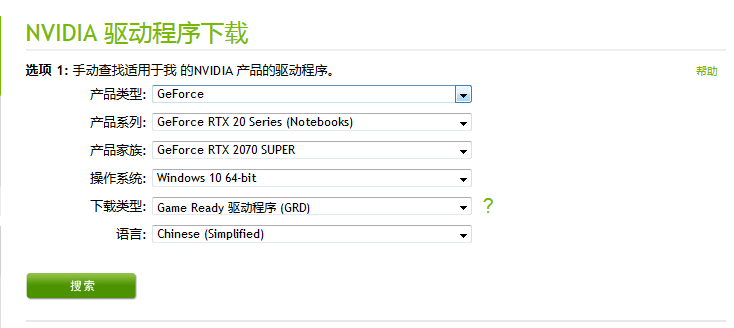
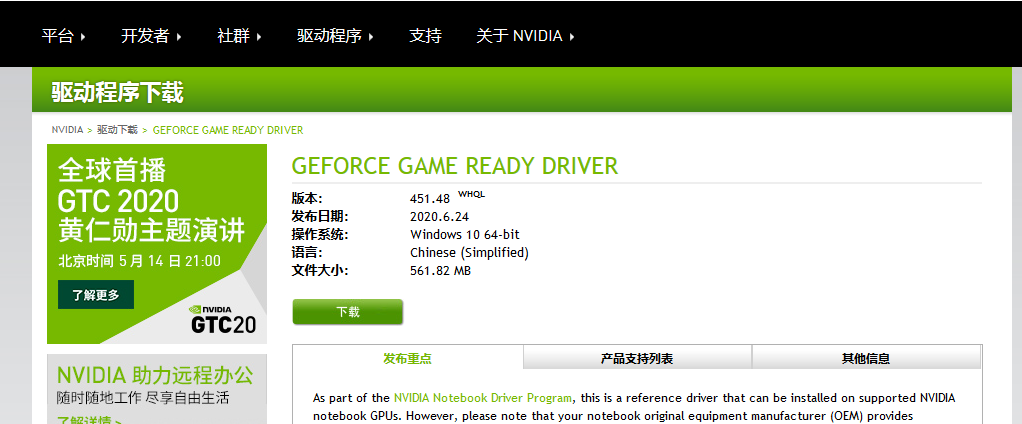
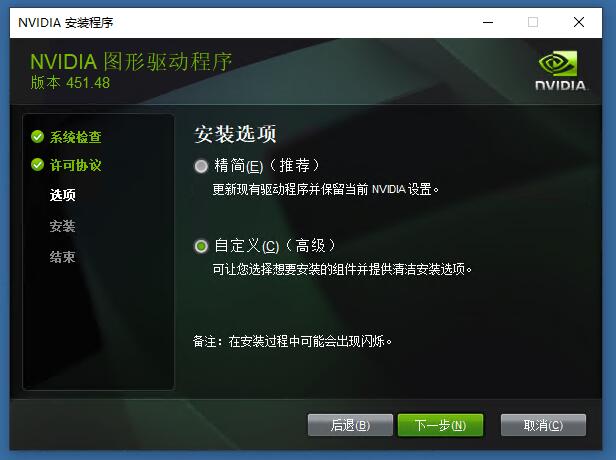
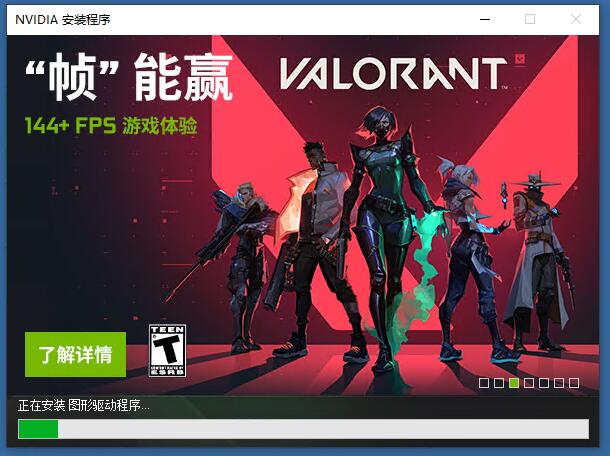
打开NVIDIA官网驱动程序下载页面,选择适合你显卡的驱动,下载并安装。
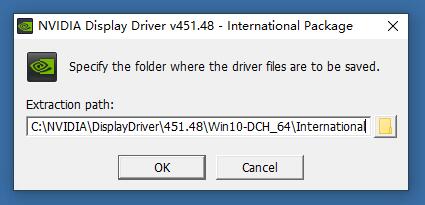
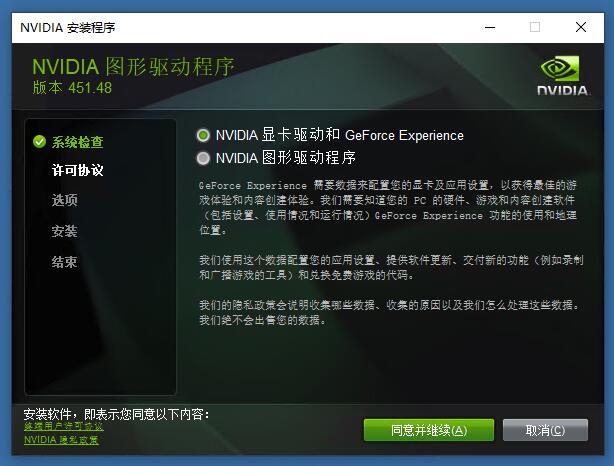
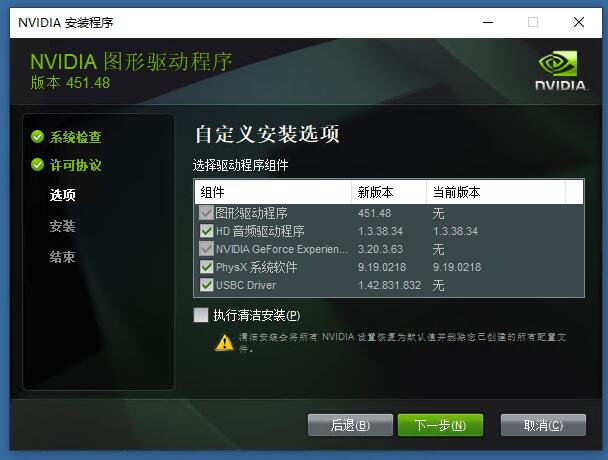
选择自定义安装:
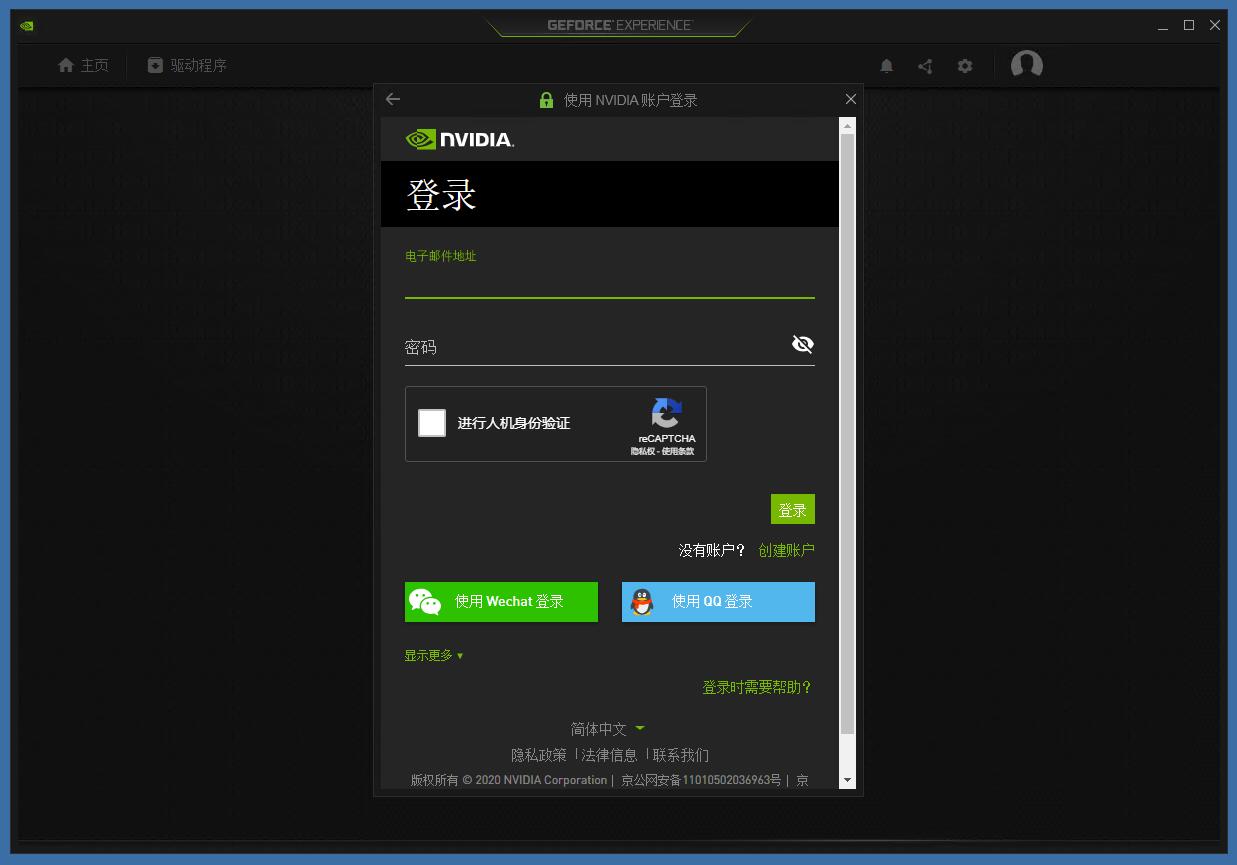
登录账户,没有就注册一个:
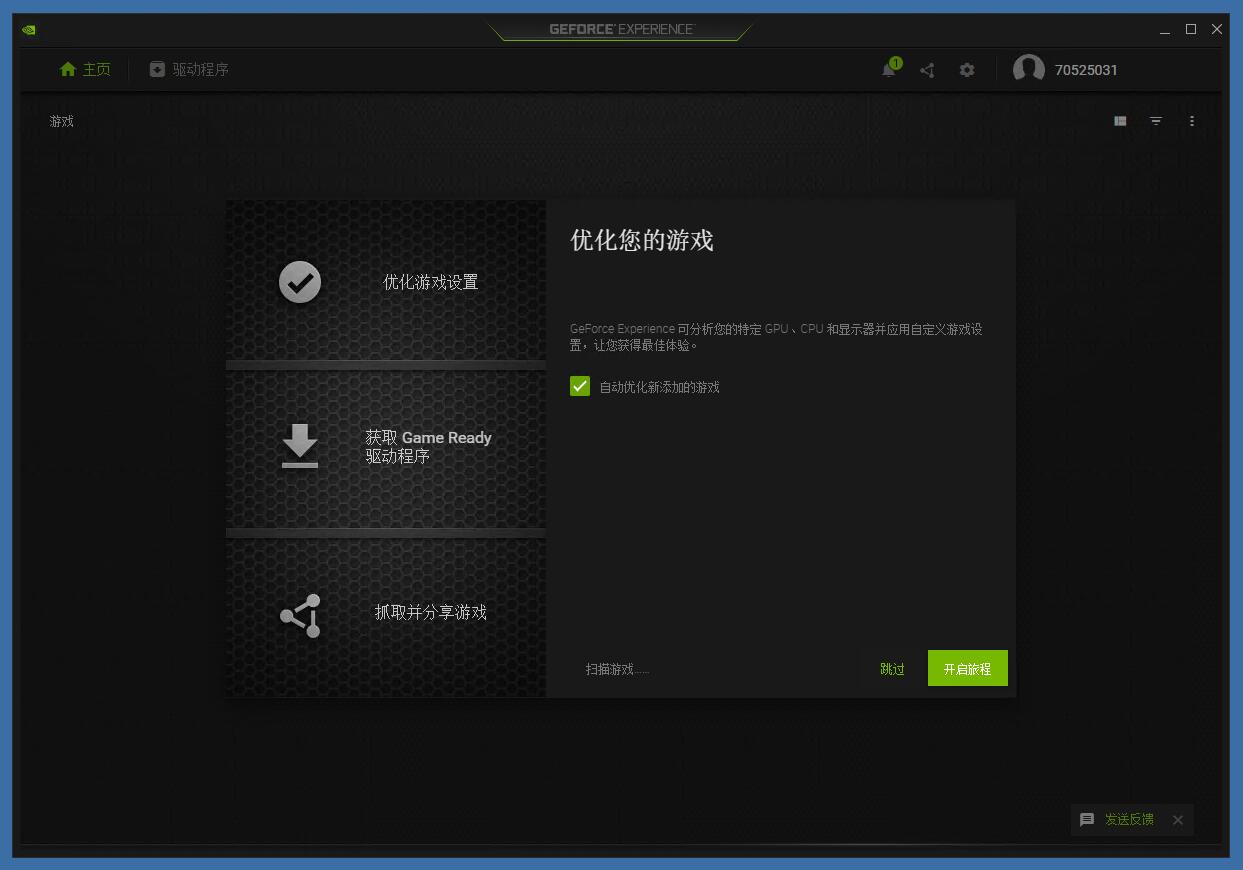
点击“跳过”:
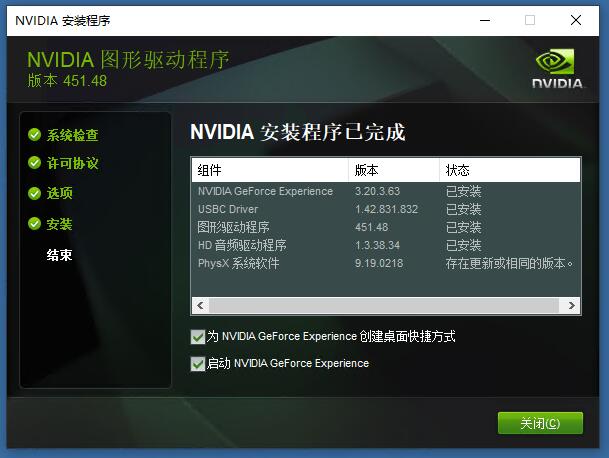
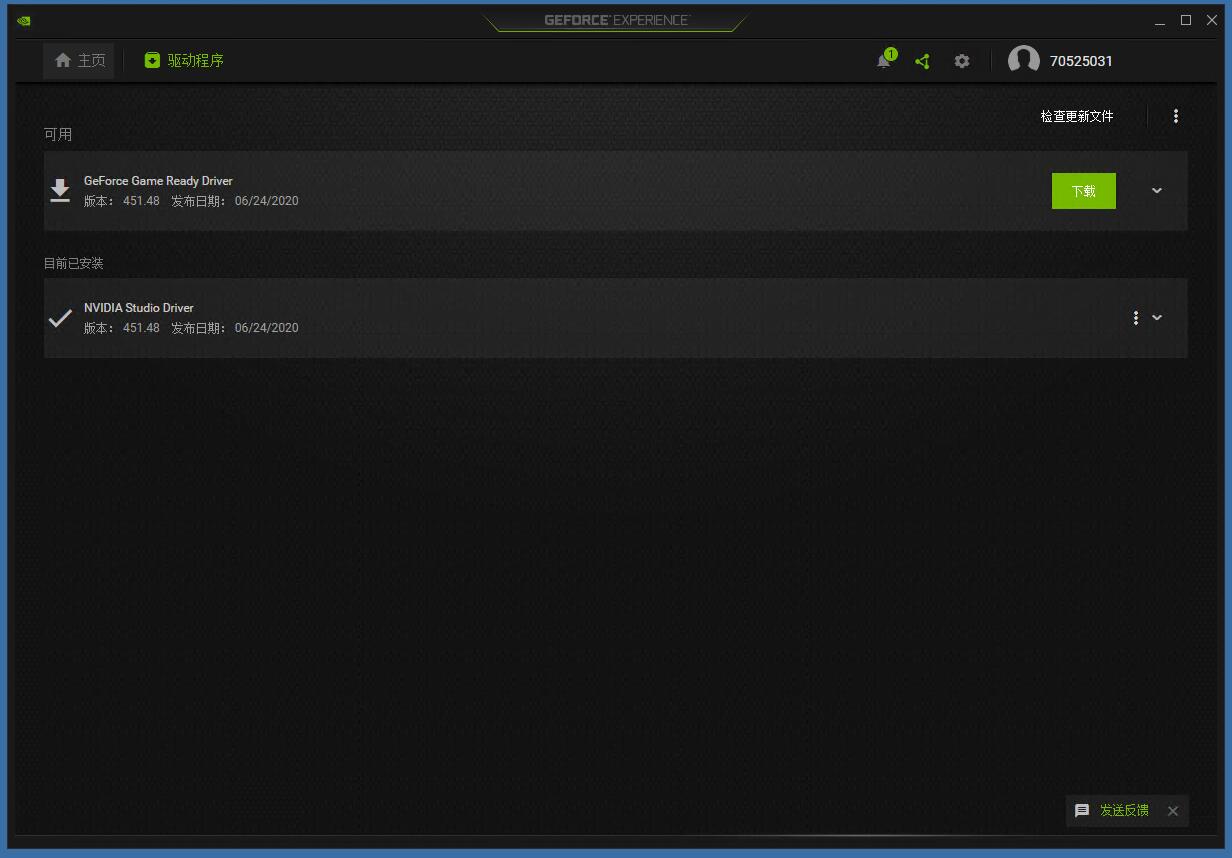
确认“NVIDIA Studio Driver”安装成功。
2、VS2019下载和安装
切记,先安装VS2019,再安装CUDA。

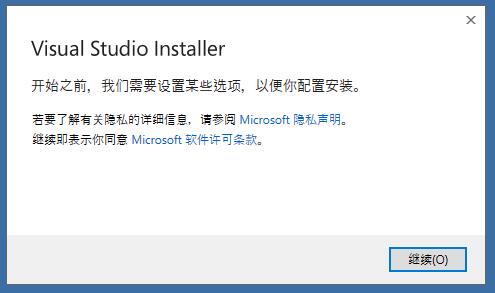

选择“.Net桌面开发”、“使用C++的桌面开发”、“通用Windwos平台开发”三项,点击右下角安装:
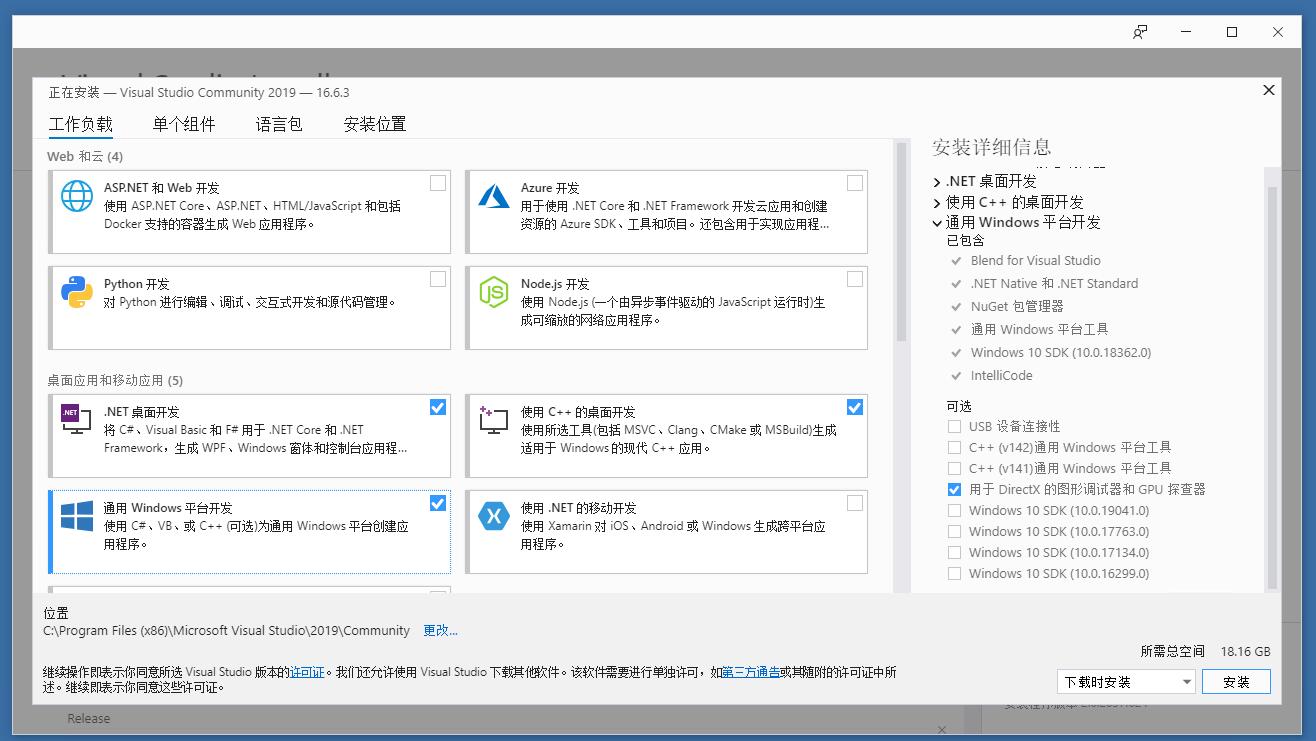
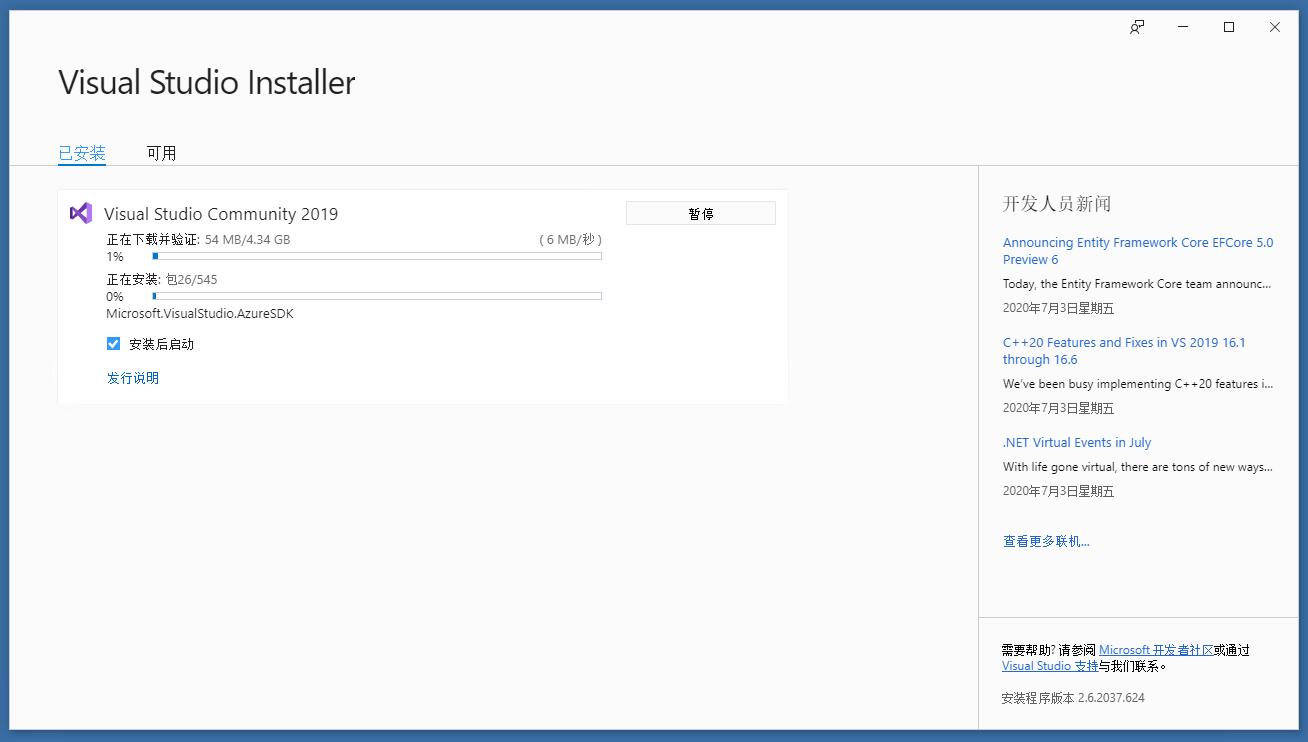
安装成功后,根据提示重启电脑。
3、CUDA的下载和安装
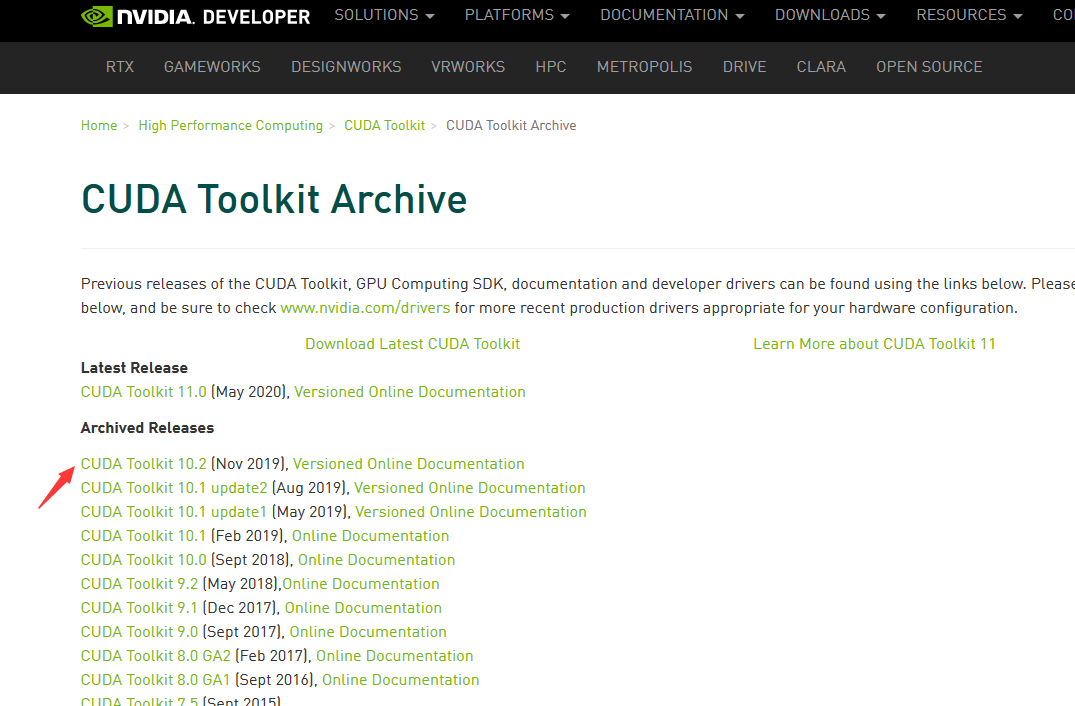
点击:https://developer.nvidia.com/cuda-toolkit-archive,选择cuda10.2版本
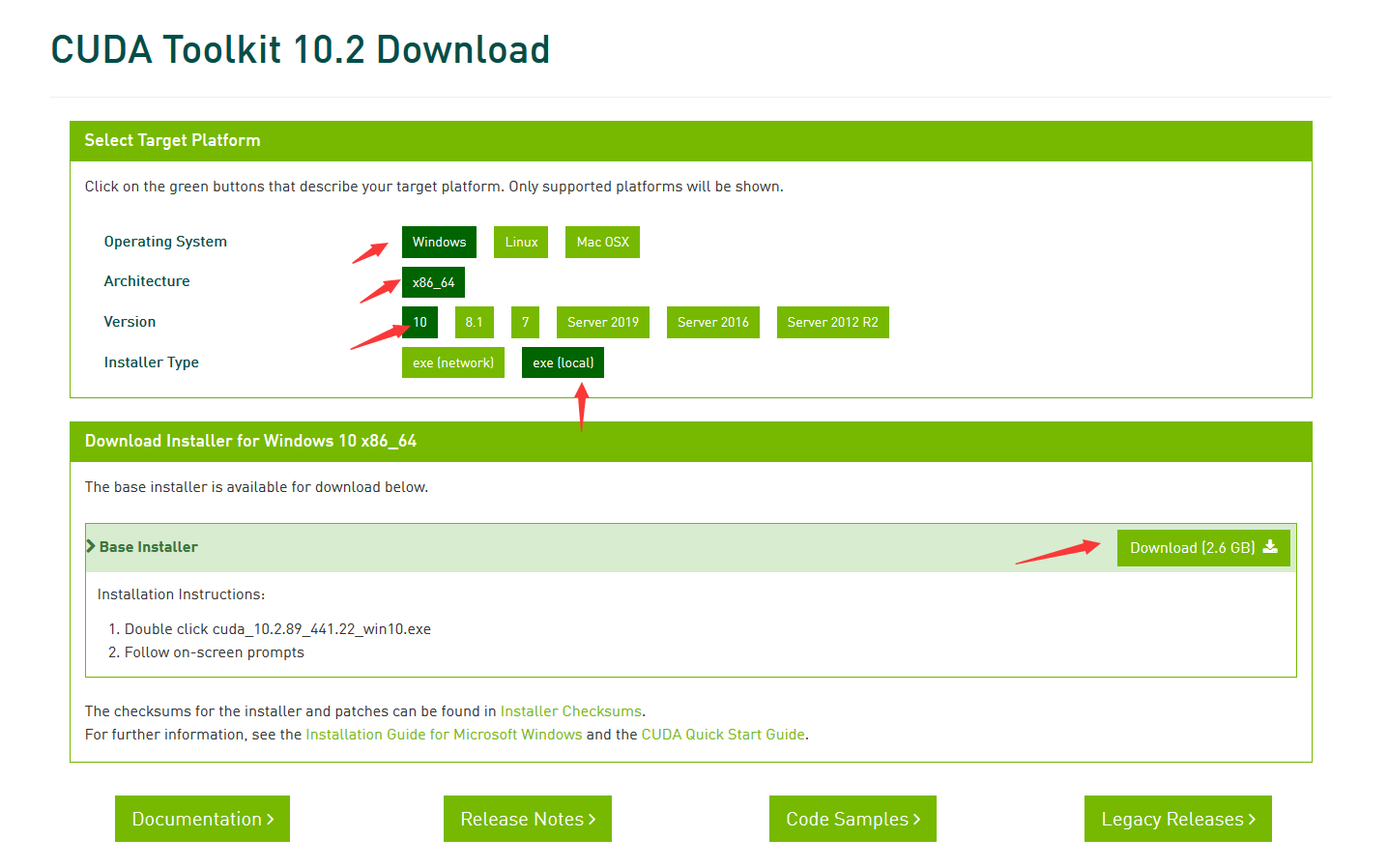
下载完成后,双击打开,开始安装。
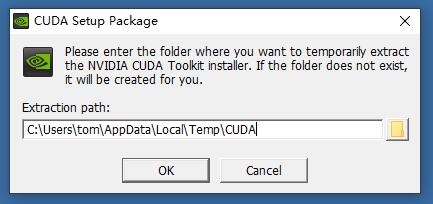
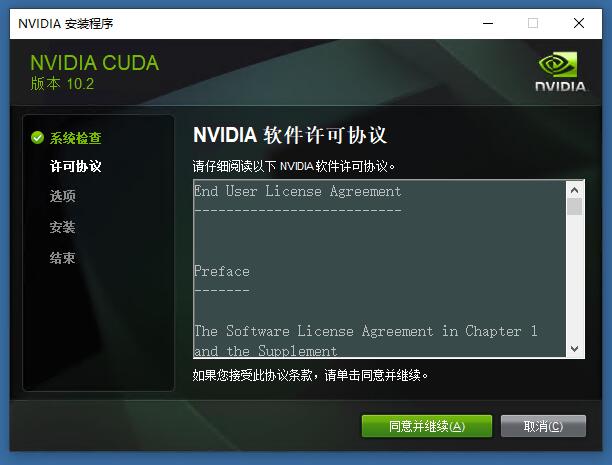
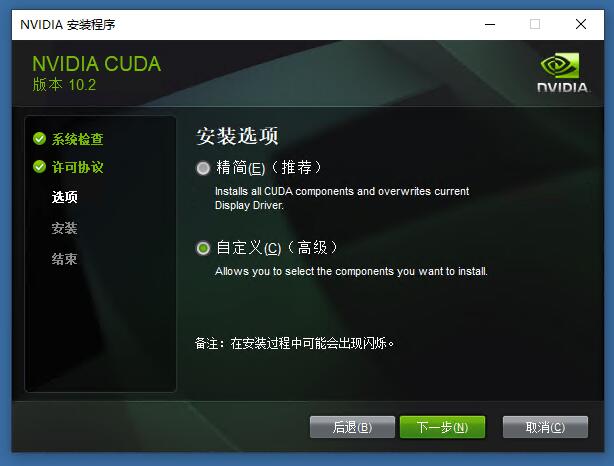
选择自定义安装:
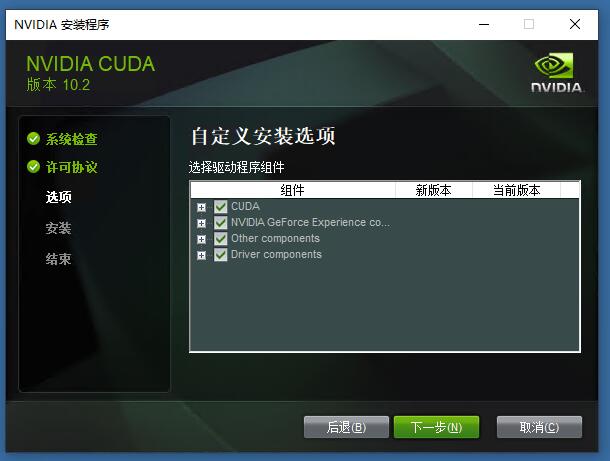
全部勾选,点击下一步:
使用默认的安装路径:
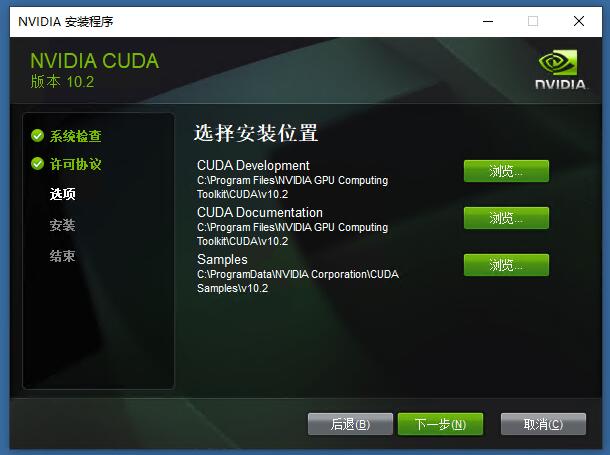
安装成功后,会看到CUDA向已安装的Visual Studio2019中写入了Nsight工具,所以我才强调必须先安装CS2019,再安装CUDA。
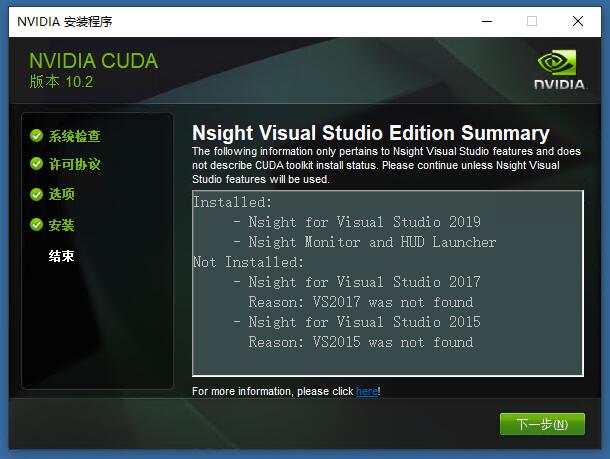
3.1、配置CUDA环境变量
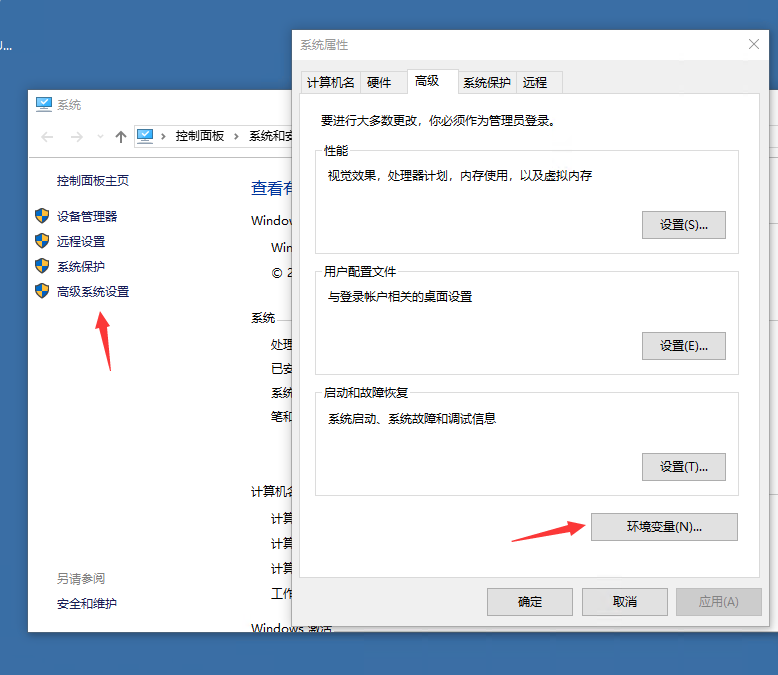
右键“我的电脑”选择属性,点击“高级系统设置”->“环境变量”。
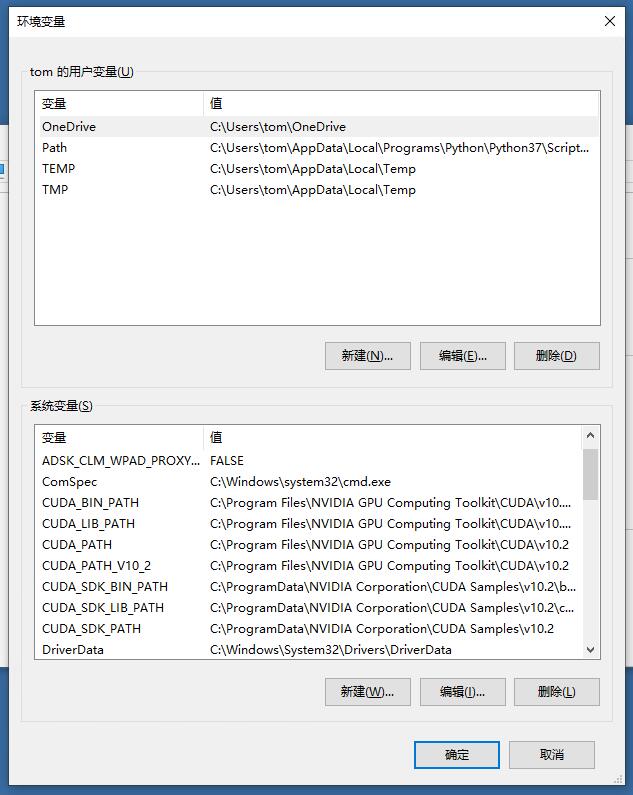
可以看到CUDA默认写入了2条环境变量信息,但这些还不够,点击新建,添加以下环境变量:

变量名:CUDA_BIN_PATH

变量值:C:\Program Files\NVIDIA GPU Computing Toolkit\CUDA\v10.2\bin

变量名:CUDA_LIB_PATH

变量值:C:\Program Files\NVIDIA GPU Computing Toolkit\CUDA\v10.2\lib\x64

变量名:CUDA_SDK_BIN_PATH

变量值:C:\ProgramData\NVIDIA Corporation\CUDA Samples\v10.2\bin\win64

变量名:CUDA_SDK_LIB_PATH

变量值:C:\ProgramData\NVIDIA Corporation\CUDA Samples\v10.2\common\lib\x64

变量名:CUDA_SDK_PATH

变量值:C:\ProgramData\NVIDIA Corporation\CUDA Samples\v10.2
根据你CUDA的实际安装路径配置变量值,但我建议你安装CUDA时使用默认的路径,避免出现各种奇葩问题。
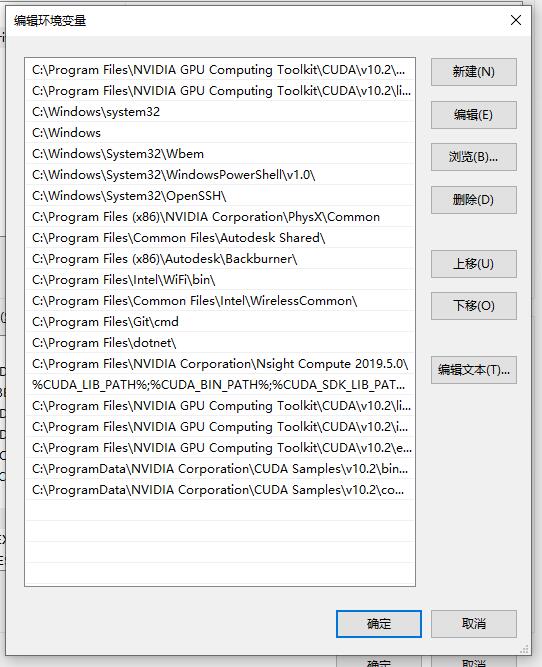
然后在系统变量中找到Path,双击打开并加入以下变量值:
%CUDA_LIB_PATH%;%CUDA_BIN_PATH%;%CUDA_SDK_LIB_PATH%;%CUDA_SDK_BIN_PATH%;

C:\Program Files\NVIDIA GPU Computing Toolkit\CUDA\v10.2\lib\x64

C:\Program Files\NVIDIA GPU Computing Toolkit\CUDA\v10.2\include

C:\Program Files\NVIDIA GPU Computing Toolkit\CUDA\v10.2\extras\CUPTI\lib64

C:\ProgramData\NVIDIA Corporation\CUDA Samples\v10.2\bin\win64

C:\ProgramData\NVIDIA Corporation\CUDA Samples\v10.2\common\lib\x64
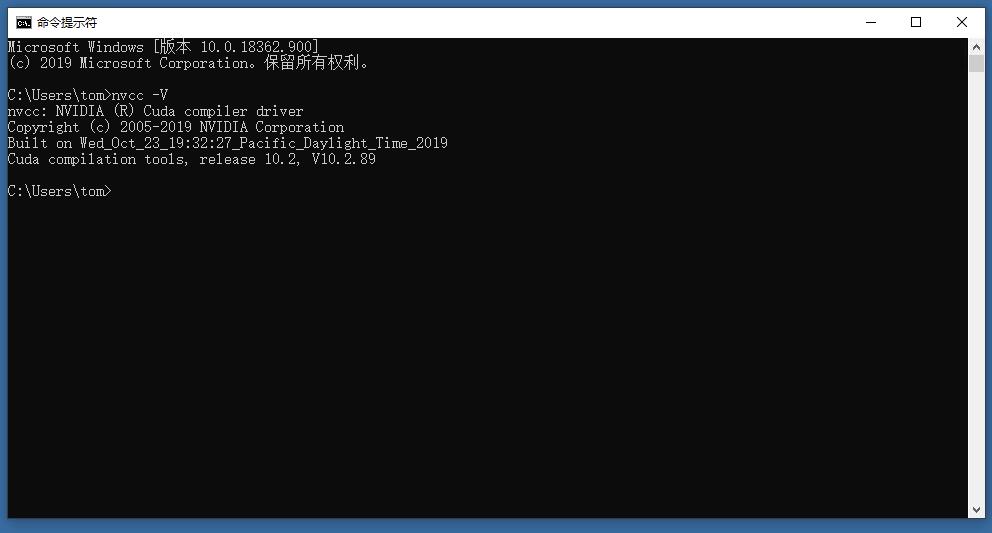
然后打开控制台,输入:nvcc -V
如果输出CUDA版本等相关信息,说明CUDA安装成功。
4、CUDNN下载和安装
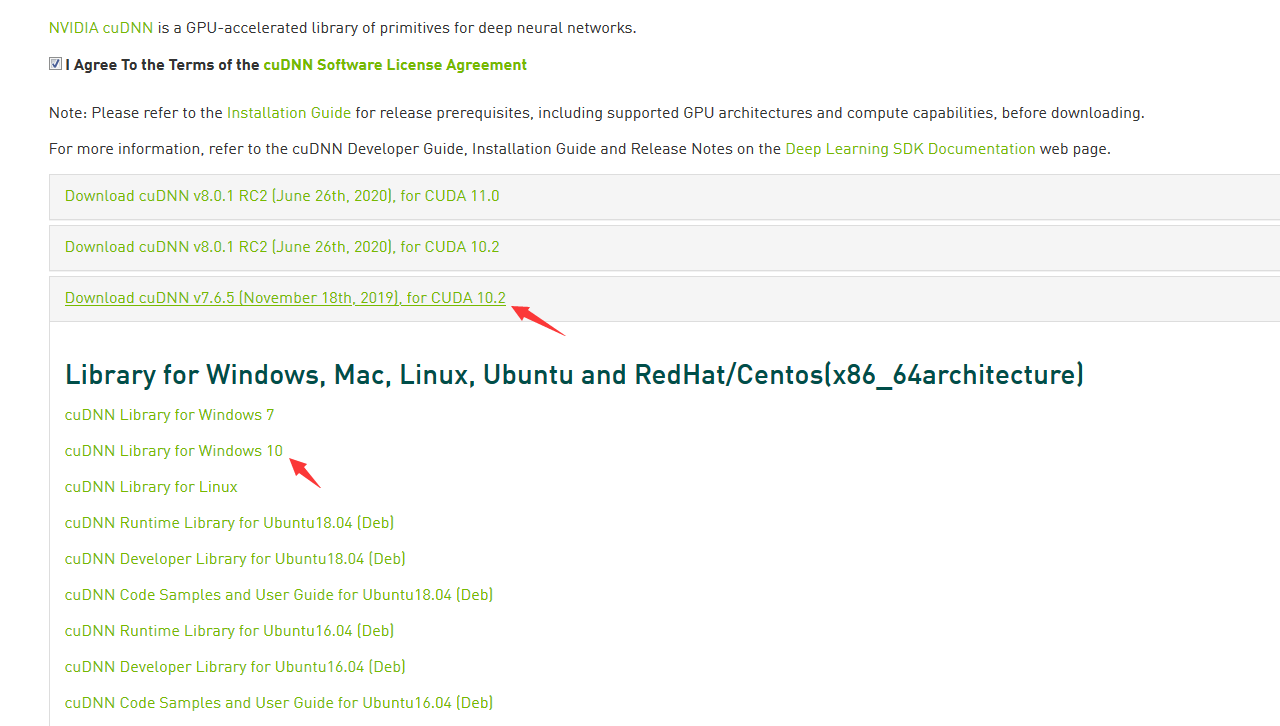
点击:https://developer.nvidia.com/rdp/cudnn-download 注册个账户,然后下载Download cuDNN v7.6.5 (November 18th, 2019), for CUDA 10.2
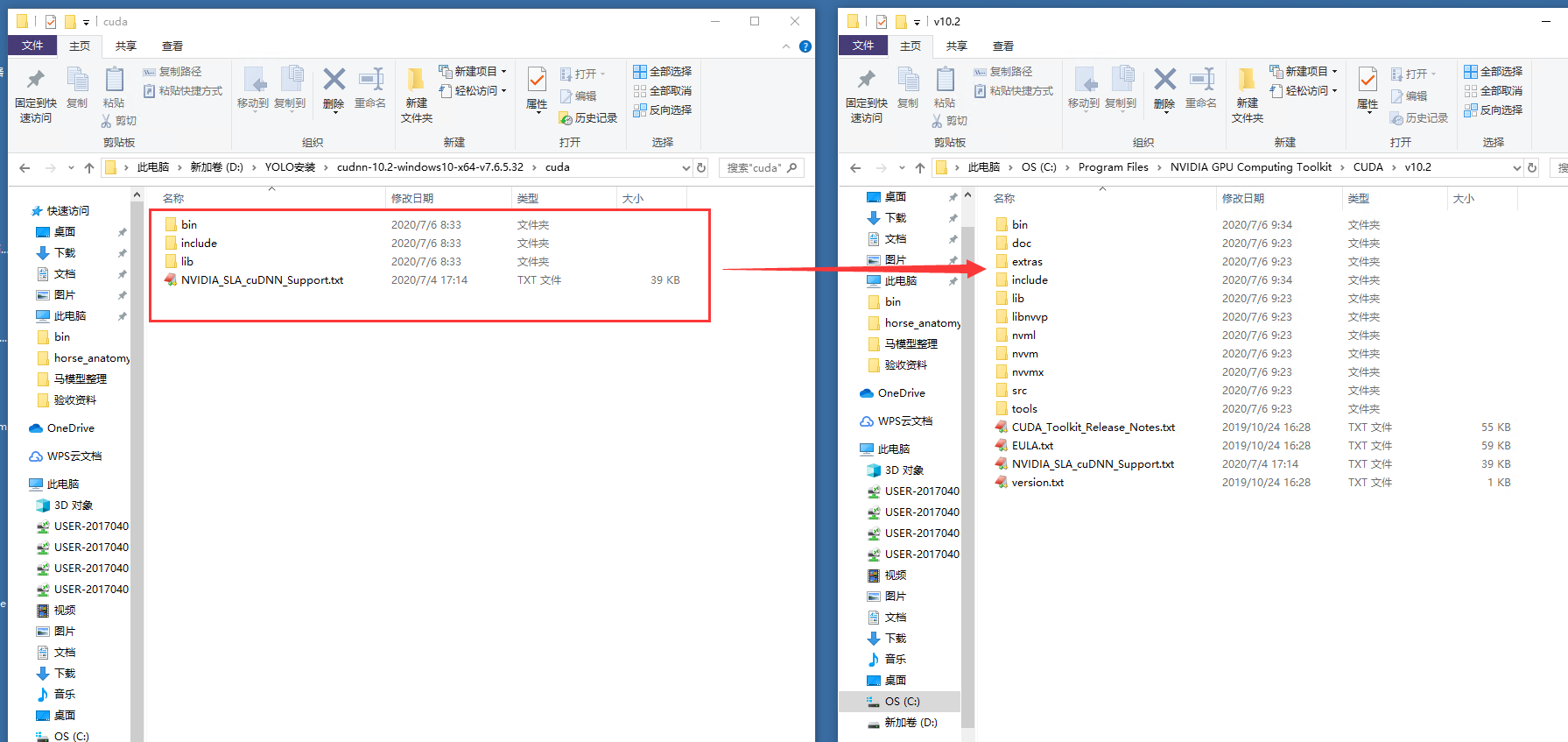
下载完成后,解压cudnn-10.2-windows10-x64-v7.6.5.32.zip,将解压后的文件,覆盖到CUDA的安装目录下,如图:
5、OpenCV下载和安装
点击:https://opencv.org/opencv-3-4/ 下载3.4.0版本的OpenCV。
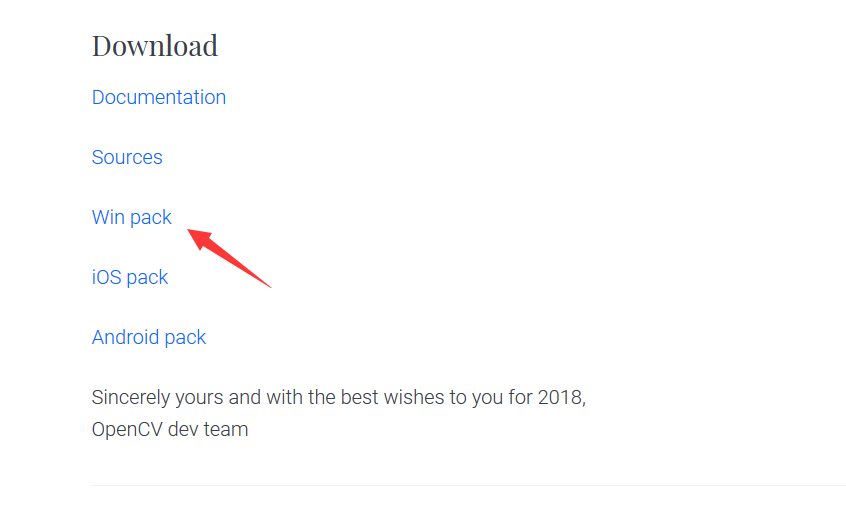
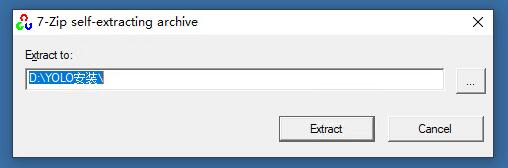
下载完成后双击打开,该exe是个自解压程序,选择一个解压目录,解压完成后,将解压出来的opencv文件夹复制到c盘根目录下。
然后在环境变量Path中加入以下值:
C:\opencv\build\x64\vc15\bin
6、YOLO下载和编译
点击https://github.com/AlexeyAB/darknet 下载YOLO。
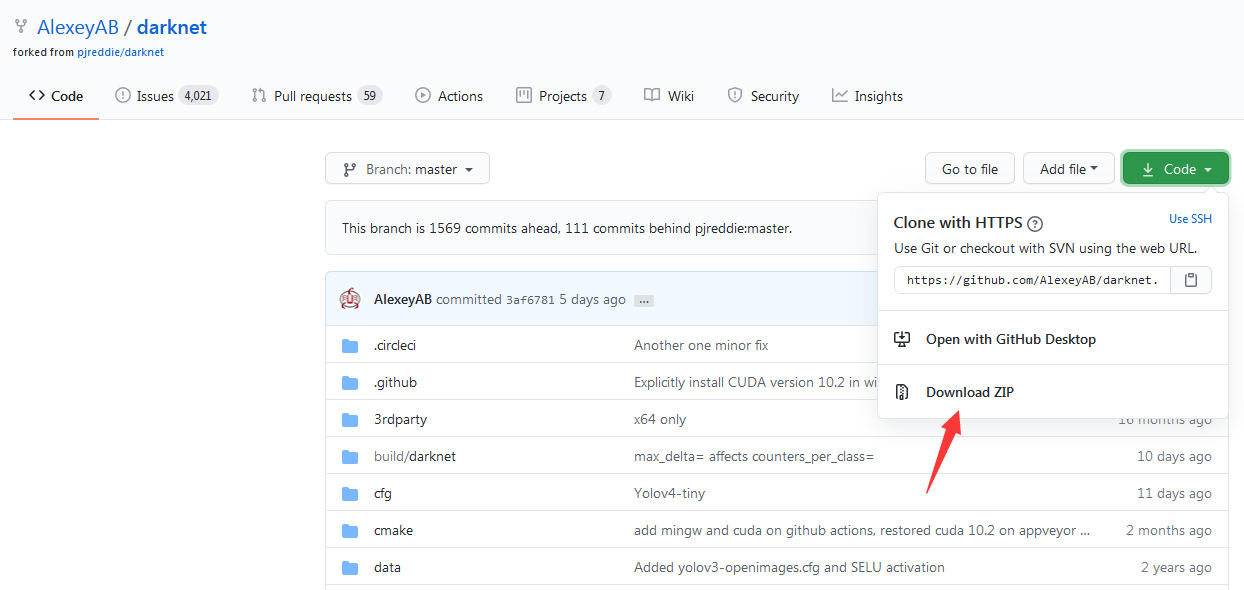
下载到本地后,解压,将darknet-master重命名为darknet,保存到D盘。
6.1、复制编译依赖文件
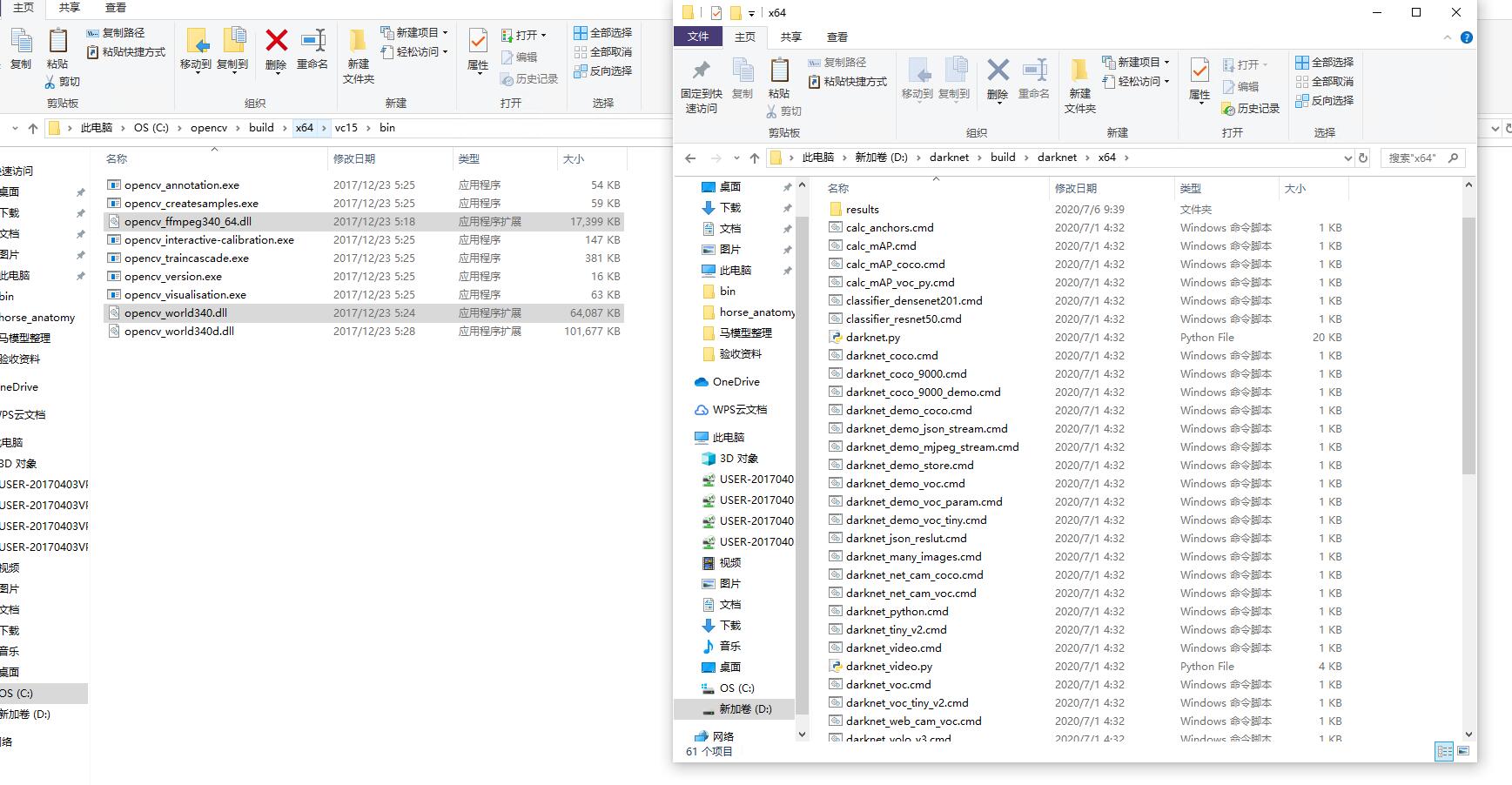
将c:/opencv/build/x64/vc15/bin目录下的opencv_ffmpeg340_64.dll、opencv_world340.dll复制到D:\darknet\build\darknet\x64目录下:
进入D:\darknet\build\darknet目录,用VS2019打开darknet.sln,首次打开可能会出现以下错误:
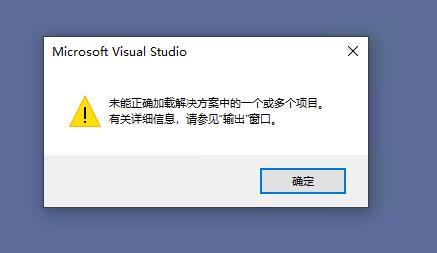
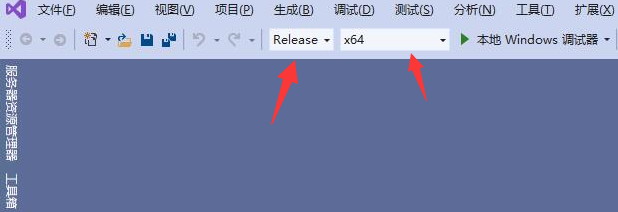
没关系,确定后,关闭VS2019,重新用VS2019打开darknet.sln即可,打开后此处选择Release X64。
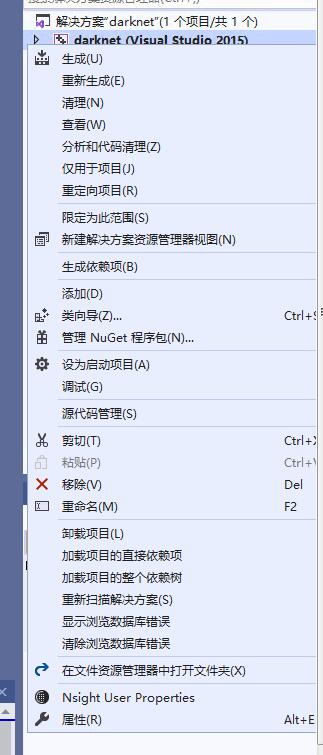
右键darknet工程,选择属性。
将“常规”下的Windows SDK版本选为10.0,将平台工具集选为Visual Studio2019(v142),点击应用。

然后点击VC++目录,编辑包含目录,将以下路径添加到包含目录中:
C:\opencv\build\include\opencv2

C:\opencv\build\include\opencv

C:\opencv\build\include
如果你的opencv路径和我不一样,请修改成你自己的路径。
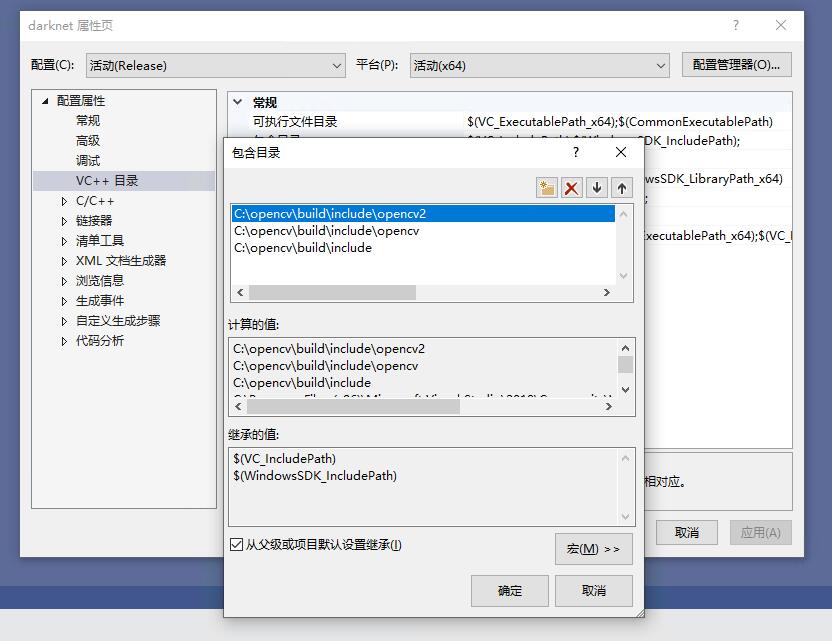
然后点击库目录,把以下内容添加到库目录中:
C:\opencv\build\x64\vc14\lib
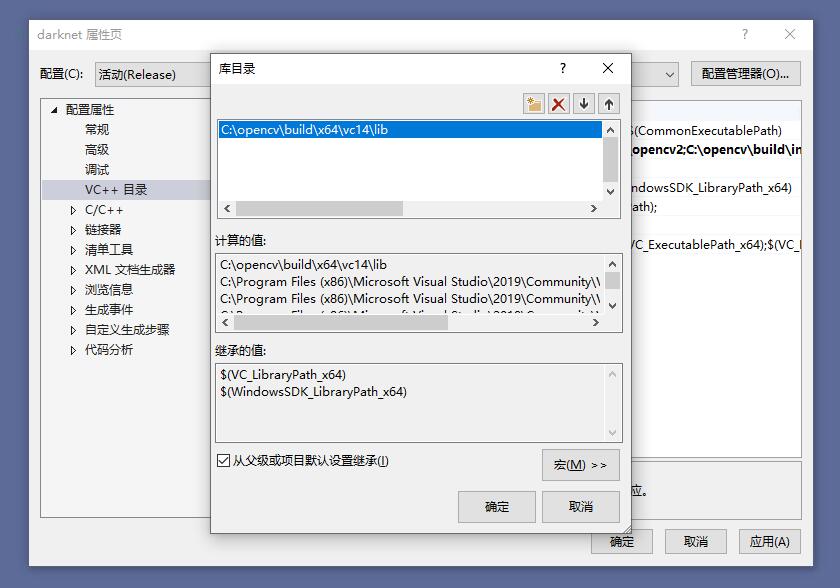
然后点击链接器->输入,在附加依赖项中添加:
C:\opencv\build\x64\vc14\lib\opencv_world340.lib
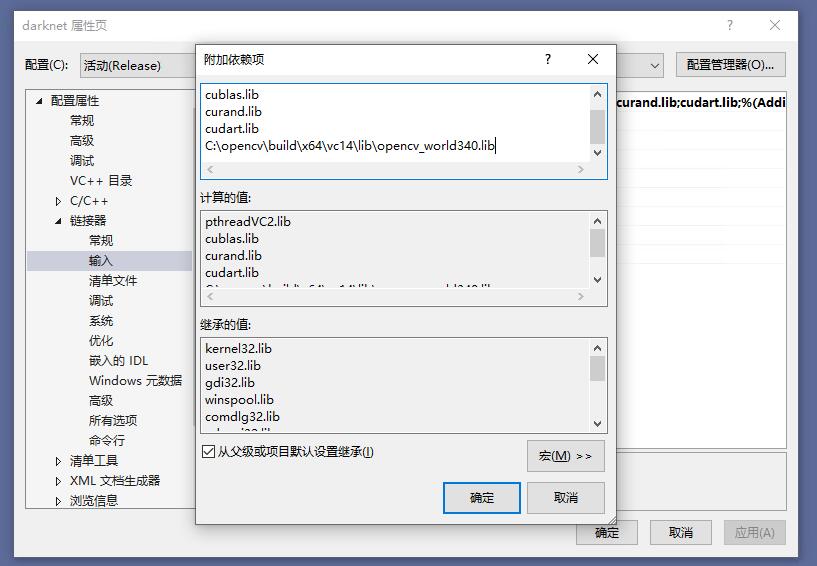
然后点击确定保存,并退出VS2019。
用记事本或文本编辑器打开darknet.vcxproj。
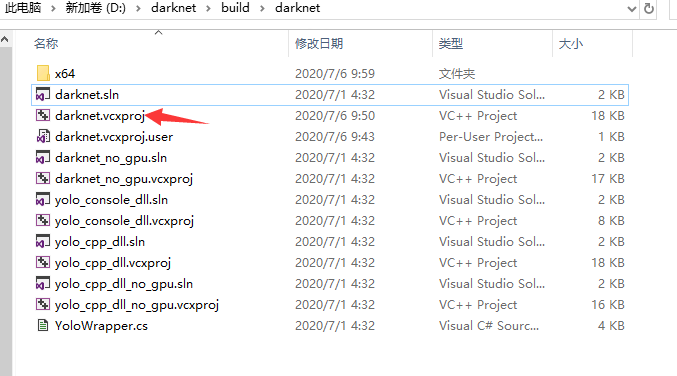
将CUDA 10.0,替换为CUDA 10.2,共两处


用VS2019打开darknet.sln,再次确保此处为Release X64,然后右键点击项目选择生成。
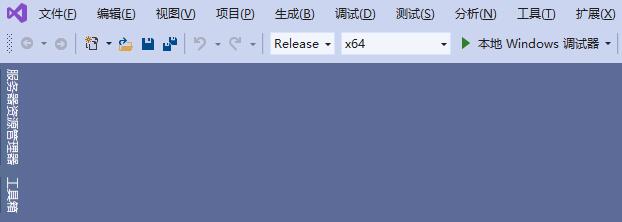
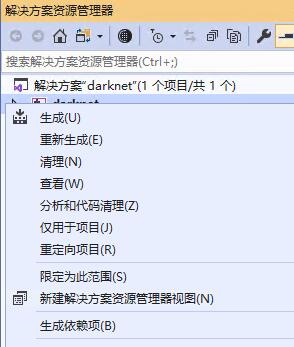
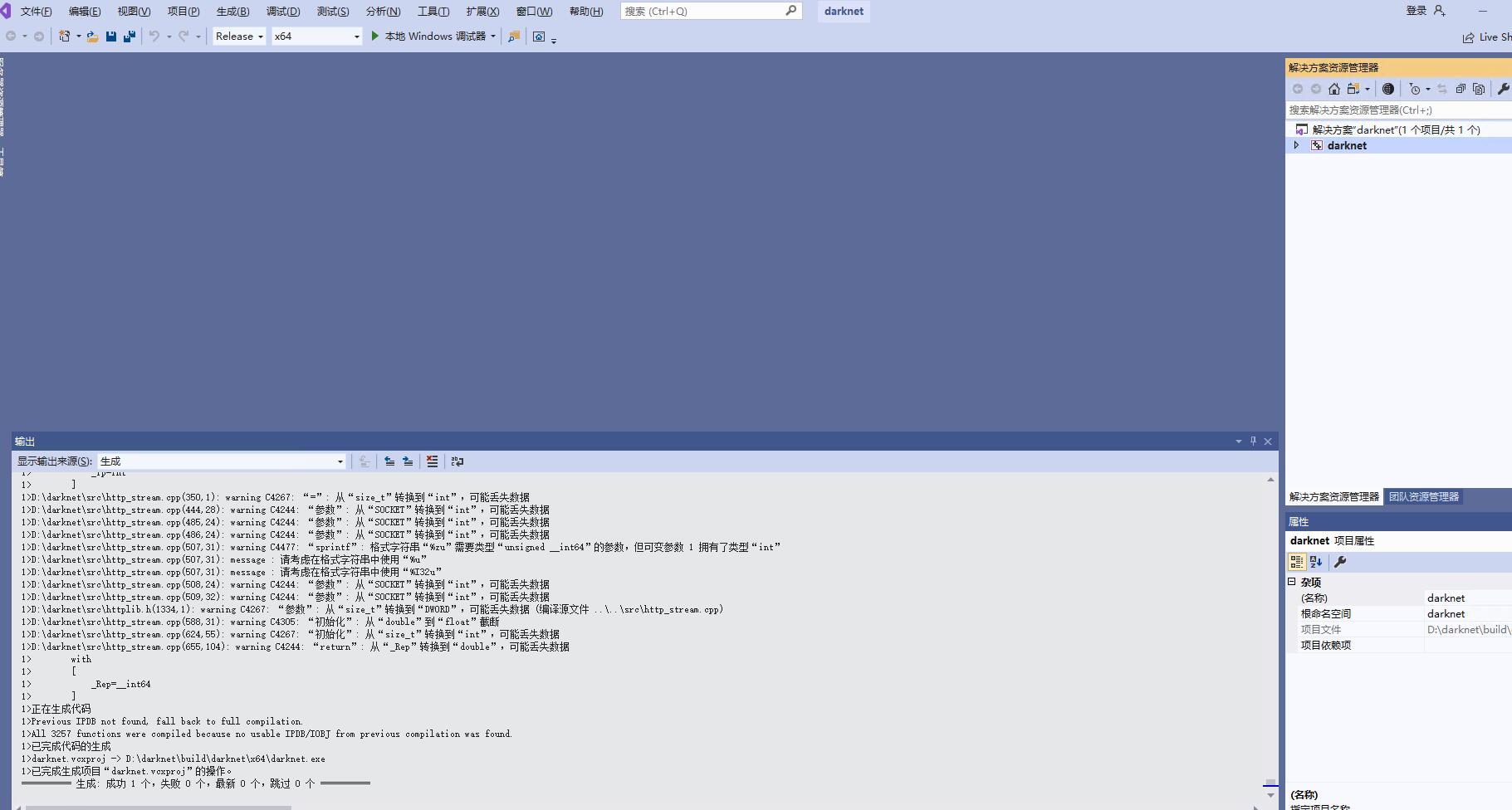
编译过程可能会出现很多警告,但只要最终提示生成:成功1个,失败0个,则表示编译成功。
6.2、下载YOLOv3预训练权重文件
进入https://pjreddie.com/media/files/yolov3.weights 下载yolov3.weights文件,再将yolov3.weights放在D:\darknet\build\darknet\x64目录下。
如果下载慢,选择迅雷下载。
6.3、运行YOLO
控制台进入D:\darknet\build\darknet\x64目录,输入命令:
darknet detect cfg/yolov3.cfg yolov3.weights data/dog.jpg
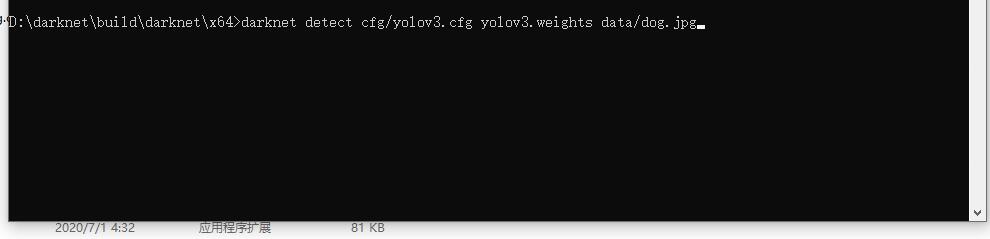
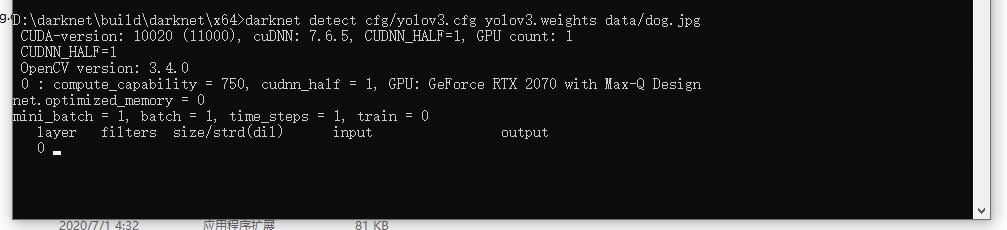
执行过程,如果出现CUDA版本信息,说明YOLO可以通过GPU来进行目标识别了。
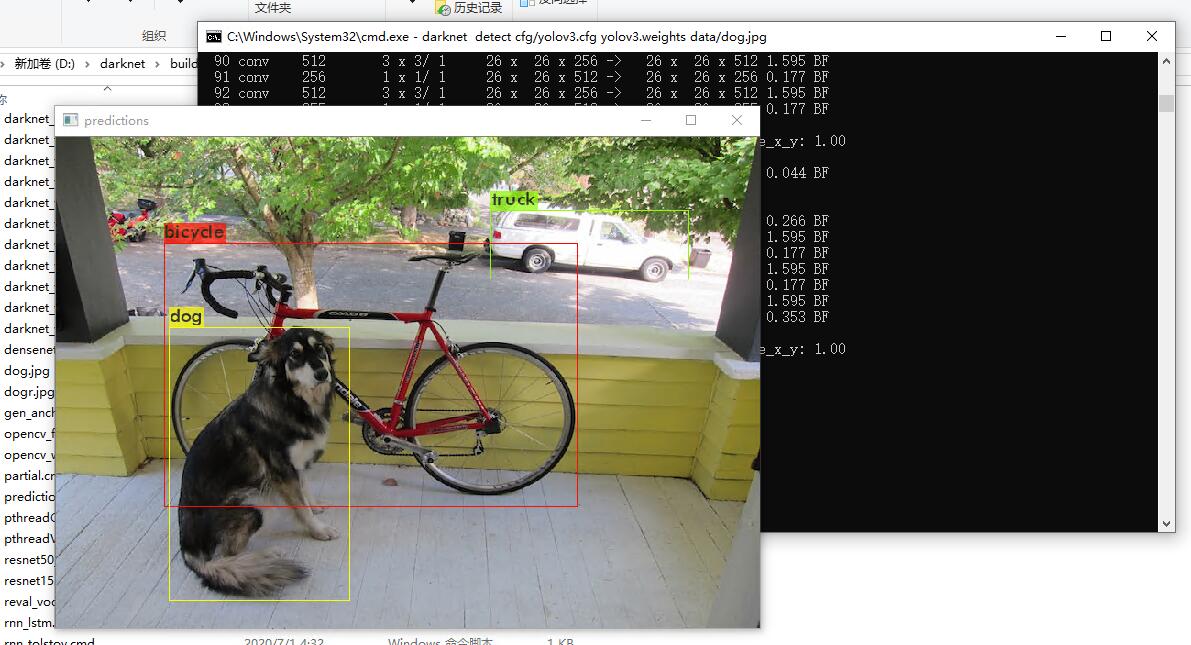
7、注意事项
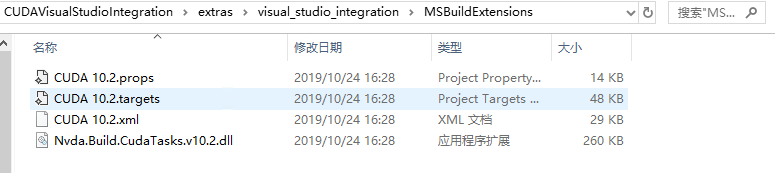
如果先安装的CUDA,后安装的VS2019,可能会出现无法使用GPU进行训练和识别的问题,可以将CUDA的安装程序“cuda_10.2.89_441.22_win10.exe”解压,然后在解压后的文件夹中找到CUDAVisualStudioIntegration\extras\visual_studio_integration\MSBuildExtensions目录,将目录中的四个文件复制到C:\Program Files (x86)\Microsoft Visual Studio\2019\Community\MSBuild\Microsoft\VC\v160\BuildCustomizations目录下,然后重新编译工程。
Win10+YOLOv3完整安装过程(亲测可运行)的更多相关文章
- Linux中oracle的安装,亲测
一.下载oracle的软件包 地址: http://www.oracle.com/technetwork/database/enterprise-edition/downloads/112010-li ...
- Caffe初学者第一部:Ubuntu14.04上安装caffe(CPU)+Python的详细过程 (亲测成功, 20180524更新)
前言: 最近在学习深度学习,最先要解决的当然是开源框架的环境安装了.之前一直在学习谷歌的Tensorflow开源框架,最近实验中需要跟别人的算法比较,下载的别人的代码很多都是Caffe的,所以想着搭建 ...
- Navicat Premium 15 安装包&激活工具及安装教程(亲测可用)
Navicat Premium 15 安装包及激活工具 网盘地址: 链接:https://pan.baidu.com/s/1GU9qgdG1dRCw9Un8H9Ba9A提取码:F1r9 开始安装 下载 ...
- Kali Linux虚拟机安装完整安装过程及简单配置(视频)
点击播放视频 附:视频中出现的两个txt文本,包含了大致的安装与配置过程: 文本1:KaliLinux虚拟机安装和初步配置 Kali Linux虚拟机安装和初步配置 大家好,今天给大家演示一下在VMw ...
- linux 手动源码安装lnmp(亲测)
linux 手动源码安装lnmp笔记(亲测)<pre>先安装这2个yum install gccyum install g++</pre><pre>先在linux ...
- 【Python爬虫实战】Scrapy框架的安装 搬运工亲测有效
windows下亲测有效 http://blog.csdn.net/liuweiyuxiang/article/details/68929999这个我们只是正确操作步骤详解的搬运工
- PostgreSQL 安装配置 (亲测可用)
转自:http://blog.csdn.net/jesseyoung/article/details/41348835 受作者博客限制,请访问上面的链接 ---------- 下面是另一个转载 --- ...
- Eclipse 创建springBoot项目的时候需要首先 安装STS(亲测)
开始我的Eclipse版本是4.4.2.安装网上的步骤多次不成功. 后来直接去下载了最新版的Eclipse 2018-9版本的 是 4.9. 下面是安装步骤: (1)eclipse->Help- ...
- Redis 的完整安装过程
Windos 版本安装 Redis 官方并不支持 Window 版本,但是微软公司在 Github 上维护了一个 Windows 版本的 Redis 项目,供 Windows 用户下载使用. 下载地址 ...
随机推荐
- java实现找素数
** 找素数** 素数就是不能再进行等分的整数.比如:7,11.而9不是素数,因为它可以平分为3等份.一般认为最小的素数是2,接着是3,5,- 请问,第100002(十万零二)个素数是多少? 请注意: ...
- 遇到Error:Execution failed for task ':app:transformClassesWithDexForDebug'的解决方案
原因:项目中包含了所有的google play service 解决:只需要使用必要的服务即可 将compile 'com.google.android.gms:play-services:8.1.0 ...
- js排他性算法
<!DOCTYPE html> <html lang="en"> <head> <meta charset="UTF-8&quo ...
- 面试官突然问我MySQL存储过程,我竟然连基础都不会!(详细)
所有知识体系文章,GitHub已收录,欢迎Star!再次感谢,愿你早日进入大厂! GitHub地址: https://github.com/Ziphtracks/JavaLearningmanual ...
- EAS:基于网络转换的神经网络结构搜索 | AAAI 2018
论文提出经济实惠且高效的神经网络结构搜索算法EAS,使用RL agent作为meta-controller,学习通过网络变换进行结构空间探索.从指定的网络开始,通过function-preservin ...
- 数据结构之栈(Stack)
什么是栈(Stack) 栈是一种遵循特定操作顺序的线性数据结构,遵循的顺序是先进后出(FILO:First In Last Out)或者后进先出(LIFO:Last In First Out). 比如 ...
- IOS 发布 程序截图问题
特别要注意那个有无状态栏时的像素要求 **注意:在截屏模拟器的时候,请把模拟器的Scale设置成100%(Window->Scale->100%) 开模拟器截图,运行每一个iOS型号,然后 ...
- CentOS7.5搭建Hive2.3.3
一 Hive的下载 软件下载地址:https://mirrors.tuna.tsinghua.edu.cn/apache/hive/ 这里下载的版本是:apache-hive-2.3.3-bin.t ...
- JavaScript 集合基本操作
参考 MDN 集合 Array 1. 2种创建数组的方式 var fruits = [] ; var friuits = new Array(); 2. 遍历 fruits.forEach(funct ...
- 慕课网--docker走进第一个javaweb应用
zh docker镜像就是一系列文件的集合 docker 容器就是一个进程.将docker镜像运行起来就是一个docker容器 docker仓库就是存储docker镜像的 1.docker的安装 do ...