
使用Visual Studio Team Services敏捷规划和项目组合管理(一)——使用团队、区域和迭代
使用Visual Studio Team Services敏捷规划和项目组合管理(一)——使用团队、区域和迭代
概述
在本实验,你将会了解Visual Studio Team Services提供的敏捷规划和项目组合管理的工具和流程,以及他们如何帮助我们快速规划、管理和跟踪整个团队的工作。你将会了解产品积压工作项、冲刺积压工作项和任务板,用来跟踪一个迭代中的工作流程。我们还会研究如何加强这些工具,将其扩展到更大的团队和组织。
前提条件
要完成该实验,你需要具备以下条件:
- Visual Studio Team Services 账号. 如果没有,请点击这里注册。
- Visual Studio 2017或更高版本
需要使用Visual Studio Team Services Demo Data generator向你的Visual Studio Services账号生成带有示例数据的项目。请选择My Health Clinic模板以支持动手实验。
关联项目
- 1.进入到VSTS账号主页面
2.点击VS图标,浏览到MyHealthClinic项目。目前,我们只有一个项目。你可以在这里选择/创建多个项目
如果你还没有导航到Visual Studio Team Services账号,你可以登录(https://{youraccount}.visualstudio.com).练习1:使用团队、区域和迭代
1.关联到MyHealthClinic项目
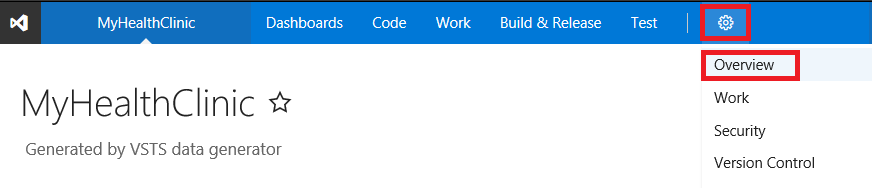
2.选择齿轮图标,导航到Administration Overview (管理员概述)页面
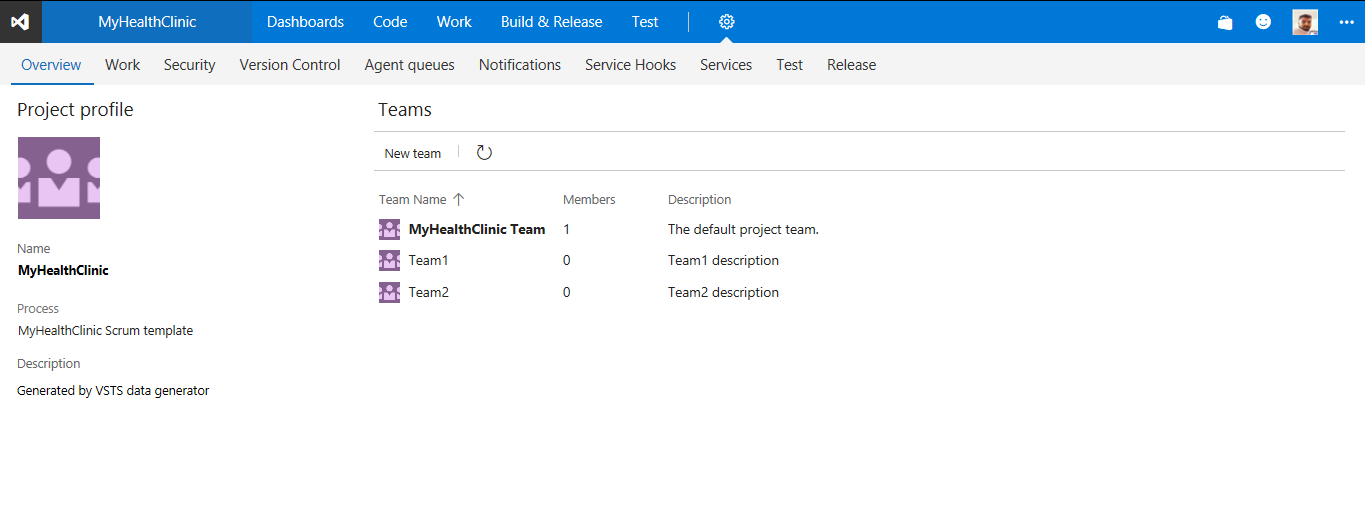
3.检查现有团队,其中包含三个团队:MyHealthClinic Team, Team1, 和Team2。默认团队名称与你的VSTS项目相同。如果需要,可以创建新团队。
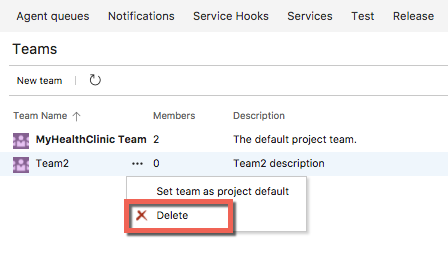
4.通过点击团队名称旁的省略号,弹出菜单,选择Delete,删除掉Team1和Team2
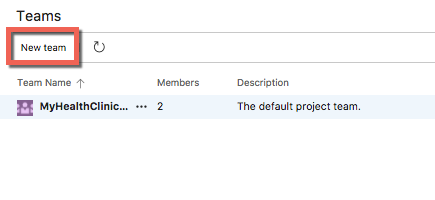
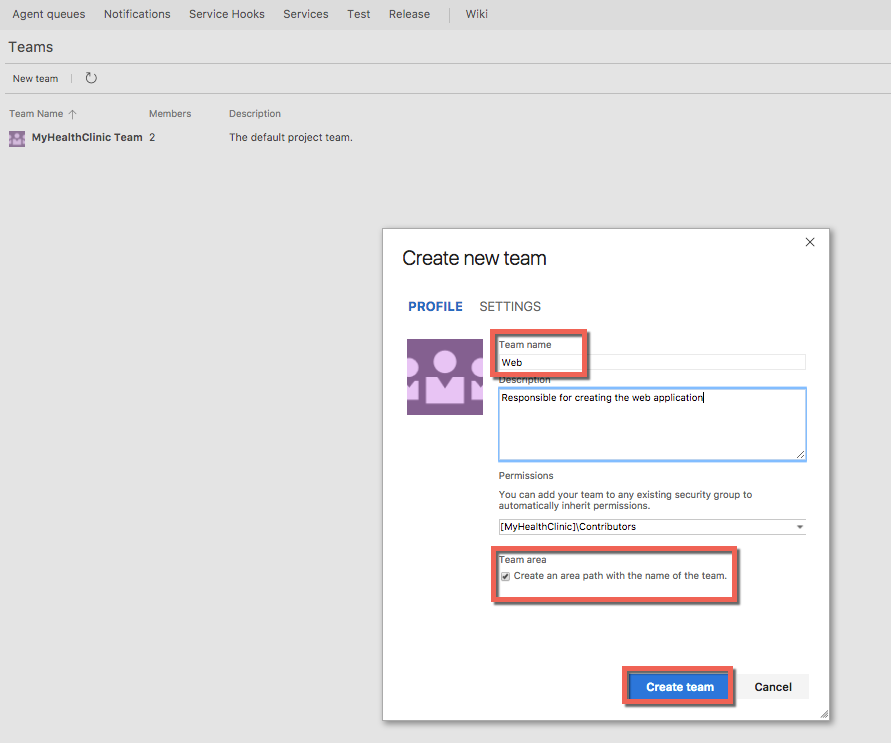
5.通过点击New team按钮,创建一个新的团队,并将其命名为Web。确保Team area选项已选中。该选项将会为团队创建一个相应的区域,这样就可以将所有的工作项与其他团队分组。如果不选择该选项,则需要为每个创建的团队设置默认的区域路径。按照相同步骤创建一个名为Database的团队。
6.在Overview页面上,点击默认团队产看成员。我们的用户作为当前唯一的成员
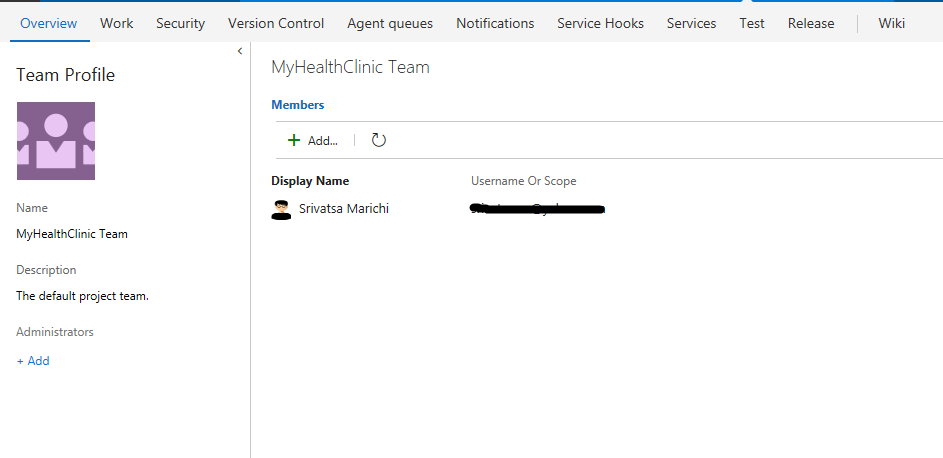
7.点击Add按钮为团队添加新成员

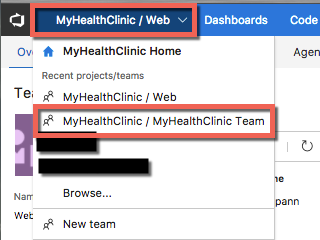
8.由于当前出在Web团队的子区域,需要导航反馈到默认团队,这样就可以设置子区域路径的管理了。
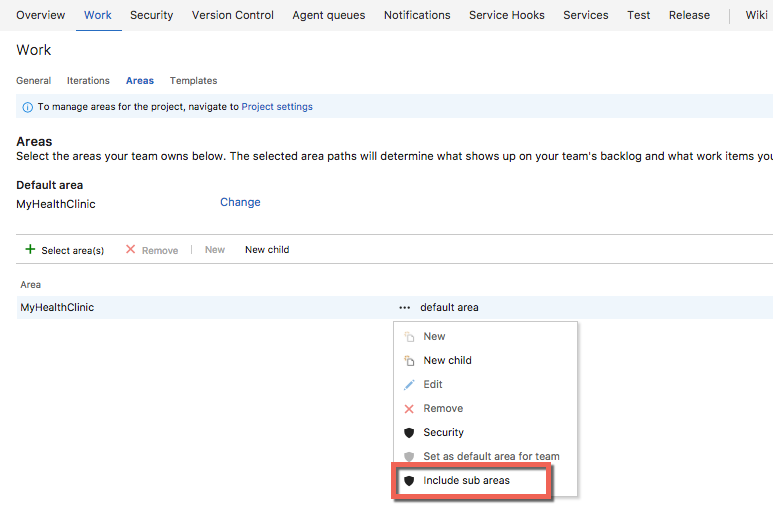
9.在页面顶端,选择Work选项卡,之后选择Area选项,查看团队的区域路径

10.现在想要改变区域路径的管理设置,包括子区域路径。所有团队的默认设置是排除子区域路径的。我们将把它更改为包含子区域,这样管理团队就可以了解该团队的全部工作项。管理团队也可以选择不包括子区域。这样的话,当他们被分配到一个团队时,就会从他们的视图中删除工作项。点击“MyHealthClinic ”的省略号,并选择Include sub-areas(包括子区域)。
11.进入Iterations点击Select Iteration,选择Sprint1。重复以上步骤添加Sprint2

你可能需要调整选择的冲刺日期,选择与当前日历日期相对应的日期以使其更相关。
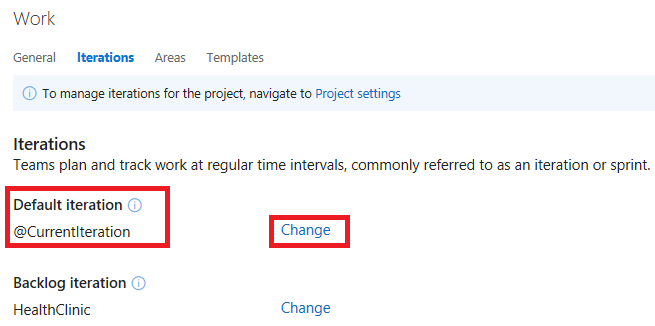
12.为默认的迭代点击Change,将MyHealthClinic设置为默认迭代。
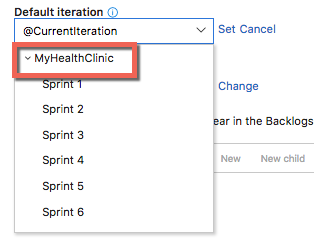
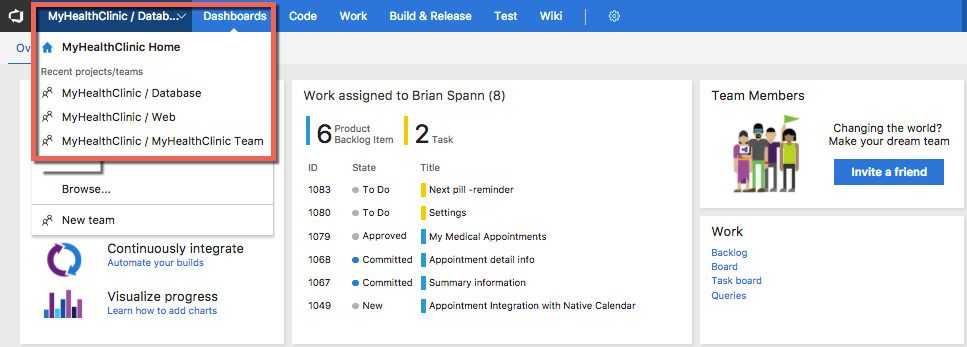
13.对Web团队和Database团队重复步骤11和12。可以切换关注某一个团队的项目,也可以关注从project/team下拉菜单中最近浏览的的项目或团队。如果您没有看到你想要的团队或团队项目,点击Browse…浏览所有团队项目和团队。
动手实验
使用Visual Studio Team Services敏捷规划和项目组合管理(一)——使用团队、区域和迭代的更多相关文章
- 使用Visual Studio Team Services敏捷规划和项目组合管理(七)——流程定制
使用Visual Studio Team Services敏捷规划和项目组合管理(七)--流程定制 在Team Services中,可以通过流程定制工作追踪体验.流程定义了工作项跟踪系统的构建部分,以 ...
- 使用Visual Studio Team Services敏捷规划和项目组合管理(六)——VSTS仪表盘的使用
使用Visual Studio Team Services敏捷规划和项目组合管理(六)--VSTS仪表盘的使用 仪表盘使团队能够看到项目的状态和监控项目的进展.简单来说,不必深入到团队项目站点的其他部 ...
- 使用Visual Studio Team Services敏捷规划和项目组合管理(五)——组合管理
使用Visual Studio Team Services敏捷规划和项目组合管理(五)--组合管理 组合待办事项为产品所有者提供关于几个敏捷特性团队工作的洞察.产品所有者可以将高优先级的目标定义为Ep ...
- 使用Visual Studio Team Services敏捷规划和项目组合管理(四)——冲刺计划和任务板
使用Visual Studio Team Services敏捷规划和项目组合管理(四)--冲刺计划和任务板 团队在sprint计划会议期间创建冲刺积压工作项,通常在冲刺的第一天召开该会议.每个冲刺都对 ...
- 使用Visual Studio Team Services敏捷规划和项目组合管理(三)——使用Kanban板
使用Visual Studio Team Services敏捷规划和项目组合管理(三)--使用Kanban板 1.要查看Kanban板,请单击Work>Backlogs页面上的Board 链接. ...
- 使用Visual Studio Team Services敏捷规划和项目组合管理(二)——VSTS中的工作项
使用Visual Studio Team Services敏捷规划和项目组合管理(二)--VSTS中的工作项 1.通过project/team下拉菜单选择MyHealthClinic\Web,导航到W ...
- 使用Visual Studio Team Services进行压力和性能测试(一)——创建基础的URL压力测试
使用Visual Studio Team Services进行压力和性能测试(一)--创建基础的URL压力测试 概述 压力测试使应用程序更加健壮,并审核在用户负载下的行为,这样我们可以在当前的基础设施 ...
- 使用Visual Studio Team Services持续集成(四)——使用构建运行测试
使用Visual Studio Team Services持续集成(四)--使用构建运行测试 使用构建来运行测试来验证集成是一个很好的实践. MyHealth.API.IntegrationTests ...
- 使用Visual Studio Team Services持续集成(三)——使用工件
使用Visual Studio Team Services持续集成(三)--使用工件 工件是应用程序的可部署组件.Visual Studio Team Services有能力在构建过程中显式地管理工件 ...
随机推荐
- 使用 Infer.NET 进行概率编程
本文介绍了如何使用 Infer.NET 进行概率性编程. 概率性编程是一种将自定义模型表示为计算机程序的机器学习方法. 借助它可以在模型中包含专业知识,使机器学习系统更易理解. 它还支持在线推断,即在 ...
- struts2--使用<s:token></s:token>标签防止重复提交
取个小例子:这是网页: <body> <s:actionerror/> <s:form action="LoginAction" method=&qu ...
- Chapter 4 Invitations——1
In my dream it was very dark, and what dim light there was seemed to be radiating from Edward's skin ...
- centos7非centos标准服务 /etc/init.d/service_name start || stop 启动异常
公司自己写的java程序,在centos7系统执行/etc/init.d/service_name start||stop的时候报错: grafana二次开发的程序 [root@docp1 init. ...
- springboot情操陶冶-SpringApplication(二)
承接前文springboot情操陶冶-SpringApplication(一),本文将对run()方法作下详细的解析 SpringApplication#run() main函数经常调用的run()方 ...
- VRF在区块链中的应用
最近区块链领域流行了一种"怪病",许多区块链项目或者设计方案都加入了一个叫做VRFs的算法.那么, (1) 什么是VRFs? (2) VRFs在区块链中解决了什么问题? 本文旨在介 ...
- IdentityServer4 中文文档 -16- (快速入门)使用 EntityFramework Core 存储配置数据
IdentityServer4 中文文档 -16- (快速入门)使用 EntityFramework Core 存储配置数据 原文:http://docs.identityserver.io/en/r ...
- [译]如何在.NET Core中使用System.Drawing?
你大概知道System.Drawing,它是一个执行图形相关任务的流行的API,同时它也不属于.NET Core的一部分.最初是把.NET Core作为云端框架设计的,它不包含非云端相关API.另一方 ...
- iframe实用操作
iframe高度设置为子页面高度 //需要使用Jquery $(document).ready(function () { parent.document.getEleme ...
- c# 图片带水纹波动
using System; using System.Collections.Generic; using System.ComponentModel; using System.Data; usin ...