
js原生带缩略图的图片切换效果
js原生带缩略图的图片切换效果
本例中用到的 moveElement(elementID,final_x,final_y,interval)是来自《JavaScript DOM编程艺术(中文第二版)》一书第10章中有一段代码。(可以直接baidu)
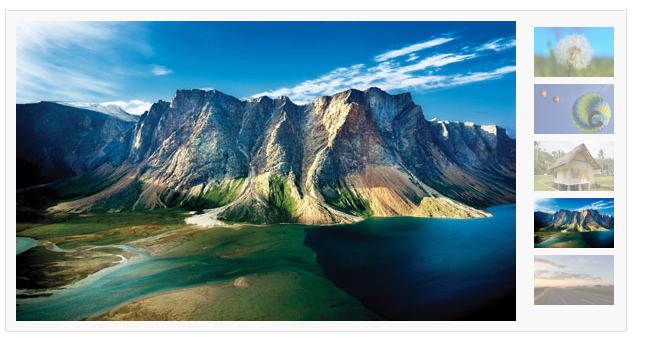
左边是banner图,右边是缩略图,当鼠标滑入缩略图时,也会切换图片。
一、这段是html代码,可以直接拷贝,需要自己准备相同大小的banner图,例中图片都是500x300
<!DOCTYPE html>

<html lang="en">

<head>

    <meta charset="UTF-8">

    <meta name="viewport" content="width=device-width, initial-scale=1.0">

    <meta http-equiv="X-UA-Compatible" content="ie=edge">

    <title>图片轮播</title>

    <script src="./js.js"></script>

    <style>

        * {

            margin: 0;

            padding: 0;

            word-break: break-all;

        }

        body {

            background: #FFF;

            color: #333;

            font: 12px/1.6em Helvetica, Arial, sans-serif;

        }

        a {

            color: #0287CA;

            text-decoration: none;

        }

        a:hover {

            text-decoration: underline;

        }

        ul,

        li {

            list-style: none;

        }

        fieldset,

        img {

            border: none;

        }

        legend {

            display: none;

        }

        em,

        strong,

        cite,

        th {

            font-style: normal;

            font-weight: normal;

        }

        input,

        textarea,

        select,

        button {

            font: 12px Helvetica, Arial, sans-serif;

        }

        table {

            border-collapse: collapse;

        }

        html {

            overflow: -moz-scrollbars-vertical;

        }

        #ifocus {

            width: 620px;

            height: 320px;

            margin: 20px;

            border: 1px solid #DEDEDE;

            background: #F8F8F8;

        }

        #ifocus_pic {

            display: inline;

            position: relative;

            float: left;

            width: 500px;

            height: 300px;

            overflow: hidden;

            margin: 10px 0 0 10px;

        }

        #ifocus_piclist {

            position: absolute;

        }

        #ifocus_piclist li {

            width: 500px;

            height: 300px;

            overflow: hidden;

        }

        #ifocus_piclist img {

            width: 500px;

            height: 300px;

        }

        #ifocus_btn {

            display: inline;

            float: right;

            width: 94px;

            margin: 9px 9px 0 0;

        }

        #ifocus_btn li {

            width: 94px;

            height: 57px;

            cursor: pointer;

            opacity: 0.5;

            -moz-opacity: 0.5;

            filter: alpha(opacity=50);

        }

        #ifocus_btn img {

            width: 80px;

            height: 50px;

            margin: 7px 0 0 11px;

        }

        #ifocus_btn .current {

            /* background: url(i/ifocus_btn_bg.gif) no-repeat; */

            opacity: 1;

            -moz-opacity: 1;

            filter: alpha(opacity=100);

        }

    </style>

</head>

<body>

    <div id="ifocus">

        <div id="ifocus_pic">

            <div id="ifocus_piclist" style="left:0; top:0;">

                <ul>

                    <li><a href="#"><img src="./images/1.jpg" alt="" /></a></li>

                    <li><a href="#"><img src="./images/2.jpg" alt="" /></a></li>

                    <li><a href="#"><img src="./images/3.jpg" alt="" /></a></li>

                    <li><a href="#"><img src="./images/4.jpg" alt="" /></a></li>

                    <li><a href="#"><img src="./images/5.jpg" alt="" /></a></li>

                </ul>

            </div>

        </div>

        <div id="ifocus_btn">

            <ul>

                <li class="current"><img src="./images/1.jpg" alt="" /></li>

                <li><img src="./images/2.jpg" alt="" /></li>

                <li><img src="./images/3.jpg" alt="" /></li>

                <li><img src="./images/4.jpg" alt="" /></li>

                <li><img src="./images/5.jpg" alt="" /></li>

            </ul>

        </div>

    </div>

</body>

</html>
二、这段是js代码,其中用到了几个经典的js代码。在js中需要修改对应的id名字、图片移动的尺寸等。
function $(id) {

    return document.getElementById(id);

}

function addLoadEvent(func) {

    var oldonload = window.onload;

    if (typeof window.onload != 'function') {

        window.onload = func;

    } else {

        window.onload = function () {

            oldonload();

            func();

        }

    }

}

function moveElement(elementID, final_x, final_y, interval) {

    if (!document.getElementById) return false;

    if (!document.getElementById(elementID)) return false;

    var elem = document.getElementById(elementID);

    if (elem.movement) {

        clearTimeout(elem.movement);

    }

    if (!elem.style.left) {

        elem.style.left = "0px";

    }

    if (!elem.style.top) {

        elem.style.top = "0px";

    }

    var xpos = parseInt(elem.style.left);

    var ypos = parseInt(elem.style.top);

    if (xpos == final_x && ypos == final_y) {

        return true;

    }

    if (xpos < final_x) {

        var dist = Math.ceil((final_x - xpos) / 10);

        xpos = xpos + dist;

    }

    if (xpos > final_x) {

        var dist = Math.ceil((xpos - final_x) / 10);

        xpos = xpos - dist;

    }

    if (ypos < final_y) {

        var dist = Math.ceil((final_y - ypos) / 10);

        ypos = ypos + dist;

    }

    if (ypos > final_y) {

        var dist = Math.ceil((ypos - final_y) / 10);

        ypos = ypos - dist;

    }

    elem.style.left = xpos + "px";

    elem.style.top = ypos + "px";

    var repeat = "moveElement('" + elementID + "'," + final_x + "," + final_y + "," + interval + ")";

    elem.movement = setTimeout(repeat, interval);

}

function classNormal(iFocusBtnID) {

    var iFocusBtns = $(iFocusBtnID).getElementsByTagName('li');

    for (var i = 0; i < iFocusBtns.length; i++) {

        iFocusBtns[i].className = 'normal';

    }

}

function classCurrent(iFocusBtnID, n) {

    var iFocusBtns = $(iFocusBtnID).getElementsByTagName('li');

    iFocusBtns[n].className = 'current';

}

function iFocusChange() {

    if (!$('ifocus')) return false;

    $('ifocus').onmouseover = function () {

        atuokey = true

    };

    $('ifocus').onmouseout = function () {

        atuokey = false

    };

    var iFocusBtns = $('ifocus_btn').getElementsByTagName('li');

    var listLength = iFocusBtns.length;

    iFocusBtns[0].onmouseover = function () {

        moveElement('ifocus_piclist', 0, 0, 5);

        classNormal('ifocus_btn');

        classCurrent('ifocus_btn', 0);

    }

    if (listLength >= 2) {

        iFocusBtns[1].onmouseover = function () {

            moveElement('ifocus_piclist', 0, -300, 5);

            classNormal('ifocus_btn');

            classCurrent('ifocus_btn', 1);

        }

    }

    if (listLength >= 3) {

        iFocusBtns[2].onmouseover = function () {

            moveElement('ifocus_piclist', 0, -600, 5);

            classNormal('ifocus_btn');

            classCurrent('ifocus_btn', 2);

        }

    }

    if (listLength >= 4) {

        iFocusBtns[3].onmouseover = function () {

            moveElement('ifocus_piclist', 0, -900, 5);

            classNormal('ifocus_btn');

            classCurrent('ifocus_btn', 3);

        }

    }

    if (listLength >= 5) {

        iFocusBtns[4].onmouseover = function () {

            moveElement('ifocus_piclist', 0, -1200, 5);

            classNormal('ifocus_btn');

            classCurrent('ifocus_btn', 4);

        }

    }

}

setInterval('autoiFocus()', 3000);

var atuokey = false;

function autoiFocus() {

    if (!$('ifocus')) return false;

    if (atuokey) return false;

    var focusBtnList = $('ifocus_btn').getElementsByTagName('li');

    var listLength = focusBtnList.length;

    for (var i = 0; i < listLength; i++) {

        if (focusBtnList[i].className == 'current') var currentNum = i;

    }

    if (currentNum == 0 && listLength != 1) {

        moveElement('ifocus_piclist', 0, -300, 5);

        classNormal('ifocus_btn');

        classCurrent('ifocus_btn', 1);

    }

    if (currentNum == 1 && listLength != 2) {

        moveElement('ifocus_piclist', 0, -600, 5);

        classNormal('ifocus_btn');

        classCurrent('ifocus_btn',2);

    }

    if (currentNum == 2 && listLength != 3) {

        moveElement('ifocus_piclist', 0, -900, 5);

        classNormal('ifocus_btn');

        classCurrent('ifocus_btn',3);

    }

    if (currentNum == 3) {

        moveElement('ifocus_piclist', 0, -1200, 5);

        classNormal('ifocus_btn');

        classCurrent('ifocus_btn', 4);

    }

    if (currentNum == 4) {

        moveElement('ifocus_piclist', 0, 0, 5);

        classNormal('ifocus_btn');

        classCurrent('ifocus_btn',0);

    }

}

addLoadEvent(iFocusChange);
效果如下图
js原生带缩略图的图片切换效果的更多相关文章
- js带缩略图的图片切换效果
<!DOCTYPE html PUBLIC "-//W3C//DTD XHTML 1.0 Transitional//EN" "http://www.w3.org/ ...
- js鼠标滚轮滚动图片切换效果
效果体验网址:http://keleyi.com/keleyi/phtml/image/12.htm HTML文件代码: <!DOCTYPE html PUBLIC "-//W3C// ...
- javascript马赛克遮罩图片切换效果:XMosaic.js(转)
新鲜出炉的javascript图片切换特效,实现的是马赛克遮罩切换.在flash里,好实现遮罩动画很简单,不过JS实现起来就有些困难了. XMosaic.js,与XScroll.js和XScroll2 ...
- Midnight.js – 实现奇妙的固定头部切换效果
Midnight.js 是一款 jQuery 插件,在页面滚动的时候实现多个头设计之间的切换,所以你总是有一个头与它下面的内容层叠,看起来效果很不错. Midnight.js 可以让你轻松实现这种切换 ...
- jquery简单的图片切换效果,支持pc端、移动端的banner图片切换开发
详细内容请点击 无意中看见了两年前写的一个图片切换,那会儿刚刚学习网页制作,可以说是我的第一个处女座的jquery图片切换效果.无聊之余对它的宽度稍稍做了一下修改,变成了支持pc端.手机端全屏的ban ...
- 10款好用的 jQuery 图片切换效果插件
jQuery 是一个非常优秀的 Javascript 框架,使用简单灵活,同时还有许多成熟的插件可供选择.其中,最令人印象深刻的应用之一就是对图片的处理,它可以让帮助你在你的项目中加入一些让人惊叹的效 ...
- jquery带按钮的图片切换效果
<!doctype html> <html> <head> <meta charset="gb2312"> <title> ...
- 精致3D图片切换效果,最适合企业产品展示
这是一个精致的立体图片切换效果,特别适合企业产品展示,可立即用于实际项目中.支持导航和自动播放功能, 基于 CSS3 实现,推荐使用最新的 Chrome,Firefox 和 Safari 浏览器浏览效 ...
- 100种不同图片切换效果插件pageSwitch
分享100种不同图片切换效果插件pageSwitch.这是一款适用于全屏切换场景,即一切一屏,并且实现了超过一百种切换效果,支持自定义切页动画.效果图如下: 在线预览 源码下载 实现的代码. ht ...
随机推荐
- Netty 5 获取客户端IP(非HTTP)
使用Netty 5.0.0.Alpha2时,想知道客户端的ip以区分客户端,发现网上都是通过解析HTTP头域完成的,这里提供一种比较简单的方法. System.out.println("Cl ...
- 在makefile中打印错误或警告信息
在makefile中打印警告或者错误消息的方法: $(warning xxxxx) 或者 $(error xxxxx) 输出变量方式为: $(warning $(XXX))
- getLong not implemented for class oracle.jdbc.driver.T4CRowidAccessor
症状: SpringMVC+MyBatis向数据库插入数据,主键应用ORACLE中自己设置的自增序列会发生如下错误: nested exception is Java.sql.SQLException ...
- [BZOJ 4921][Lydsy1706月赛]互质序列
传送门 因为区间 gcd 的变换不会超过 log 个,所以我们可以暴力枚举区间起点,复杂度是 n*logn 的 #include <bits/stdc++.h> using namespa ...
- 进阶篇:5.1)极值法(Worst Case ,WC)
本章目的:了解极值法,运用极值法: 1.极值法定义 极值法(WC,Worse Case):极值法是考虑零件尺寸最不利的情况,通过尺寸链中尺寸的最大值或最小值来计算关键尺寸的值: 计算公式: 2.极值法 ...
- Angular material mat-icon 资源参考_Toggle
ul,li>ol { margin-bottom: 0 } dt { font-weight: 700 } dd { margin: 0 1.5em 1.5em } img { height: ...
- Flexbox(弹性盒子)
CSS3属性:这是一个可以让你告别浮动.完美实现垂直水平居中的新特性. Flexbox是布局模块,而不是一个简单的属性,它包含父元素和子元素的属性. 属性介绍: 创建Flex容器 .container ...
- jieba和文本词频统计
---恢复内容开始--- 一.结巴中文分词涉及到的算法包括: (1) 基于Trie树结构实现高效的词图扫描,生成句子中汉字所有可能成词情况所构成的有向无环图(DAG): (2) 采用了动态规划查找最大 ...
- final学习
类加载过程 1.装载:查找和导入Class文件 2.链接:其中解析步骤是可以选择的 (a)检查:检查载入的class文件数据的正确性 (b)准备:给类的静态变量分配存储空间 (c)解析:将符号引用转成 ...
- Dev中gridControl修改列为按钮
(1)点击Run Designer (2)点击要修改的列,把列的ColumnEdit属性设置为RepositoryItemButtonEdit (3)把TextEditStyle属性设置为HideTe ...