
WeUI基础样式库——写一个移动端界面
WeUI是一套基础样式库,同微信原生视觉体验一致,由微信官方设计团队为微信内网页和微信小程序量身设计的。
我们来看看这个基础库样式到底长什么样。
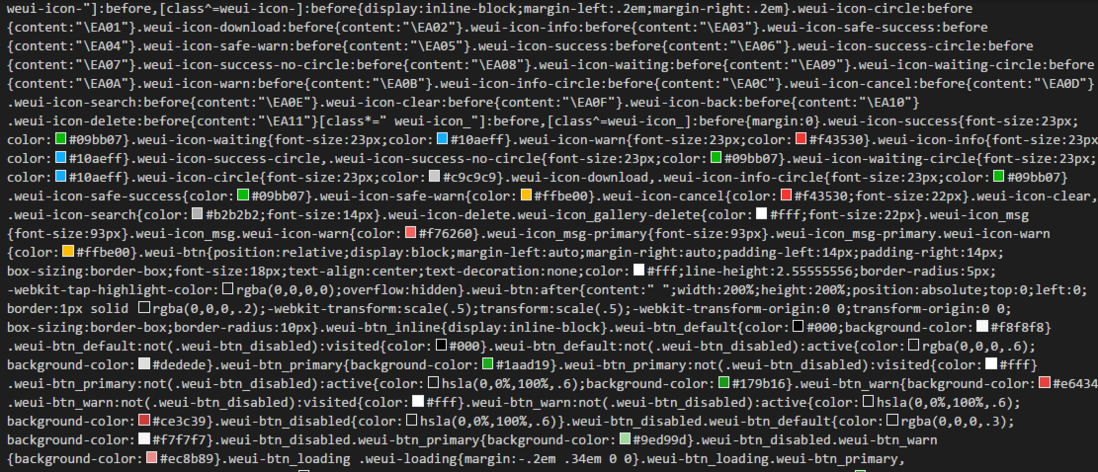
这些密密麻麻的就是压缩后的样式库。密密麻麻地看起来简直要急死密集恐惧症啊。不要急,您请往下看。
仔细看我们能看到,这个样式库为很多类写了样式。也就是说,我们只要在html页面中使用这些样式,就能构建一个页面了。【只要写类名,省去了为很多标签定义样式,是不是省事多了呢?】
对WeUI的介绍就到这了,下面都是满满的干货啦。
开始写页面前的准备
要想有这个样式库,当然要先下载WeUI的样式库啦,我提供了两个下载的地址。
一个是腾讯的GitHub下载地址:https://github.com/weui/weui
另一个是我放在GitHub上的weui.min.css样式:https://raw.githubusercontent...
接下来就为我们的页面引入这个基础样式库。
我把这个基础样式库放在本地了,就这么引入。
<link rel="stylesheet" href="./css/weui.min.css">为了更好的说明这个基础样式库的使用,接下来我将介绍两个例子。单页应用页面和弹出框。
单页应用页面
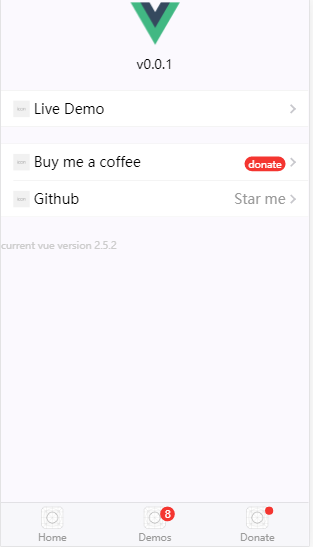
我们致敬vue,模仿这个页面。
纵观整个页面,可以分为以下几个模块。
最顶上放置logo
中间有两个cells 也就是单元格,来显示数据
最底部有一个tabbar导航条
引入代码:
<div style="height:100%">

    <div class="center">

    </div>

    <div class="weui-cells">

    </div>

    <div class="weui-cells">

    </div>

    <p class="vue-version">current vue version 2.5.2</p>

    <div class="weui-tabbar">

    </div>

</div>
顶部的图片插入比较简单,直接引入图片就行。我们说说中间cells中内容的添加。
我们看一个单元格,很典型的左中右格式,分为三个结构层次,
左边是一张图片,WeUI样式库为我们定义了类名,也就是单元格的头部:weui-cell__hd
中间是一段文字,也就是这个单元格的身体:weui-cell__bd
最右边是一个小箭头,也就是单元格的尾部:weui-cell__ft
引入代码:
<div class="weui-cells">

    <!-- _access能显示一个箭头 -->

    <a href="#" class="weui-cell weui-cell_access">

    <div class="weui-cell__hd">

    <img src="data:image/png;base64,iVBORw0KGgoAAAANSUhEUgAAAC4AAAAuCAMAAABgZ9sFAAAAVFBMVEXx8fHMzMzr6+vn5+fv7+/t7e3d3d2+vr7W1tbHx8eysrKdnZ3p6enk5OTR0dG7u7u3t7ejo6PY2Njh4eHf39/T09PExMSvr6+goKCqqqqnp6e4uLgcLY/OAAAAnklEQVRIx+3RSRLDIAxE0QYhAbGZPNu5/z0zrXHiqiz5W72FqhqtVuuXAl3iOV7iPV/iSsAqZa9BS7YOmMXnNNX4TWGxRMn3R6SxRNgy0bzXOW8EBO8SAClsPdB3psqlvG+Lw7ONXg/pTld52BjgSSkA3PV2OOemjIDcZQWgVvONw60q7sIpR38EnHPSMDQ4MjDjLPozhAkGrVbr/z0ANjAF4AcbXmYAAAAASUVORK5CYII=" alt="">

    </div>

    <div class="weui-cell__bd">

    <p>Live Demo</p>

    </div>

    <div class="weui-cell__ft"></div>

    </a>

</div>
这样,我们就写完了一个单元格。
第二个单元格有两个小格怎么办呢?
不要紧,weui-cell是单元格中的一个小格子,有多少个小格子就嵌套在一个weui-cells中就可以了,每一格weui-cell还是按照上面的左中右方式进行命名:
<div class="weui-cells">

    <a href="" class="weui-cell weui-cell_access">

    <span class="weui-cell__hd"></span>

    <span class="weui-cell__bd"></span>

    <span class="weui-cell__ft">

        <!-- weui-badge是显示在箭头前面的红色提示小框 -->

        <div class="weui-badge"></div>

    </span>

    </a>

    <a href="" class="weui-cell weui-cell_access">

    <span class="weui-cell__hd"></span>

    <span class="weui-cell__bd"></span>

    <span class="weui-cell__ft"></span>

    </a>

</div>
接下来是最底部的tabbar。
最尾部的导航条类名为weui-tabbar,里面有三项内容,也就是有三个weui-tabbar__item。
<div class="weui-tabbar">

    <a href="" class="weui-tabbar__item">

    </a>

    <a href="" class="weui-tabbar__item">

    </a>

    <a href="" class="weui-tabbar__item">

    </a>

</div>
为每一个weui-tabbar__item添加内容吧:
<div class="weui-tabbar">

    <a href="" class="weui-tabbar__item">

        <img src="./images/icon_tabbar.png" alt="" class="weui-tabbar__icon">

        <p class="weui-tabbar__label">Home</p>

    </a>

    <a href="" class="weui-tabbar__item">

        <span style="position:relative;display:inline-block">

            <img src="./images/icon_tabbar.png" alt="" class="weui-tabbar__icon">

            <!-- weui-badge表示一个红色的展示区 -->

            <span class="weui-badge" style="position:absolute;top:-6;right:-11px">8</span>

        </span>

        <p class="weui-tabbar__label">Demos</p>

    </a>

    <a href="" class="weui-tabbar__item">

        <span style="position:relative;display:inline-block">

            <img src="./images/icon_tabbar.png" alt="" class="weui-tabbar__icon">

            <!-- weui-badge_dot小圆点,给一个相对于span的定位,放在右上角 -->

            <span class="weui-badge weui-badge_dot" style="position:absolute;top:0;right:-6px"></span>

        </span>

        <p class="weui-tabbar__label">Donate</p>

    </a>

</div>我放在GitHub上的项目地址:https://github.com/TeanLee/qs...
这就完成了第一个单页页面的编写。
接下来我们说说一个弹出框。
页面弹出框
放上我们要写的页面成品图:
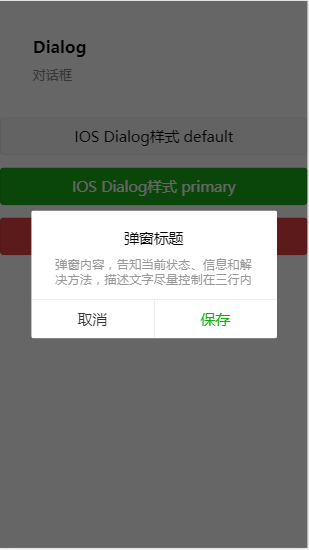
这就是我们平常很常见的弹出框了。这里是点击了第一个按钮就弹出这个弹框,点击取消,弹框消失,当然你也可以添加别的事件,点击取消和保存都会让弹框消失并且执行相应的步骤。
首先,我们为dialog弹出框制作一个“家”,也就是dialog放置的页面:
weui-btn 是weui的基本组件是一个按钮
<div class="page dialog">

  <div class="page__hd">

    <h1 class="page__title">Dialog</h1>

    <p class="page__desc">对话框</p>

  </div>

  <div class="page__bd page__bd__spacing">

    <!-- 设置三个按钮,但是我只为第一个按钮绑定了弹框弹出的事件 -->

    <a href="#" class="weui-btn weui-btn_default" id="showIOSDialog1">IOS Dialog样式 default</a>

    <a href="#" class="weui-btn weui-btn_primary">IOS Dialog样式 primary</a>

    <a href="#" class="weui-btn weui-btn_warn">IOS Dialog样式 warn</a>

  </div>

</div>
接下来,我们的dialog就要登场了。直接把dialog的div放在放置按钮div的后面。
<div class="dialogs">

  <div id="iosDialog1" class="js_dialog" style="display: none">

      <!-- weui-mask 遮罩层 -->

    <div class="weui-mask"></div>

    <div class="weui-dialog">

      <div class="weui-dialog__hd">

        <div class="weui-dialog__title">弹窗标题</div>

      </div>

      <div class="weui-dialog__bd">

        <!-- 任何东西  说明文字, 表单 -->

        弹窗内容,告知当前状态、信息和解决方法,描述文字尽量控制在三行内

      </div>

      <!-- 弹窗底部的两个小按钮,有两个选项就放置两个 weui-dialog__btn  -->

      <div class="weui-dialog__ft">

        <a href="#" class="weui-dialog__btn weui-dialog__btn_default" id="dialogCancle">取消</a>

        <a href="#" class="weui-dialog__btn weui-dialog__btn_primary">保存</a>

      </div>

    </div>

  </div>
这里的遮罩层是为整个页面蒙上一层灰色的背景,把用户的吸引力引到弹框上。
弹框的内容还是分为三个层次:
weui-dialog__hd:弹框的头部写标题;
weui-dialog__bd:弹框的身体写具体内容;
weui-dialog__ft:弹框的尾部放置按钮;
接下来,就是给第一个按钮添加绑定事件了,点击第一个按钮就跳出来弹框。
<script>

  document.getElementById('showIOSDialog1').click(function () {

    $('#iosDialog1').show();

  });

  document.getElementById('dialogCancle').click(function () {

    $('#iosDialog1').show();

  });

</script>我放在GitHub上的弹框具体代码:https://github.com/TeanLee/qs...
当然,weu基础样式库还有很多很多组件可以使用,可以进入https://weui.io/ 查看更多的基础组件。
接下来让我们一起学习更多吧!
WeUI基础样式库——写一个移动端界面的更多相关文章
- 用python的time库写一个进度条
运算符 算数运算 如a=10,b=20 +两个数相加 a+b=30 -两个数相减 a-b=-10 两个数相乘 a****b =200 /两个数相除b/a=2 %取模,并返回余数b%a=0 幂,a*** ...
- 用java写一个用户登陆界面
一.课堂测试源代码及其结果截图 用java的swing写一个用户登录界面,采用网格布局.源代码如下: /** * */package LiuLijia; import java.awt.CardLay ...
- QT学习日记篇-03-仿写一个智能家居界面
课程大纲: <1>让界面漂亮起来,仿写一个智能家居界面 ->第一:给QT工程添加图片 进入下一步: <注意路径和名称一定不能有中文> ...
- 用H5和js写一个移动端自定义播放器
前言 由于html5自带的播放器样式不怎么好看,大多数人都是自己写一个来满足业务需求.这一次的需求如下: 1.不要上一曲下一曲 2.有进度条和播放暂停按钮 3.有时间显示 demo实现功能 1.进度条 ...
- 怎样写一个PC端使用的操盘手软件(用来买卖股票,查看报表,行情)
我们想写一个操盘手软件,对于操盘而言,首先是快,然后是资料尽可能丰富,最好能看到行情,报表什么的.只是windows上写软件看似基础,实际上都不怎么好弄,用C++开发确实可以实现所有功能,估计光研发费 ...
- Java Web 开发利用Struts2+Spring+mybatis写一个用户登录界面以及简单的数据交互
框架的东西太复杂也难以讲通,直接上代码: 一.首先得配置环境 和导入必要的jar包 有一些重要的如下: Filter文件夹下的SafetyFilter.java model文件夹下的 Global ...
- 使用Boostrap框架写一个登录\注册界面
Bootstrap是一个Web前端开发框架,使用它提供的css.js文件可以简单.方便地美化HTML控件.一般情况下,对控件的美化需要我们自己编写css代码,并通过标签选择器.类选择器.ID选择器为指 ...
- 利用jmSlip写一个移动端顶部日历选择组件
可滚动选日期,并限制哪些日期可选和不可选. 主要用来根据后台返回生成一个日期选择器. 具体实现可关注jmslip: https://github.com/jiamao/jmSlip 示例:http:/ ...
- 用python requests库写一个人人网相册爬虫
担心人人网会黄掉,写个爬虫,把我的相册照片都下载下来.代码如下: # -*- coding: utf-8 -*- import requests import json import os def m ...
随机推荐
- 数据算法 --hadoop/spark数据处理技巧 --(15.查找、统计和列出大图中的所有三角形 16.k-mer计数)
十五.查找.统计和列出大图中的所有三角形 第一步骤的mr: 第二部mr: 找出三角形 第三部:去重 spark: 十六: k-mer计数 spark:
- 将你的Archlinux打造成路由器
弄了一块J2900双千兆网口的工控板回来(奇怪的型号)当软路由用,无奈我又想各种皮,还想装桌面环境配VNC,而且我还对虚拟机不感冒(况且这U还不支持直通),只得放弃所有路由器系统.作为一名Arch铁粉 ...
- css中伪类和伪元素
伪类和伪元素时对那些我们不能通过class.id等选择元素的补充 伪类的操作对象是文档树中已有的元素(可以给已有元素加了一个类替代),而伪元素则创建了一个文档数外的元素(可以添加一个新元素替代) CS ...
- 07.JS对象-2
前言: 学习一门编程语言的基本步骤(01)了解背景知识(02)搭建开发环境(03)语法规范(04)常量和变量(05)数据类型(06)数据类型转换(07)运算符(08)逻辑结构(09)函数(10)对象1 ...
- 虚拟机VMware官网最新版附密钥,kali,ubuntu,centos,deepin迅雷下载地址。
以下全部都是官网的迅雷复制链接 版本都是当前时间可下载的最新版本 VMware官网迅雷下载链接: https://download3.vmware.com/software/wkst/file/VMw ...
- nginx 修改上传文件的大小限制
nginx默认的上传文件大小是有限制的,一般为2MB,如果你要上传的文件超出了这个值,将可能上传失败.修改的地方有: 1. php.ini: upload_max_filesize = 8M 2. ...
- Python基础之基础知识
目录 Python基础知识 Python 变量 Python 字符编码 Python 二进制 Python 十六进制 Python bytes Python 注释 Python 用户输入 Python ...
- Python常用模块sys,os,time,random功能与用法,新手备学。
这篇文章主要介绍了Python常用模块sys,os,time,random功能与用法,结合实例形式分析了Python模块sys,os,time,random功能.原理.相关模块函数.使用技巧与操作注意 ...
- JS高阶编程技巧--柯理化函数
首先看一段代码: let obj = { x: 100 }; function fn(y) { this.x += y; console.log(this); } 现在有一个需求:在1秒后,执行函数f ...
- oracle快速创建用户、imp/exp导入导出dmp文件
1.首先我们可以用管理员用户以sysdba的身份登录oracle sqlplus username/password as sysdba 2.然后我就可以来创建用户了. create user use ...