
[WPF]auto和*总结
Auto和*效果
Auto 表示自动适应显示内容的宽度, 控件有多大,就显示多大。
* 则表示按比例来分配宽度。
话不多说,直接上例子理解
例子1

代码:
  <Grid ShowGridLines="True">

        <Grid.RowDefinitions>

            <RowDefinition Height="Auto"/>

            <RowDefinition Height="*"/>

            <RowDefinition Height="Auto"/>

            <RowDefinition Height="*"/>

        </Grid.RowDefinitions>

        <!--控件-->

        <Button Grid.Row="0" Content="Auto按钮"/>

        <Button Grid.Row="1" Content="*按钮"/>

        <Button Grid.Row="2" Content="Auto按钮"/>

        <Button Grid.Row="3" Content="*按钮"/>

    </Grid>
可以看出,Auto表示自动适应控件的宽度,按钮默认多大就显示多大,而剩余的区域则由*去分配,由此可能导致出现一个问题,看下面这个例子。
例子2

代码:
//XAML部分代码:

<Grid ShowGridLines="True">

        <Grid.RowDefinitions>

            <RowDefinition Height="Auto"/>

            <RowDefinition Height="Auto"/>

            <RowDefinition Height="Auto"/>

            <RowDefinition Height="Auto"/>

        </Grid.RowDefinitions>

        <!--控件-->

        <Button Grid.Row="0" Content="Auto按钮"/>

        <Button Grid.Row="1" Content="Auto按钮"/>

        <Image Grid.Row="2" Name="Imagebox"></Image>

        <Button Grid.Row="3" Content="Auto按钮"/>

</Grid>

//后台部分

public MainWindow()

{

      InitializeComponent();

      var image1 = new System.Windows.Media.Imaging.BitmapImage();

      image1.BeginInit();

      image1.UriSource = new Uri(@"F:\测试图片\test\IMG10201.jpg", UriKind.Absolute);

      image1.EndInit();

      Imagebox.Source = image1;

}
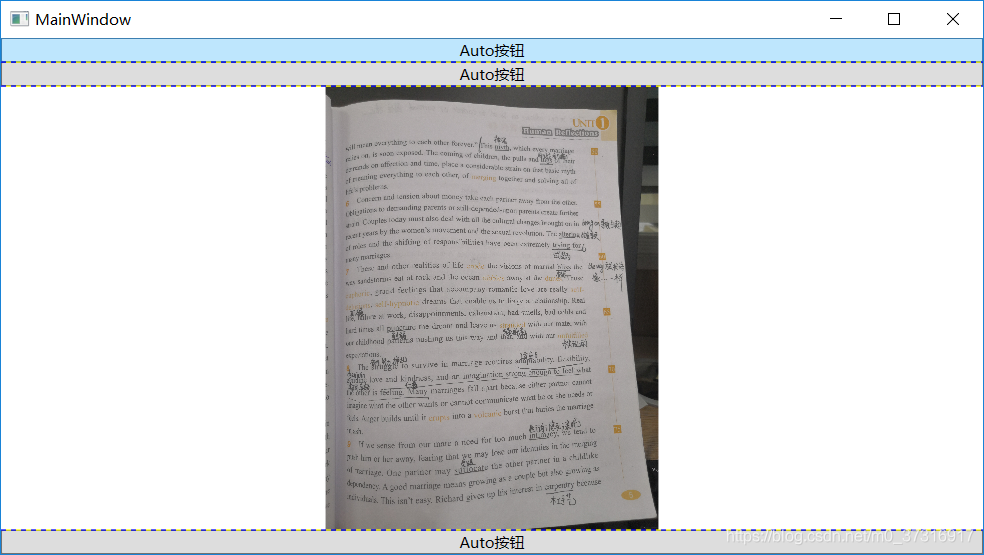
可以看出,全部用Auto的话,从上往下渲染,Image的尺寸过大,程序已经显示不下了,把后面的按钮也抵消掉了,这里我们就需要换一种思路,改成下面这种:
代码:
//XAML代码

 <Grid ShowGridLines="True">

        <Grid.RowDefinitions>

            <RowDefinition Height="Auto"/>

            <RowDefinition Height="Auto"/>

            <RowDefinition Height="*"/>

            <RowDefinition Height="Auto"/>

        </Grid.RowDefinitions>

        <!--控件-->

        <Button Grid.Row="0" Content="Auto按钮"/>

        <Button Grid.Row="1" Content="Auto按钮"/>

        <Image Grid.Row="2" Name="Imagebox"></Image>

        <Button Grid.Row="3" Content="Auto按钮"/>

</Grid>

//后台代码和上面一样不变,这里就不写了
GIF效果图:
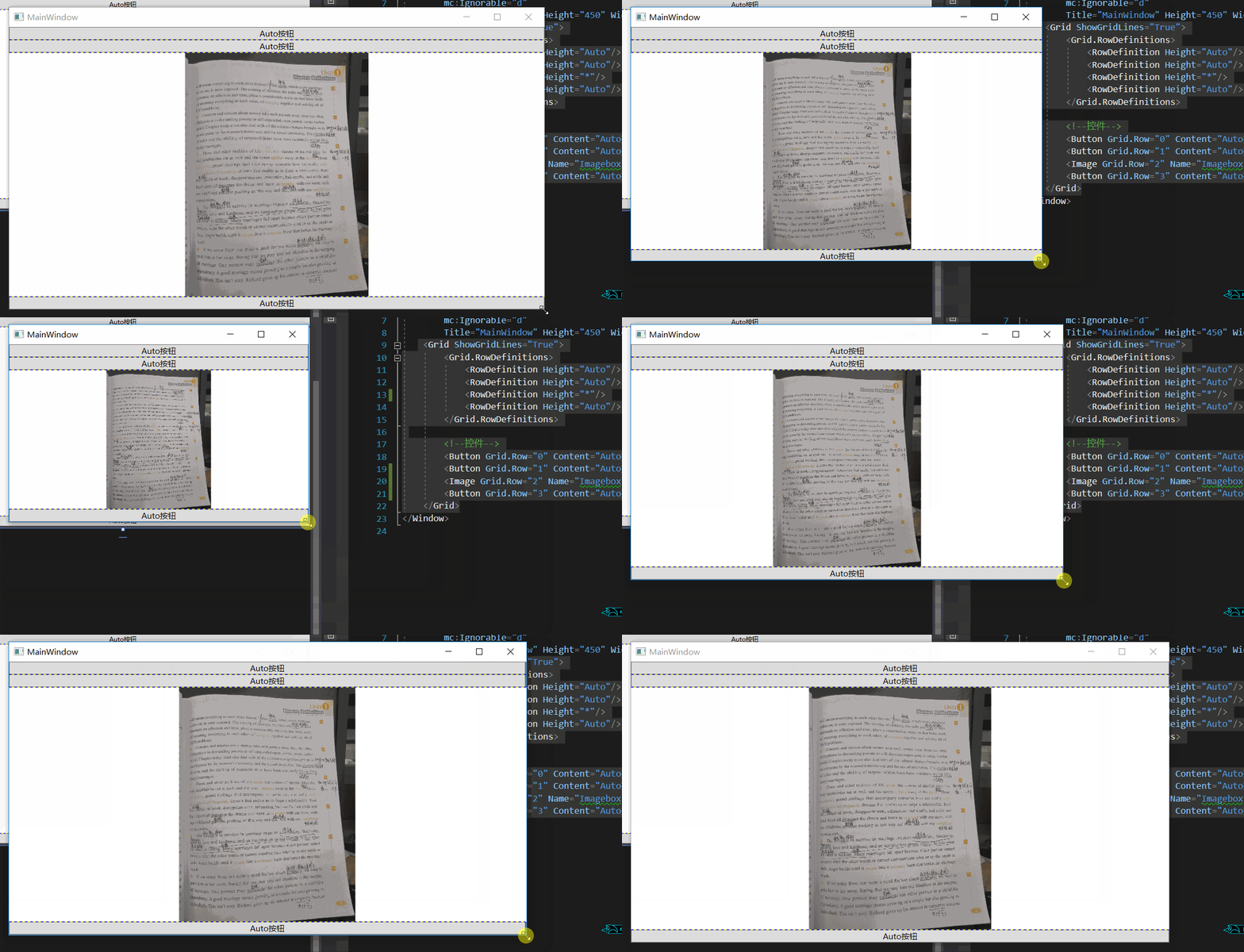
我们会发现在三个使用了Auto的Grid中,会先自动按照控件的大小进行分配高度,分配完成之后剩下的部分就由使用了*的部分去分配高度。
当然,具体问题具体分析,项目有不同的需求的话也需要尝试各种布局规则。
总而言之,先分配Auto,最后分配*,Auto有多大就显示多大,也不会管存在显示不下的问题,需要自行解决
[WPF]auto和*总结的更多相关文章
- WPF Auto LogOff
Implementation of Auto Logoff Based on User Inactivity in WPF Application http://www.codeproject.com ...
- WPF中Auto与*的区别
原文:WPF中Auto与*的区别 Auto 表示自动适应显示内容的宽度, 如自动适应文本的宽度,文本有多长,控件就显示多长. * 则表示按比例来分配宽度. <ColumnDefinition W ...
- wpf *和auto的区别
Auto 表示自动适应显示内容的宽度, 如自动适应文本的宽度,文本有多长,控件就显示多长. * 则表示按比例来分配宽度. <ColumnDefinition Width="3*&quo ...
- WPF中Auto与*的差别
Auto 表示自己主动适应显示内容的宽度, 如自己主动适应文本的宽度,文本有多长,控件就显示多长. * 则表示按比例来分配宽度. <ColumnDefinition Width="3* ...
- WPF 微信 MVVM
公司的同事离职了,接下来的日子可能会忙碌,能完善DEMO的时间也会少了,因此,把做的简易DEMO整体先记录一下,等后续不断的完善. 参考两位大神的日志:WEB版微信协议部分功能分析.[完全开源]微信客 ...
- WPF 微信 MVVM 【续】发送部分QQ表情
今天主要记录的就是发送QQ表情, WPF 微信 MVVM里写了,后期为了发送QQ表情,需要把TextBox替换为RichTextBox,接下来就说说替换的过程. 一.支持Binding的RichTex ...
- 年度巨献-WPF项目开发过程中WPF小知识点汇总(原创+摘抄)
WPF中Style的使用 Styel在英文中解释为”样式“,在Web开发中,css为层叠样式表,自从.net3.0推出WPF以来,WPF也有样式一说,通过设置样式,使其WPF控件外观更加美化同时减少了 ...
- 【基于WPF+OneNote+Oracle的中文图片识别系统阶段总结】之篇一:WPF常用知识以及本项目设计总结
篇一:WPF常用知识以及本项目设计总结:http://www.cnblogs.com/baiboy/p/wpf.html 篇二:基于OneNote难点突破和批量识别:http://www.cnblog ...
- 搭建QQ聊天通信的程序:(1)基于 networkcomms.net 创建一个WPF聊天客户端服务器应用程序 (1)
搭建QQ聊天通信的程序:(1)基于 networkcomms.net 创建一个WPF聊天客户端服务器应用程序 原文地址(英文):http://www.networkcomms.net/creating ...
- 【WPF】日常笔记
本文专用于记录WPF开发中的小细节,作为备忘录使用. 1. 关于绑定: Text ="{Binding AnchorageValue,Mode=TwoWay,UpdateSourceTrig ...
随机推荐
- 九、kubernetes命令行工具kubectl
为了方便在命令行下对集群.节点.pod进行管理,kubernetes官方提供了一个管理命令:kubectl kubectl作为客户端CLI工具,可以让用户通过命令行对Kubernetes集群进行操作. ...
- SpringBoot 阶段测试 1
SpringBoot 阶段测试 1 目录 SpringBoot 阶段测试 1 1.使用JDK8新语法完成下列集合练习: 1.1 List中有1,2,3,4,5,6,7,8,9几个元素要求; (1) 将 ...
- 【lwip】07-链路层收发以太网数据帧源码分析
目录 前言 7.1 链路层概述 7.2 MAC地址的基本概念 7.3 以太网帧结构 7.4 以太网帧结构 7.5 以太网帧报文数据结构 7.6 发送以太网数据帧 7.7 接收以太网数据帧 7.8 虚拟 ...
- 快速创建软件安装包-ClickOnce
大家好,我是沙漠尽头的狼. .NET是免费,跨平台,开源,用于构建所有应用的开发人员平台. 今天介绍使用ClickOnce制作软件安装包,首先我们先了解什么是ClickOne. 1. 什么是Click ...
- Django系列---开发二
django.contrib.auth Django的用户验证框架,可以快速实现用户信息验证.登录.登出等用户操作 from django.contrib.auth import authentica ...
- linux 2021
常用安装 sudo apt install openssh-server # 安装ssh service ssh # 查看ssh服务的 基础 Debian 是Ubuntu的母板,有强大的包管理功能,使 ...
- go mod常用命令 已经 常见问题
最近接触到go mod,网上查了查资料,这里记录一下. 1 介绍 1.1.go mod是什么 go mod 是Golang 1.11 版本引入的官方包(package)依赖管理工具,用于解决之前没有地 ...
- Shell脚本--信号发送与捕捉
信号(Signal):信号是在软件层次上对中断机制的一种模拟,通过给一个进程发送信号,执行相 应的处理函数. 进程可以通过三种方式来响应一个信号: 忽略信号,即对信号不做任何处理,其中有两个信号不能忽 ...
- <二>自己实现简单的string
我们结合运算符重载知识实现string 类 在自己实现的String类中可以参考C++中string的方法 例如构造,加法,大小比较,长度,[] 等操作. 当前的MyString 类中,暂时不加入迭代 ...
- python基础语法/简单数据类型/常量与变量
今日内容概要 PEP-8规范/python基础语法 变量与常量定义 基本数据类型(整形int,字符串str,浮点型float,字典dict,列表list) 到此我们前期的配置已经可以满足我们正常编写代 ...