
Jmeter+ant集成接口测试报告
一、jdk1.8下载及环境配置
1.1 下载地址
下载地址:https://www.oracle.com/technetwork/java/javase/downloads/jdk8-downloads-2133151.html
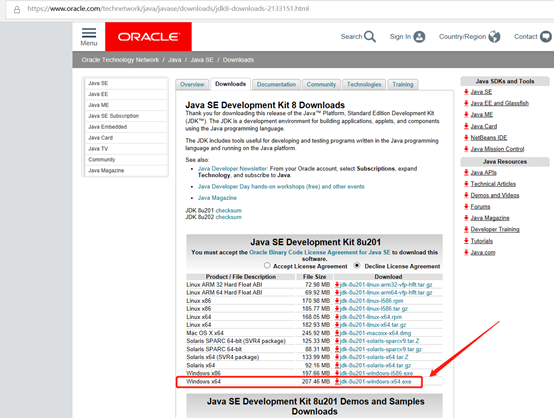
1.2 按步骤安装后环境配置

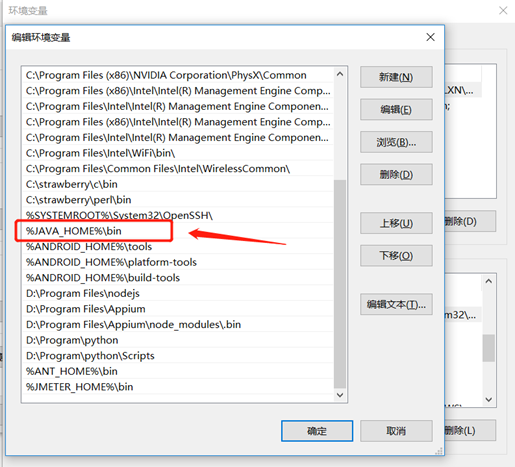
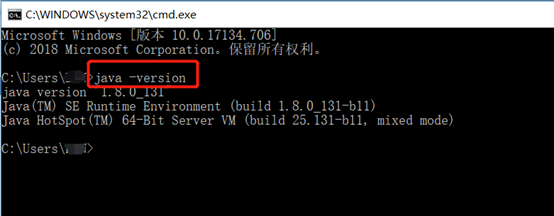
1.3 验证是否配置成功
二、Jmeter下载及环境配置
2.1 下载地址
下载地址:http://jmeter.apache.org/download_jmeter.cgi
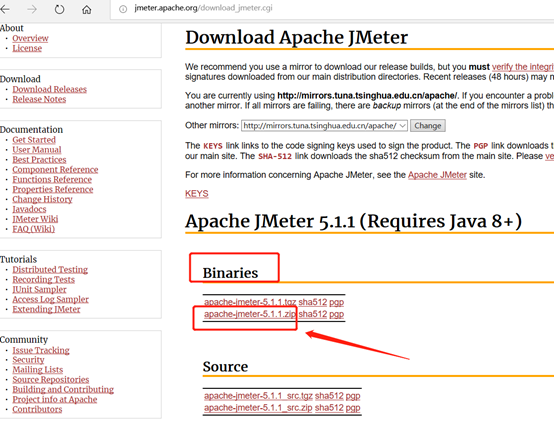
2.2 解压后环境配置

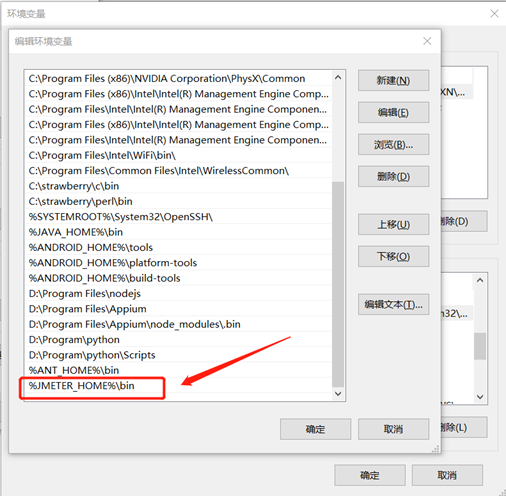
2.3 验证是否配置成功
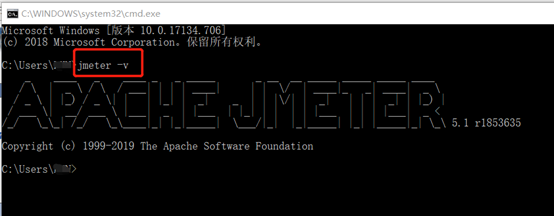
三、ant下载及环境配置
3.1 下载地址
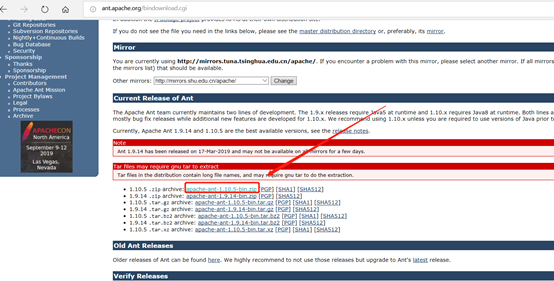
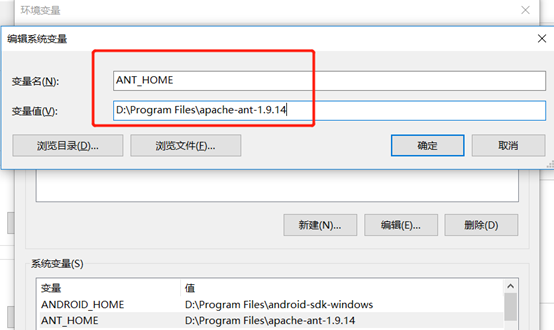

4.3 验证是否配置成功

四、Jmeter+ant集成
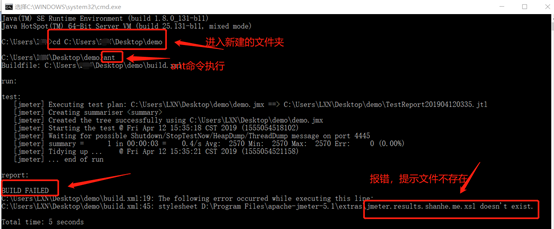
报错,D:\Program Files\apache-jmeter-5.1\extras\jmeter.results.shanhe.me.xsl doesn't exist文件不存在
手动下载该文件(网络搜索下载),然后放置在D:\Program Files\apache-jmeter-5.1\extras文件夹下
下载后再次执行,如下图:
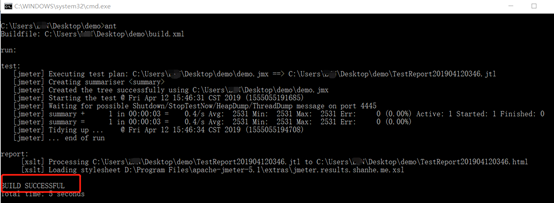
构建成功,文件夹下报告生成,打开即可查看。

附录-build.xml文件:
<project name="ant-jmeter-test" default="run" basedir=".">
<tstamp>
<format property="time" pattern="yyyyMMddhhmm" />
</tstamp>
<!-- 需要改成自己本地的 Jmeter 目录-->
<property name="jmeter.home" value="D:\Program Files\apache-jmeter-5.1" />
<!-- jmeter生成jtl格式的结果报告的路径-->
<property name="jmeter.result.jtl.dir" value="C:\Users\Desktop\demo" />
<!-- jmeter生成html格式的结果报告的路径-->
<property name="jmeter.result.html.dir" value="C:\Users\Desktop\demo" />
<!-- 生成的报告的前缀-->
<property name="ReportName" value="TestReport" />
<property name="jmeter.result.jtlName" value="${jmeter.result.jtl.dir}/${ReportName}${time}.jtl" />
<property name="jmeter.result.htmlName" value="${jmeter.result.html.dir}/${ReportName}${time}.html" />
<target name="run">
<antcall target="test" />
<antcall target="report" />
</target>
<target name="test">
<taskdef name="jmeter" classname="org.programmerplanet.ant.taskdefs.jmeter.JMeterTask" />
<jmeter jmeterhome="${jmeter.home}" resultlog="${jmeter.result.jtlName}">
<!-- 声明要运行的脚本。"*.jmx"指包含此目录下的所有jmeter脚本-->
<testplans dir="C:\Users\Desktop\demo" includes="*.jmx" />
</target>
<path id="xslt.classpath">
<fileset dir="${jmeter.home}/lib" includes="xalan*.jar"/>
<fileset dir="${jmeter.home}/lib" includes="serializer*.jar"/>
</path>
<target name="report">
<tstamp> <format property="report.datestamp" pattern="yyyy/MM/dd HH:mm" /></tstamp>
<xslt
classpathref="xslt.classpath"
force="true"
in="${jmeter.result.jtlName}"
out="${jmeter.result.htmlName}"
style="${jmeter.home}/extras/jmeter.results.shanhe.me.xsl">
<param name="dateReport" expression="${report.datestamp}"/>
</xslt>
<!-- 因为上面生成报告的时候,不会将相关的图片也一起拷贝至目标目录,所以,需要手动拷贝 -->
<copy todir="${jmeter.result.html.dir}">
<fileset dir="${jmeter.home}/extras">
<include name="collapse.png" />
<include name="expand.png" />
</fileset>
</copy>
</target>
</project>
Jmeter+ant集成接口测试报告的更多相关文章
- 使用jmeter+ant进行接口自动化测试(数据驱动)之二:利用apache-ant执行测试用例并生成HTML格式测试报告
在 使用jmeter+ant进行接口自动化测试(数据驱动)之一 介绍了如何使用csv文件来批量管理接口 本次接着介绍如何利用apache-ant执行测试用例并生成HTML格式测试报告 ①下载安装 ap ...
- Jmeter+ant+Jenkins接口自动化框架搭建
摘自:https://testerhome.com/topics/13389 一.背景 上一篇讲了Jmeter 接口自动化-脚本数据分离实例,我们知道怎么利用Jmeter去编写接口自动化脚本,但是接 ...
- Jmeter+Ant+Jenkins接口自动化测试框架搭建
前言 软件开发的V模型大家都不陌生,其中测试阶段分为单元测试→功能测试→系统测试→验收测试.其中单元测试一般由开发同学们自己完成,大部分测试具体实施(这里不包括用例设计)是从单体功能测试开始着手的. ...
- jmeter+ant+jenkins接口自动化测试框架
大致思路:Jmeter可以做接口测试,也能做压力测试,而且是开源软件:Ant是基于Java的构建工具,完成脚本执行并收集结果生成报告,可以跨平台,Jenkins是持续集成工具.将这三者结合起来可以搭建 ...
- JMeter接口测试-JMeter+ant实现接口自动化测试
前言 小伙伴们,用python做接口自动化是不是写代码比较繁琐,而且没有python代码基础的小伙伴根本无从下手对吧!今天我们来学习一下如何使用JMeter工具实现接口自动化测试. 1.安装JDK,配 ...
- Jmeter+Ant+Jenkins接口自动化测试(一)_环境部署
前言: 2017年最后一个月份,今天抽出时间把之前的一些记录分享出来,也为今年画上个简单的句号吧,无论好与坏,无论成功与失败,简单的记忆,不要留下点点空白. 特别提示: 知识是用来分享的,但是也要尊重 ...
- Jmeter+Ant+Jenkins 接口自动化之简单demo
之前的文章我们已经分享过了 Jmeter+Ant 的批量执行 ,并且搭建好了Jenkins部署平台,如何再将三者完美结合呢? 1.首先打开Jenkins主页面,进入“系统管理-插件管理”,安装相关的插 ...
- Jmeter+Ant+Jenkins接口自动化持续集成环境搭建(Linux)
一.安装说明 系统环境:CentOS release 6.4 JDK版本:jdk1.8.0_181 Jmeter版本:apache-jmeter-3.0 Ant版本:apache-ant-1.9.13 ...
- jmeter+ant+jenkins 接口自动化测试持续集成(送源码)
9.1 安装和介绍 JMeter 安装文件路径:https://pan.baidu.com/s/1kVJdnuv. JMeter 是轻量级的开源且稳定的自动化测试工具. 思路:在接口说明文档中整理 ...
随机推荐
- groovy 知识集锦
对应官方的<Program structure>的中文翻译 http://www.cnblogs.com/zhaoxia0815/p/7404387.html
- How to Build a New Habit: This is Your Strategy Guide
How to Build a New Habit: This is Your Strategy Guide by James ClearRead this on JamesClear.com Acco ...
- LevelDB源码分析-Open
Open LevelDB的初始化主要由Open函数实现: Status DB::Open(const Options &options, const std::string &dbna ...
- 网络yum源制作
思路:在网络上准备一个主机,在其中安装一个web服务器软件(比如apache),然后创建一个目录,在这个目录中准备上yum仓库的全部资源,如果用户可以通过网络访问到该主机的这个目录,那么这个目录就成为 ...
- https://github.com/gaoyangxiaozhu/DockerVI
[更新]分享一个开源项目DockerVI,一个基于NodeJS实现的Docker Swarm可视化解决方案
- 浅谈Tomcat和Servlet
本文浅谈下对Tomcat和Servlet总体的理解,初学时有用过一段时间,但当时疲于应对如何xml配置和使用,对他们的理解就像是一个黑匣子.现在回顾一下帮助自己加深网络的理解.开始还是先推荐我看的文章 ...
- python day09 函数(第一篇)
2019.4.9 S21 day09笔记总结 一.三元运算 三元运算又叫三目运算.(是为了赋值的) v = 前面 if 条件 else 后面 #条件为真,v取if前面的值:条件为假,v取if后面的值 ...
- phpstudy设置允许远程访问mysql数据库
1.先在服务器中通过命令行方式(打开phpstudy界面->右下角其他菜单选项->MySQL工具->MySQL命令行) 登录mysql:mysql -u root -p 密码 ( ...
- IO分类
按流向分类: 输入流 读取数据 FileReader Reader 输出流 写入数据 FileWriter Writer 按数据类型分类: 字节流 字节输入流 读取数据 InputStream 字节输 ...
- Lombok快速入门
Lombok是简化开发的jar包 借用老师的图来说明