
通用窗口类 Inventory Pro 2.1.2 Demo1(下续篇 ),物品消耗扇形显示功能
本篇想总结的是Inventory Pro中通用窗口的具体实现,但还是要强调下该插件的重点还是装备系统而不是通用窗口系统,所以这里提到的通用窗口类其实是通用装备窗口类(其实该插件中也有非装备窗口比如NoticeUI等)。
本篇涉及的功能用加出标出,具体的功能如下:
1、实现了两个窗口,通过点击键盘I来,打开或者关闭窗口也就是Toggle功能
2、装备窗口中的物品栏空格数量动态生成可控,可以在属性窗口手动配置
3、窗口具有拖拽功能
4、窗口物品具有拖拽,及窗口间拖拽
5、可以在窗口使用物品的功能,物品有消耗扇形显示功能
6、通用窗口的类体系结构
这里开动之前给自己提几个问题:
1、UGui原生实现使用物品扇形消耗效果(即冷却实现)是如何实现的?
这个比较简单,UGUI图片本身就有这种雷达效果的遮罩,这篇文章讲的很详细,这里就不用说了
2、装备格子是如何与1所提到的方法接合在一起的?
这里回忆下装备格子是用InventoryUItemWrapper这个UI类实现的,所以答案就在这个类里,但使用这个类并非易事,它是用ItemCollectionBase类(集合容器)动态生成的,在前篇讲过这里再温习一下,这里我们发现如果没有值得话,它取的InventorySettingsManager.itemButtonPrefab,也就是个装备格子预设
        protected virtual void FillUI()

        {

            if (manuallyDefineCollection == false)

            {

                items = new InventoryUIItemWrapperBase[initialCollectionSize];

                // Fill the container on startup, can add / remove later on

                for (uint i = ; i < initialCollectionSize; i++)

                {

                    items[i] = CreateUIItem<InventoryUIItemWrapper>(i, itemButtonPrefab != null ? itemButtonPrefab : InventorySettingsManager.instance.itemButtonPrefab);

                }

            }

            else

            {

                for (uint i = ; i < items.Length; i++)

                {

                    items[i].itemCollection = this;

                    items[i].index = i;

                }

            }

        }

        protected T CreateUIItem<T>(uint i, GameObject prefab) where T : InventoryUIItemWrapperBase

        {

            T item = GameObject.Instantiate<GameObject>(prefab).GetComponent<T>();

            item.transform.SetParent(container);

            item.transform.localPosition = new Vector3(item.transform.localPosition.x, item.transform.localPosition.y, 0.0f);

            item.itemCollection = this;

            item.transform.localScale = Vector3.one;

            item.index = i;

            return item;

        }
回忆一下这个配置是一个必填配置,必须在Setting中进行设置,
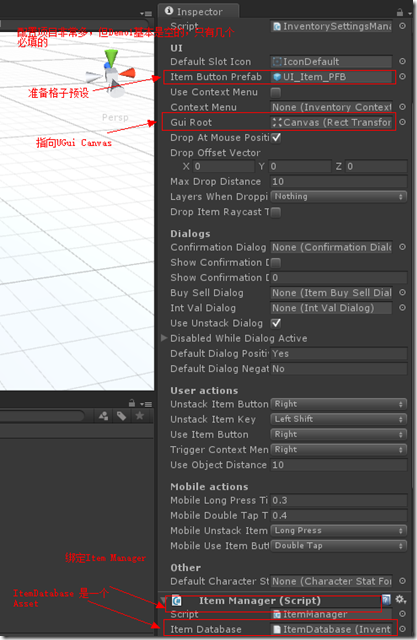
找到该预设,找到真相
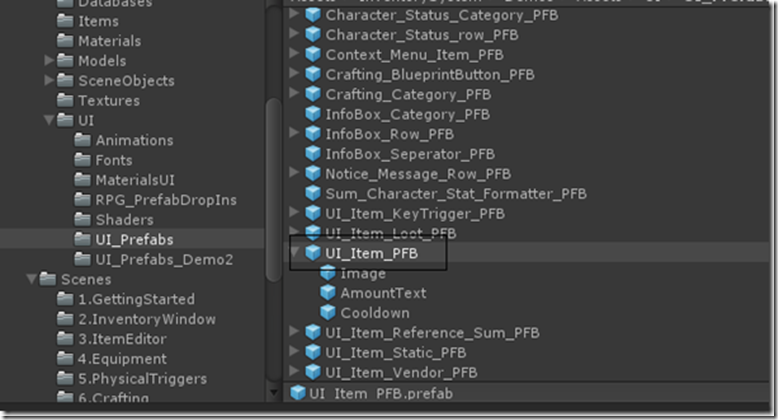

看的出来这个预设绑定了InventoryUIItemWrapper类,其公共的Field也以此列了出来分别是Amout Text物品数量,Item Name物品名称(None),Icon(Image)这就是物品的图标了比如苹果,Cooldown Image 就是图片表面的遮罩层,用来做雷达效果的。
3、装备格子是如何与苹果等可以吃的动态物品接合在一起的?
从上面的图片我们也看的出来,其实默认的Icon应该是装备格子的背景(黑底),它是如何变成苹果梨,或者刀剑的呢?这里比较简单的线索就是通过拾取地上的包裹,然后在背包里多了一个物品(这个过程不表述了比较复杂,留在以后专门分析),顺藤摸瓜,最终还是要加入到背包里面,这样我们去看看ItemCollectionBase类中的AddItem方法,这里这个方法本身很复杂主要是有类似20个血瓶1打东西放置的时候需要重新计算格子什么的比较麻烦,核心的函数是SetItem
        /// <summary>

        /// This function can be overridden to add custom behavior whenever an object is placed in the inventory.

        /// This happens when 2 items are swapped, items are merged, anytime an object is put in a slot.

        /// <b>Does not handle repainting</b>

        /// </summary>

        /// <param name="slot"></param>

        /// <param name="item"></param>

        /// <returns>Returns true if the item was set, false if not.</returns>

        public virtual bool SetItem(uint slot, InventoryItemBase item)

        {

            if (CanSetItem(slot, item) == false)

                return false;

            // _item ugly work around, but no other way to keep it safe...

            items[slot].item = item;

            return true;

        }
这里我们还记得InventoryUIItemWrapper是Item的包装,所以这里设置了其的Item为新增的Item,顺着这个思路剩下相关的就是绘制部分了,再去看看InventoryUIItemWrapper的绘制部分看看是如何显示的以及冷却效果是如何实现的
        public override void Repaint()

        {

            if (item != null)

            {

                if (amountText != null)

                {

                    // Only show when we have more then 1 item.

                    if (item.currentStackSize > )

                        amountText.text = item.currentStackSize.ToString();

                    else

                        amountText.text = string.Empty;

                }

                if (itemName != null)

                    itemName.text = item.name;

                if(icon != null)

                    icon.sprite = item.icon;

            }

            else

            {

                if (amountText != null)

                    amountText.text = string.Empty;

                if (itemName != null)

                    itemName.text = string.Empty;

                if(icon != null)

                    icon.sprite = startIcon != null ? startIcon : InventorySettingsManager.instance.defaultSlotIcon;

            }

            //RepaintCooldown(); // Already called by update loop

        }
icon.sprite = item.icon; 这一行代码我们看到了,其实icon这个Image Field 对应Item.icon,而且是一个sprite对象(原来sprite是Image的一个部分),再看下Update Loop的代码,只是在每一帧调用了
RepaintCooldown(),也就是执行冷却刷新,具体代码如下:
        public virtual void RepaintCooldown()

        {

            if (cooldownImage == null)

                return;

            if (item != null)

            {

                if(item.isInCooldown)

                {

                    cooldownImage.fillAmount = 1.0f - item.cooldownFactor;

                    return;

                }

            }

            // To avoid GC

            if (cooldownImage.fillAmount != 0.0f)

                cooldownImage.fillAmount = 0.0f;

        }
当然这里有控制cooldown的逻辑,isInCooldown是一个属性逻辑都在里面,包括同类型物品使用的冷却控制(有点复杂,这里先不表了)
4、物品是如何被触发使用的?
触发使用一定是在点击的时候触发的,接合UGui的事件机制,Inventory Pro 分别在OnPointerDown和OnPointerUP中进行了实现,有一些触控相关的判断见一下源码
        public virtual void OnPointerDown(PointerEventData eventData)

        {

            if (itemCollection == null)

                return;

            pointerDownOnUIElement = InventoryUIUtility.clickedUIElement;

            if (pointerDownOnUIElement == false)

                return;

            if (InventorySettingsManager.instance.useContextMenu && (eventData.button == InventorySettingsManager.instance.triggerContextMenuButton || Application.isMobilePlatform))

            {

                if (item != null)

                    TriggerContextMenu();

                return;

            }

            if (InventorySettingsManager.instance.mobileUnstackItemKey == MobileUIActions.SingleTap)

            {

                TriggerUnstack();

                return;

            }

            else if(InventorySettingsManager.instance.mobileUseItemButton == MobileUIActions.SingleTap)

            {

                TriggerUse();

                return;

            }

            if (item != null && pressing == false && Time.timeSinceLevelLoad - InventorySettingsManager.instance.mobileDoubleTapTime < lastDownTime)

            {

                // Did double tap

                if (InventorySettingsManager.instance.mobileUnstackItemKey == MobileUIActions.DoubleTap)

                {

                    TriggerUnstack();

                    return;

                }

                else if(InventorySettingsManager.instance.mobileUseItemButton == MobileUIActions.DoubleTap)

                {

                    TriggerUse();

                    return;

                }

            }

            lastDownTime = Time.timeSinceLevelLoad;

            pressing = true;

        }
物品的具体使用在TriggerUse() 实现
        public override void TriggerUse()

        {

            if (item == null)

                return;

            if (itemCollection.canUseFromCollection == false)

                return;

            int used = item.Use();

            if (used >= )

            {

                Repaint();

            }

        }
这里最终物品的使用时调用的Item Model中的Use()来实现的,这个应该是一种基类方法,需要特定的子类Item来实现,具体实现还要和容器有一定关系,比较复杂本文不表,有机会日后再展开,反正使用后调用了Repaint()方法也就是在使用完毕物品后装备格子进行了重绘刷新操作。
总结
把这四个问题回答完毕,基本本篇的主题也就清楚了,走人
通用窗口类 Inventory Pro 2.1.2 Demo1(下续篇 ),物品消耗扇形显示功能的更多相关文章
- 通用窗口类 Inventory Pro 2.1.2 Demo1(下)
本篇想总结的是Inventory Pro中通用窗口的具体实现,但还是要强调下该插件的重点还是装备系统而不是通用窗口系统,所以这里提到的通用窗口类其实是通用装备窗口类(其实该插件中也有非装备窗口比如No ...
- 通用窗口类 Inventory Pro 2.1.2 Demo1(中)
本篇想总结的是Inventory Pro中通用窗口的具体实现,但还是要强调下该插件的重点还是装备系统而不是通用窗口系统,所以这里提到的通用窗口类其实是通用装备窗口类(其实该插件中也有非装备窗口比如No ...
- 通用窗口类 Inventory Pro 2.1.2 Demo1(上)
插件功能 按照Demo1的实现,使用插件来实现一个装备窗口是很easy的,虽然效果还很原始但是也点到为止了,本篇涉及的功能用加粗标出,具体的功能如下: 1.实现了两个窗口,通过点击键盘I来,打开或者关 ...
- DuiLib通用窗口类WindowImplBase封装
.h头文件 class WindowImplBase : public CWindowWnd, public INotifyUI, public IMessageFilterUI, public ID ...
- Unity3D 通用提示窗口实现分析(Inventory Pro学习总结)
背景 游戏中的UI系统或者叫做GUI窗口系统主要有:主要装备窗口(背包,角色窗口也是一种特殊窗口).确实提示窗口(如购买确认).信息提示窗口(一遍没有按钮,ContexntMenu)和特殊窗口(聊天记 ...
- Unity3d UGUI 通用Confirm确认对话框实现(Inventory Pro学习总结)
背景 曾几何时,在Winform中,使用MessageBox对话框是如此happy,后来还有人封装了可以选择各种图标和带隐藏详情的MessageBox,现在Unity3d UGui就没有了这样的好事情 ...
- Unity3D 装备系统学习Inventory Pro 2.1.2 总结
前言 写在最前面,本文未必适合纯新手,但有一些C#开发经验的还是可以看懂的,虽然本人也是一位Unity3D新人,但是本文只是自己在学习Inventory Pro的学习总结,而不是教程,本人觉得要读懂理 ...
- Unity3D 装备系统学习Inventory Pro 2.1.2 基础篇
前言 前一篇 Unity3D 装备系统学习Inventory Pro 2.1.2 总结 基本泛泛的对于Inventory Pro 这个插件进行了讲解,主要是想提炼下通用装备系统结构和类体系.前两天又读 ...
- 窗口类(Window Class)概述
windows窗口编程(通常意义上的win32)有几个比较核心的概念:入口函数WinMain.窗口类Window Class.窗口过程.消息处理机制.通用控件.本文主要介绍窗口类的相关概念,包括: 窗 ...
随机推荐
- 微信公众账号开发教程(二) 基础框架搭建——转自http://www.cnblogs.com/yank/p/3392394.html
上一章,我们已经初步讲解了微信公众账号开发的基本原理,今天我们来探索设计实现. 首先我们设计了模块层次图,当然图中只是给出一种实现方式,不局限于此.具体见下图. 主要功能介绍如下: 1)请求接口层.处 ...
- RESTful 架构理解
REST中的关键词: 1.资源 2.资源的表述 3.状态转移 资源: "资源",可以是一段文本.一张图片.一首歌曲.一种操作.你可以用一个URI(统一资源定位符)指向它,每种资源对 ...
- dom paser
dom paser /** * */ package ec.utils; import java.io.BufferedInputStream; import java.io.ByteArrayInp ...
- nrf51822裸机教程-硬件timer
该讲介绍51822的Timer/Counter模块工作在timer模式下(定时器模式,还可以工作为计数器模式) 如何操作 51822的Timer/Counter结构如下图所示 Timer模块从PCLK ...
- 后台获取前台runat=server的select的值
<li> <asp:Label ID="Lpro" runat="server" Text="省份:" CssClass= ...
- 【Android测试】【随笔】模拟长按电源键
◆版权声明:本文出自胖喵~的博客,转载必须注明出处. 转载请注明出处:http://www.cnblogs.com/by-dream/p/5195121.html 起因 昨天群里看到有人问如何实现一个 ...
- php--http与https的区别
在URL前加https://前缀表明是用SSL加密的.你的电脑与服务器之间收发的信息传输将更加安全. Web服务器启用SSL需要获得一个服务器证书并将该证书与要使用SSL的服务器绑定. http和ht ...
- ar1020 驱动移植 无效
移植ar1020的spi驱动.驱动移植过来后,在原来的板子上都能够正常运行,而在新的板子却没有效果. 最后查看新旧板子的AR1020的电路,发现M2引脚连接不同.M2高电平连接的touch是5线的接口 ...
- django 部署到 apache
安装完django之后,每次都需要通过命令来启动启动开发服务器.虽然调试和测试方便,但只能在本地运行,并且不能承受许多用户同时使用的负载.所以需要将Django部署到生产级的服务器,这里选择apach ...
- Linux命令行--使用linux环境变量(转)
5.1 什么时环境变量 bash shell用一个成为环境变量的特性来存储有关的shell回话和工作环境的信息,这是它们成为环境变量的原因.它允许你在内存中存储数据,以便运行在账户.系统.shell的 ...