
《刚刚问世》系列初窥篇-Java+Playwright自动化测试-11- 标签页(tab)操作 - 下篇 (详细教程)
1.简介
本来按照计划这一系列的文章应该介绍Context和Page两个内容的,但是宏哥看了官方文档和查找资料发现其实和宏哥在Python+Playwright系列文章中的大同小异,差不了多少,再在这一个系列介绍就有点画蛇添足,索性就不介绍和讲解了,有兴趣的自己可以看宏哥之前写的,或者自己查找资料和官方文档进行了解和学习。今天讲解和分享的标签操作其实也是基于浏览器上下文(BrowserContext)进行操作的,而且宏哥在之前的BrowserContext也有提到过,但是有的童鞋或者小伙伴还是不清楚怎么操作,或者思路有点模糊,因此今天单独来对其进行讲解和分享一下,希望您有所帮助。
2.什么是tab标签页
Tabs 标签页又称选项卡(以下简称标签页),它是一种高效的屏幕空间利用手段,映射非常接近卡片的目录索引,用户可以基于索引标签,快速定位到目标中内容中去,这也是大多数用户来自现实世界的经验。
在 Web 页面中,它的使用场景也较为简单,当页面的内容信息量较多,用标签页可以对其分类,一方面可以提升查找信息的效率,另一方面可以精简用户单次获取到的信息量,用户更能够专注于当前已显示的内容。
标签页(Tab)是一种用户界面元素,用于组织和管理网页或应用程序中的内容,允许用户在不同的视图或数据集之间轻松切换。
标签页的设计灵感来源于现实生活中文件夹上的标签,通过隐喻的方式,设计师希望用户能够通过直观的方式理解和使用这一交互形式。
3.处理新标签页
浏览器上下文中的事件page可用于获取在上下文中创建的新页面。这可用于处理通过target="_blank"链接打开的新页面。
# Get page after a specific action (e.g. clicking a link)

with context.expect_page() as new_page_info:

    page.get_by_text("open new tab").click() # Opens a new tab

new_page = new_page_info.value

new_page.wait_for_load_state()

print(new_page.title())
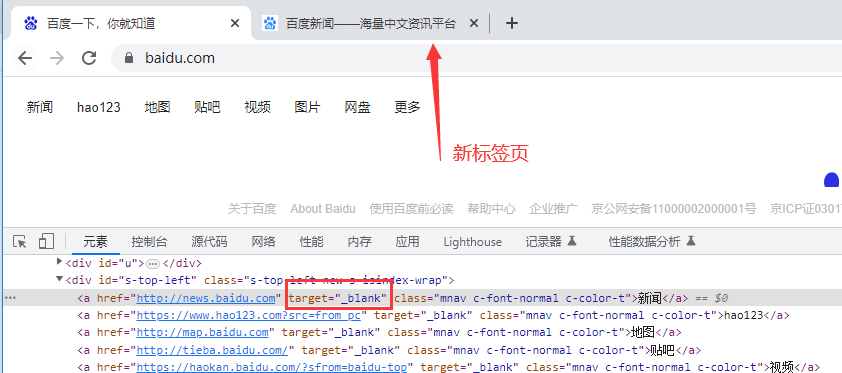
实战举例:打开百度页面的-新闻链接,会出现一个新标签页,如下图所示:
3.1代码设计
按照上边的步骤进行代码设计,如下图所示:
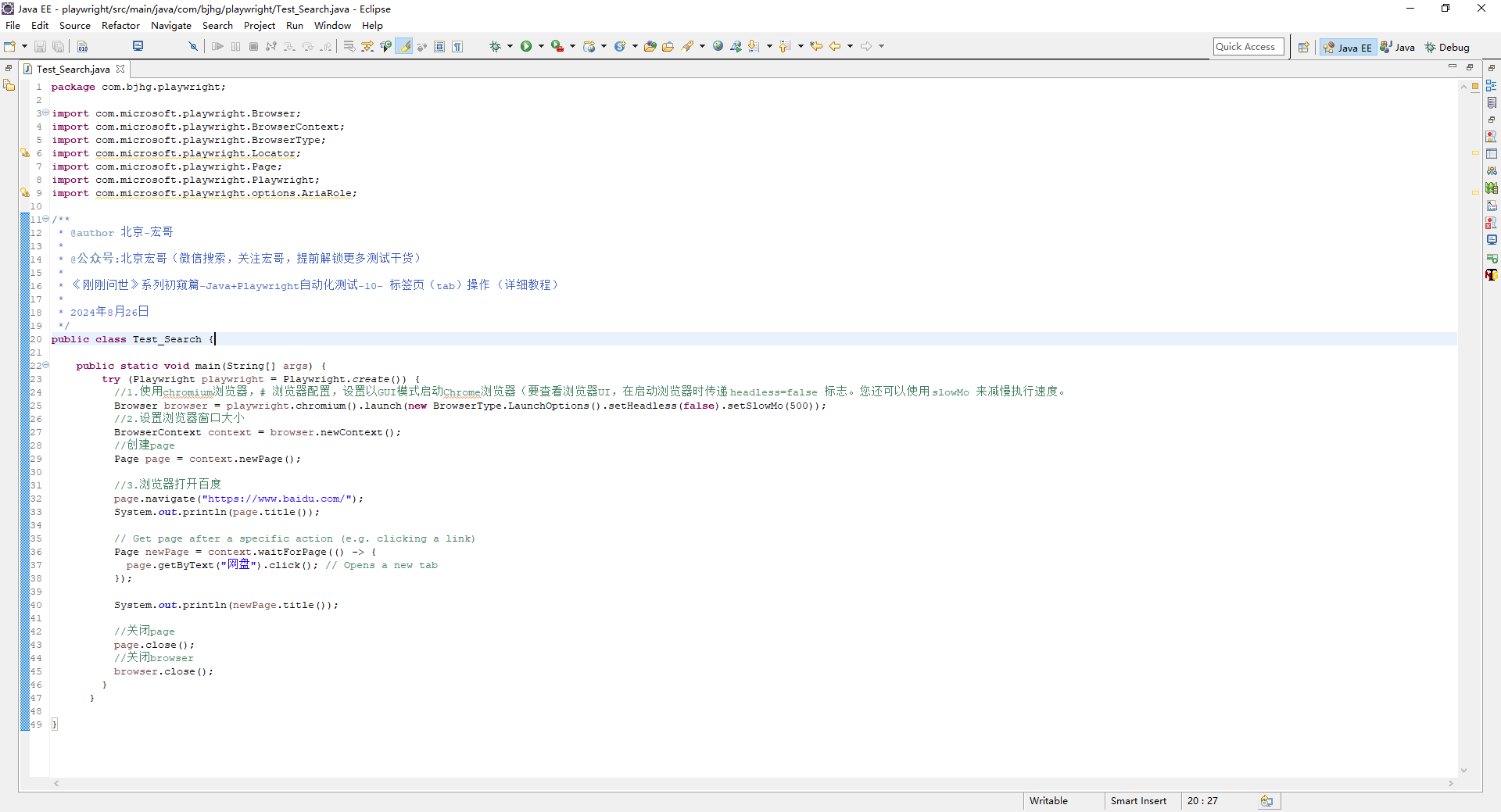
3.2参考代码
package com.bjhg.playwright;

import com.microsoft.playwright.Browser;

import com.microsoft.playwright.BrowserContext;

import com.microsoft.playwright.BrowserType;

import com.microsoft.playwright.Locator;

import com.microsoft.playwright.Page;

import com.microsoft.playwright.Playwright;

import com.microsoft.playwright.options.AriaRole;

/**

 * @author 北京-宏哥

 *

 * @公众号:北京宏哥(微信搜索,关注宏哥,提前解锁更多测试干货)

 *

 * 《刚刚问世》系列初窥篇-Java+Playwright自动化测试-10- 标签页(tab)操作 (详细教程)

 *

 * 2024年8月26日

 */

public class Test_Tab {

    public static void main(String[] args) {

        try (Playwright playwright = Playwright.create()) {

          //1.使用chromium浏览器,# 浏览器配置,设置以GUI模式启动Chrome浏览器(要查看浏览器UI,在启动浏览器时传递 headless=false 标志。您还可以使用 slowMo 来减慢执行速度。

          Browser browser = playwright.chromium().launch(new BrowserType.LaunchOptions().setHeadless(false).setSlowMo(500));

          //2.设置浏览器窗口大小

          BrowserContext context = browser.newContext();

          //创建page

          Page page = context.newPage();

          //3.浏览器打开百度

          page.navigate("https://www.baidu.com/");

          System.out.println(page.title());

          // Get page after a specific action (e.g. clicking a link)

          Page newPage = context.waitForPage(() -> {

            page.getByText("网盘").click(); // Opens a new tab

          });

          System.out.println(newPage.title());

          //关闭page

          page.close();

          //关闭browser

          browser.close();

        }

      }

}
3.3运行代码
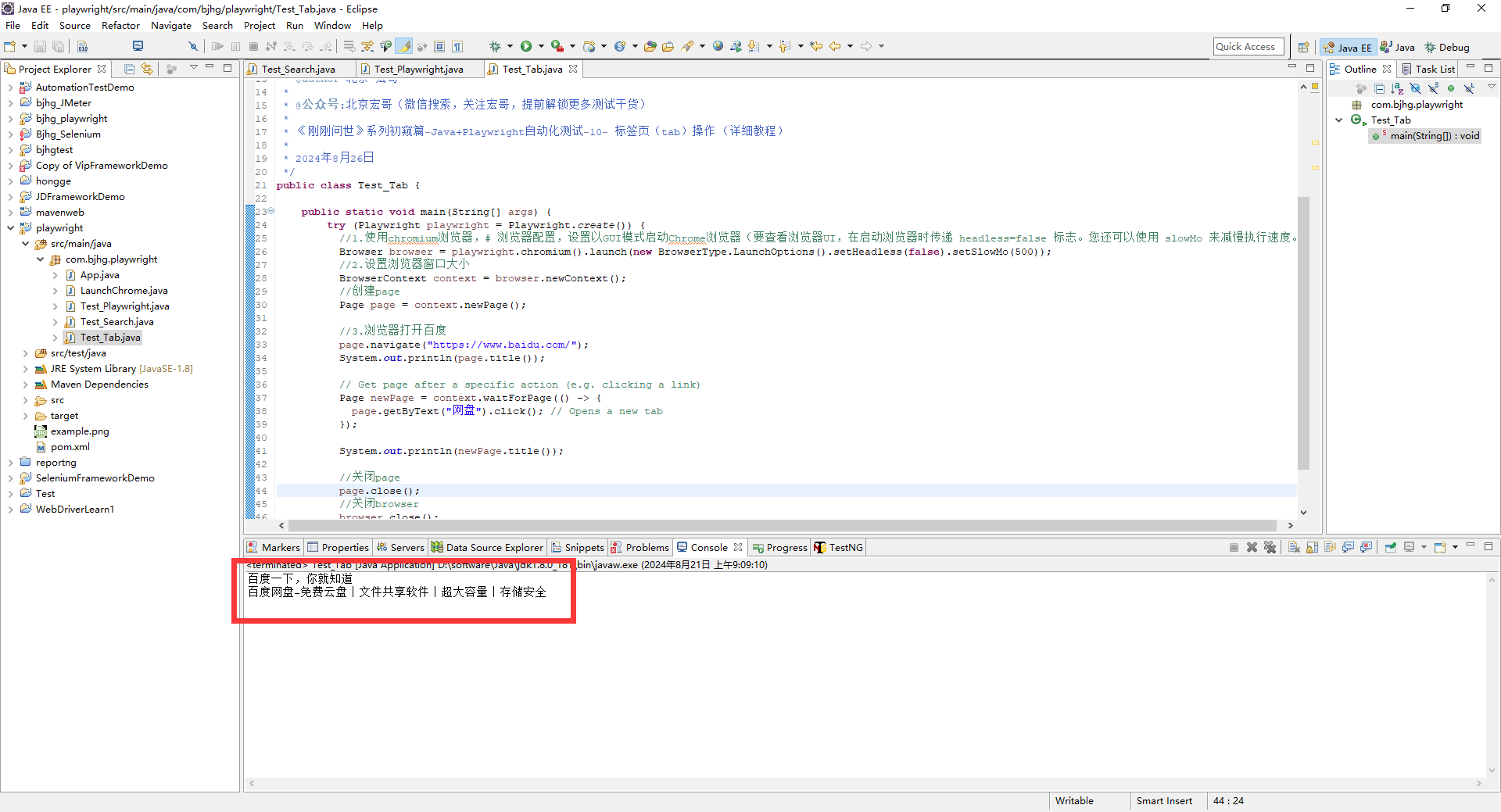
1.运行代码,右键Run'Test',就可以看到控制台输出,如下图所示:
2.运行代码后电脑端的浏览器的动作。如下图所示:

如果触发新页面的操作未知,可以使用以下模式。
// Get all new pages (including popups) in the context

context.onPage(page -> {

  page.waitForLoadState();

  System.out.println(page.title());

});
4.处理弹出窗口
如果页面打开一个弹出窗口(例如通过链接打开的页面),您可以通过监听页面上的事件target="_blank"来获取对它的引用。popup
除了browserContext.on('page')事件之外还会发出此事件,但仅针对与此页面相关的弹出窗口。
// Get popup after a specific action (e.g., click)

Page popup = page.waitForPopup(() -> {

  page.getByText("open the popup").click();

});

// Interact with the popup normally

popup.getByRole(AriaRole.BUTTON).click();

System.out.println(popup.title());
如果触发弹出窗口的操作未知,则可以使用以下模式。
// Get all popups when they open

page.onPopup(popup -> {

  popup.waitForLoadState();

  System.out.println(popup.title());

});
宏哥找了半天也没有找到类似的例子,索性自己动手弄一个弹出窗口的例子。
4.1demo源代码
1.HTML源代码,如下所示:
<!DOCTYPE html>
<html>
<head>
<meta charset="UTF-8">
<title> 北京-宏哥的弹出窗口demo</title>
<style>
body {
background-color: tomato;
font-family: sans-serif;
padding: 5em;
} h1, p {
text-align: center;
} .cta {
background-color: white;
border: 1px solid lightgrey;
border-radius: 6px;
color: tomato;
display: inline-block;
font-family: "Open Sans", sans-serif;
font-size: 1em;
font-weight: 700;
margin-bottom: 1em;
padding: 0.3em 1em;
text-decoration: none;
}
.cta:hover {
background-color: lightgrey;
color: slategrey;
text-decoration: none;
} .modaloverlay {
background: rgba(0, 0, 0, 0.8);
bottom: 0;
left: 0;
opacity: 0;
pointer-events: none;
position: fixed;
right: 0;
top: 0;
-webkit-transition: opacity 400ms ease-in;
-moz-transition: opacity 400ms ease-in;
transition: opacity 400ms ease-in;
z-index: -1;
display: none;
}
.modaloverlay:target {
display: block;
opacity: 1;
pointer-events: auto;
z-index: 99999;
}
.modaloverlay .modal {
background-color: white;
height: 100%;
position: relative;
margin: 0 auto;
padding: 3em;
overflow-y: scroll;
-webkit-overflow-scrolling: touch;
}
@media (min-width: 60em) {
.modaloverlay .modal {
height: 75%;
margin: 5% auto;
max-height: 57em;
max-width: 66em;
width: 85%;
}
}
.modaloverlay .modal > iframe, .modaloverlay .modal > div {
border: none;
width: 100%;
height: 100%;
}
.modaloverlay .close {
background-color: turquoise;
color: white;
font-size: 24px;
padding: 8px 12px;
position: absolute;
right: 0;
text-align: center;
text-decoration: none;
top: 0;
z-index: 1;
}
</style>
</head> <body translate="no" >
<p>This is a example of a <a class="cta" href="#google" target="_blank">popup modal</a></p>
<div id="google" class="modaloverlay">
<div class="modal">
<a href="#close" class="close">×</a>
<div>
<h1>这是一些窗口里的内容</h1>
<p>如果页面打开一个弹出窗口(例如通过链接打开的页面),您可以通过监听页面上的事件target="_blank"来获取对它的引用。popup除了browserContext.on('page')事件之外还会发出此事件,但仅针对与此页面相关的弹出窗口。</p>
</div>
</div>
</div>
</body>
</html>
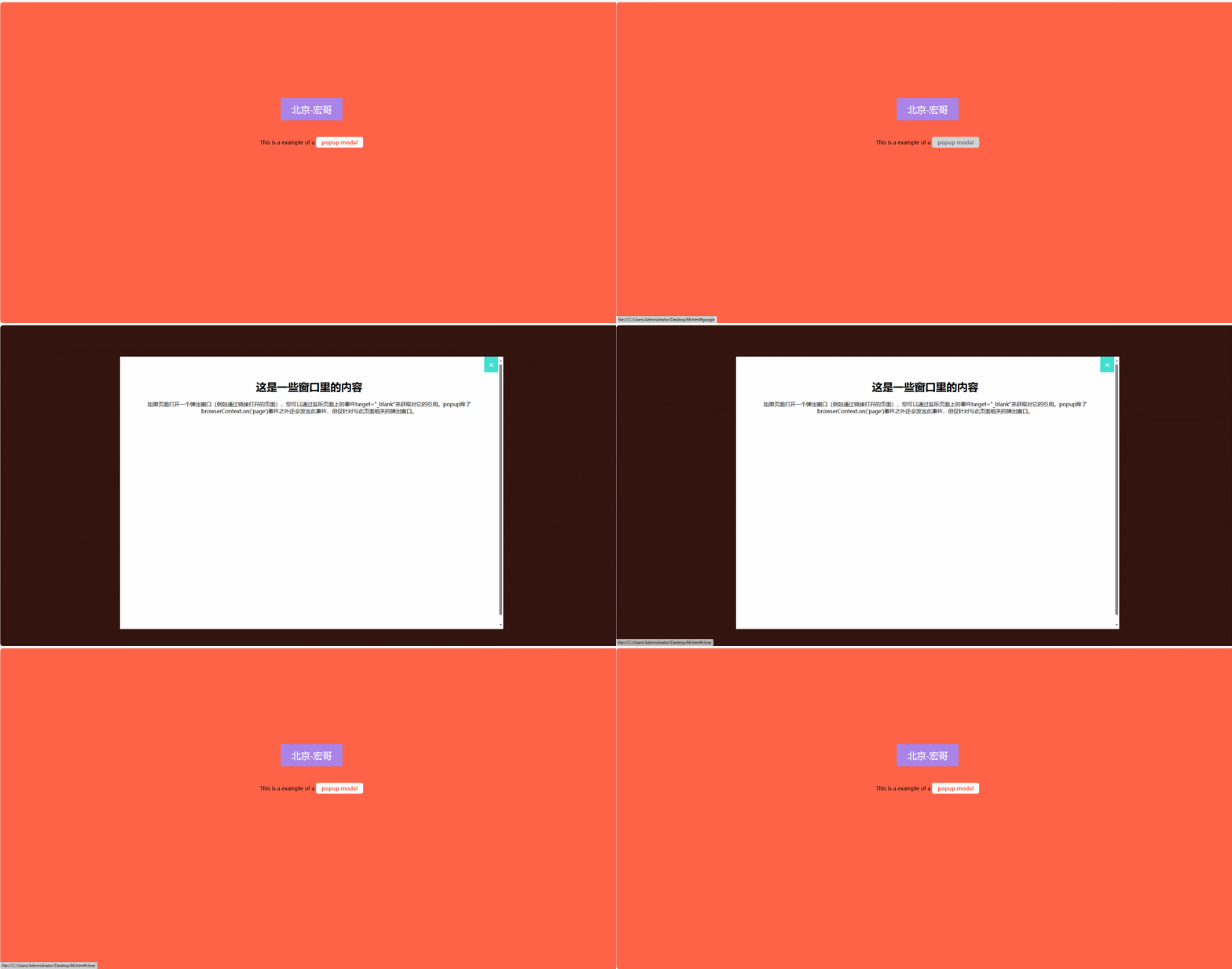
2.浏览器预览demo的点击弹窗效果图,如下图所示:
4.2代码设计
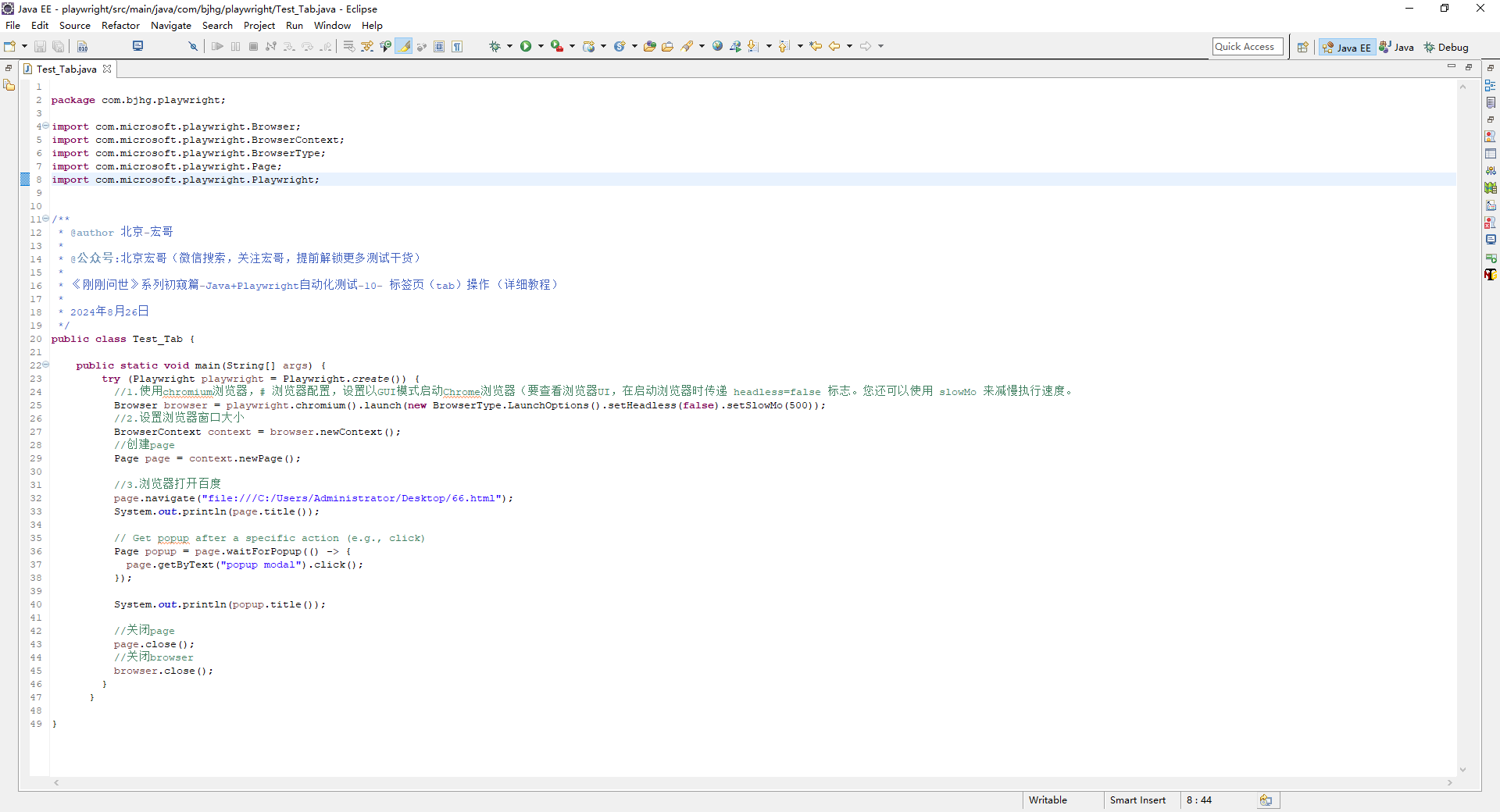
4.3参考代码
package com.bjhg.playwright;

import com.microsoft.playwright.Browser;

import com.microsoft.playwright.BrowserContext;

import com.microsoft.playwright.BrowserType;

import com.microsoft.playwright.Locator;

import com.microsoft.playwright.Page;

import com.microsoft.playwright.Playwright;

import com.microsoft.playwright.options.AriaRole;

/**

 * @author 北京-宏哥

 *

 * @公众号:北京宏哥(微信搜索,关注宏哥,提前解锁更多测试干货)

 *

 * 《刚刚问世》系列初窥篇-Java+Playwright自动化测试-10- 标签页(tab)操作 (详细教程)

 *

 * 2024年8月26日

 */

public class Test_Tab {

    public static void main(String[] args) {

        try (Playwright playwright = Playwright.create()) {

          //1.使用chromium浏览器,# 浏览器配置,设置以GUI模式启动Chrome浏览器(要查看浏览器UI,在启动浏览器时传递 headless=false 标志。您还可以使用 slowMo 来减慢执行速度。

          Browser browser = playwright.chromium().launch(new BrowserType.LaunchOptions().setHeadless(false).setSlowMo(500));

          //2.设置浏览器窗口大小

          BrowserContext context = browser.newContext();

          //创建page

          Page page = context.newPage();

          //3.浏览器打开百度

          page.navigate("file:///C:/Users/Administrator/Desktop/66.html");

          System.out.println(page.title());

          // Get popup after a specific action (e.g., click)

          Page popup = page.waitForPopup(() -> {

            page.getByText("popup modal").click();

          });

          System.out.println(popup.title());

          //关闭page

          page.close();

          //关闭browser

          browser.close();

        }

      }

}
4.4运行代码
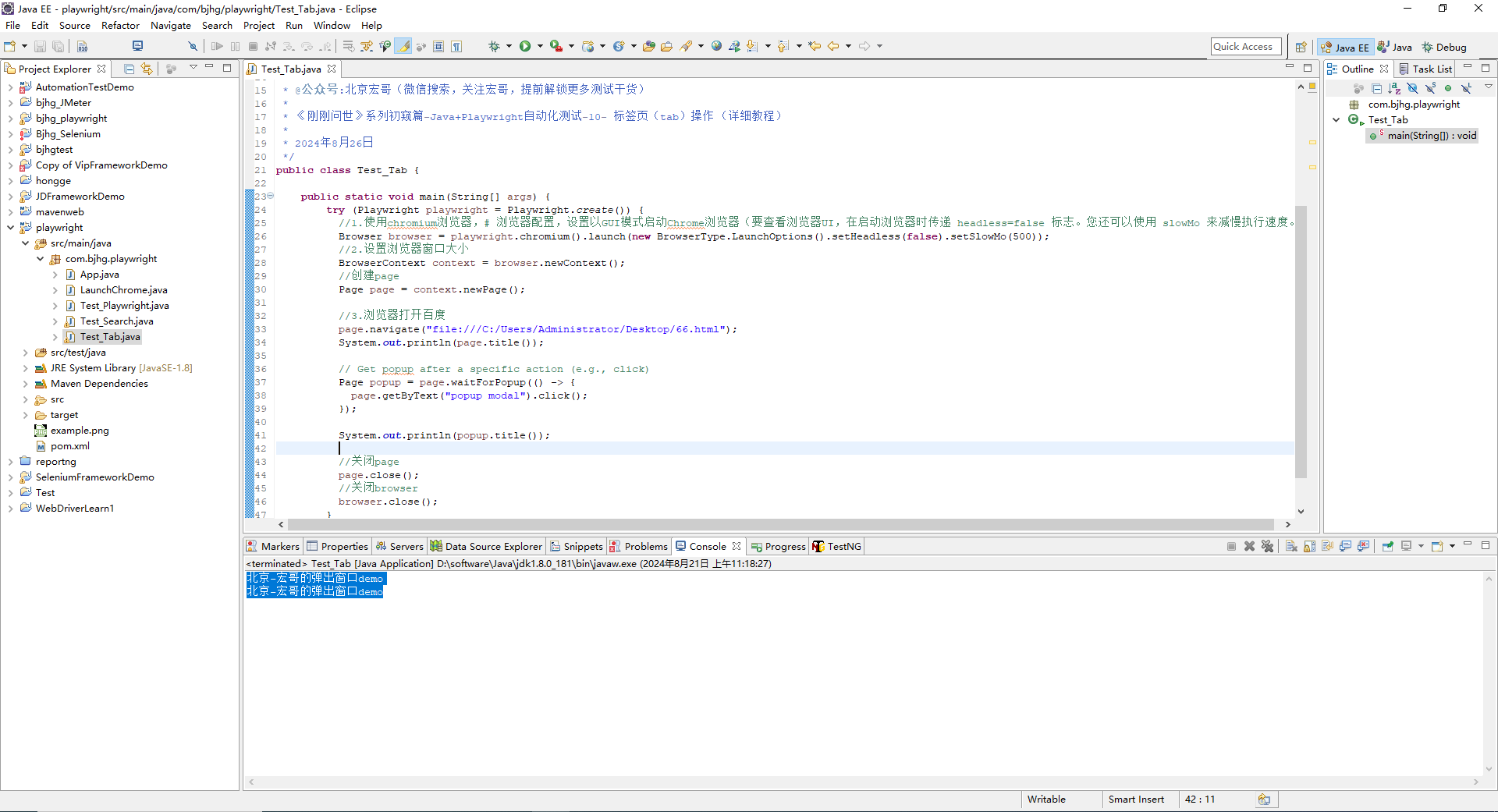
1.运行代码,右键Run'Test',就可以看到控制台输出,如下图所示:
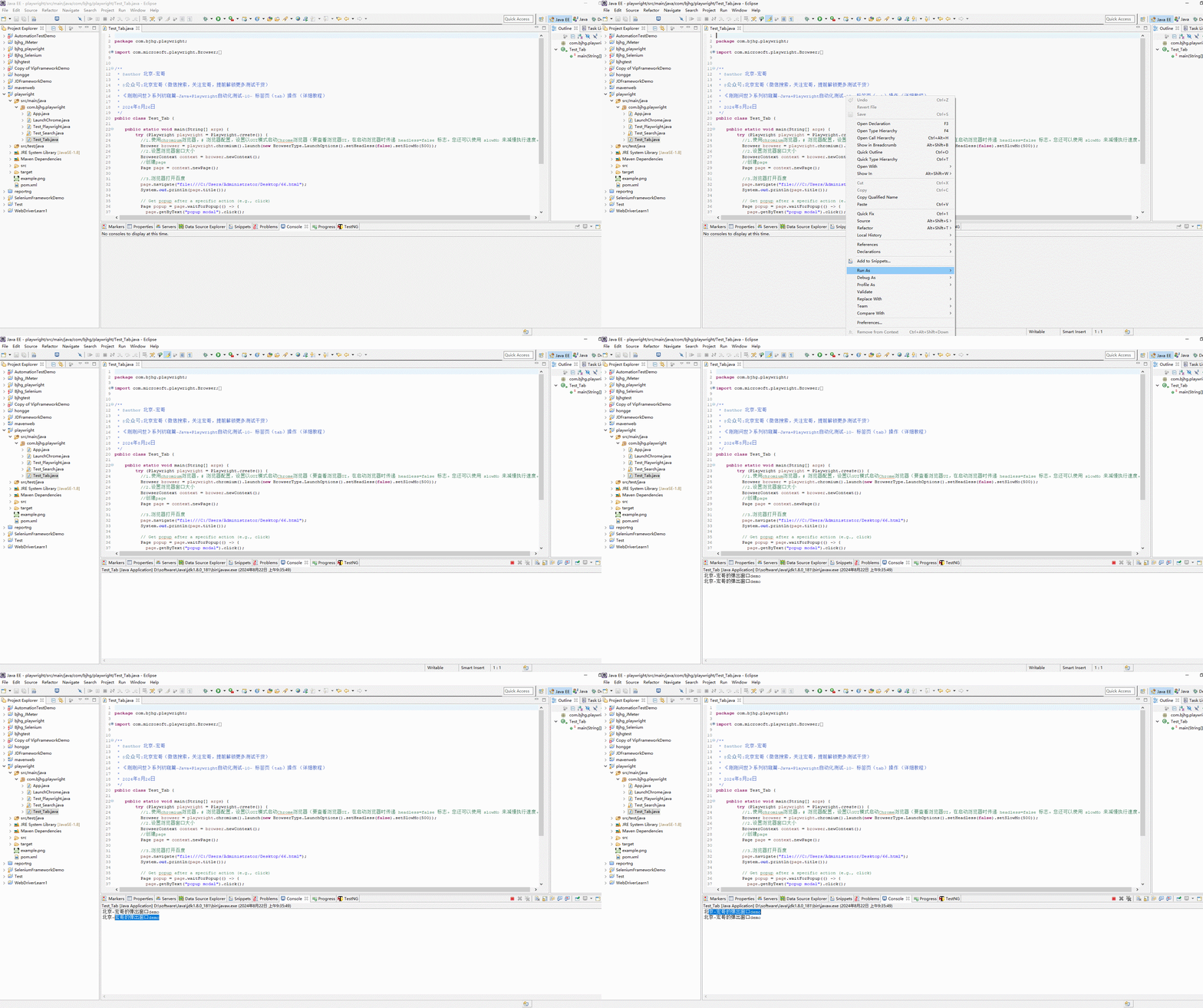
2.运行代码后电脑端的浏览器的动作。如下图所示:
5.小结
在这进行实践操作过程中,宏哥发现了一个问题,宏哥记得在Python系列中的playwright处理新标签的时候,定位新闻的时候可以成功,但是Java系列中的playwright处理新标签的时候,定位新闻的时候却定位到多个。因此没有办法了,宏哥就定位了网盘。宏哥觉得不对啊,都是按官方文档操作的怎么可能一个成功,一个失败了,难道是官方的bug,仔细一想不可能啊,这么简单的问题怎么可能有bug,毕竟都是微软的骨灰级的大佬。然后宏哥返回查了一下Python的,发现没有按官方文档写,而是自己写的一个定位。造成这个现象的主要是因为这两个方法。
page.getByText("新闻").click(); //定位到多个新闻

page.click("text=新闻");   //定位到新闻点击
page.getByText("新闻").click(); 和 page.click("text=新闻"); 之间的区别主要在于定位策略和执行方式。
page.getByText("新闻").click(); 使用了Playwright的getByText方法,这个方法允许你通过文本内容来定位页面元素。首先,它会找到文本内容为"新闻"的元素,然后执行点击操作。这种方法提供了更灵活的定位方式,因为它直接定位到具有特定文本内容的元素,而不需要预先知道元素的ID或其他属性。
page.click("text=新闻"); 直接使用了click方法,并通过text=新闻作为参数,这表明它可能使用了某种内部机制来识别和定位文本为"新闻"的元素。这种方法虽然简洁,但在某些情况下可能不如getByText方法灵活,因为它依赖于Playwright内部的处理逻辑来定位元素。
总的来说,page.getByText("新闻").click();提供了更明确的定位策略,允许你首先获取到元素,然后对元素执行操作,而page.click("text=新闻");则更侧重于直接执行点击操作,可能依赖于Playwright的内部机制来处理元素的定位。在实际应用中,如果需要更精确地控制元素的获取和操作,推荐使用page.getByText("新闻").click();的方式。
综上所述:宏哥的理解就是page.getByText("新闻").click(); 先定位然后再去点击,定位到三个新闻,点击的时候,不知道点击那个新闻就报错了,而page.click("text=新闻");先点击,然后再找新闻的文本传给点击。定位到第一个新闻传过去就点击结束了,没有报错。
好了,关于标签页(tab)的相关操作非常简单,时间不早了今天就分享到这里,感谢你耐心地阅读!
《刚刚问世》系列初窥篇-Java+Playwright自动化测试-11- 标签页(tab)操作 - 下篇 (详细教程)的更多相关文章
- 《手把手教你》系列基础篇之(一)-java+ selenium自动化测试-环境搭建(上)(详细教程)
1.简介 jmeter系列的文章结束,本来想趁热打铁顺别将Jmeter和接口测试介绍一下,但是感觉Jmeter时间太长了怕大家吃腻了,还有一个原因就是许多小伙伴们或者童鞋们私信问宏哥什么时候可以有ja ...
- 《手把手教你》系列基础篇(五)-java+ selenium自动化测试- 创建首个自动化脚本(详细教程)
1.简介 前面几篇宏哥介绍了两种(java和maven)环境搭建和三大浏览器的启动方法,这篇文章宏哥将要介绍第一个自动化测试脚本.前边环境都搭建成功了,浏览器也驱动成功了,那么我们不着急学习其他内容, ...
- 《手把手教你》系列技巧篇(二十)-java+ selenium自动化测试-元素定位大法之终卷(详细教程)
1.简介 这篇文章主要是对前边的文章中的一些总结和拓展.本来是不打算写着一篇的,但是由于前后文章定位元素的时间有点长,怕大家忘记了,就在这里简单做一个总结和拓展. 2.Selenium八种定位方式 S ...
- 《手把手教你》系列技巧篇(二十八)-java+ selenium自动化测试-处理模态对话框弹窗(详解教程)
1.简介 在前边的文章中窗口句柄切换宏哥介绍了switchTo方法,这篇继续介绍switchTo中关于处理alert弹窗的问题.很多时候,我们进入一个网站,就会弹窗一个alert框,有些我们直接关闭, ...
- 《手把手教你》系列技巧篇(三十二)-java+ selenium自动化测试-select 下拉框(详解教程)
1.简介 在实际自动化测试过程中,我们也避免不了会遇到下拉选择的测试,因此宏哥在这里直接分享和介绍一下,希望小伙伴或者童鞋们在以后工作中遇到可以有所帮助. 2.select 下拉框 2.1Select ...
- 《手把手教你》系列技巧篇(四十七)-java+ selenium自动化测试-判断元素是否显示(详解教程)
1.简介 webdriver有三种判断元素状态的方法,分别是isEnabled,isSelected 和 isDisplayed,其中isSelected在前面的内容中已经简单的介绍了,isSelec ...
- 《手把手教你》系列技巧篇(四十八)-java+ selenium自动化测试-判断元素是否可操作(详解教程)
1.简介 webdriver有三种判断元素状态的方法,分别是isEnabled,isSelected 和 isDisplayed,其中isSelected在前面的内容中已经简单的介绍了,isSelec ...
- 《手把手教你》系列基础篇(七十六)-java+ selenium自动化测试-框架设计基础-TestNG实现DDT - 下篇(详解教程)
1.简介 今天这一篇宏哥主要是结合实际工作中将遇到的测试场景和前边两篇学习的知识结合起来给大家讲解和分享一下,希望以后大家在以后遇到其他的测试场景也可以将自己的所学的知识应用到测试场景中. 2.测试场 ...
- 《手把手教你》系列基础篇(八十五)-java+ selenium自动化测试-框架设计基础-TestNG自定义日志-下篇(详解教程)
1.简介 TestNG为日志记录和报告提供的不同选项.现在,宏哥讲解分享如何开始使用它们.首先,我们将编写一个示例程序,在该程序中我们将使用 ITestListener方法进行日志记录. 2.Test ...
- 《手把手教你》系列基础篇(九十四)-java+ selenium自动化测试-框架设计基础-POM设计模式实现-下篇(详解教程)
1.简介 上一篇宏哥用PageFactory实现了POM,宏哥再介绍一下如果不用PageFactory如何实现POM. 2.项目实战 在这里宏哥以百度首页登录的例子,如果用POM实现,在测试脚本中实际 ...
随机推荐
- CSS动画(轮播图)
1.整体效果 https://mmbiz.qpic.cn/sz_mmbiz_gif/EGZdlrTDJa78enaFEibNNCoXO9Hr2PI7boFTRgZHl3icicXwzLGLTQPxCl ...
- Selenium弹框处理
Selenium中有三种弹框,本文介绍了处理三种弹框的方法 一.Selenium三种弹框 alert:用来提示,显示一个带有指定消息和确认按钮的警告框 confirm:用于确认,显示一个带有指定消息和 ...
- 对背包dp的再探究:以 采药 和 疯狂的采药 为例
题目链接: 01背包:采药 完全背包:疯狂的采药 关于 "总体积刚好是 V " 和 "总体积 \(\le\) V " 正常的背包推导的都是 "总体积刚 ...
- 2个月搞定计算机二级C语言——真题(9)解析
1. 前言 本篇我们讲解2个月搞定计算机二级C语言--真题9 2. 程序填空题 2.1 题目要求 2.2 提供的代码 #include <stdio.h> double f1(double ...
- chrome浏览器自定义安装方法
chrome浏览器有很多比较好的方面,也是很多人首选的浏览器.对于想自定义安装chrome浏览器的小伙伴来说,关于chrome浏览器默认安装到C盘让人很无奈.网上有说直接将C盘的文件夹放到想安装的文件 ...
- 基于Java+SpringBoot+Mysql实现的古诗词平台功能设计与实现五
一.前言介绍: 1.1 项目摘要 随着信息技术的迅猛发展和数字化时代的到来,传统文化与现代科技的融合已成为一种趋势.古诗词作为中华民族的文化瑰宝,具有深厚的历史底蕴和独特的艺术魅力.然而,在现代社会中 ...
- Nuxt.js 应用中的 vite:extend 事件钩子详解
title: Nuxt.js 应用中的 vite:extend 事件钩子详解 date: 2024/11/11 updated: 2024/11/11 author: cmdragon excerpt ...
- 1000+节点、200+集群,Slack如何利用Karpenter降本增效?
原文首发于云妙算 Slack 是一款 AI 工作管理和协作平台.随着业务需求的增长,Slack 对其内部计算编排平台进行了重大改造,以增强可扩展性.提高效率并降低成本.该内部平台的代号为"B ...
- 如何制作一个HTML页面的锁屏功能
如果后台一些界面比较敏感,希望主动或者被动的在人员不想暴露信息的情况下加一把锁,就是说避免信息一直在页面上暴露,可以使用"阅后即焚"这种思路,这种思路比较简单,显示了就过几秒删除, ...
- python之发送邮件(smtplib)
我们在测试完成后,都会发一份邮件也就是我们的测试报告,那么既然要自动化,是不是也可以通过python帮助我们发送邮件?当然这么强大的python可以帮助你完成这个需求 SMTP SMTP(Simple ...