
《手把手教你》系列技巧篇(二十八)-java+ selenium自动化测试-处理模态对话框弹窗(详解教程)
1.简介
在前边的文章中窗口句柄切换宏哥介绍了switchTo方法,这篇继续介绍switchTo中关于处理alert弹窗的问题。很多时候,我们进入一个网站,就会弹窗一个alert框,有些我们直接关闭,有些可能有取消和确定按钮,还有些调查的alert框,可以运行用户输入文字,例如预定一个网站的资讯,输入邮箱地址就可以,每天接收一封该网站推送的邮件。
2.alert的几个方法
关于alert还有其他几个方法,如下图所示:

accept()方法就是点击确定按钮。
dismiss()就是点击alert框上面的取消按钮。
getText()就是获取alert内部的文字,例如上面打印效果。
sendKeys方法就像文章开头提到的输入邮件预定内容一样。
上边宏哥提到的这些弹窗其实有自己的名字,叫“模态框”。那宏哥先讲解什么模态框。
3.模态框的定义
模态对话框(Modal Dialogue Box,又叫做模式对话框),是指在用户想要对对话框以外的应用程序进行操作时,必须首先对该对话框进行响应。如单击【确定】或【取消】按钮等将该对话框关闭。一般来说,Windows应用程序中,对话框分为模态对话框和非模态对话框两种。二者的区别在于当对话框打开时,是否允许用户进行其他对象的操作。
3.1警告框
警告框经常用于确保用户可以得到某些信息。
当警告框出现后,用户需要点击确定按钮才能继续进行操作。
语法:
alert("文本")
3.2确认框
确认框用于使用户可以验证或者接受某些信息。
当确认框出现后,用户需要点击确定或者取消按钮才能继续进行操作。
如果用户点击确认,那么返回值为 true。如果用户点击取消,那么返回值为 false。
语法:
confirm("文本")
3.3提示框
提示框经常用于提示用户在进入页面前输入某个值。
当提示框出现后,用户需要输入某个值,然后点击确认或取消按钮才能继续操纵。
如果用户点击确认,那么返回值为输入的值。如果用户点击取消,那么返回值为 null。
语法:
prompt("文本","默认值")
3.4测试页面准备
ModalDialogueBox.html页面参考代码如下:
<!DOCTYPE html>

<html>

<head>

<meta charset="UTF-8">

<title>模态框</title>

</head>

<script type="text/javascript">

window.onload = function(){

    document.getElementById("input_1").onclick = function(){

        alert("您关注了‘北京宏哥’微信公众号!");

    };

    document.getElementById("input_2").onclick = function(){

        confirm("确定关注微信公众号:北京宏哥?")

    };

    document.getElementById("input_3").onclick = function(){

        prompt("请输入微信公众号:","北京宏哥");

    };

}

</script>

<style>

.button1 {

    background-color: #f44336;

    border: none;

    color: white;

    padding: 15px 32px;

    text-align: center;

    text-decoration: none;

    display: inline-block;

    font-size: 28px;

    margin-bottom: 100px;

    text-decoration:none;

    color: white;

}

.button {

    background-color: #4CAF50;

    border: none;

    color: white;

    padding: 15px 32px;

    text-align: center;

    text-decoration: none;

    display: inline-block;

    font-size: 16px;

    margin: 4px 2px;

    cursor: pointer;

}

#myAnchor

{

  text-decoration:none;

  color: white;

}

</style>

<body>

    <div style=" text-align:center;">

        <div style="height: 100px;margin-top: 200px;">

            <button class="button1"><a id="myAnchor" href="https://www.cnblogs.com/du-hong/">北京-宏哥</a></button></br>

            测试练习模态框的处理:<br><br>

            1.警告框

            <input class="button" type="button" id="input_1" value="点击弹出警告框"><br><br>

            2.确认框

            <input class="button" type="button" id="input_2" value="点击弹出确认框"><br><br>

            3.提示框

            <input class="button" type="button" id="input_3" value="点击弹出提示框"><br><br>

        </div>

    </div

</body>

</html>
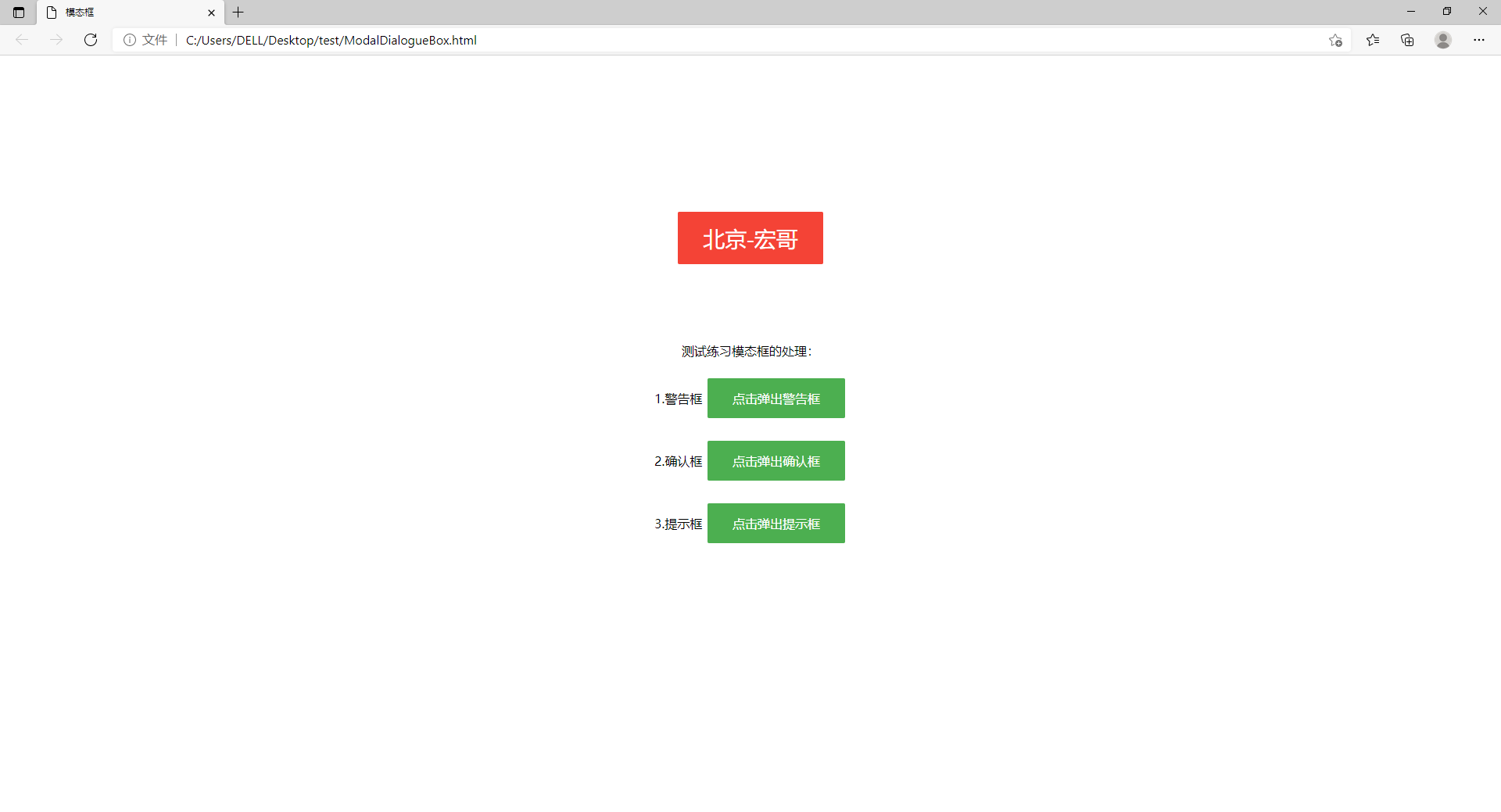
浏览器打开页面如下图所示:
3.5代码实现的参考代码
package lessons;

import org.openqa.selenium.By;

import org.openqa.selenium.WebDriver;

import org.openqa.selenium.chrome.ChromeDriver;

import org.openqa.selenium.firefox.FirefoxDriver;

/**

 * @author 北京-宏哥

 *

 * 《手把手教你》系列技巧篇(二十八)-java+ selenium自动化测试-处理模态对话框弹窗(详解教程)

 *

 * 2021年9月15日

 */

public class ModalDialogueBox {

    public static void main(String[] args) {

        System.setProperty("webdriver.gecko.driver", ".\\Tools\\geckodriver.exe");

        WebDriver driver =null;

        try {

            driver = new FirefoxDriver();

            driver.get("file:///C:/Users/DELL/Desktop/test/ModalDialogueBox.html");

            driver.manage().window().maximize();

            //1.点击弹出警告框

            driver.findElement(By.id("input_1")).click();

            Thread.sleep(3000);

            //1.1 处理弹出警告框

            System.out.println("获取警告框文本值:"+driver.switchTo().alert().getText());

            driver.switchTo().alert().accept();//模拟确认操作

            //2. 点击弹出确认框

            driver.findElement(By.id("input_2")).click();

            Thread.sleep(3000);

            //2.1 处理弹出确认框

            System.out.println("获取确认框文本值:"+driver.switchTo().alert().getText());

            driver.switchTo().alert().accept();//模拟确认操作

            //2.2 再次点击弹出确认框演示取消操作

            driver.findElement(By.id("input_2")).click();

            Thread.sleep(3000);

            driver.switchTo().alert().dismiss();//模拟取消操作

            //3.0 点击弹出提示框

            driver.findElement(By.id("input_3")).click();

            System.out.println("获取提示框文本值:"+driver.switchTo().alert().getText());

            Thread.sleep(3000);

            //3.1 处理弹出提示框

            driver.switchTo().alert().sendKeys("bjhg");

            Thread.sleep(3000);

            driver.switchTo().alert().accept();//模拟确认操作

            //3.2 再次点击弹出提示框演示取消操作

            driver.findElement(By.id("input_3")).click();

            Thread.sleep(3000);

            driver.switchTo().alert().dismiss();//模拟取消操作

            Thread.sleep(3000);

        } catch (Exception e) {

            e.printStackTrace();

        } finally{

            System.out.println("执行结束,关闭浏览器");

            driver.quit();

        }

    }

}
3.6运行代码
1.运行代码,右键Run AS->java Application,控制台输出,如下图所示:

2.运行代码后电脑端的浏览器的动作,如下小视频所示:
4.项目实战
以下是宏哥好不容易找到了一个alert例子(http://news.cyol.com/node_60799.htm),只有点击确定这个按钮,alert框才会消失。
4.1代码设计
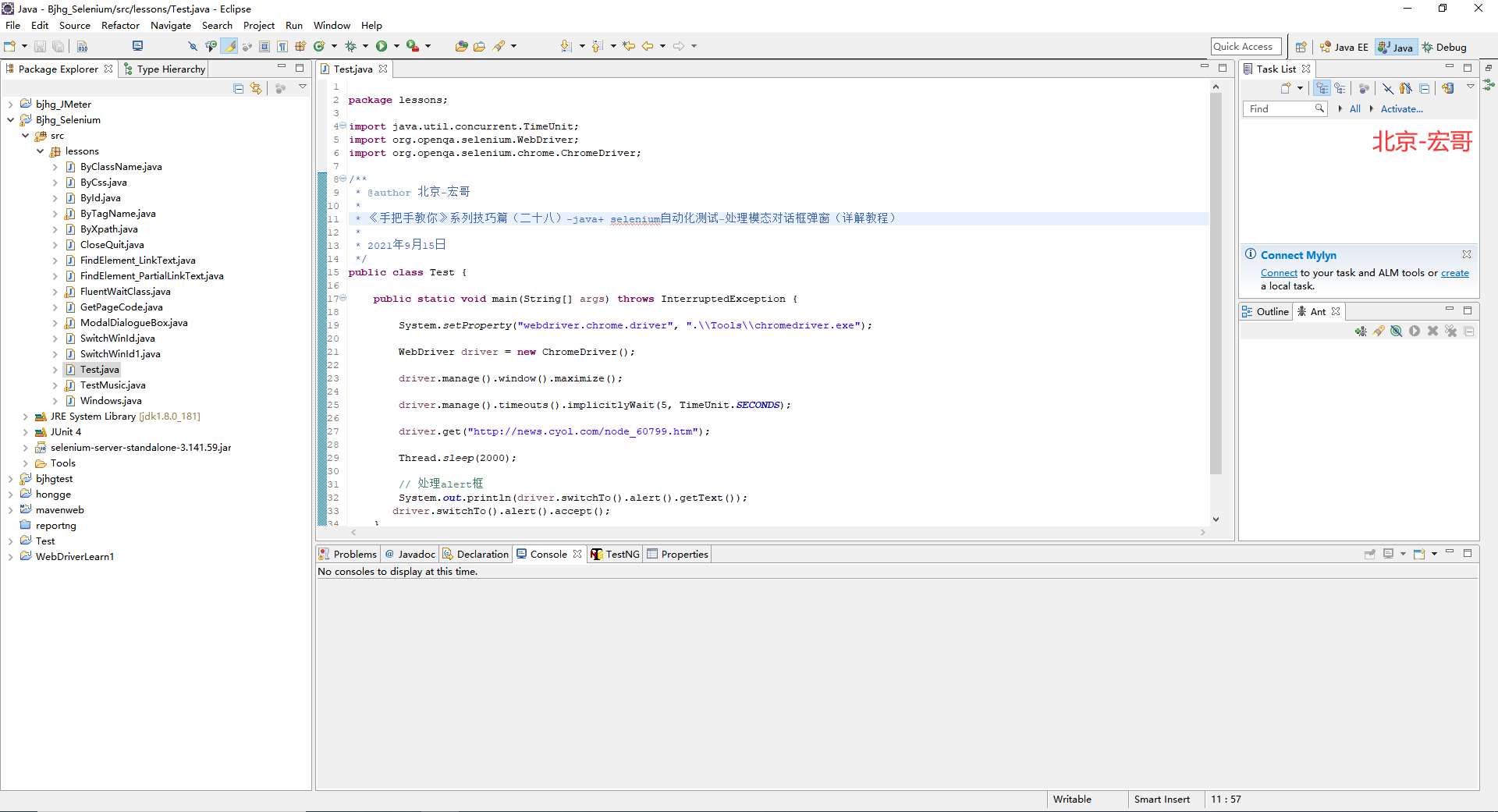
4.2参考代码
package lessons;

import java.util.concurrent.TimeUnit;

import org.openqa.selenium.WebDriver;

import org.openqa.selenium.chrome.ChromeDriver;

/**

 * @author 北京-宏哥

 *

 * 《手把手教你》系列技巧篇(二十八)-java+ selenium自动化测试-处理模态对话框弹窗(详解教程)

 *

 * 2021年9月15日

 */

public class Test {

    public static void main(String[] args) throws InterruptedException {

        System.setProperty("webdriver.chrome.driver", ".\\Tools\\chromedriver.exe");

        WebDriver driver = new ChromeDriver();

        driver.manage().window().maximize();

        driver.manage().timeouts().implicitlyWait(5, TimeUnit.SECONDS);

        driver.get("http://news.cyol.com/node_60799.htm");

        Thread.sleep(2000);

        // 处理alert框

        System.out.println(driver.switchTo().alert().getText());

       driver.switchTo().alert().accept();

    }

}
4.3运行代码
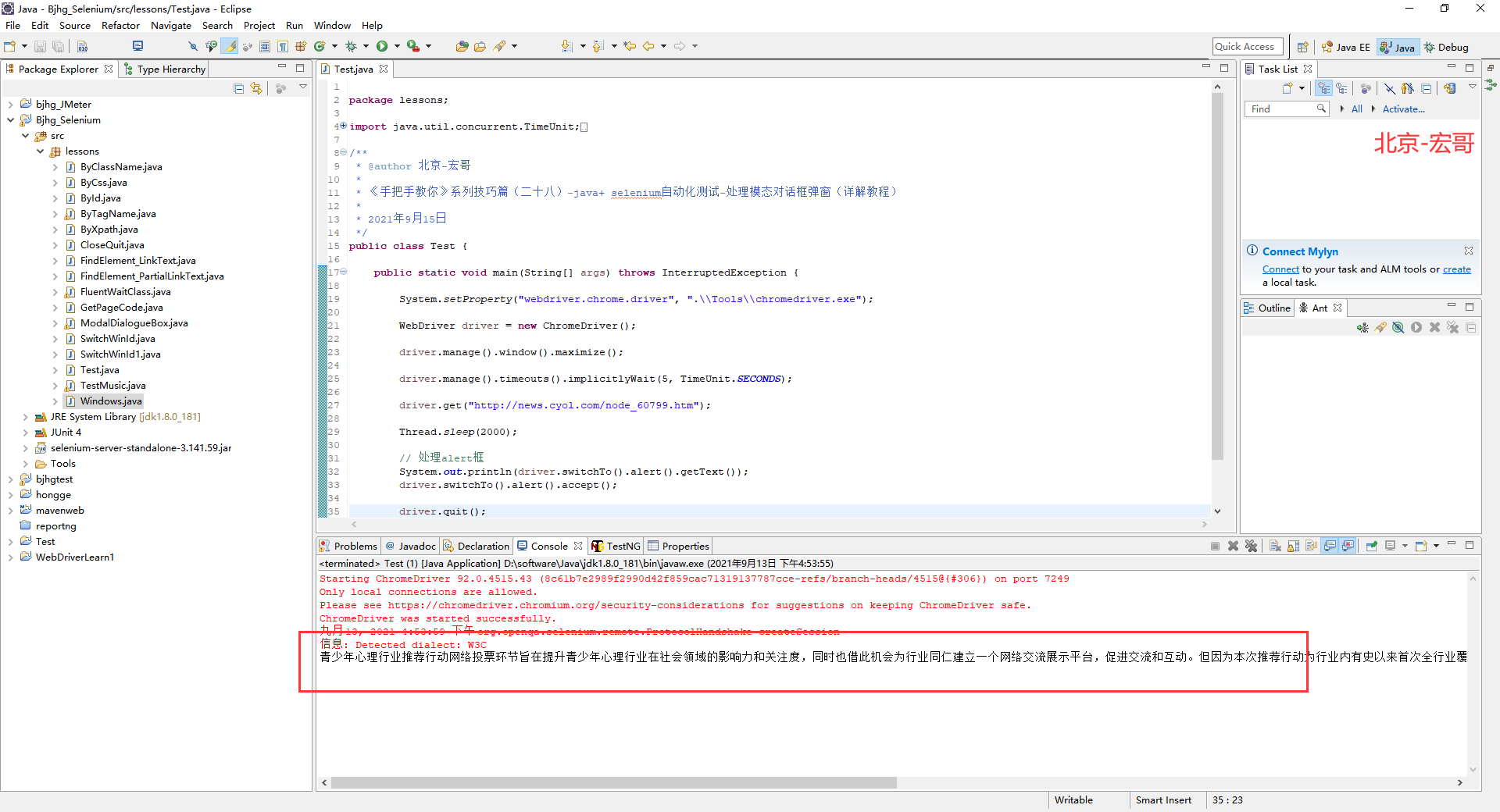
1.运行代码,右键Run AS->java Application,控制台输出,如下图所示:
2.运行代码后电脑端的浏览器的动作,如下小视频所示:
5.小结
5.1driver.switchTo().alert().sendKeys("Hello") 不适用于最新的 chrome 驱动程序
细心的童鞋或者小伙伴们可能会看到宏哥,在代码里用的是火狐浏览器,而不是Chrome浏览器。那是因为宏哥在Chrome 浏览器运行的时候,代码没有报错,但是却没有输入任何值,没有反应,switch_to.alert.send_keys′abc′ 操作没法输入进去。查了资料才知道是:driver.switchTo().alert().sendKeys("Hello") 不适用于最新的 chrome 驱动程序 详细细节可以看一下这个链接 https://stackoverflow.com/questions/43427241/driver-switchto-alert-sendkeyshello-not-working-for-latest-chrome-driver 。
5.2div盒子模拟的弹框
div盒子模拟的弹框,比如说百度的登录页面

对于这种弹窗,用alert是解决不了的,因为它是一个div盒子,可以看成是一个新的窗口,对于新的窗口我们需要用句柄的相关知识来解决,前边已经介绍过,这里宏哥就不再赘述了。好了时间不早了,今天就分享到这里!!!
《手把手教你》系列技巧篇(二十八)-java+ selenium自动化测试-处理模态对话框弹窗(详解教程)的更多相关文章
- 《手把手教你》系列技巧篇(五十)-java+ selenium自动化测试-字符串操作-上篇(详解教程)
1.简介 自动化测试中进行断言的时候,我们可能经常遇到的场景.从一个字符串中找出一组数字或者其中的某些关键字,而不是将这一串字符串作为结果进行断言.这个时候就需要我们对字符串进行操作,宏哥这里介绍两种 ...
- 《手把手教你》系列技巧篇(十)-java+ selenium自动化测试-元素定位大法之By class name(详细教程)
1.简介 按宏哥计划,本文继续介绍WebDriver关于元素定位大法,这篇介绍By ClassName.看到ID,NAME这些方法的讲解,小伙伴们和童鞋们应该知道,要做好Web自动化测试,最好是需要了 ...
- 《手把手教你》系列技巧篇(五十一)-java+ selenium自动化测试-字符串操作-下篇(详解教程)
1.简介 自动化测试中进行断言的时候,我们可能经常遇到的场景.从一个字符串中找出一组数字或者其中的某些关键字,而不是将这一串字符串作为结果进行断言.这个时候就需要我们对字符串进行操作,宏哥这里介绍两种 ...
- 《手把手教你》系列技巧篇(十七)-java+ selenium自动化测试-元素定位大法之By css上卷(详细教程)
1.简介 CSS定位方式和xpath定位方式基本相同,只是CSS定位表达式有其自己的格式.CSS定位方式拥有比xpath定位速度快,且比CSS稳定的特性.下面详细介绍CSS定位方式的使用方法.xpat ...
- 《手把手教你》系列技巧篇(四十二)-java+ selenium自动化测试 - 处理iframe -下篇(详解教程)
1.简介 经过宏哥长时间的查找,终于找到了一个含有iframe的网页.所以今天这一篇的主要内容就是用这个网页的iframe,宏哥给小伙伴或者童鞋们演示一下,在处理过程中遇到的问题以及宏哥是如何解决的. ...
- 《手把手教你》系列技巧篇(四十一)-java+ selenium自动化测试 - 处理iframe -上篇(详解教程)
1.简介 原估计宏哥这里就不对iframe这个知识点做介绍和讲解了,因为前边的窗口切换就为这种网页处理提供了思路,另一个原因就是虽然iframe很强大,但是现在很少有网站用它了.但是还是有小伙伴或者童 ...
- 《手把手教你》系列技巧篇(六)-java+ selenium自动化测试-阅读selenium源码(详细教程)
1.简介 前面几篇基础系列文章,足够你迈进了Selenium门槛,再不济你也至少知道如何写你第一个基于Java的Selenium自动化测试脚本.接下来宏哥介绍Selenium技巧篇,主要是介绍一些常用 ...
- 《手把手教你》系列技巧篇(十一)-java+ selenium自动化测试-元素定位大法之By tag name(详细教程)
1.简介 按宏哥计划,本文继续介绍WebDriver关于元素定位大法,这篇介绍By ClassName.看到ID,NAME这些方法的讲解,小伙伴们和童鞋们应该知道,要做好Web自动化测试,最好是需要了 ...
- 《手把手教你》系列技巧篇(十三)-java+ selenium自动化测试-元素定位大法之By partial link text(详细教程)
1.简介 本文按计划就要开始介绍partial link text,顾名思义是通过链接定位的(官方说法:超链接文本定位).什么是partial link text呢,看到part这个单词我们就可以知道 ...
随机推荐
- jvm系列(六):jvm调优-工具篇
## jdk自带的工具### jconsole Jconsole(Java Monitoring and Management Console)是从java5开始,在JDK中自带的java监控和管理控 ...
- ProjectEuler 006题
题目: The sum of the squares of the first ten natural numbers is, 12 + 22 + ... + 102 = 385 The square ...
- vue3.0入门(一)
前言 最近在b站上学习了飞哥的vue教程 学习案例已上传,下载地址 使用方式 使用在线cdn 下载js文件并自托管,引入到项目后使用 使用npm安装后,用cli来构建项目 声明式渲染 Vue2需引入v ...
- 详细解读go语言中的map
Map map底层是由哈希表实现的 Go使用链地址法来解决键冲突. map本质上是一个指针,指向hmap 这里的buckets就是桶,bmap 每一个bucket最多可以放8个键值对,但是为了让内存排 ...
- 使用spring向service里面注入dao不成功。
因为原来的程序没有使用spring.后来加spring的时候action有个地方的new没有改!!! new了个新的实现层 不是spring管理的对象.
- 学习小记: Kaggle Learn - Machine Learning Explainability
Method Feature(s) Sample(s) Result Value/Feature Permutation Importance 1 all validation samples Sin ...
- 整型:int
整型:int 整型变量的定义和输出 注意://short<=int<=long<=longlong 代码示例一: #include<stdio.h> int ma ...
- hibernate01
什么是hibernate ORM框架/持久层框架 jdbc的一个框架 object reference mapping 通过管理对象来改变数据库中的数据 通过管理对象来操作数据库 hibernate的 ...
- 针对Autocad 2014 第二次安装不上的问题
针对Autocad 2014 第二次安装不上的问题 1. 以下为卸载过程,不用管. 2. 卸载完之后,右击"开始",点击"运行",得到下图: 并输入:&qu ...
- Playfield 类方法的注释
前言 本篇随笔的底包采用的是百度炉石兄弟吧20200109折腾版中自带的 routines 文件. 本次仅为绝大多数方法添加 xml 注释和简单解析,没有具体解析与重构. Playfield 类方法众 ...