
树莓派4B安装64位桌面版ubuntu20
[准备]
硬件: 电脑、树莓派4B、显示器(hdmi线Micro HDMI转标准HDMI)、鼠标、键盘、读卡器、TF卡、网线
软件:ubuntu20(x64桌面版)、官方烧录工具Raspberry Pi Imager
(附:Raspberry Pi系统官方教程 https://projects.raspberrypi.org/en/projects/raspberry-pi-setting-up)
[安装]
1. 将读卡器插入电脑usb口;
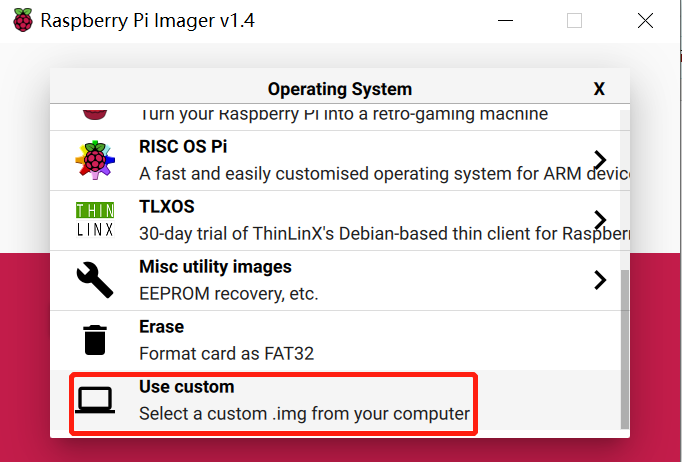
2. 打开Raspberry PI Imager,点击CHOOSE OS,选择Use custom导入ubuntu20镜像(解压好的 .img文件)

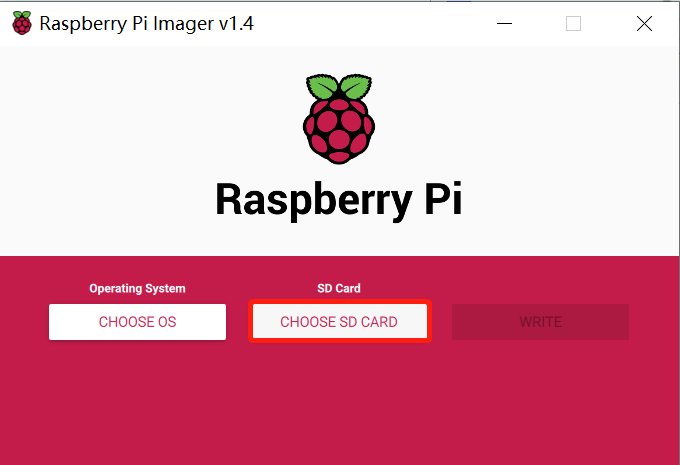
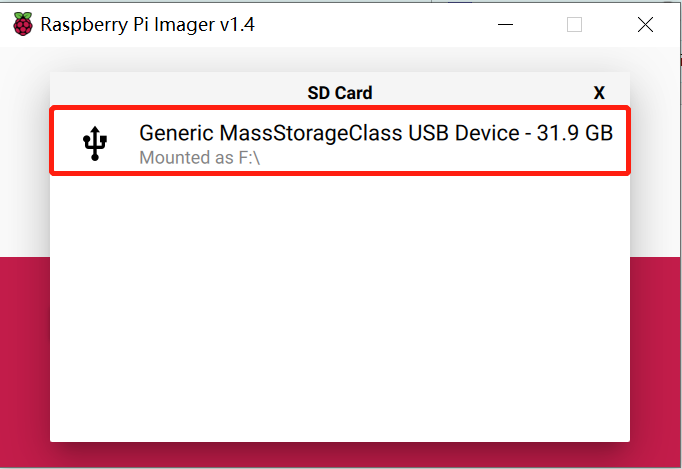
3. 选择读卡器
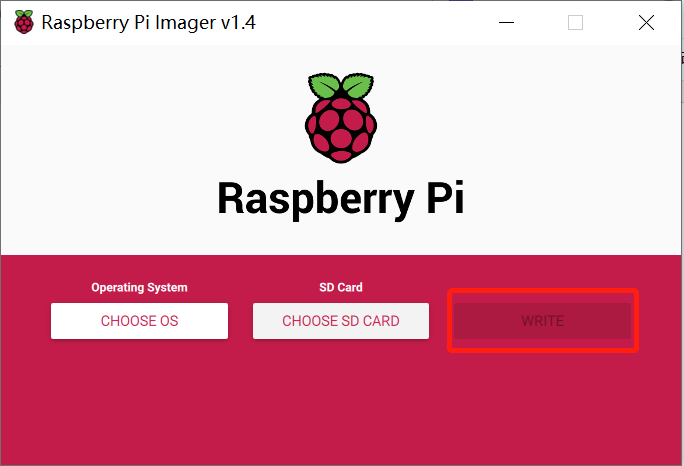
4. 点击WRITE,开始烧写系统,等待一段时间,软件提示烧写完毕。
5. 弹出读卡器,将TF卡插入树莓派。将树莓派连接显示器,插入鼠标、键盘。
6. 树莓派上电,按照提示安装系统。
7. 系统安装完毕后,切换国内镜像源:
(1). ctrl+alt+t 调出终端,输入:lsb_release -a 查看当前系统的版本,这一步相当重要。
(我使用了ssh登录,一开始先用了sudo apt-get install openssh-server)
此处,可见系统版本为groovy
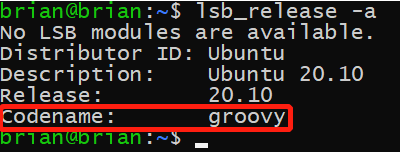
网上很多切换源的教程,因为没有更改为自己安装的版本,导致后期使用 sudo apt-get 报错:
E: 无法修正错误,因为您要求某些软件包保持现状,就是它们破坏了软件包间的依赖关系。
(2). 在终端进入到etc/apt/目录下:
cd /etc/apt/
切换权限:
sudo su
备份原配置文件
sudo mv /etc/apt/sources.list /etc/apt/sources.list.bak
新配置文件
touch sources.list
写入内容
安装vim: sudo apt-get install vim
vi sources.list
# 默认注释了源码仓库,如有需要可自行取消注释

deb https://mirrors.ustc.edu.cn/ubuntu-ports/ groovy main restricted universe multiverse

# deb-src https://mirrors.ustc.edu.cn/ubuntu-ports/ groovy main main restricted universe multiverse

deb https://mirrors.ustc.edu.cn/ubuntu-ports/ groovy-updates main restricted universe multiverse

# deb-src https://mirrors.ustc.edu.cn/ubuntu-ports/ groovy-updates main restricted universe multiverse

deb https://mirrors.ustc.edu.cn/ubuntu-ports/ groovy-backports main restricted universe multiverse

# deb-src https://mirrors.ustc.edu.cn/ubuntu-ports/ groovy-backports main restricted universe multiverse

deb https://mirrors.ustc.edu.cn/ubuntu-ports/ groovy-security main restricted universe multiverse

# deb-src https://mirrors.ustc.edu.cn/ubuntu-ports/ groovy-security main restricted universe multiverse
复制上面内容,在vi解面输入i启动插入模式,点击鼠标右键自动插入(我是用的自己的电脑的ssh)
(如果需要更改系统版本groovy为自己的版本,在vi界面下,shift+:,%s/原字符串/系字符串/g,即%s/groovy/你的版本/g,回车,shift+:, wq,回车)
保存退出:
Esc
shift+:
wq+回车
(3). 更新软件
sudo apt-get update
sudo apt-get upgrade
(4). 重启
sudo reboot
[参考]
更换镜像源:
树莓派官方安装Raspberry PI版本教程:
https://projects.raspberrypi.org/en/projects/raspberry-pi-setting-up
vim全局替换:
https://jingyan.baidu.com/article/47a29f24b99b98c015239976.html
树莓派4B安装64位桌面版ubuntu20的更多相关文章
- 树莓派4B安装64位Linux(不用显示器键盘鼠标)
入手了树莓派4B,我对它的定位是作为一个Docker实验环境,平时用到的镜像多为Java服务端常用的技术.以及自己作的Java应用镜像,因此宿主机需要64位操作系统,而树莓派官方操作系统只有32位的, ...
- 树莓派3B+安装64位ubuntu系统和docker工具
想在树莓派3B上安装一些64位应用(例如64位JDK),因此首先要安装64位的操作系统,今天咱们就一起来实战: 原文地址:https://blog.csdn.net/boling_cavalry/ar ...
- 简单的树莓派4b装64位系统+docker和docker-compose
起因是这样的,我系统崩了 事先准备 wifi或网线 树莓派和电源 内存卡和读卡器 首先是装系统 去https://downloads.raspberrypi.org/raspios_arm64/ima ...
- 树莓派4B安装docker-compose(64位Linux)
准备工作 树莓派4B已装好64位Linux,并且装好了19.03.1版本的Docker,具体的安装步骤请参考<树莓派4B安装64位Linux(不用显示器键盘鼠标)> 安装docker-co ...
- 树莓派4b安装Ubuntu20.04
树莓派4b安装Ubuntu20.04 下载Ubuntu20.04镜像 下载地址 安装Raspberry Pi Imager 下载地址 烧录系统 打开Raspberry Pi Imager,选择自己刚刚 ...
- 树莓派4B安装Raspbian系统及配置
2019/11/11, 树莓派4B, Raspbian Buster 摘要:给树莓派4B安装系统及基础配置 树莓派实验室参考文档 准备工具 树莓派4B硬件 SD卡格式化工具 SD Formatter ...
- 04.ubuntu下kvm 命令行安装64位ubuntu报"Couldn't find hvm kernel for Ubuntu tree."的问题
1.安装ubuntu时使用的virt-install的配置: virt-install \ --name test4 \ --ram 1024 \ --disk path=/data/01_ubunt ...
- vmware Centos6.6安装64位
Centos6.6安装64位 必须开启BIOS中的虚拟化技术 首先开机进入BIOS,一般机器是按F2,我的T420是按F1,然后进入Security,Virtualization,选择Enable即可 ...
- Oracle Linux(64位)安装64位Oracle10g遇到ins_ctx.mk问题
在Oracle Linux Server Release 5.7上安装64位Oracle 10g 时,遇到如下问题: Error in invoking target 'install' of mak ...
- 无光驱在32位windows系统下安装64位windows系统
位的系统. 大家都知道,32位的操作系统最多只能支持3.2G的内存,现在内存白菜价,很多人都在原有基础上购入新内存,这样最少也有4G了,为了让内存不浪费,我 们只有升级到64位操作系统.但是很多朋友又 ...
随机推荐
- Go:基于 MongoDB 构建 REST API — Fiber 版
本文主要在于带着大家完成一个基本的 CRUD 工作,让大家熟悉 Fiber + MongoDB 构建 RESTful API,熟悉工作流程.同时了解相关库的使用. 本文的完整代码见:https://g ...
- List<T> 根据对象中的属性处理数据
一.创建测试数据 UserEntity user1 = UserEntity.builder().id(1).name("张三").sex(0).build(); UserEnti ...
- 推荐一个好用的.net开发框架
企业应用开发平台(Enterprise Develop Platform),以下简称EDP.EDP是一套集完整组织架构,全面权限体系,以及各类基础功能于一体的基于.net的企业应用开发平台.其最大的特 ...
- 【漏洞复现】金蝶OA-EAS系统 uploadLogo.action 任意文件上传漏洞(0day)
阅读须知 此文所提供的信息只为网络安全人员对自己所负责的网站.服务器等(包括但不限于)进行检测或维护参考,未经授权请勿利用文章中的技术资料对任何计算机系统进行入侵操作.利用此文所提供的 ...
- vulnhub靶场 --> JANGOW: 1.0.1
靶机下载地址 JANGOW: 1.0.1 << 点我下载 开始打靶 IP发现 nmap扫描网段发现靶机ip:192.168.111.140 端口发现 对靶机进行常规端口扫描 访问网站 访问 ...
- mac for docker访问宿主机服务
转载链接 https://blog.csdn.net/weixin_33860528/article/details/91461648
- truffle 框架complie错误。
第一次使用trulle框架编译合约发现编译失败,原因是没有在truffle-config.js文件中加入编译器版本. module.exports = { // See <http://truf ...
- golang 后台 苹果一键登录 sing in with apple
本文主要展示golang后台编写苹果一键登录的代码.苹果一键登录的流程需自行去查看相关文档 这是解析 identity_token的方法来验证 如果是用code的话验证 请去 https://b ...
- (JAVA)设计模式-适配器模式
模式的定义和特点: 适配器模式(Adapter)是一种将一个类的接口转换成客户希望的另外一个接口的设计模式,可以提高代码的复用性和灵活性. 结构与实现: 定义一个适配器类来实现业务接口,再继承现有组件 ...
- bpmn.js
在 BPMN.js 中,$inject 属性通常用于声明依赖注入的模块列表.这些模块会在创建对象实例时由依赖注入框架(如 AngularJS)提供.以下是在 BPMN.js 中常见的一些 $injec ...