
AnyCAD应用——修改指定点,线,面的坐标实现物体移动
课题需求: 三维模型位置随实物位置改变而动态改变的功能,通过顶点位置坐标的改变,修改模型在显示中的位置。
功能验证:目前,可通过选中顶点手动输入坐标的方式,模拟验证此功能。
首先,点击“文件”工具栏,选择导入实体,导入一个step文件,这是一种常用的三维实体模型格式。
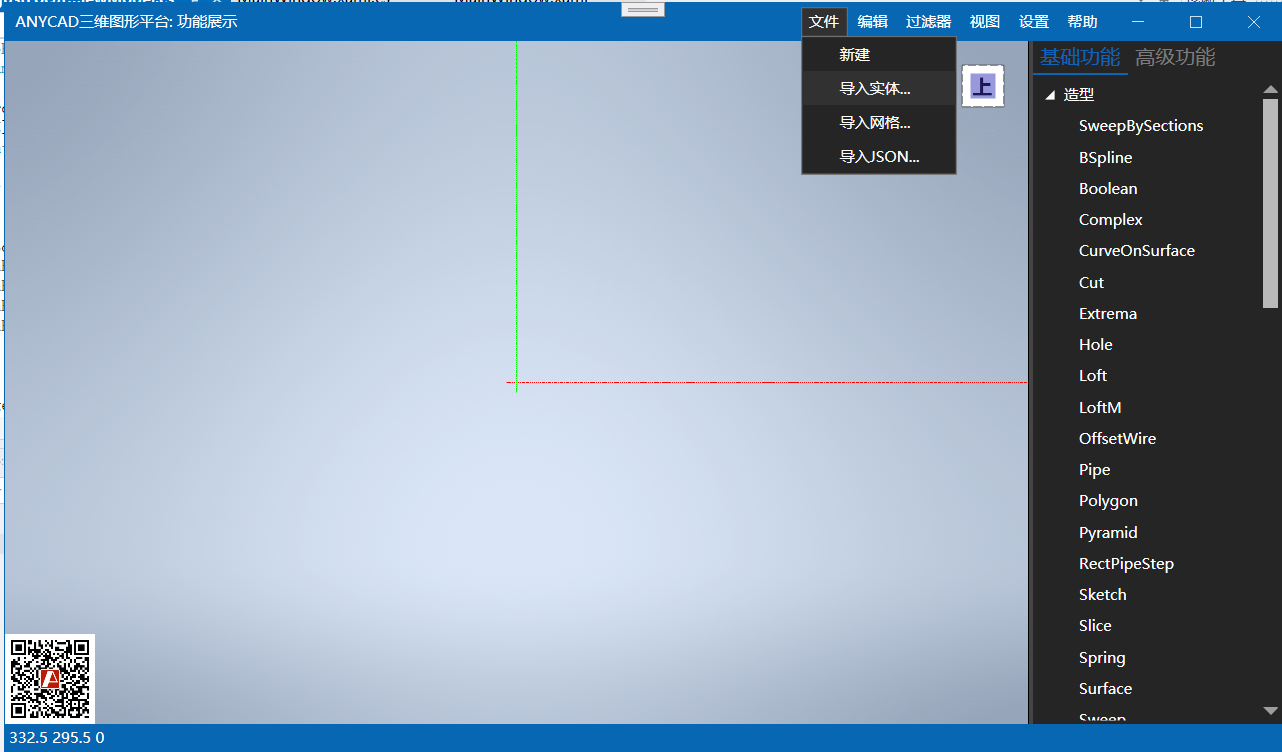
void OnOpenModel()
{
var dlg = new Microsoft.Win32.OpenFileDialog
{
DefaultExt = ".stp",
Filter = "Models (*.igs;*.iges;*.stp;*.step;*.brep;*.stl)|*.igs;*.iges;*.stp;*.step;*.brep;*.stl"
};
if (dlg.ShowDialog() != true)
return;
SceneNode? node = null;
ProgressView pv = new ProgressView(() =>
{
var shape = ShapeIO.Open(dlg.FileName);
if (shape == null)
return;
node = BrepSceneNode.Create(shape, null, null, 0, false);
});
pv.ShowDialog();
if (node == null)
return;
mRenderView.ShowSceneNode(node);
mRenderView.ZoomAll();
}
然后,在导入的三维模型中选中某一点,即可在“操作对象”属性栏中看到该点在世界坐标系中的实际位置。
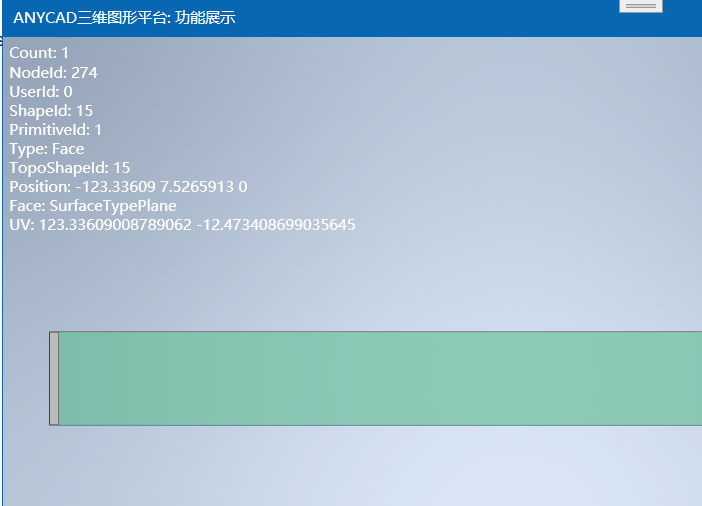
var item = itr.Current();
msg += $"\nNodeId: {item.GetNodeId()}";
msg += $"\nUserId: {item.GetUserId()}";
msg += $"\nShapeId: {item.GetShapeIndex()}";
msg += $"\nPrimitiveId: {item.GetPrimitiveIndex()}";
msg += $"\nType: {item.GetShapeType().ToString()}";
msg += $"\nTopoShapeId: {item.GetTopoShapeId().ToString()}";
var pt = item.GetPosition();
msg += $"\nPosition: {pt.x} {pt.y} {pt.z}";
如果需要修改该点的位置,可以点击“自定义位置调整”工具栏,在“目标位置”属性栏中输入目标坐标,或者使用鼠标拖动该点,即可将目标顶点移动到所需位置。并且,您可通过点击软件右上角位置方块,观察三维模型各个位置的动态变化。
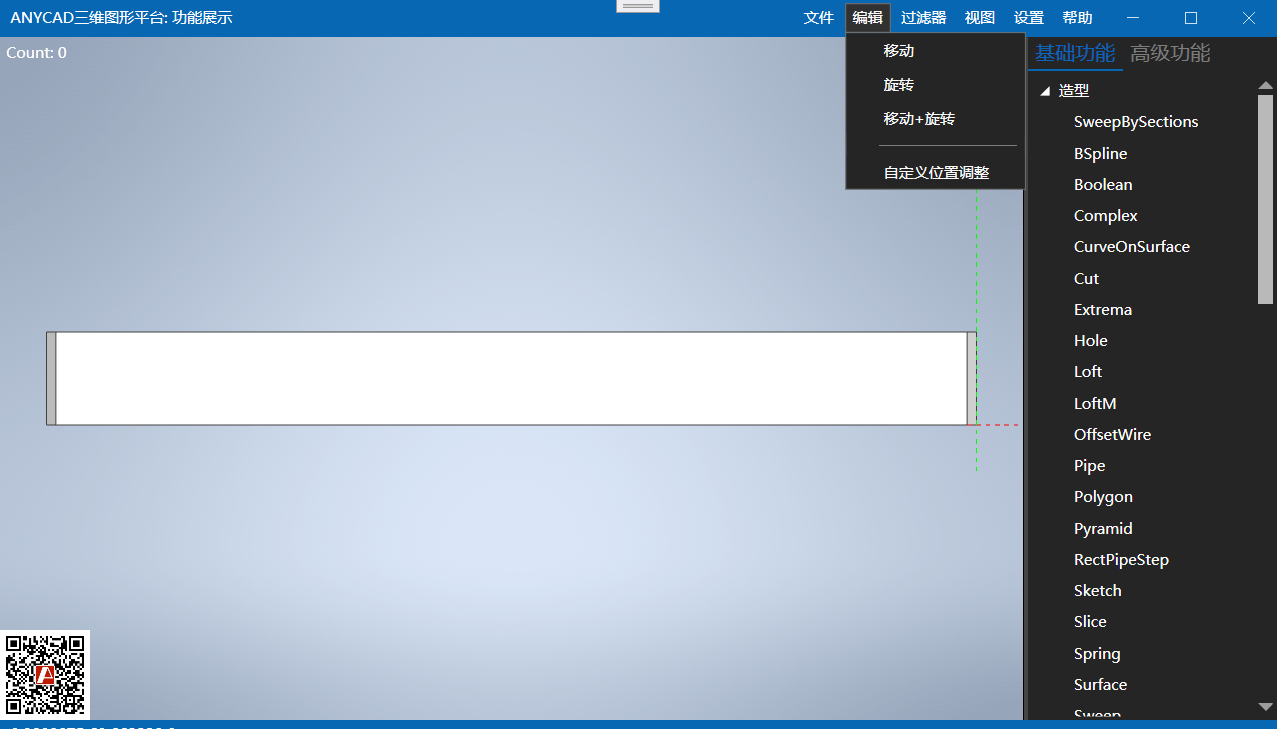
选择顶点
ViewStateGuard.SetPickFilter(EnumShapeFilter.VertexEdgeFace);
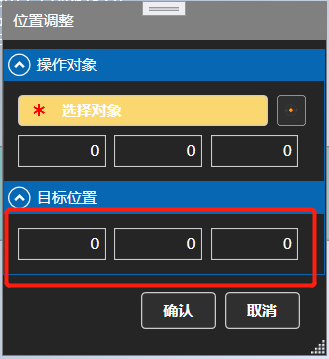
对应的XAML代码
<Expander Header="操作对象" IsExpanded="True">
<StackPanel Margin="7,7,7,0" Orientation="Vertical">
<StackPanel Orientation="Horizontal" Margin="0,0,0,7">
<au:AuStepButton Content="选择对象" Margin="0,0,7,0"
IsChecked ="{Binding SourceObjectChecked, Mode=OneWay}"
IsStateFocused="{Binding SourceObjectFocused, Mode=OneWay}"
StepName ="SourceObject"
Click="OnClickStep"/>
<au:AuImageButton Click="OnChoosePoint"
IsStateFocused="{Binding SourcePointFocused, Mode=OneWay}"/>
</StackPanel>
<StackPanel Orientation="Horizontal" Margin="0,0,0,7">
<au:AuNumericBox Width="70" Value="{Binding SourcePointX}" Margin="0,0,7,0"/>
<au:AuNumericBox Width="70" Value="{Binding SourcePointY}" Margin="0,0,7,0"/>
<au:AuNumericBox Width="70" Value="{Binding SourcePointZ}" Margin="0,0,7,0"/>
</StackPanel>
</StackPanel>
</Expander>
<Expander Header="目标位置" IsExpanded="True">
<StackPanel Orientation="Horizontal" Margin="7,7,0,7">
<au:AuNumericBox Width="70" Value="{Binding TargetPointX}" Margin="0,0,7,0"/>
<au:AuNumericBox Width="70" Value="{Binding TargetPointY}" Margin="0,0,7,0"/>
<au:AuNumericBox Width="70" Value="{Binding TargetPointZ}" Margin="0,0,7,0"/>
</StackPanel>
</Expander>
对应的坐标变量
GPnt _SourcePoint = new GPnt();
[ExpandXYZ]
public GPnt SourcePoint
{
get => _SourcePoint;
set
{
_SourcePoint.SetXYZ(value.XYZ());
OnPropertyChanged(nameof(SourcePoint));
OnPropertyChanged(nameof(SourcePointX));
OnPropertyChanged(nameof(SourcePointY));
OnPropertyChanged(nameof(SourcePointZ));
}
}
GPnt _TargetPoint = new GPnt();
[ExpandXYZ]
public GPnt TargetPoint
{
get => _TargetPoint;
set
{
_TargetPoint.SetXYZ(value.XYZ());
OnPropertyChanged(nameof(TargetPoint));
OnPropertyChanged(nameof(TargetPointX));
OnPropertyChanged(nameof(TargetPointY));
OnPropertyChanged(nameof(TargetPointZ));
UpdateObject();
}
}
应用变换
void UpdateObject()
{
if (_SourceObject == null)
{
return;
}
var vec = new GVec(_SourcePoint, _TargetPoint);
var trf = Matrix4.makeTranslation(Vector3.From(vec));
_SourceObject.SetTransform(trf);
_SourceObject.RequestUpdate();
ViewContext.RequestUpdate(EnumUpdateFlags.Scene);
}
此功能仅改变三维模型的三维坐标,不改变模型本身的形状。
AnyCAD应用——修改指定点,线,面的坐标实现物体移动的更多相关文章
- Arcpy处理修改shapefile FeatureClass 线要素坐标
需求:在开发的webgis系统中需要将道路矢量数据与谷歌地图瓦片叠加,谷歌地图瓦片在国家测绘局的要求是进行了偏移处理的,人称“火星坐标系GCJ_02”,道路数据是WGS-84坐标系下的经纬度坐标,现在 ...
- arcpy arcgis python实例教程--原点夹角距离定义线(坐标正算)
arcpy arcgis python实例教程--原点夹角距离定义线(坐标正算) 商务合作,科技咨询,版权转让:向日葵,135-4855__4328,xiexiaokui#qq.com 此地理处理工具 ...
- 【NX二次开发】Block UI 指定点
属性说明 属性 类型 描述 常规 BlockID String 控件ID Enable Logical 是否可操作 Group ...
- 关于数据结构,剑指offer上面的
我很喜欢那些javascript解决的编程题,感觉非常的有意思.我在博客园上面看到了一个同学的博客,他一共发了34篇剑指offer的编程题,还给出了非常详细的解答. 接下来的工作,我做的就是搬运工,不 ...
- Unity3D 物体移动到指定点
transform.position=Vector3.MoveTowards(transform.position , Target.position, speed * Time.deltaTime) ...
- [LeetCode] Reaching Points 到达指定点
A move consists of taking a point (x, y) and transforming it to either (x, x+y) or (x+y, y). Given a ...
- node.js连接数据库登录注册,修改用户(页面的ajax请求)
首先给大家看一下目录结构,结构如下: index.html 首页(显示所有的用户信息) login.html 登录页 register.html 注册页 db.js 配置链接数据库参数 dbhelpe ...
- [LeetCode] 780. Reaching Points 到达指定点
A move consists of taking a point (x, y) and transforming it to either (x, x+y) or (x+y, y). Given a ...
- OSG立体模式下动态修改相机远近裁剪面的实现
1. 非立体模式下动态修改相机远近裁剪面 class GLB_DLLCLASS_EXPORT CGlbGlobeClipHandler : public osg::NodeCallback { ...
- Sqlite插入、修改、删除表里面的数据
转载 2014年05月10日 10:38:21 标签: sqlite3 / 数据库 8688 转自:http://www.cnblogs.com/myqiao/archive/2011/07/13/2 ...
随机推荐
- [Java EE]辨析: POJO(PO / DTO / VO) | BO/DO | DAO
概念不清,会很影响开发中的逻辑性和条理性,进而影响接口设计,代码编写的质量. 网络上大家对这些个概念的探究很多,但终究没有一个统一的说法. 不论哪家解释,我觉得最重要的是: 1)词汇之间的解释统一: ...
- 如何优雅的申请一个属于自己的ChatGPT账号
前言 GPT-4是一种语言模型,是基于GPT-3推出的下一代自然语言处理模型.与之前的GPT模型一样,GPT-4是一种基于深度学习技术的神经网络模型,可以自动地生成人类水平的文本.回答问题.完成翻译任 ...
- OpenJudge 1.8编程基础之多维数组
04:错误探测 1.描述 给定n*n由0和1组成的矩阵,如果矩阵的每一行和每一列的1的数量都是偶数,则认为符合条件.你的任务就是检测矩阵是否符合条件,或者在仅改变一个矩阵元素的情况下能否符合条件.&q ...
- NTP 4.2.6p5版本导致多个系统安全漏洞
问题描述:通过漏洞扫描发现NTP 4.2.6p5版本导致多个系统漏洞,需要升级版本更高的ntp,一般刚开始都是yum直接装ntp包,现在需要重新卸载安装源码包 下载链接:http://distfile ...
- Django笔记二十三之case、when操作条件表达式搜索、更新等操作
本文首发于公众号:Hunter后端 原文链接:Django笔记二十三之条件表达式搜索.更新等操作 这一篇笔记将介绍条件表达式,就是如何在 model 的使用中根据不同的条件筛选数据返回. 这个操作类似 ...
- Vite-Admin后台管理系统|vite4+vue3+pinia前端后台框架实例
基于vite4.x+vue3+pinia前端后台管理系统解决方案ViteAdmin. 前段时间分享了一篇vue3自研pc端UI组件库VEPlus.这次带来最新开发的基于vite4+vue3+pinia ...
- 基于.Net开发的ChatGPT客户端,兼容Windows、IOS、安卓、MacOS、Linux
2023年目前要说最热的点,肯定是ChatGPT了. ChatGPT官方提供的网页版本,还有需要科*上网,很多人都会基于此进行封装. 现在是移动互联网时代,基于手机APP的需求还是很大的. 所以,今天 ...
- Go函数基础
在Go语言中,函数是一种基本的代码组织方式.函数能够接受输入参数并返回结果.Go语言中的函数有以下特点: 函数定义使用关键字func,后跟函数名.参数列表和返回值类型. 如果函数有返回值,则在函数定义 ...
- Github 自动化部署
github action 自动化部署 一.创建github 账户 官方地址 点击进入 注册/登录 二.在项目目录下创建文件 .github\workflows固定不变 develop.yml文件名自 ...
- 2023-03-08:x265的视频编码器,不用ffmpeg,用libx265.dll也行。请用go语言调用libx265.dll,将yuv文件编码成h265文件。
2023-03-08:x265的视频编码器,不用ffmpeg,用libx265.dll也行.请用go语言调用libx265.dll,将yuv文件编码成h265文件. 答案2023-03-08: 使用 ...