
基于jmeter+ant实现的接口自动化测试
jmeter+ANT接口自动化测试框架
项目说明
- 本框架是一套基于jmeter+Ant+Excel+Python而设计的数据驱动接口自动化测试框架,jmeter 作为执行器,Ant 作为构建工具,进行构建测试,本框架无需你使用代码编写用例,测试用例存储在csv中,在csv中可以进行接口用例编写,接口断言,用例运行控制。
技术栈
- jmeter
- Ant
- Python
环境部署
1、安装JDK
2、安装Jmeter
3、安装 ANT
- 1、解压apache-ant-1.10.5-bin.zip到任意目录,比如 E:\apache-ant-1.10.5
- 2、windows中配置ANT环境变量,如下为我的配置
ANT_HOME    E:\apache-ant-1.10.5

Path        E:\apache-ant-1.10.5\bin

CLASSPATH   E:\apache-ant-1.10.5\lib
- 3、ANT安装验证
验证安装结果,命令行输入ant -v ,出现版本信息则安装成功,如图

4、ANT与Jmeter集成
1、配置库文件
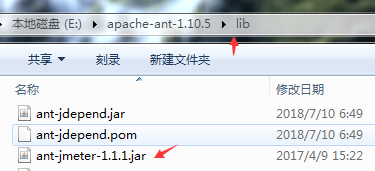
将jmeter\extras目录下的ant-jmeter-1.1.1.jar 文件拷贝到ant安装目录下的lib文件夹中,如图
2、配置ANT与Jmeter的配置文件
新建ant的编译文件,命名为 build.xml,其内容如下:
<?xml version="1.0" encoding="UTF-8"?>

<project name="ant-jmeter-test" default="run" basedir=".">

    <tstamp>

        <format property="time" pattern="yyyy_MM_dd_HH_mm" />

    </tstamp>

    <!-- 需要改成自己本地的 项目路径根 目录,即jmeter安装文件所在的目录-->

    <property name="project.home" value="..\" />

    <!-- 需要改成自己本地的 Jmeter 目录-->

    <property name="jmeter.home" value="${project.home}\apache-jmeter-3.2" />

    <!-- jmeter生成jtl格式的结果报告的路径-->

    <property name="jmeter.result.jtl.dir" value="${project.home}\report\jtl" />

    <!-- jmeter生成html格式的结果报告的路径-->

    <property name="jmeter.result.html.dir" value="${project.home}\report\html" />

    <!-- 生成的报告的前缀-->

    <property name="ReportName" value="TestReport" />

    <property name="jmeter.result.jtlName" value="${jmeter.result.jtl.dir}/${ReportName}_${time}.jtl" />

    <property name="jmeter.result.all_htmlName" value="${jmeter.result.html.dir}/All_Report/All${ReportName}_${time}.html" />

    <property name="jmeter.result.detail_htmlName" value="${jmeter.result.html.dir}/Detail_Report/Detail${ReportName}_${time}.html" />

    <target name="run">

        <antcall target="test" />

        <antcall target="report" />

    </target>

    <target name="test">

        <taskdef name="jmeter" classname="org.programmerplanet.ant.taskdefs.jmeter.JMeterTask" />

        <jmeter jmeterhome="${jmeter.home}" resultlog="${jmeter.result.jtlName}">

             <!-- 声明要运行的目录和脚本。"*.jmx"指包含此目录下的所有jmeter脚本-->

            <testplans dir="${project.home}\jmeter_Code" includes="*.jmx" />

             <property name="jmeter.save.saveservice.output_format" value="xml"/>

        </jmeter>

    </target>

     <path id="xslt.classpath">

        <fileset dir="${jmeter.home}/lib" includes="xalan*.jar"/>

        <fileset dir="${jmeter.home}/lib" includes="serializer*.jar"/>

     </path>

    <target name="report">

        <tstamp> <format property="report.datestamp" pattern="yyyy/MM/dd HH:mm" /></tstamp>

        <xslt

              classpathref="xslt.classpath"

              force="true"

              in="${jmeter.result.jtlName}"

              out="${jmeter.result.all_htmlName}"

              style="${jmeter.home}/extras/jmeter-results-detail-report_21.xsl" />

        <xslt

              classpathref="xslt.classpath"

              force="true"

              in="${jmeter.result.jtlName}"

              out="${jmeter.result.detail_htmlName}"

              style="${jmeter.home}/extras/jmeter.results.shanhe.me.xsl" />

        <!-- 因为上面生成报告的时候,不会将相关的图片也一起拷贝至目标目录,所以,需要手动拷贝 -->

        <copy todir="${jmeter.result.html.dir}/All_Report">

            <fileset dir="${jmeter.home}/extras">

                <include name="collapse.png" />

                <include name="expand.png" />

            </fileset>

        </copy>

    </target>

</project>
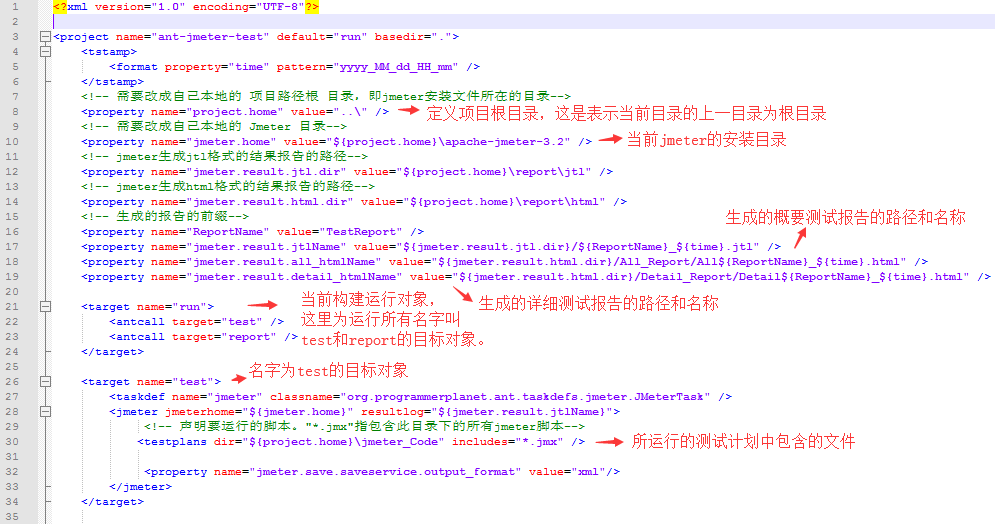
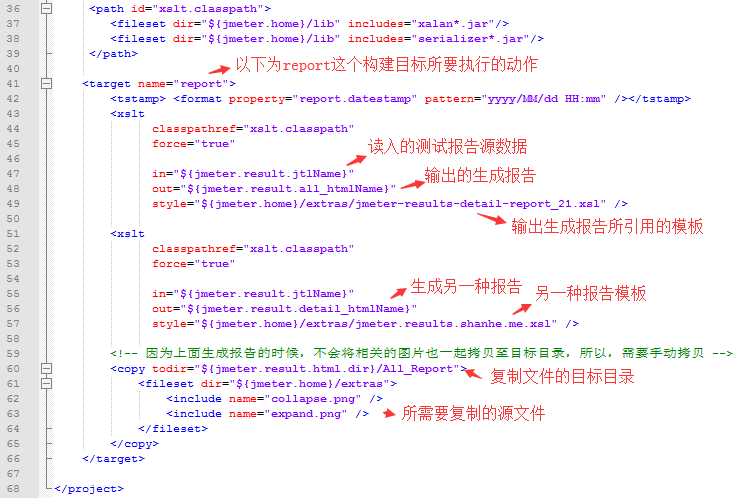
- 按实际情况修改build.xml文件,相关说明如下
- 3、配置jmeter.properties
- 配置jmeter报告输出格式为xml。在jmeter根目录下apache-jmeter-3.2\bin\jmeter.properties文件中修改
jmeter.save.saveservice.output_format=csv为jmeter.save.saveservice.output_format=xml,并去掉前面的注释符号#,如图所示

- 配置jmeter报告输出格式为xml。在jmeter根目录下apache-jmeter-3.2\bin\jmeter.properties文件中修改
框架代码与用例设计及相关说明
1、用例设计
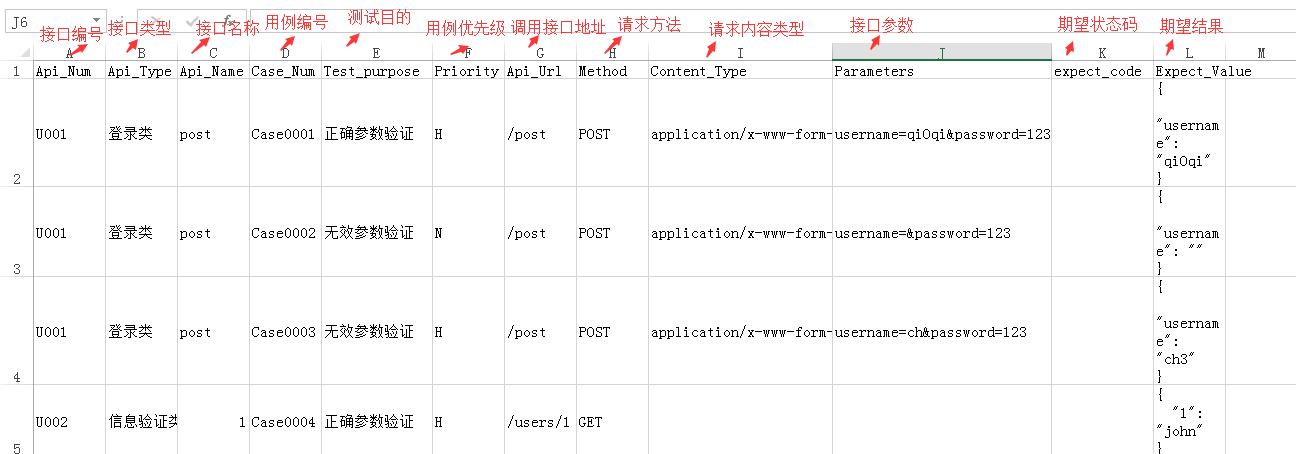
- 测试用例保存在csv文件中,如图所示
2、脚本代码说明
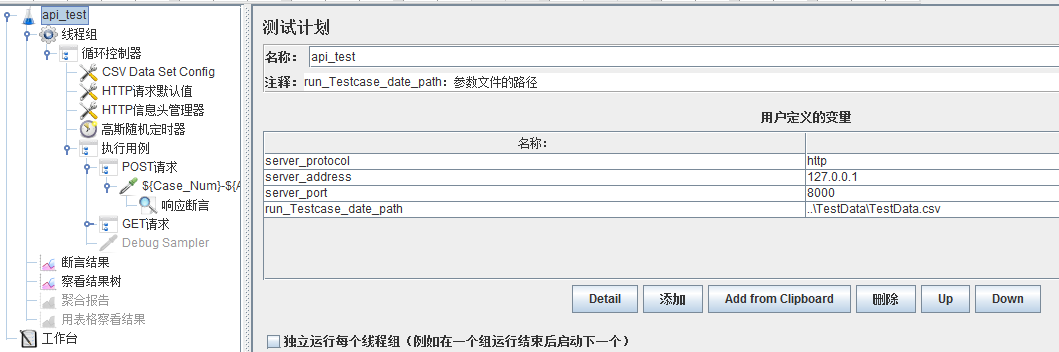
测试计划中定义用户变量,以供后面的脚本使用,如图
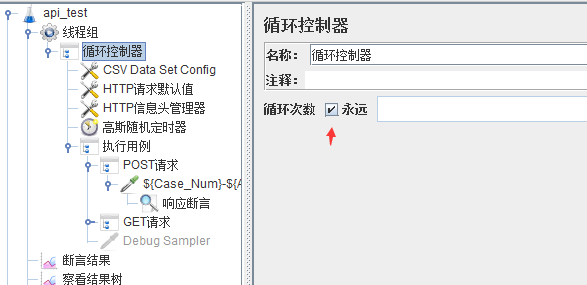
循环控制器设置永远循环,如图
循环控制器下新增CSV Data Set ConFig控件,循环读取用例文件中的测试用例,如图

Allow quoted data?:是否允许带双引号的数据
- 此项实际是控制csv文件中的双引号是否为有效字符;
- 如果数据带有双引号且此项设置TRUE,则会自动去掉数据中的引号使能够正常读取数据,且即使引号之间的内容包含有分隔符时,仍作为一个整体而不进行分隔;
- 如果数据带有引号且此项设置为FALSE,则读取数据报错;
- 如果希望双引号字段中间再包含双引号,则需要加两个双引号来代表单个双引号。
- 比如此项设置为true时,"2,3"-->2,3;"4""5"-->4"5
- Sharing mode:共享模式
- All threads:针对所有线程组的所有线程,每个线程取值不一样,依次取csv文件中的下一行。即不管是单个线程组还是多个线程组,每个线程都是依次取下一行。
- Current thread group:当前线程组。以线程组为单位,每个线程组内的线程都会从第1行开始取值并依次往下进行取值。
- Current thread:当前线程。每个线程都会从第1行开始取值并依次往下进行取值,在同一次循环中所有的线程取值一样。
添加执行控制器,筛选测试用例执行,如下,可执行所有用例、可执行其中某部分用例、也可按用例的优先级执行测试用例。
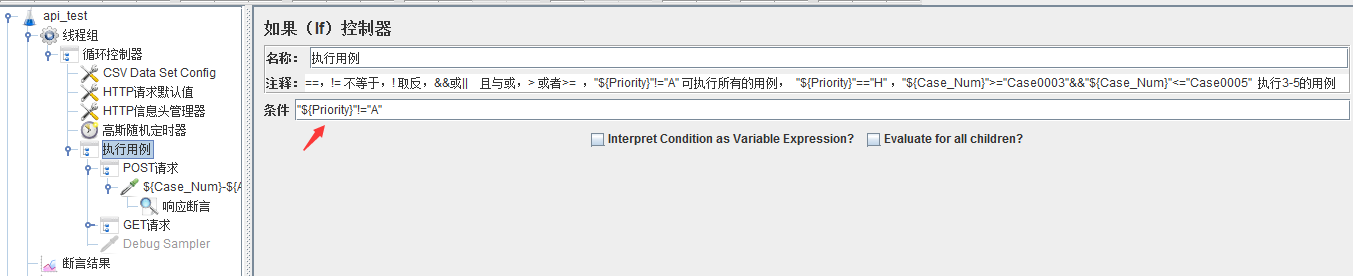
根据调用方法选择请求方式
通过if选择器区分GET与POST方法的请求,配置http请求,如图

- Post请求的配置方式 :post请求参数放在body data中
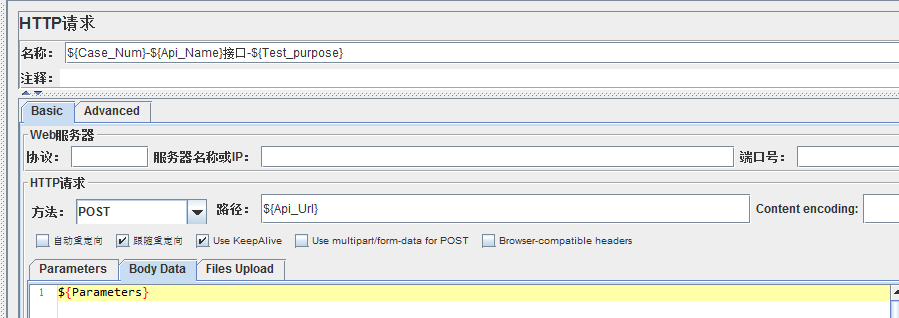
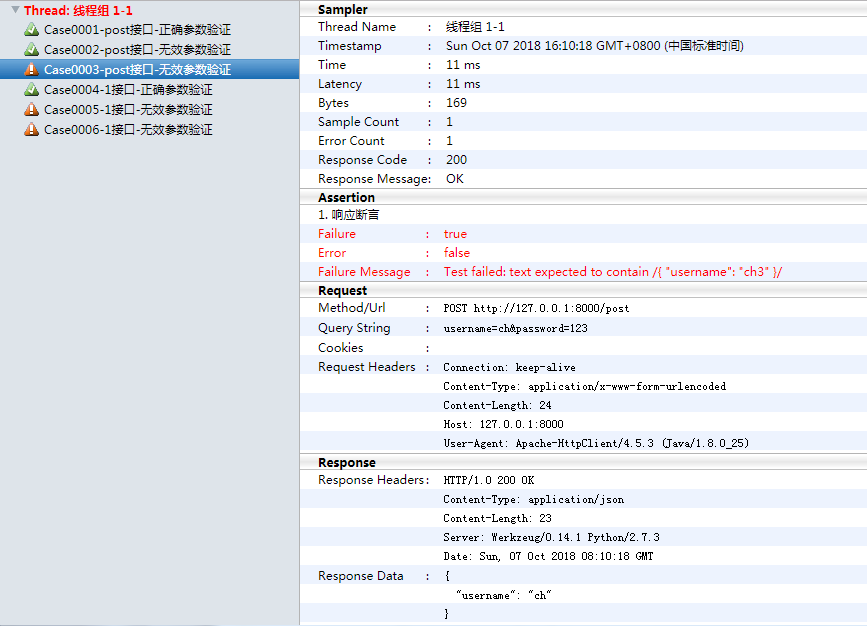
- 响应结果配置如图

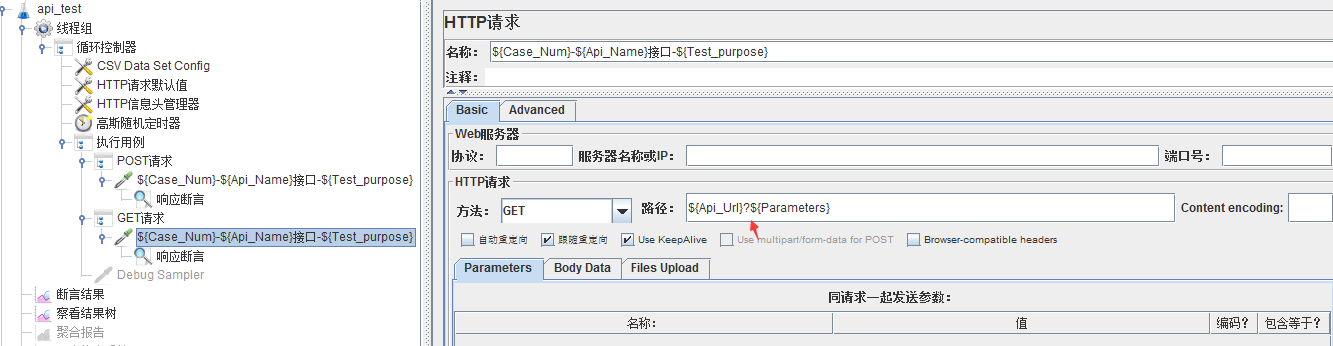
- Get 请求的配置方式:get请求的参数配置url后面,如图
- 结合Python发送测试报告到邮箱
#encoding=utf-8

import time

import smtplib

import email

from email.mime.text import MIMEText

from email.mime.multipart import MIMEMultipart

import sys

import os.path

reload(sys)

sys.setdefaultencoding('utf-8')

#收件箱,如果是list请以逗号分隔

mailto_list=['testXXX1@126.com','testXXX2@126.com']

#发件箱

mail_host="smtp.126.com"

mail_user="XXXXtest"

mail_pass="XXXXXX"

mail_postfix="126.com"

def send_mail(attfile1, attfile2):

	today = time.strftime('%Y-%m-%d',time.localtime(time.time()))

	detailTime = time.strftime('%H:%M:%S',time.localtime(time.time()))

	todaytime = today + ' 00:00:00'

	selectres = todaytime

	send_header = "[demo项目][线上环境][自动化用例测试报告]- ".encode("utf-8") + today +" "+detailTime

	me= mail_user+"@"+mail_postfix

	msg = MIMEMultipart()

	msg['Subject'] = send_header

	msg['From'] = me

	msg['To'] = ";".join(mailto_list)

	#正文

	fp = open(attfile1,"r")

	content1 = fp.read()

	fp.close()

	content2 = '<html><h3>测试结果及更多详情请查看邮件附件【All_Report.html】和【Detail_Report.html】!!!</h3></html>'

	msg.attach(MIMEText(content1 + content2, 'html', 'utf-8'))

	#总体报告目录

	att1 = MIMEText(open(attfile1, 'rb').read(), 'base64', 'gb2312')

	att1["Content-Type"] = 'application/octet-stream'

	att1["Content-Disposition"] = 'attachment; filename="All_Report.html"'

	msg.attach(att1)

	#详细报告目录

	att2 = MIMEText(open(attfile2, 'rb').read(), 'base64', 'gb2312')

	att2["Content-Type"] = 'application/octet-stream'

	att2["Content-Disposition"] = 'attachment; filename="Detail_Report.html"'

	msg.attach(att2)

	try:

		server = smtplib.SMTP()

		server.connect(mail_host)

		server.ehlo()

		server.starttls()

		server.login(mail_user,mail_pass)

		server.sendmail(me, mailto_list, msg.as_string())

		server.quit()

		return True

	except Exception, e:

		print str(e)

		return False

#======查找测试报告目录,找到最新生成的测试报告文件====

def new_report(testreport):

	result_dir = testreport

	#获取该目录下的所有文件,将文件存到列表lists里

	lists=os.listdir(result_dir)

	#重新按时间先后对目录下(列表lists里)的文件进行排列,最新文件排末尾

	lists.sort(key=lambda fn: os.path.getmtime(result_dir+"\\"+fn))

	#找到最新生成的文件,并加上路径,lists(-1)倒数第一个

	file_new = os.path.join(result_dir,lists[-1])

	return file_new

if __name__ == '__main__':

	report_dir1 = "../report/html/Detail_Report"   #详细报告目录

	report_dir2 = "../report/html/All_Report"   #总体报告目录

	#找到生成的最新的测试报告

	file_new1 = new_report(report_dir1)

	file_new2 = new_report(report_dir2)

	print(file_new2)

	if send_mail(file_new2, file_new1):

		print u"测试报告邮件发送成功!"

	else:

		print u"测试报告邮件发送失败!"
3、执行测试,查看结果
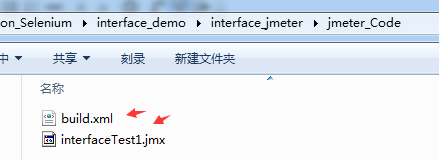
build配置文件放在与测试脚本同目录下
执行测试
- 命令行cd到build.xml文件所在目录,输入
ant run,执行测试,如图

- 看到build successful 则说明构建测试成功
- 测试报告
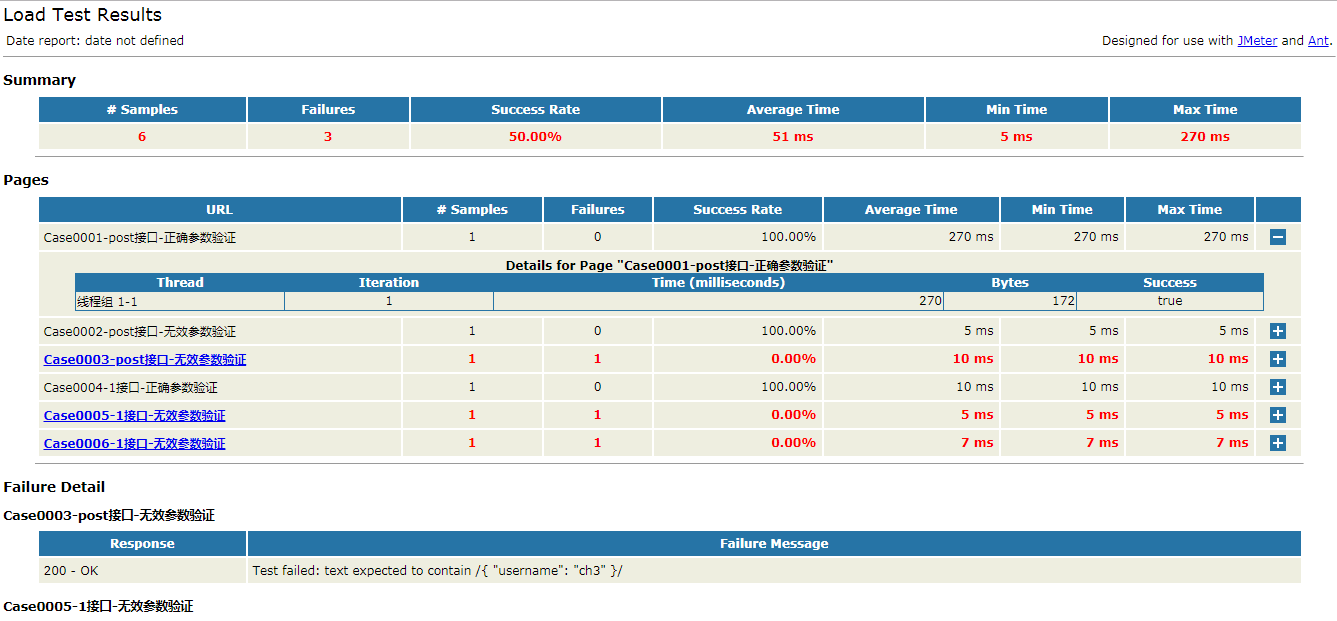
- 概要报告如下
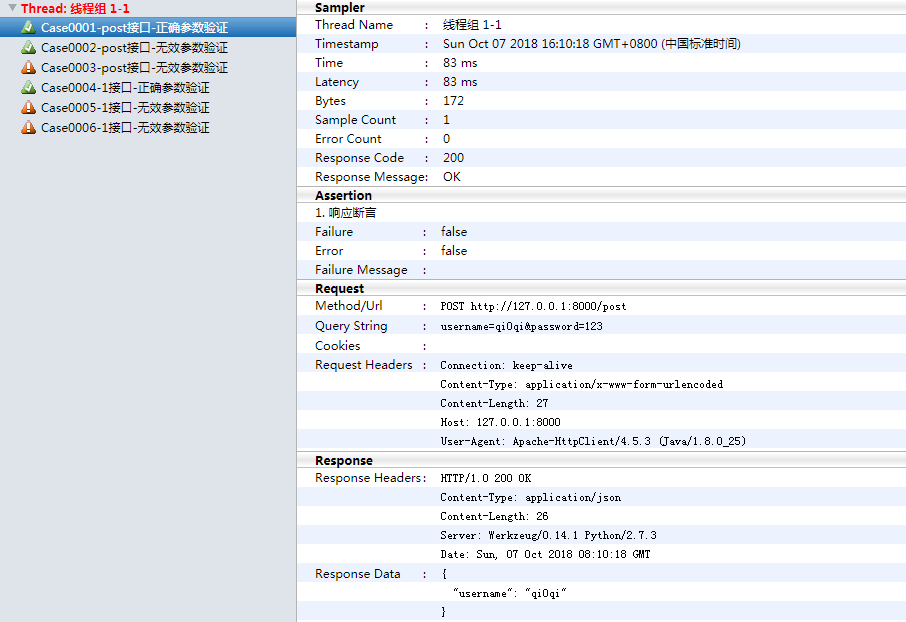
- 详细报告如下
基于jmeter+ant实现的接口自动化测试的更多相关文章
- jmeter+ant+jenkins搭建接口自动化测试环境
jmeter+ant+jenkins搭建接口自动化测试环境(基于win) 1.jmeter jmeter依赖java运行环境,所以需要提前下载jdk并配置好环境变量 官网下载(http://jmete ...
- 七、Jmeter + ant + jenkins轻量级接口自动化测试
七.Jmeter + ant + jenkins轻量级接口自动化测试 杀猪不用牛刀,工具没有牛逼高大尚之分,每个工具都有存在的理由:关键是看会不会用,怎么用,有没有用在合适的地方. 需要安装的工具: ...
- Jmeter+ant+Jenkins构建接口自动化测试时构建失败 提示:Fatal Error! 字符引用 "&#原因
Jmeter+ant+Jenkins构建接口自动化测试时构建失败 提示:Fatal Error! 字符引用 "&#原因:接口响应数据中有&#
- Jmeter+Ant+Jenkins构建接口自动化测试平台(Windows)
一.首先先介绍下我的环境: 1. win10系统 2. ant版本:apache-ant-1.10.1(作用:执行脚本,便于后期的持续集成,下载地址:http://ant.apache.org/bin ...
- jmeter+ant+jenkins搭建接口自动化测试环境(基于win)
1.jmeter jmeter依赖java运行环境,所以需要提前下载jdk并配置好环境变量 官网下载(http://jmeter.apache.org/download_jmeter.cgi),我用的 ...
- 使用jmeter+ant+jenkins实现接口自动化测试
摘自:https://blog.51cto.com/6183574/2318519 本次使用linux环境搭建自动化框架 一.配置ANT 首先下载Ant压缩包,下载地址:http://ant.apac ...
- jmeter+ant+jenkins 搭建接口自动化测试
一.jmeter 我用的jmeter3.2 jmeter要运行,必须本地有java环境,所以需要配置jdk什么的,自行配置 二.ant 安装ant 第一步:下载ant http://ant.a ...
- Jmeter+ant+Jenkins构建接口自动化测试
1.已写好jmeter脚本 2.安装ant并将ant-jmeter-1.1.1.jar文件放入ant/lib目录,用于调用jmeter 3.修改jmeter的jmeter.properties文件(将 ...
- jmeter+ant+jenkins 搭建接口自动化测试环境
过程参考:http://www.cnblogs.com/lxs1314/p/7487066.html 1. 安装ant 2. 安装jenkins 遇到问题: 启动Tomcat后,访问http://lo ...
随机推荐
- webpack如何编译ES6打包
前言:随着ES的普及我们越来越多的开始使用ES6的语法了,当然也随着mvvm框架的流行少不了js模块化,那js模块化又有那些呢 在很早的时候大家都用的命名空间,现在也有人用(库名.类别名.方法名) 后 ...
- Session方法
Session的save()和persist()方法Session的save()方法使一个临时对象转变为持久化对象.它完成以下操作:(1)将临时对象加入到Session缓存中,使其进入持久化状态.(2 ...
- Mono提供脚本机制(C#绑定C++)
1.下载安装最新版mono,https://www.mono-project.com/ 2.添加头文件路径C:\Program Files\Mono\include\mono-2.0,添加库路径C:\ ...
- HTML页面学习
HTML 文档结构 <!DOCTYPE html> 文档声明 <html lang="en"> 语言 <head> 网站配置信息 <met ...
- python面试的100题(13)
29.Given an array of integers 给定一个整数数组和一个目标值,找出数组中和为目标值的两个数.你可以假设每个输入只对应一种答案,且同样的元素不能被重复利用.示例:给定nums ...
- python接口自动化之发送get(三)
1.安装requests requests是python的第三方库,需要进行安装.安装之前最好先关闭fiddler cmd(win+R快捷键)输入:pip install requests 其他命令: ...
- 最新python面试题
1.一行代码实现1--100之和 利用sum()函数求和 2.如何在一个函数内部修改全局变量 利用global 修改全局变量 3.列出5个python标准库 os:提供了不少与操作系统相关联的函数 s ...
- vs2015制作一个超级简单的MVC项目
使用vs2015制作一个超级简单的MVC项目 本文链接:https://blog.csdn.net/qq_40919762/article/details/100705314 直奔主题一,创建一个 ...
- 洛谷 P5569 [SDOI2008]石子合并 GarsiaWachs算法
石子合并终极通用版 #include<bits/stdc++.h> using namespace std ; ]; int n,t,ans; void combine(int k) { ...
- torchvision的理解和学习 加载常用数据集,对主流模型的调用.md
torchvision的理解和学习 加载常用数据集,对主流模型的调用 https://blog.csdn.net/tsq292978891/article/details/79403617 加载常用数 ...