
跟我一起做一个vue的小项目(十一)
接下来我们进行的是详情页动态路由及banner布局
先看页面的效果
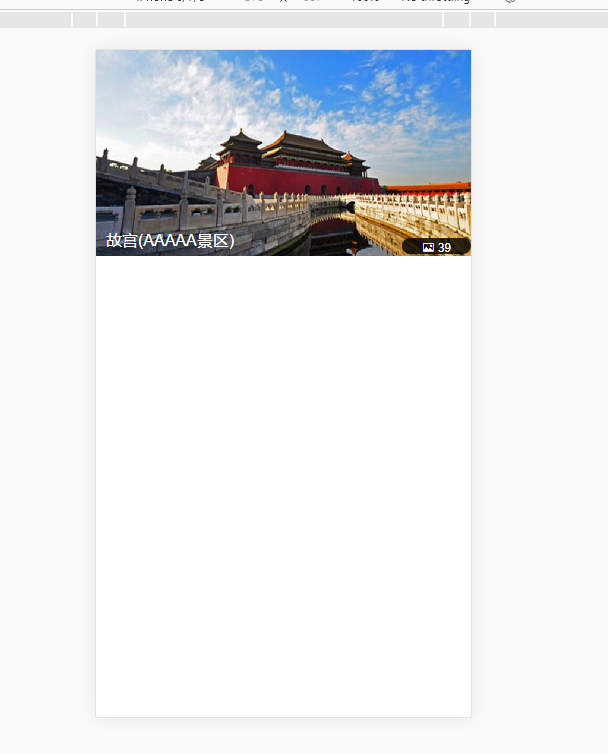
下面是代码部分
<template>
<div>
<div class="banner">
<img src="//img1.qunarzz.com/sight/p0/1409/19/adca619faaab0898245dc4ec482b5722.jpg_600x330_f922b488.jpg" alt="" class="banner-img">
<div class="banner-info">
<div class="banner-title">
故宫(AAAAA景区)
</div>
<div class="banner-number">
<span class="iconfont"></span>
39
</div>
</div>
</div>
</div>
</template>
<script>
export default {
name: 'DetailBanner'
}
</script>
<style lang="stylus" scoped>
.banner
overflow:hidden
height:0
padding-bottom:55%
position:relative
.banner-img{
width:100%
}
.banner-info
display:flex
position:absolute
left:0
right:0
bottom:0
line-height:0.6rem
background-image:linear-gradient(top,rgba(0,0,0,0),rgba(0,0,0,0.8))
color:#fff
.banner-title
flex:1
font-size:.32rem
padding:0 .2rem
.banner-number
padding:0 .4rem
height:.32rem
line-height:.4rem
margin-top:.24rem
border-radius:.2rem
background:rgba(0,0,0,.8)
font-size:0.24rem
.iconfont
font-size:.24rem
</style>
接下来我们进行画廊组件的封装
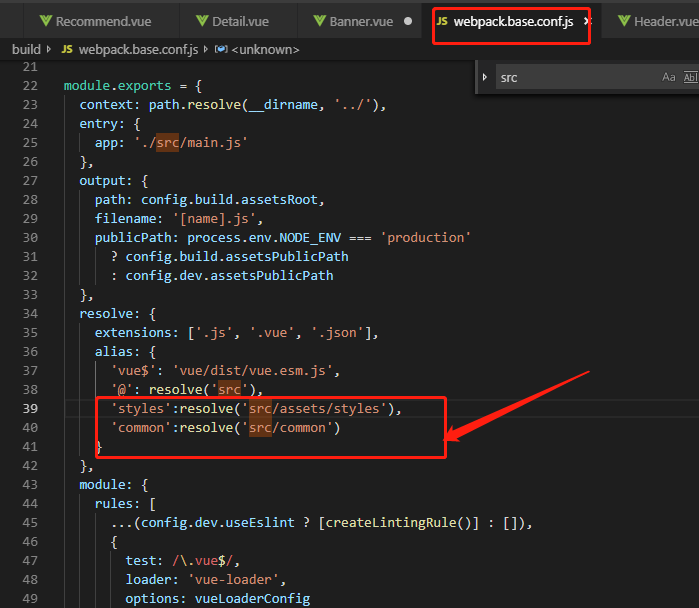
首先修改webpack.base.conf.js文件
接下来我们进行gallery组件的封装
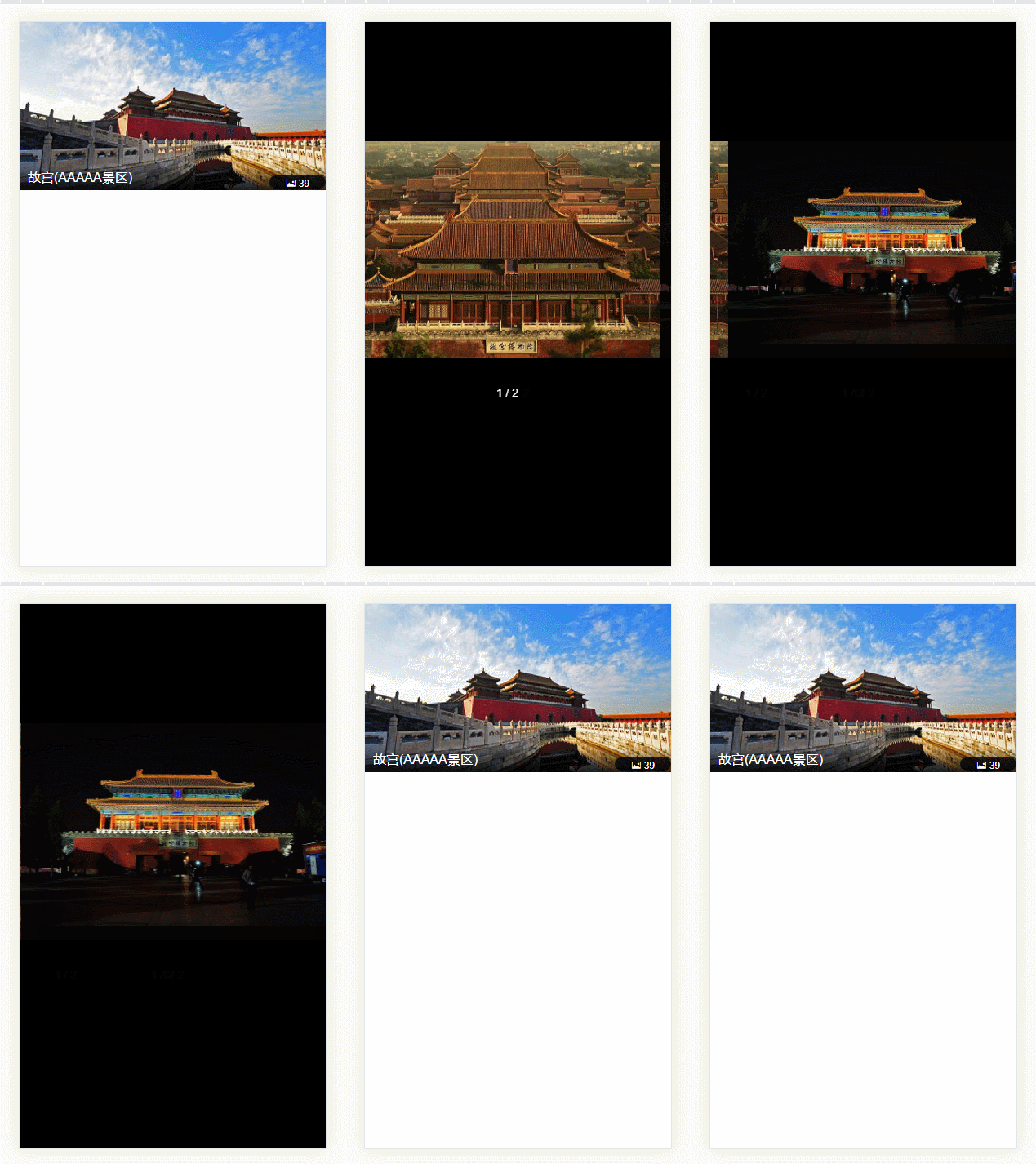
点击我们的banner图,会进入gallery组件里面,点击gallery里面的图片,关闭gallery图片,回到banner页面
我们可以先看效果
接下来我们来看代码
记住我们是将gallery封装成了一个公共组件,放在新建的common文件夹中

//gallery.vue

<template>

<div>

    <div class="container">

        <div class="wrapper" @click="handleGalleryClick">

            <swiper :options="swiperOptions">

    <!-- slides -->

    <!-- v-for="item of list" :key="item.id" -->

                <swiper-slide v-for="(item,index) in imgs " :key="index">

                    <img class="gallary-img" :src="item">

                </swiper-slide>

                <div class="swiper-pagination"  ></div>

            </swiper>

        </div>

    </div>

</div>

</template>

<script>

export default {

  name: 'commonGallary',

  props: {

    imgs: {

      type: Array

    //   default () {父组件不传值的时候

    //     return ['http://img1.qunarzz.com/sight/p55/201211/04/fbcab3e5d6479ce893835fbb.jpg_r_800x800_6360f514.jpg',

    //       'http://img1.qunarzz.com/wugc/p180/201306/16/7f08e81624346b1693835fbb.jpg_r_800x800_5f03ad73.jpg'

    //     ]

    //   }

    }

  },

  data () {

    return {

      swiperOptions: {

        pagination: '.swiper-pagination',

        paginationType: 'fraction',

        observeParents: true,

        observer: true

      }

    }

  },

  methods: {

    handleGalleryClick () {

      this.$emit('close')

    }

  }

}

</script>

<style lang="stylus" scoped>

.container >>> .swiper-container

    overflow:inherit

.container

    display:flex

    flex-direction:column

    justify-content:center

    overflow:hidden

    z-index:99

    position:fixed

    left:0

    right:0

    top:0

    bottom:0

    background:#000

    .wrapper

        width:100%

        height:0

        padding-bottom:100%

        .gallary-img

            width:100%

        .swiper-pagination

            color:#fff

            bottom:-1rem

</style>
我们在banner中引用gallery组件
//banner
<template>
<div>
<div class="banner" @click="handleBannerClick">
<img src="//img1.qunarzz.com/sight/p0/1409/19/adca619faaab0898245dc4ec482b5722.jpg_600x330_f922b488.jpg" alt="" class="banner-img">
<div class="banner-info">
<div class="banner-title">
故宫(AAAAA景区)
</div>
<div class="banner-number">
<span class="iconfont"></span>
39
</div>
</div>
</div>
<common-gallary
:imgs="imgs"
v-show="showGallery"
@close="handlegalleryClose"
></common-gallary>
</div>
</template>
<script>
import CommonGallary from 'common/gallary/Gallary'
export default {
name: 'DetailBanner',
data () {
return {
showGallery: false,
imgs: [
'http://img1.qunarzz.com/sight/p55/201211/04/fbcab3e5d6479ce893835fbb.jpg_r_800x800_6360f514.jpg',
'http://img1.qunarzz.com/wugc/p180/201306/16/7f08e81624346b1693835fbb.jpg_r_800x800_5f03ad73.jpg'
]
}
},
components: {
CommonGallary
},
methods: {
handleBannerClick () {
this.showGallery = true
},
handlegalleryClose () {
this.showGallery = false
}
}
}
</script>
<style lang="stylus" scoped>
.banner
overflow:hidden
height:0
padding-bottom:55%
position:relative
.banner-img{
width:100%
}
.banner-info
display:flex
position:absolute
left:0
right:0
bottom:0
line-height:0.6rem
background-image:linear-gradient(top,rgba(0,0,0,0),rgba(0,0,0,0.8))
color:#fff
.banner-title
flex:1
font-size:.32rem
padding:0 .2rem
.banner-number
padding:0 .4rem
height:.32rem
line-height:.4rem
margin-top:.24rem
border-radius:.2rem
background:rgba(0,0,0,.8)
font-size:0.24rem
.iconfont
font-size:.24rem
</style>
未完,待续
跟我一起做一个vue的小项目(十一)的更多相关文章
- 跟我一起做一个vue的小项目(二)
这个vue项目是紧跟着之前的项目跟我一起做一个vue的小项目(一)来的. 我继续后面的开发(写的比较粗糙,边学边记录) 下图是header头部的样式 header组件内容如下 //header.vue ...
- 跟我一起做一个vue的小项目(八)
接下来我们进行的是城市选择页面的路由配置 添加city.vue,使其点击城市,然后跳转到city页面 //router.js import Vue from 'vue' import Router f ...
- 跟我一起做一个vue的小项目(七)
先看下我们所做项目的效果 这些数据都是我们在data中定义的,不是从后端数据中请求的.那么 接下来我们使用axios渲染数据 npm install axios --save 每个组件里面的数据都不相 ...
- 跟我一起做一个vue的小项目(五)
接下来我们要做的是热门推荐页面,我们写一个推荐组件 使用的方法也是前端data中的数据渲染到页面上面,这里对文字过长取省略号的方法不成功使用了一个小技巧 使用了min-width:0 我们来看完整的代 ...
- 跟我一起做一个vue的小项目(APPvue2.5完结篇)
先放一下这个完结项目的整体效果 下面跟我我一起进行下面项目的进行吧~~~ 接下来我们进行的是实现header的渐隐渐显效果,并且点击返回要回到首页 我们先看效果 在处理详情页向下移动过程中,heade ...
- 跟我一起做一个vue的小项目(四)
接下来我们进行的是轮播页面下面的导航页的开发 我们需要的是实现轮播页下面的图标,并且实现轮播效果 这个话,其实基本思路先是渲染出小图标,然后,我们要对页数进行判断,如果图标的个数展示的就是8个,那个这 ...
- 跟我一起做一个vue的小项目(十)
接下来我们对城市列表页面进行优化,除了对数据优化,也会进行节流处理 //src\pages\city\components\Alphabet.vue <template> <ul c ...
- 跟我一起做一个vue的小项目(三)
接下来我们进行轮播的开发 安装插件,选用2.6.7的稳定版本 npm install vue-awesome-swiper@2.6.7 --save 根据其github上面的用法,我们在全局引用,在m ...
- 跟我一起做一个vue的小项目(九)
接下来我们进行的就是城市列表页面数据额动态渲染. 也是在mock数据,进行动态渲染 //city.json { "ret": true, "data":{ &q ...
随机推荐
- Post Office IOI 2000 /// 区间DP oj24077
题目大意: 给定n个村庄的坐标,两个村庄之间的距离是其坐标之差的绝对值 最多能选m个村庄设立邮局,求设立邮局的地点使得各村庄与邮局距离总和最小 一, 所有的村庄看做在一条直线上 考虑三个因素:i 当前 ...
- Spoj-DISUBSTR - Distinct Substrings~New Distinct Substrings SPOJ - SUBST1~(后缀数组求解子串个数)
Spoj-DISUBSTR - Distinct Substrings New Distinct Substrings SPOJ - SUBST1 我是根据kuangbin的后缀数组专题来的 这两题题 ...
- CentOS7-Minimal安装MySQL服务
CentOS7默认安装的是Mariadb而不是mysql,而Mariadb是mysql的一个分支, 安装mysql会覆盖Mariadb 一.下载MySQL官方的 Yum Repository [roo ...
- printk 函数消息是如何记录的
printk 函数将消息写入一个 LOG_BUF_LEN 字节长的环形缓存, 长度值从 4 KB 到 1 MB, 由配置内核时选择. 这个函数接着唤醒任何在等待消息的进程, 就是说, 任何在系统 ...
- Ping- Ip- Linux必学的60个命令
1.作用 ping检测主机网络接口状态,使用权限是所有用户. 2.格式 ping [-dfnqrRv][-c][-i][-I][-l][-p][-s][-t] IP地址 3.主要参数 -d:使用Soc ...
- ubuntu解压/压缩rar文件
一般通过默认安装的ubuntu是不能解压rar文件的,只有在安装了rar解压工具之后,才可以解压.其实在ubuntu下安装rar解压工具是非常简单的,只需要两个步骤就可以迅速搞定.ubuntu 下ra ...
- 转载 pep8安装
一.前提准备 在Python安装了pip的情况下,命令行输入 pip install autopep8 二.PyCharm设置 成功之后,打开PyCharm,File-->setting--&g ...
- zabbix被监控端代理设置
zabbix被监控端代理设置 安装zabbix-agent客户端 rpm -ivh https://repo.zabbix.com/zabbix/4.0/rhel/7/x86_64/zabbix-re ...
- React中的Ajax
React中的Ajax 组件的数据来源,通常是通过Ajax请求从服务器获取,可以使用componentDidMount方法设置Ajax请求,等到请求成功,再用this.setState方法重新渲染UI ...
- linux mint & ubuntu 安装QQ国际版
ubuntu安装QQ相对简单 下载qq国际版deb文件,直接安装即可. 下载地址: http://pan.baidu.com/s/1hqmYzlU 下面就重点说一下linux mint 安装qq. 1 ...