
Docker 基本操作(附 redis、nginx部署)
下载安装 Docker 也有一个月了。中间看过几次也没有深入的了解研究。就只是拉取了两个镜像简单的看了看。
昨天因一个项目中需要用到 Redis ,因为是 Windows 系统,看了下安装包比较老了有3年没有维护,这就想到了在 Docker 中部署一个 Redis 用。
一、安装 Docker
1、Windows 下安装 Docker 有两种方式:“Dockeer for Windows Installer.exe” 和“DockerToolbox.exe”。
这两个安装后操作的有些不一样。我是安装 “Dockeer for Windows Installer.exe”,在安装的过程中加把 Docker 加到了环境变量中,安装完成后可以直接在 cmd 中用命令行操作。
2、Windows 下需要开启 Hyper-V 功能,并且开启虚拟化,出现问题可以网上搜索下解决方式。
3、安装完成后,要先注册 DockerID ,登录后进行配置:
在状态栏右键 Docker 图标 =》 Settings ,打开设置界面
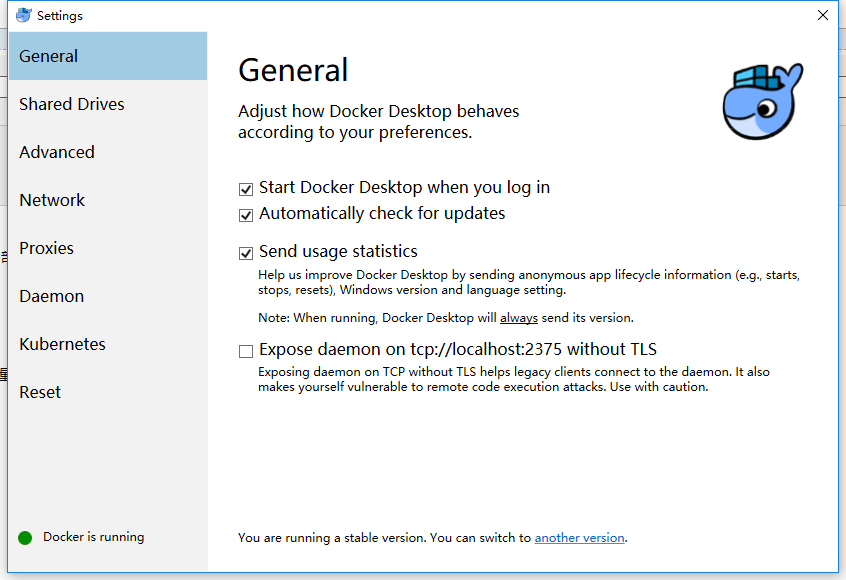
需要配置的主要有两个:
a、挂载磁盘(Shared Drives),因为在运行镜像实例时有些会挂载本地文件,这个地方没有配置会报错;
b、镜像加速(Deamon),由于总所周知的原因,配置为国内的镜像地址;
二、基本命令行
代码中符号说明:
[Pro]:中括号中的参数,必要
{Pro}:大括号中的参数,可选
1、查找镜像:
docker search [Name]
2、拉取镜像:
docker pull [Name]{:3.2}
冒号后面的是版本号,不加版本号拉取最新的
3、查看本地镜像:
docker images {Name}
可以指定查看的镜像名,否则查看全部的
4、查看本地实例:
docker ps {-a}
-a:查看所有的,暂停的也包含在内;否则只显示运行中的;
5、创建容器实例:
docker run -d -p : {--name test1} [Name]{:3.2} {--requirepass ""} {-v /etc/localtime:/etc/localtime:ro} {--restart always}
-d:标识在后台运行,不阻命令行界面,可以继续输入其他的命令,是 detach 缩写
-p:标识端口,左边的是实际系统的端口,右侧是容器中的端口
--name:实例的名称;把镜像比作类,实例就是这个类实例化的对象,这个名称就是实例对象名称,不设置会默认随机一个
--requirepass:设置密码
-v:设置映射时区
--restart:重启机制:在docker run时通过--restart 设置守护机制,有四种模式
no:不自动重新启动容器。(默认)
on-failure :由于一个错误退出,它表现为退出状态不等于0,自动启动容器
unless-stopped :除非被显式停止 stop、kill 否则docker服务停止或自动重启,自动启动容器
always:如果容器停止,总是重新启动容器。(这是官方解释,我测试了如果手动kill容器 无法自动重启,应该也属于正常 如果手动都不能让他停止 也许我们会更烦恼怎么停止它~~~~)
对于上面的模式 我们生产常用的只有 always
6、进入容器实例:
docker exec -it [containerID] bash
containerID:容器ID
这个只是进入容器实例,例如redis,要用客户端操作:在打出:redis-cli -c -p 6379,这个是登录了,可以操作了
7、停止容器实例:
docker stop [Name/ID]

docker kill [Name/ID]
stop 会给一定时间给容器自己保存状态,kill直接关闭
Name:创建时的名称
8、删除容器实例:
docker rm [Name]
9、删除镜像:
docker rmi [ImageID]
10、启动容器实例:
docker start [Name/ID] {-i} {-t}
-i:交互模式启动;
-t:附加进程方式启动;
11、重启容器实例:
docker restart [Name/ID] {-t=}
-t:关闭容器的时限,超时未关闭直接kill,默认10s,这个时间就是保存容器状态的时间;
12、查看镜像详情:
docker inspect [Name]
三、运行 Redis、Nginx 实例
1、redis
比较简单,先拉取镜像,运行镜像实例。
docker pull redis

docker run -d -p : --name redis01 redis
默认拉取最新的版本镜像,运行实例以后台进程方式,名称为 redis01
2、nginx
a、先拉取镜像
docker pull nginx
b、在本地的放置 nginx 文件的文件夹下建立:conf、logs、www三个文件夹,从容器实例拷贝配置文件到本地(没有实例的话可以先运行一个一般实例,从这个拷贝)
docker cp nginx01:/etc/nginx/nginx.conf D:\Docker\nginx\conf
c、运行实例
 docker run -d -p : --name nginx01 -v D:\Docker\nginx\www:/usr/share/nginx/html -v D:\Docker\nginx\conf/nginx.c

onf:/etc/nginx/nginx.conf -v D:\Docker\nginx\logs:/var/log/nginx nginx
这里挂载本地文件到运行的容器
d、要发布的文件拷贝到 www 文件夹下即可
现在打开就可以看到发布的站点
加速镜像地址:
网易加速器链接: http://hub-mirror.c.163.com
ustc加速器链接:https://docker.mirrors.ustc.edu.cn
Daocloud加速:http://f1361db2.m.daocloud.io http://69292621.m.daocloud.io
别的如阿里云,需要注册后才可以用。
Docker 基本操作(附 redis、nginx部署)的更多相关文章
- CentOS7上Docker简单安装及nginx部署
安装 如果原来安装过docker,先把原来的删掉,再安装(如果是首次安装docker忽略第一步,直接在第二步看起) 1.1先查看下已经安装了那些docker yum list installed | ...
- 利用Docker Hub上的Nginx部署Web应用
Docker Hub上提供了很多镜像,如Nginx,我们不需要自己从ubuntu开始装Nginx再做发布,只需要先下载镜像到本地 docker pull nginx 在/opt下新建文件夹API,将需 ...
- docker基本操作和部署
#安装所需的软件包.yum-utils 提供了 yum-config-manager ,并且 device mapper 存储驱动程序需要 device-mapper-persistent-data ...
- docker实战之通过nginx镜像来部署静态页
本章我们主要讲解如何通过docker构建一个nginx容器,这里我们以部署一个静态html为素材来进行演示. 首先我们通过[docker search nginx]命令来查找Docker Hub上的n ...
- 【Docker】 使用Docker 在阿里云 Centos7 部署 MySQL 和 Redis (二)
系列目录: [Docker] CentOS7 安装 Docker 及其使用方法 ( 一 ) [Docker] 使用Docker 在阿里云 Centos7 部署 MySQL 和 Redis (二) [D ...
- 【docker】【redis】2.docker上设置redis集群---Redis Cluster部署【集群服务】【解决在docker中redis启动后,状态为Restarting,日志报错:Configured to not listen anywhere, exiting.问题】【Waiting for the cluster to join...问题】
参考地址:https://www.cnblogs.com/zhoujinyi/p/6477133.html https://www.cnblogs.com/cxbhakim/p/9151720.htm ...
- docker 用nginx 部署 node应用
1.查询镜像 # 1.查询镜像. docker search nginx 2.拉取指定的镜像 # 2.拉取指定的镜像 docker pull nginx 3.下载完成后终端查看 # 3.下载完成后终 ...
- Docker系列(11)- 部署Nginx
step-1 搜索镜像 使用search命令,建议去dockerhub上搜索,可以看到帮助文档 [root@localhost ~]# docker search nginx NAME DESCRIP ...
- 通过 Azure Pipelines 实现持续集成之docker容器化及自动化部署
通过 Azure Pipelines 实现持续集成之docker容器化及自动化部署 Intro Azure DevOps Pipeline 现在对于公开的项目完全免费,这对于开源项目来讲无疑是个巨大的 ...
随机推荐
- LeetCode 1046. 最后一块石头的重量(1046. Last Stone Weight) 50
1046. 最后一块石头的重量 1046. Last Stone Weight 题目描述 每日一算法2019/6/22Day 50LeetCode1046. Last Stone Weight Jav ...
- 033 SSM综合练习09--数据后台管理系统--基于AOP的日志处理
1.数据库与表结构 (1)日志表信息描述sysLog (2)Sql语句 CREATE TABLE sysLog ( id ) DEFAULT SYS_GUID () PRIMARY KEY, visi ...
- 【Python爬虫案例学习2】python多线程爬取youtube视频
转载:https://www.cnblogs.com/binglansky/p/8534544.html 开发环境: python2.7 + win10 开始先说一下,访问youtube需要那啥的,请 ...
- LeetCode第154场周赛(Java)
估计要刷很久才能突破三道题了.还是刷的太少.尽管对了前两题,但是我觉得写的不怎么样.还是将所有题目都写一下吧. 5189. "气球" 的最大数量 题目比较简单.就是找出一个字符串中 ...
- 【实战经验】--Xilinx--IPcore--MCB(DDR3)运用
1.背景与介绍 1)在导师安排的新的任务中,用到了一块2G大小的DDR3(MT41K128M16JT-107).本打算像之前用SDRAM一样自己写初始化,读写模块,但是师兄跟我说可以用Xilinx自带 ...
- Locust性能测试_先登录场景案例
前言 有很多网站不登录的话,是无法访问到里面的页面的,这就需要先登录了实现场景:先登录(只登录一次),然后访问页面->我的地盘页->产品页->项目页 官方案例 下面是一个简单的loc ...
- 使用Powershell启用/关闭Windows功能
接上一篇博客,依旧是需要制作安装包,需要开启系统的MSMQ功能.这里就用到了dism.exe DISM全称是Deployment Image Servicing and Management(部署映像 ...
- C#下IOC/依赖注入框架Grace介绍
对依赖注入或控制反转不了解的童鞋请先自行学习一下这一设计,这里直接介绍项目和实现步骤. Grace是一个开源.轻巧.易用同时特性丰富.性能优秀的依赖注入容器框架.从这篇IOC容器评测文章找到的Grac ...
- mysql数据库的安装和连接测试并给root用户赋密码
一.mysql数据库的安装 Windows下MySQL的配置 以 MySQL 5.1 免安装版为例, 下载 mysql-noinstall-5.1.69-win32.zip ( 官方下载页: http ...
- ubuntu16.04 打开chrome弹出“Enter password to unlock your login keyring”解决方法
问题如图 输入开机密码发现验证失败. 解决 命令: find ~/ -name login.keyring 查找相关文件. 命令: sudo rm -rf /home/la/.local/share/ ...