
kettle在centos7下部署分布式集群
首先安装三台centos7 ,分别配置好静态ip ssh免密码登录 关闭防火墙
具体步骤这里不多说了
关于centos7配置静态ip大家可以参考:https://www.cnblogs.com/braveym/p/8523100.html
我这里已经安装好了,我是在虚拟机里面装了三个节点

我这里通过xshell远程工具来连接的
先把主机名和ip地址映射配置好


另外两个节点也是这样做,在这里不多赘述了。
修改一下权限



加上这么一句话
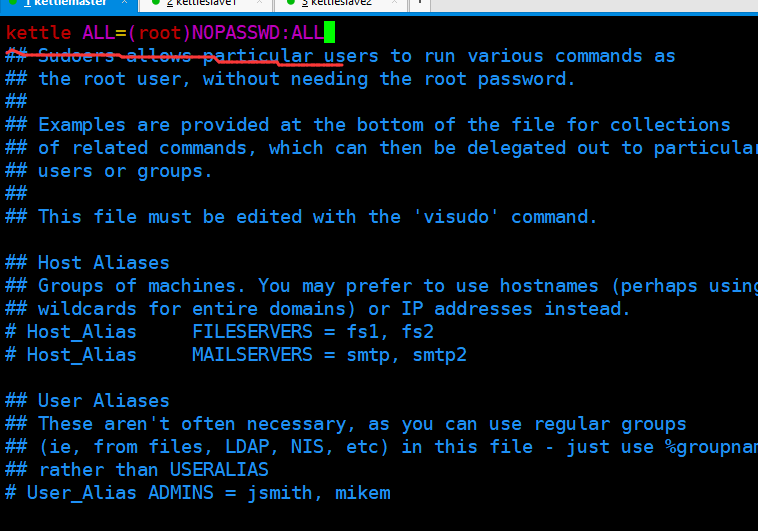
修改完之后把文件的权限恢复过来

另外两节点也一样操作。
创建目录
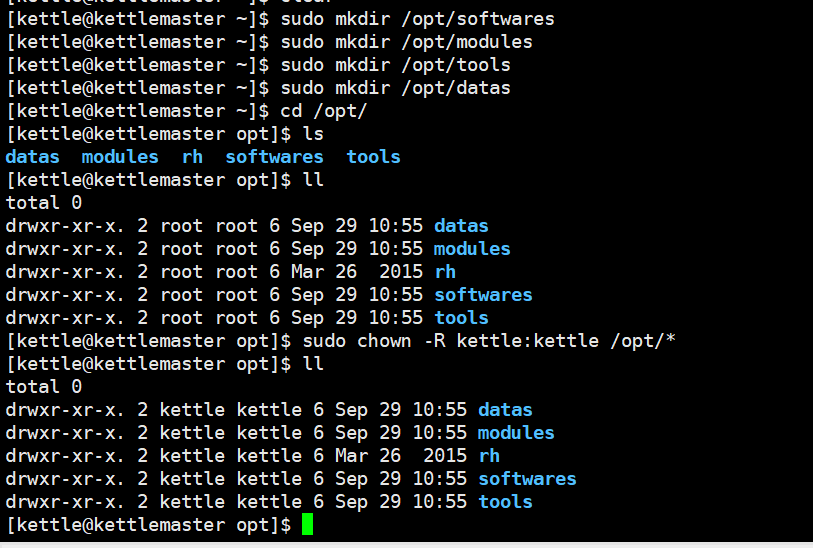
[kettle@kettlemaster ~]$ sudo mkdir /opt/softwares

[kettle@kettlemaster ~]$ sudo mkdir /opt/modules

[kettle@kettlemaster ~]$ sudo mkdir /opt/tools

[kettle@kettlemaster ~]$ sudo mkdir /opt/datas

[kettle@kettlemaster ~]$ cd /opt/

[kettle@kettlemaster opt]$ ls

datas  modules  rh  softwares  tools

[kettle@kettlemaster opt]$ ll

total

drwxr-xr-x.  root root  Sep  : datas

drwxr-xr-x.  root root  Sep  : modules

drwxr-xr-x.  root root  Mar    rh

drwxr-xr-x.  root root  Sep  : softwares

drwxr-xr-x.  root root  Sep  : tools

[kettle@kettlemaster opt]$ sudo chown -R kettle:kettle /opt/*

[kettle@kettlemaster opt]$ ll

total 0

drwxr-xr-x. 2 kettle kettle 6 Sep 29 10:55 datas

drwxr-xr-x. 2 kettle kettle 6 Sep 29 10:55 modules

drwxr-xr-x. 2 kettle kettle 6 Mar 26  2015 rh

drwxr-xr-x. 2 kettle kettle 6 Sep 29 10:55 softwares

drwxr-xr-x. 2 kettle kettle 6 Sep 29 10:55 tools

[kettle@kettlemaster opt]$
其他两个节点也是一样的操作。
下面安装jdk
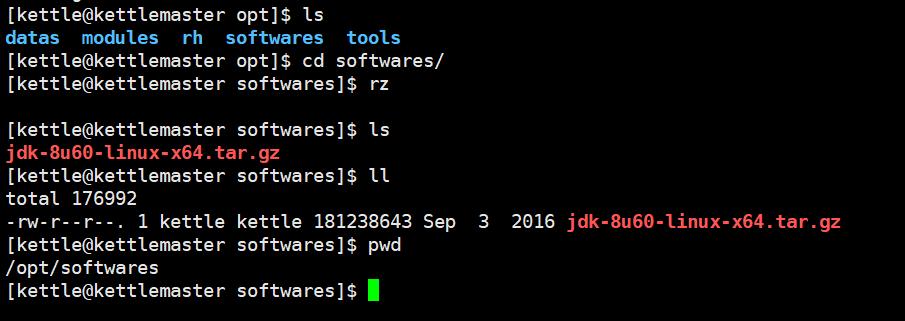
先在本地上传一个jdk的安装包
解压

[kettle@kettlemaster softwares]$ pwd

/opt/softwares

[kettle@kettlemaster softwares]$ tar -zxf jdk-8u60-linux-x64.tar.gz -C /opt/modules/

[kettle@kettlemaster softwares]$ cd ../modules/

[kettle@kettlemaster modules]$ ls

jdk1.8.0_60

[kettle@kettlemaster modules]$
配置jdk的环境变量

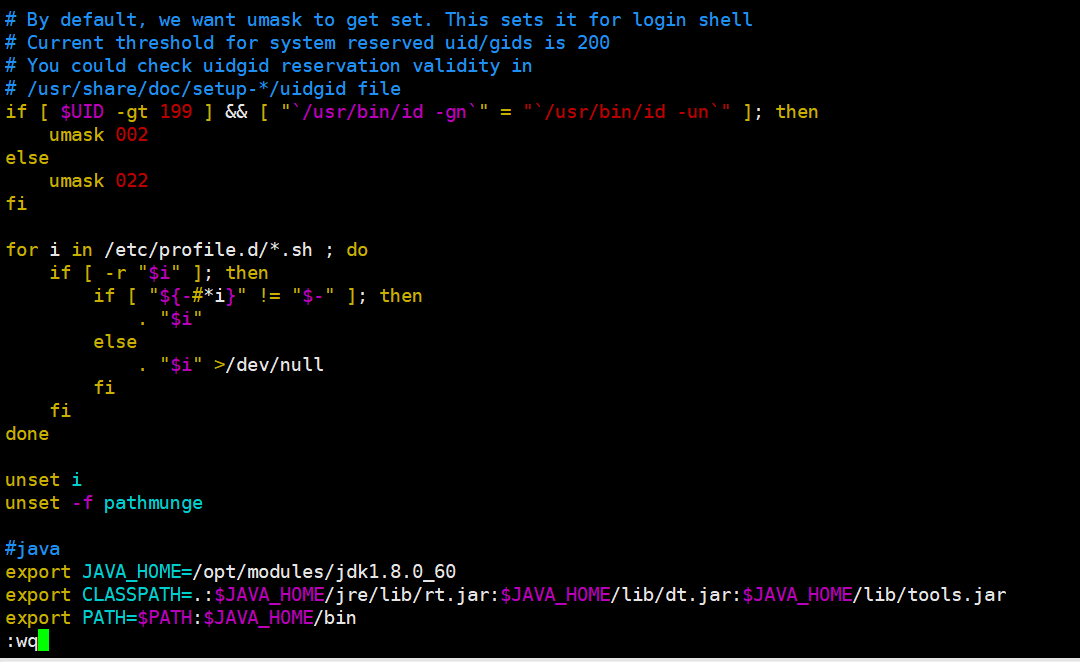
#java

export JAVA_HOME=/opt/modules/jdk1.8.0_60

export CLASSPATH=.:$JAVA_HOME/jre/lib/rt.jar:$JAVA_HOME/lib/dt.jar:$JAVA_HOME/lib/tools.jar

export PATH=$PATH:$JAVA_HOME/bin
使其环境变量生效
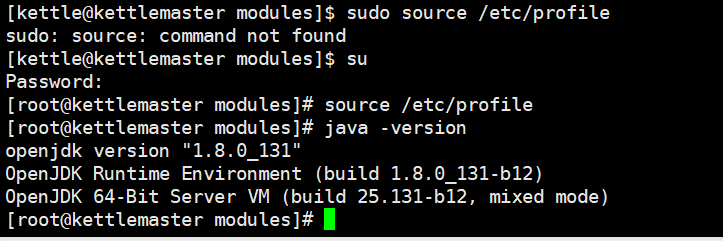
[kettle@kettlemaster modules]$ sudo source /etc/profile

sudo: source: command not found

[kettle@kettlemaster modules]$ su

Password:

[root@kettlemaster modules]# source /etc/profile

[root@kettlemaster modules]# java -version

openjdk version "1.8.0_131"

OpenJDK Runtime Environment (build 1.8.0_131-b12)

OpenJDK 64-Bit Server VM (build 25.131-b12, mixed mode)

[root@kettlemaster modules]#
我们把jdk分发到另外两个节点


scp -r jdk1.8.0_60/ kettleslave1:/opt/modules/
scp -r jdk1.8.0_60/ kettleslave2:/opt/modules/
分别给另外两个节点配置环境变量,具体操作跟前面的一样,这里我不多说了。
Kettle的安装
先把kettle的安装包上传上来,然后解压

[kettle@kettlemaster softwares]$ ls

jdk-8u60-linux-x64.tar.gz  pdi-ce-7.1.0.0-12.zip

[kettle@kettlemaster softwares]$ unzip pdi-ce-7.1.0.0-12.zip -p /opt/modules/
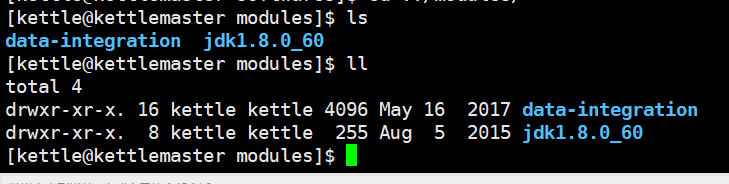
我们可以进来看看

我们开始配置kettle

这个地方配置你主节点的ip地址
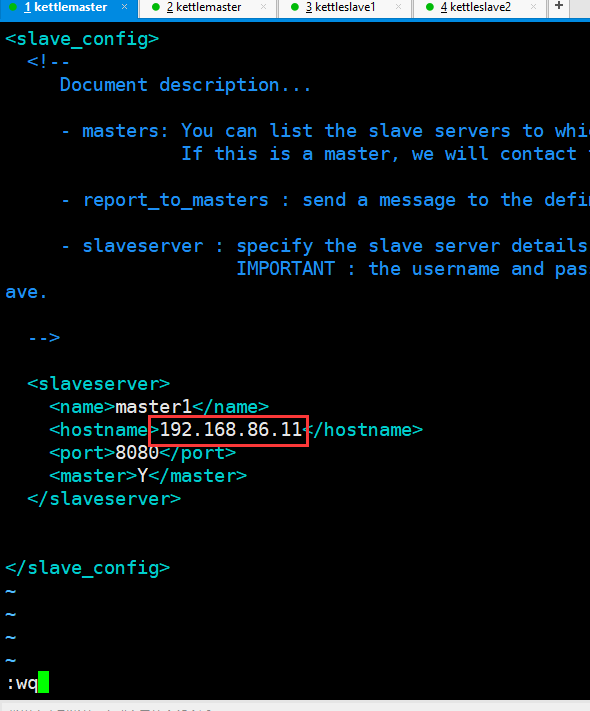
 <slaveserver>

    <name>master1</name>

    <hostname>192.168.86.11</hostname>

    <port>8080</port>

    <master>Y</master>

  </slaveserver>

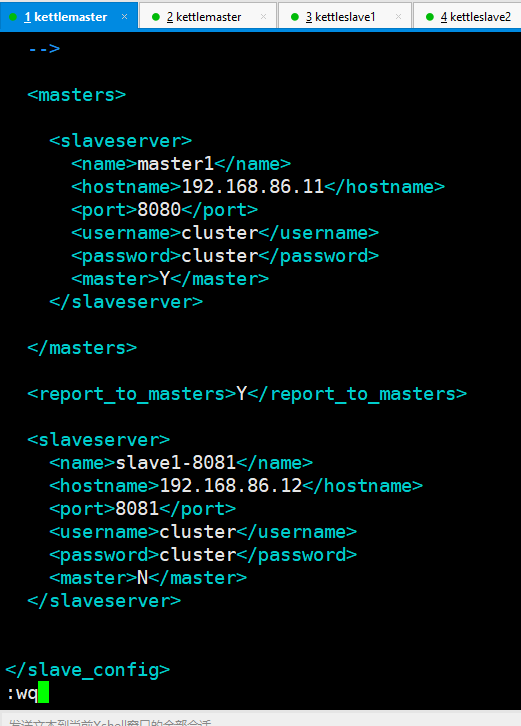
  <masters>

    <slaveserver>

      <name>master1</name>

      <hostname>192.168.86.11</hostname>

      <port>8080</port>

      <username>cluster</username>

      <password>cluster</password>

      <master>Y</master>

    </slaveserver>

  </masters>

  <report_to_masters>Y</report_to_masters>

  <slaveserver>

    <name>slave1-8081</name>

    <hostname>192.168.86.12</hostname>

    <port>8081</port>

    <username>cluster</username>

    <password>cluster</password>

    <master>N</master>

  </slaveserver>

</slave_config>

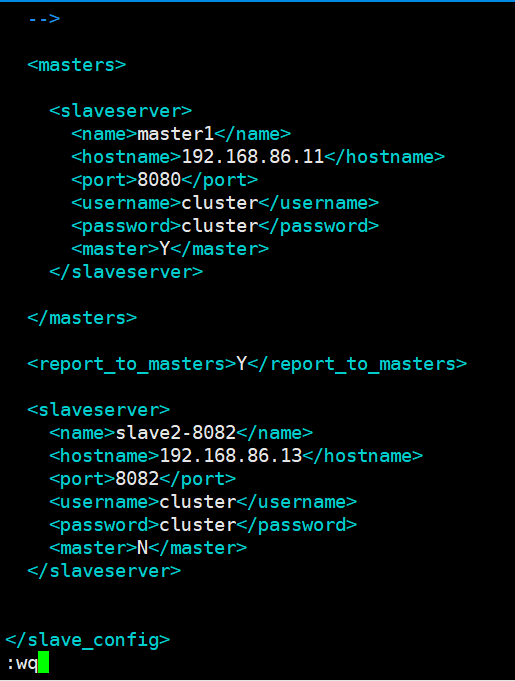
  <masters>

    <slaveserver>

      <name>master1</name>

      <hostname>192.168.86.11</hostname>

      <port>8080</port>

      <username>cluster</username>

      <password>cluster</password>

      <master>Y</master>

    </slaveserver>

  </masters>

  <report_to_masters>Y</report_to_masters>

  <slaveserver>

    <name>slave2-8082</name>

    <hostname>192.168.86.13</hostname>

    <port>8082</port>

    <username>cluster</username>

    <password>cluster</password>

    <master>N</master>

  </slaveserver>

</slave_config>
我这里是搭建的三节点集群,所以我就配置了三个,当然也可以配置5节点,4节点了。
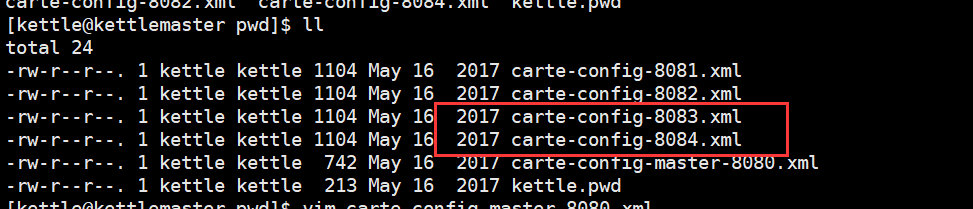
大家可以根据自己的需要去配置。
现在把配置好的kettle分发给另外两节点
[kettle@kettlemaster modules]$ scp -r data-integration/ kettleslave1:/opt/modules/

[kettle@kettlemaster modules]$ scp -r data-integration/ kettleslave2:/opt/modules/
在主节点上启动一下服务
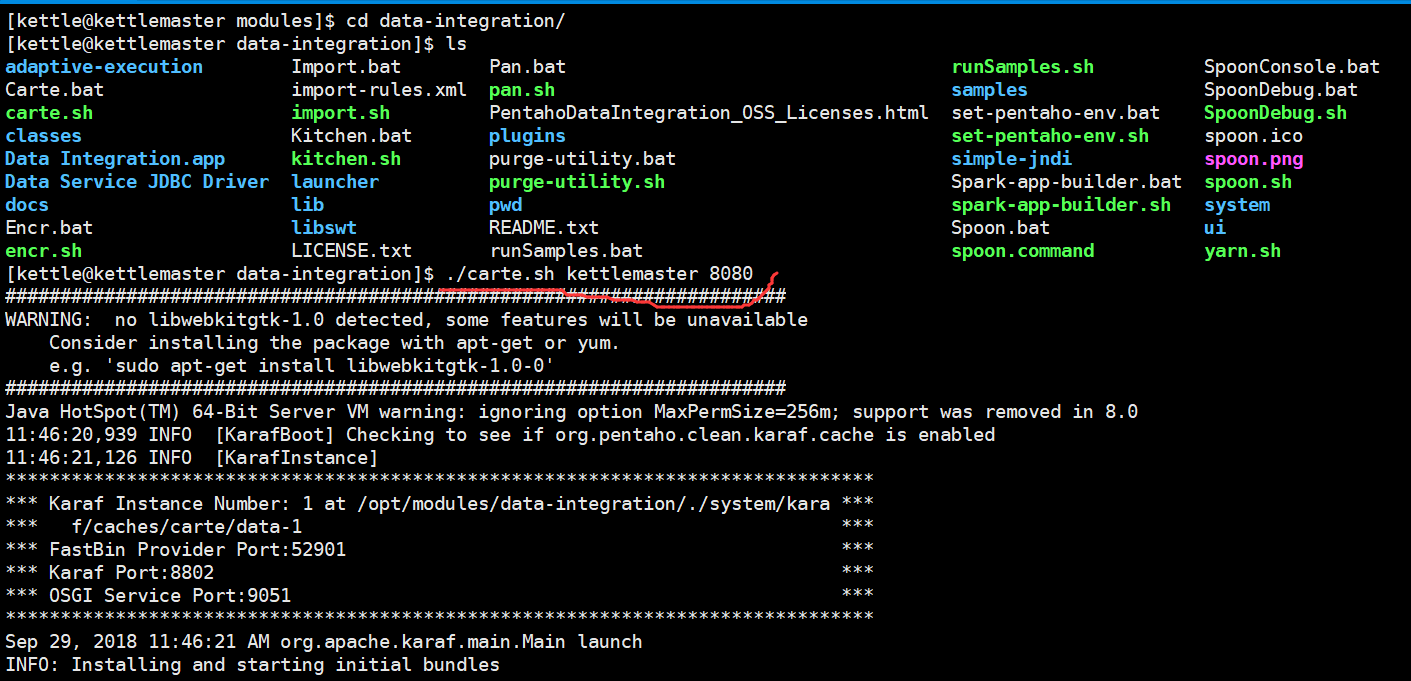

在浏览器打开http://192.168.86.11:8080/这个地址,其中账号密码都是cluster

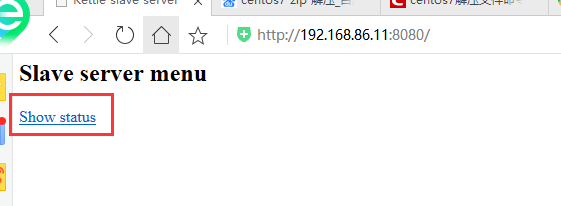
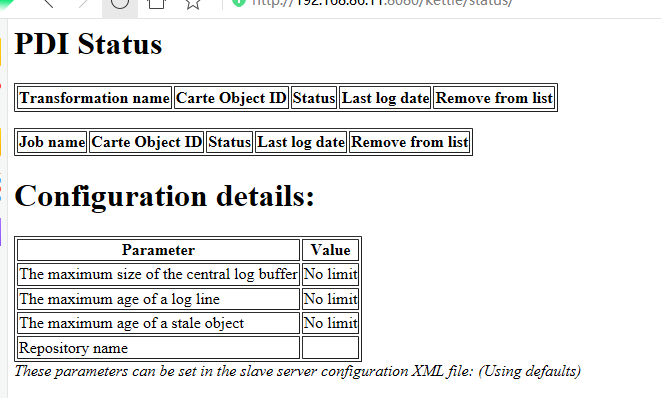
表示master启动成功。
同样的在从节点也启动一下服务
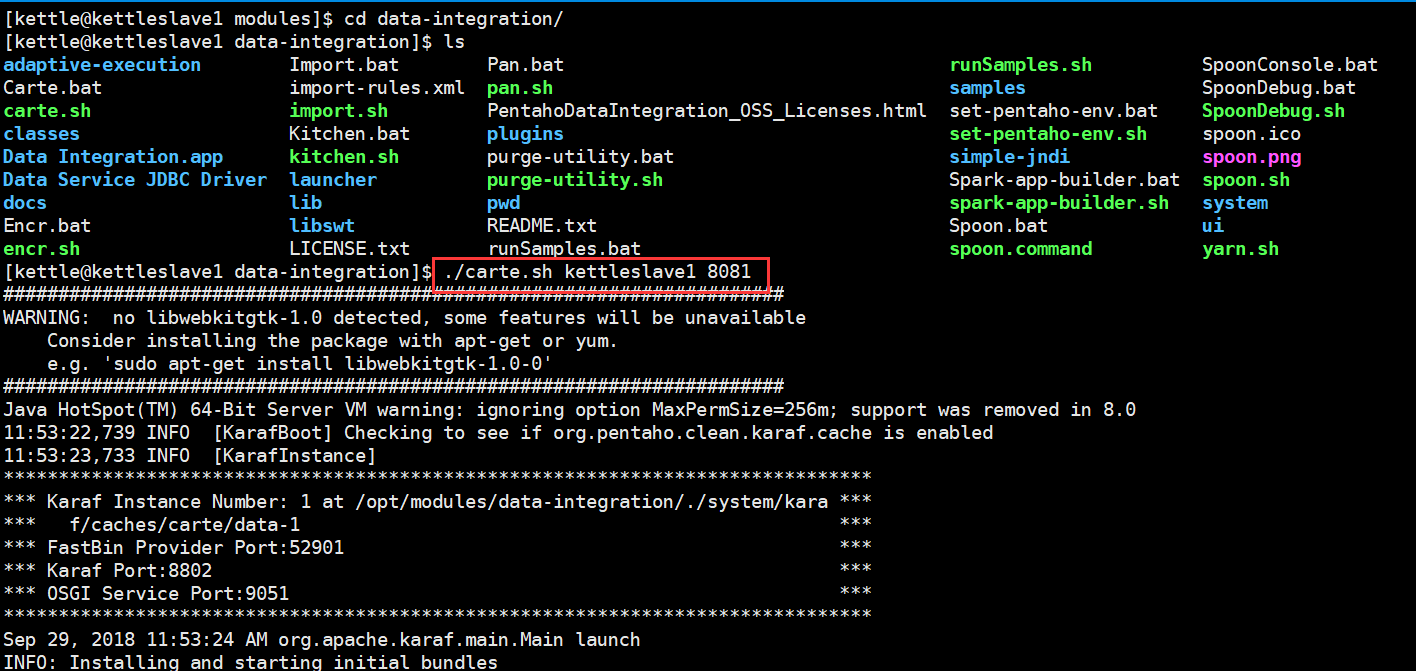

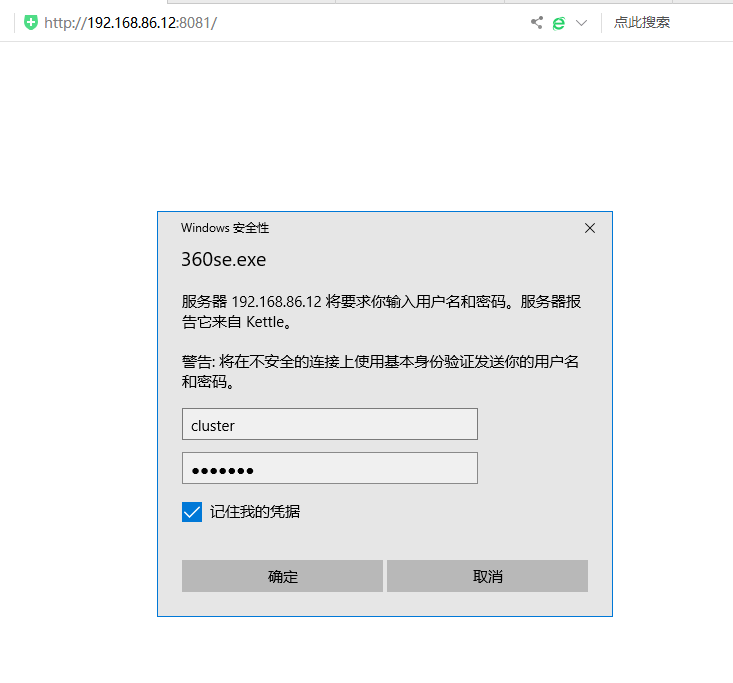
在浏览器打开地址http://192.168.86.12:8081/,账号密码也是cluster
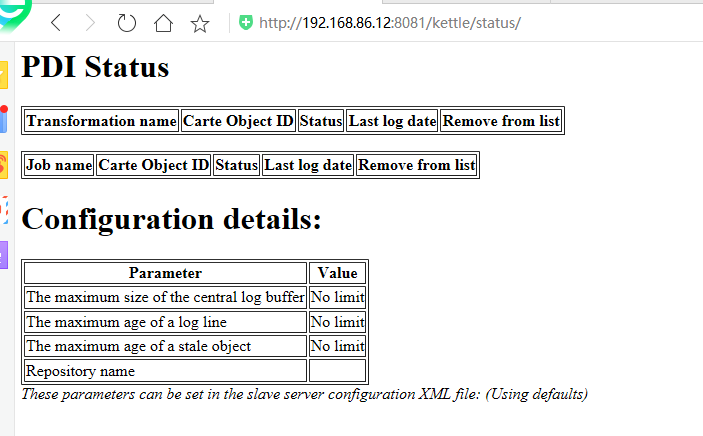
另一个从节点启动也是一样的
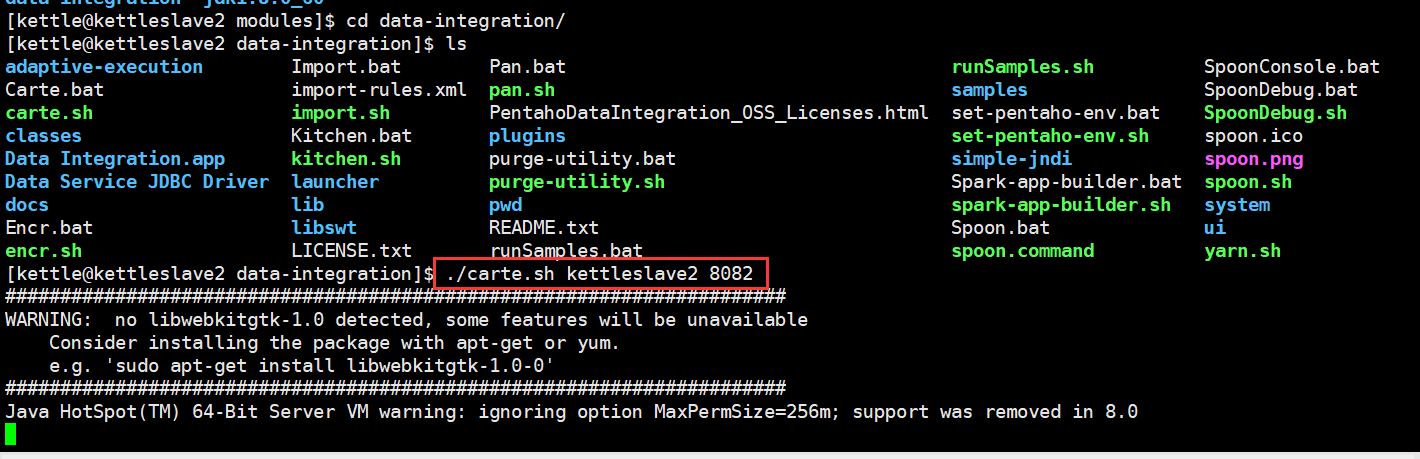
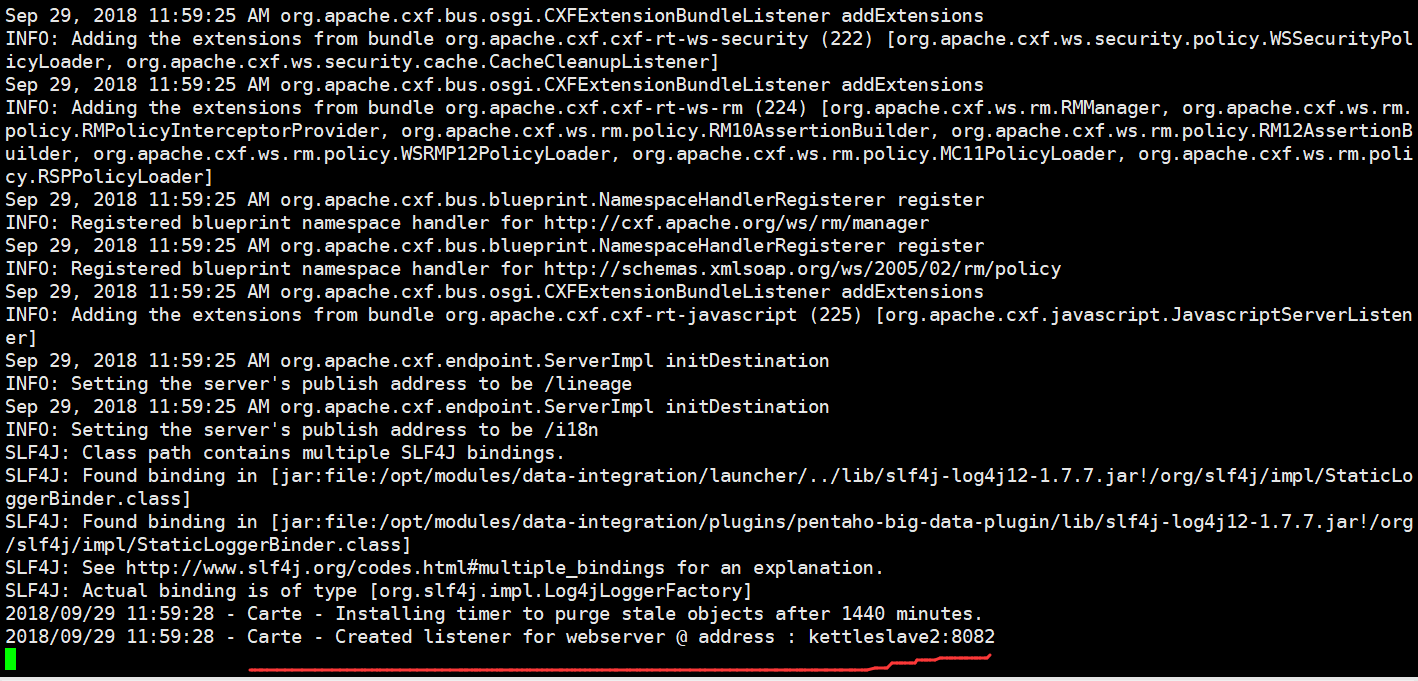
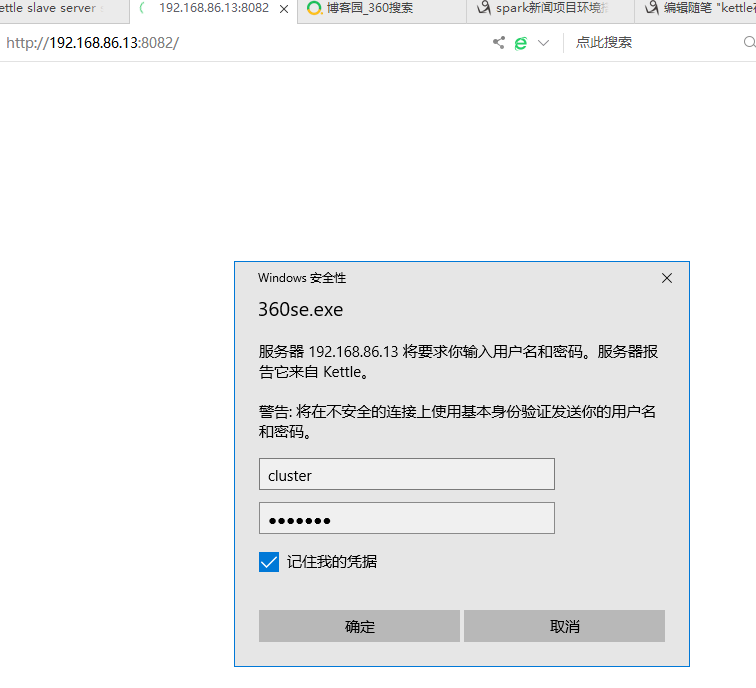
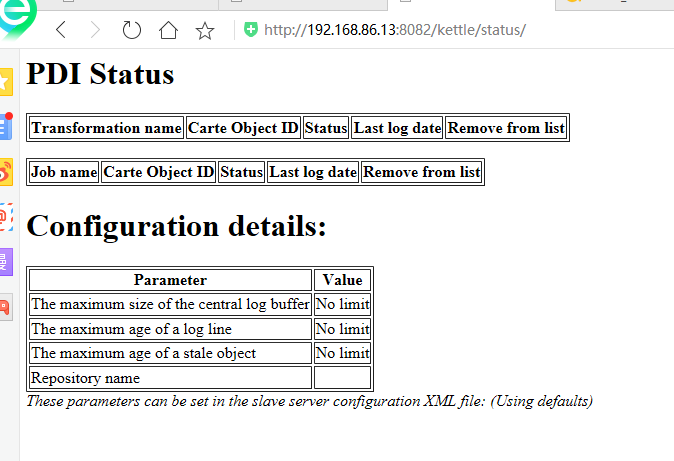
在浏览器打开地址http://192.168.86.13:8082/
kettle在centos7下部署分布式集群的更多相关文章
- centos7下部署elasticSearch集群
OS:Centos7x虚拟机 1H2Gjdk:1.8elasticsearch:5.6.0 单节点配置请参考:centos7下elasticSearch安装配置 配置master节点 # 在配置文件的 ...
- [过程记录]Centos7 下 Hadoop分布式集群搭建
过程如下: 配置hosts vim /etc/hosts 格式: ip hostname ip hostname 设置免密登陆 首先:每台主机使用ssh命令连接其余主机 ssh 用户名@主机名 提示是 ...
- 在CentOS7上部署Kubernetes集群
在CentOS7上部署Kubernetes集群 文/FCBusquest 2015-12-22 18:36:00 简介 Kubernetes(k8s)是Google开源的大规模容器集群管理系统, 本文 ...
- centos7搭建伪分布式集群
centos7搭建伪分布式集群 需要 centos7虚拟机一台: jdk-linux安装包一个 hadoop-2.x安装包1个(推荐2.7.x) 一.设置虚拟机网络为静态IP(最好设成静态,为之后编程 ...
- Centos7下GlusterFS分布式存储集群环境部署记录
0)环境准备 GlusterFS至少需要两台服务器搭建,服务器配置最好相同,每个服务器两块磁盘,一块是用于安装系统,一块是用于GlusterFS. 192.168.10.239 GlusterFS-m ...
- 在CentOS7环境下部署weblogic集群
一)环境准备 服务器操作版本系统 CentOS7 weblogic版本包 weblogic1036_generic.jar(weblogic11g) JDK jdk-8u191-linux-x64.t ...
- centos7+hadoop完全分布式集群搭建
Hadoop集群部署,就是以Cluster mode方式进行部署.本文是基于JDK1.7.0_79,hadoop2.7.5. 1.Hadoop的节点构成如下: HDFS daemon: NameN ...
- Docker 下部署hadoop集群
一.主机规划 3台主机:1个master.2个slaver/worker ip地址使用docker默认的分配地址: master: 主机名: hadoop2.ip地址: 172.17.0.2 slav ...
- CentOS下部署Redis集群
一.部署环境 服务器三台: 10.10.15.41(配置运行两个实例,端口:6379,6380) 10.10.15.42(配置运行两个实例,端口:6381,6382) 10.10.15.43(配置运行 ...
随机推荐
- 【Linux】awk指令
介绍: awk是一种可以处理数据,产生格式化报表的语言.其工作方式是读取数据文件,将每一行数据视为一条记录,没笔记录按分隔符(默认空格)分割成若干字段,输出各字段的值. 实例: [jboss@vm-k ...
- wireshark 无线抓包
1)抓取无线网卡的数据包(类似有线,仅抓取本网卡的数据包,适用与windows,linux) 1. 打开菜单项“Capture”下的子菜单“Capture Options”选项: 2. 找到设置面 ...
- 关于matlab中画图放大局部细节的问题
1)需要用得到一个matnify.m文件,下载地址magnify 2)接下来就是如何使用magnify的问题,参见使用 只是在“使用”中的第二步之前首先要用cd进入magnify所在位置.
- Spring4.x Jpa + hibernate的配置(废弃JpaTemplate)
近年来 ORM(Object-Relational Mapping,对象关系映射,即实体对象和数据库表的映射)技术市场热闹非凡,各种各样的持久化框架应运而生,其中影响最大的是 Hibernate 和 ...
- 执行shell脚本出错'\r': command not found
在linux中执行脚本时出错 $'\r': command not found 错误原因是在脚本中有空行,如果脚本是在Windows下进行编辑之后上传到linux上去执行的话,就会出现这个问题. 因为 ...
- SQA计划
一.SQA计划 1.软件工程 所做程序是一个长沙大学的学习app系统 .可以实现用户的注册登录,课程学习,以及活动参加.根据需求建模,进行体系结构设计,然后设计. 2.质量保证 (1)项目需要符合IE ...
- HTML相关内容
一,HTML标签的分类 1,单标签和双标签 2,内联标签:span,b,u,i,a,img 块级标签:h1~h6,p,div,hr,ul,ol,li 二,常用标签 1,head内常用标签 标签 含 ...
- centos安装实用总结
1.常用软件安装: yum install -y bash-completion vim lrzsz wget expect net-tools nc nmap tree dos2unix htop ...
- loj#2720. 「NOI2018」你的名字
链接大合集: loj uoj luogu bzoj 单纯地纪念一下写的第一份5K代码.../躺尸 因为ZJOI都不会所以只好写NOI的题了... 总之字符串题肯定一上来就拼个大字符串跑后缀数组啦! ( ...
- C++ operator 学习
1.概述 1.1what operator 是c++的一个关键字,和运算符如(=)一起使用,表示一个运算符重载函数 1.2why 对于C++提供的所有操作符,通常只支持对于基本数据类型和标准库中提供的 ...