
Unity 游戏框架搭建 2019 (二十三) 备份与版本号&危险的操作
先列出上一篇的总结:
- 要做的事情:
- 备份:导出文件,并取一个合理的名字。
- 遗留问题:
- 第八个示例与之前的示例代码重复,功能重复。
- 约定和规则:
- 每个示例在 QFramework 目录下创建一个文件夹,文件夹的格式是: 数字.示例的功能
- 每个示例写一个脚本,脚本中包含可复用的静态方法和 MenuItem 方法。
- 每写一个示例进行一次导出,导出的文件名后边加上日期和时间,这个功能已经在导出功能里内置了。
- 示例分类:
- 知识学习&收集
- API 收集
- C# 语法实践
- 库本身的功能
- 规则实现
- 使用流程提供及优化
- 效率提升(编码体验、逻辑复用)
- 项目实用工具收集
- 知识学习&收集
我们先解决第一个问题,备份问题。
文件命名
导出文件很容易,但是文件的名字就比较有讲究了。现在我们的库呢第一次进行比较大的整理,未来说不定有很多次这样的整理。所以文件命名应该能够体现库的某一个阶段。
我们目前的命名规是 QFramework_日期_时,这种命名能够体现库的某个时间点,从而我们能够在多个文件之间找到最后一次更新的库。但是这样还不够。如果现在想找到第一篇文章的库,那要去找到第一篇文章写的时间。找到这个库的难度会随着时间越来越困难。不过这种命名已经完成了它的使命,最起码从第一个示例到现在没出现太大的问题。
但是有新的要求了。因为示例的代码会被删除,这算是代码的比较大的变更了,而且看专栏的童鞋所在的阶段也不同,有的童鞋刚刚看第一篇而有的童鞋已经完结了。所以要考虑库的各个阶段。
如何表示库的某个阶段呢?
有一种比较好的方式,就是按照文章的标题命名,比如这篇文章之前的库名字为 QFramework_19_开始整理,或者按照最新的示例名字,比如 QFramwork_13 GameObject 显示、隐藏简化。但是这样的名字过了很久回过头来找文件还是会要凌乱好一会,所以并不合适。
比较合适的是用版本号,我们生活中使用的软件都有版本号,比如 Unity 5.6.5 或者 2017.2 等等。对于开发者来说版本号已经是比较熟悉的东西了。
使用版本号命名的文件格式为: QFramework_vX.Y.Z
X 是主版本号,用于不向前兼容的更新。
Y 是中间版本,用于可向前兼容的功能性更新。
Z 是小版本号,用于功能完善和 bug 修复的更新。
一般都是从 v0.1.1 这个版本开始发布的,但是这个版本呢叫做 mvp 版本,也就是最小可验证版本。我们的库还没有到这个阶段,而且版本号这个东西刚开始用,是用于方便自己记忆的,也是为了做一个备份而已,还不用发布给别人用。所以我们的备份版本为 v0.0.0 。
还有一点要注意的是,v0.x.y 这个阶段的版本可以不考虑向前兼容。但是如果已经 v0.1.1 了,就要发布出去了,也有用户在使用了,那就要尽可能要做到向前兼容。
向前兼容的意思是,用户升级版本不必更改 API 的使用。
开始备份
在上一小节得到了结论。
现在,我们要开始着手导出。使用导出工具导出文件,并手动把文件名字命名为 QFramework_v0.0.0。
这样备份就算完成了。
可以把它放到网盘或者硬盘里。这样就可以安心整理代码了。
小结
版本号算是约定和规则的内容。
危险的操作
今天开始,进行逐个示例的整理。
第一个示例
先看第一个。
#if UNITY_EDITOR

using UnityEditor;

#endif

using UnityEngine;

using System;

namespace QFramework

{

	public static class LogFileName

	{

		#if UNITY_EDITOR

		[MenuItem("QFramework/1.生成 unitypackage 名字")]

		#endif

		private static void GenerateUnityPackageName()

		{

			Debug.Log("QFramework_" + DateTime.Now.ToString("yyyyMMdd_hh"));

		}

	}

}
因为在第八个示例里给提取成方法了,所以这个示例可以直接删除了。
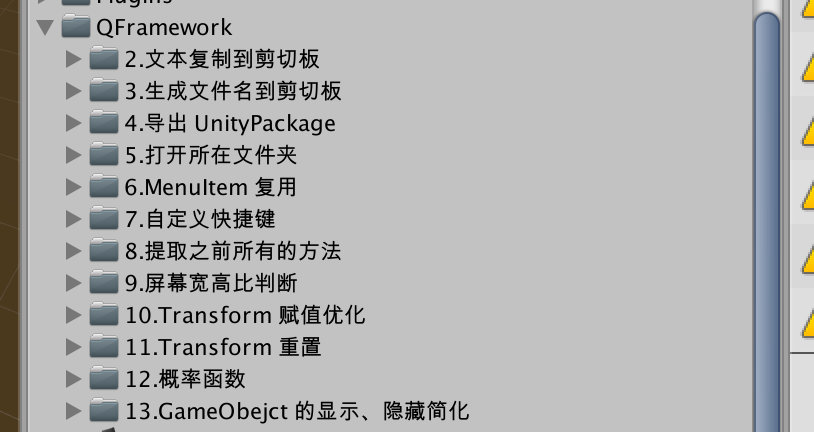
删除之后的文件结构如下图所示。
第二个示例
代码如下
#if UNITY_EDITOR

using UnityEditor;

#endif

using UnityEngine;

namespace QFramework

{

	public static class CopyText2Clipboard

	{

#if UNITY_EDITOR

		[MenuItem("QFramework/2.复制文本到剪切板")]

#endif

		private static void CopyText()

		{

			GUIUtility.systemCopyBuffer = "要复制的关键字";

		}

	}

}
这个也在第八个示例中提取成方法了,所以这部分也可以直接删了,
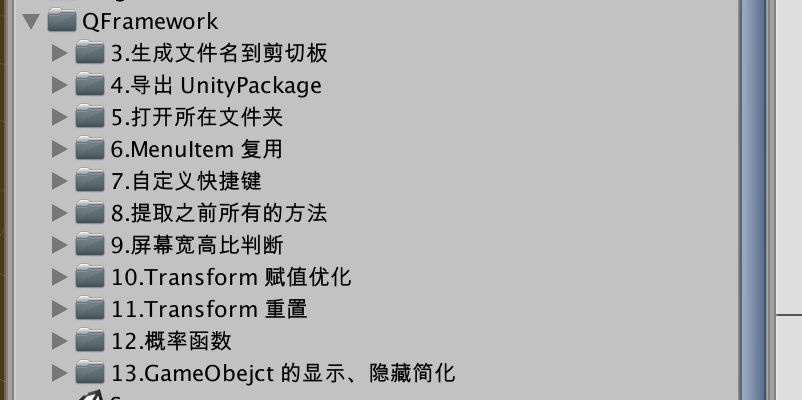
删除之后的文件结构如下图所示:
第三个示例
代码如下:
using System;

#if UNITY_EDITOR

using UnityEditor;

#endif

using UnityEngine;

namespace QFramework

{

	public class GenerateUnityPackageName2ClipBoard

	{

#if UNITY_EDITOR

		[MenuItem("QFramework/3.生成文件名到剪切板")]

#endif

		private static void MenuClicked()

		{

			GUIUtility.systemCopyBuffer = "QFramework_" + DateTime.Now.ToString("yyyyMMdd_hh");

		}

	}

}
这个示例是是原来示例一和示例二的结合,同样在第八个示例中提取成方法了,果断删。
第四个示例
using System;

#if UNITY_EDITOR

using UnityEditor;

#endif

using UnityEngine;

namespace QFramework

{

	public class ExportUnityPackage : MonoBehaviour

	{

#if UNITY_EDITOR

		[MenuItem("QFramework/4.导出 UnityPackage")]

		private static void MenuClicked()

		{

			var assetPathName = "Assets/QFramework";

			var fileName = "QFramework_" + DateTime.Now.ToString("yyyyMMdd_hh") + ".unitypackage";

			AssetDatabase.ExportPackage(assetPathName, fileName, ExportPackageOptions.Recurse);

		}

#endif

	}

}
同理,果断删。
第五个示例
using System;

#if UNITY_EDITOR

using UnityEditor;

#endif

using UnityEngine;

namespace QFramework

{

	public class OpenInFolder

	{

#if UNITY_EDITOR

		[MenuItem("QFramework/5.打开所在文件夹")]

		private static void MenuClicked()

		{

			Application.OpenURL("file:///" +  Application.dataPath);

		}

#endif

	}

}
同理,果断删。
第六个示例
using System.IO;

#if UNITY_EDITOR

using UnityEditor;

#endif

using UnityEngine;

namespace QFramework

{

	public class ReuseMenuItem : MonoBehaviour

	{

#if UNITY_EDITOR

		[MenuItem("QFramework/6.MenuItem 复用")]

		private static void MenuClicked()

		{

			EditorApplication.ExecuteMenuItem("QFramework/4.导出 UnityPackage");

			Application.OpenURL("file:///" + Path.Combine(Application.dataPath, "../"));

		}

#endif

	}

}
同理果断删
第七个示例
#if UNITY_EDITOR

using UnityEditor;

#endif

using UnityEngine;

namespace QFramework

{

	public class CustomShortCut : MonoBehaviour

	{

#if UNITY_EDITOR

		[MenuItem("QFramework/7.自定义快捷键 %e")]

		private static void MenuClicked()

		{

			EditorApplication.ExecuteMenuItem("QFramework/6.MenuItem 复用");

		}

#endif

	}

}
第七个示例是快捷键功能,不过我们没有在第八个示例中提取成方法,因为快捷键不可以复用。
而这个是我们目前导出功能的核心代码,所以比较重要,这个就不能删除了。
通过观察可知,MenuClicked 方法中的对 MenuItem "QFramework/6.MenuItem 复用" 的复用,已经失效了,因为第六个示例被我们删掉了。
不过没关系,我们在第八个示例中有提取成方法。而使用方法完成导出功能的代码如下:
		[MenuItem("QFramework/8.总结之前的方法/4.导出 UnityPackage")]

		private static void MenuClicked4()

		{

			ExportPackage("Assets/QFramework",GenerateUnityPackageName() + ".unitypackage");

		}

		[MenuItem("QFramework/8.总结之前的方法/5.打开所在文件夹")]

		private static void MenuClicked5()

		{

			OpenInFolder(Application.dataPath);

		}

		[MenuItem("QFramework/8.总结之前的方法/6.MenuItem 复用")]

		private static void MenuClicked6()

		{

			CallMenuItem("QFramework/8.总结之前的方法/4.导出 UnityPackage");

			OpenInFolder(Path.Combine(Application.dataPath, "../"));

		}

		[MenuItem("QFramework/8.总结之前的方法/7.自定义快捷键")]

		private static void MenuClicked7()

		{

			Debug.Log("%e 意思是快捷键 cmd/ctrl + e");

		}
不过在写第八个示例的时候还是在用 MenuItem 进行方法的调用,虽然那时候已经学习了调用 public 方法,但是由于 public 方法的运用没有那么纯熟,想不到是很正常的。但是现在不一样了,我们用 public 方法进行非常多的方法设计练习了,所以直接着手整理就好了。
整理后的第七个示例代码如下:
using System.IO;

#if UNITY_EDITOR

using UnityEditor;

#endif

using UnityEngine;

namespace QFramework

{

	public class CustomShortCut : MonoBehaviour

	{

#if UNITY_EDITOR

		[MenuItem("QFramework/7.自定义快捷键 %e")]

		private static void MenuClicked()

		{

			var generatePackageName = PreviousFunctions.GenerateUnityPackageName();

			PreviousFunctions.ExportPackage("Assets/QFramework",generatePackageName + ".unitypackage");

			PreviousFunctions.OpenInFolder(Path.Combine(Application.dataPath, "../"));

		}

#endif

	}

}
这些方法都是自己实现的,调用起来比较亲切了吧?
等待编译之后,再按下快捷键 ctrl/cmd + e,就自动导出成功了,感受到满满的成就感。
不过命名方式还是 QFramework_日期_时,不过没关系,这不算真正的导出,只是测试而已,我们还没有整理结束。整理这个阶段虽然在文章中要写很久,但是实际过程中可能几分钟就整理完了。但是整理这个过程写文章很久的原因是,因为在整理的候笔者的内心戏份非常多,也就是思考经过会非常多。而笔者呢都要把它们展示出来,这样大家理解了这些,就不难自己再造个 QFramework 了甚至更好,而本系列专栏的亮点就是这个。
到此呢,我们成功了。
不过以上代码呢,还存在一些问题:
方法所在的类名比较奇怪,比如 GenerateUnityPackageName 和 ExportPackage 所在的类都是 PreviousFunctions,PreviousFunctions 意思是之前的方法。是为了配合示例的名字而起的。
菜单栏的显示顺序问题,目前菜单栏的显示顺序有点混乱,如下。
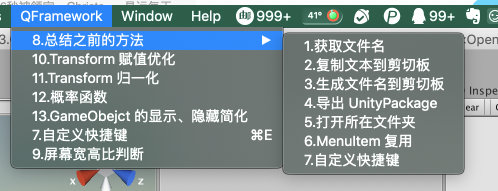
这个问题存在了好久了,不过没办法,因为一到七个示例已经写好了,当时没办法更改,在整理阶段是改掉这个问题的比较好的时机。
因为在本篇文章的开头,有说过我们一个一个示例进行整理,所以这两个问题,我们先记录下来,等每个示例都整理了一遍之后,再看看如何解决。
除了以上存在的这两个问题,我们还做了一个比较危险的操作,就是先删除了第六个示例,等到第七个示例的时候发现功能失效了,还好在第八个示例中我们有相同的功能实现,否则就要去靠记忆力去恢复功能了,或者靠我们 v0.0.0 版本的备份进行恢复。这样会耗费我们额外的精力和时间,是很不值当的。
基于这个经验,我们在整理代码的时候,要优先确保功能是有效的,然后再进行一些变更或者删除的操作。
小结
把以上两个问题记录下来,我们的总结又可以更新了,更新后如下。
- 要做的事情:
- (完成) 备份:导出文件,并取一个合理的名字。
- 遗留问题:
- (完成一部分) 第八个示例与之前的示例代码重复,功能重复。
- 方法所在类的命名有问题。
- 菜单栏显示顺序问题。
- 约定和规则:
- 每个示例在 QFramework 目录下创建一个文件夹,文件夹的格式是: 数字.示例的功能
- 每个示例写一个脚本,脚本中包含可复用的静态方法和 MenuItem 方法。
- 每写一个示例进行一次导出,导出的文件名后边加上日期和时间,这个功能已经在导出功能里内置了。
- 每次有 API 变更的时候做一次备份,备份的名字采用 QFramework_vX.Y.Z 格式。
- 每次进行整理的时候要确保是在功能有效的情况下进行删除和变更。
- 示例分类:
- 知识学习&收集
- API 收集
- C# 语法实践
- 库本身的功能
- 规则实现
- 使用流程提供及优化
- 效率提升(编码体验、逻辑复用)
- 项目实用工具收集
- 知识学习&收集
除了更新了两个问题以外,又在约定和规则中增加了关于备份的规则,描述得很清楚了,这里不多说了。
今天的内容就这些,拜拜~
转载请注明地址:凉鞋的笔记:liangxiegame.com
更多内容
QFramework 地址:https://github.com/liangxiegame/QFramework
QQ 交流群:623597263
Unity 进阶小班:
- 主要训练内容:
- 框架搭建训练(第一年)
- 跟着案例学 Shader(第一年)
- 副业的孵化(第二年、第三年)
- 权益、授课形式等具体详情请查看《小班产品手册》:https://liangxiegame.com/master/intro
- 主要训练内容:
关注公众号:liangxiegame 获取第一时间更新通知及更多的免费内容。

Unity 游戏框架搭建 2019 (二十三) 备份与版本号&危险的操作的更多相关文章
- Unity 游戏框架搭建 2019 (二十一、二十二) 第三章简介&整理前的准备
整理前的准备 到目前为止,我们积攒了很多示例了,并且每个示例也都贯彻了最的约定和规则. 在上一篇的小结也说了一个比较新的东西:编程体验优化. 在之前我们还积攒了一个问题:代码重复问题. 我们可是忍住整 ...
- Unity 游戏框架搭建 2019 (二十六) 第一轮整理完结
昨天呢我们把第八个示例整理完了.整理之后学习了类的第一作用:方法的集合,还有 Obselete 这个 API.并且在进行整理的时候贯彻了我们新的约定和规则:先确保功能有效,再去做变更和删除. 今天我们 ...
- Unity 游戏框架搭建 2019 (二十七、二十八)弃用的代码警告解决&弃用的代码删除
在前两篇,我们把所有的示例重头到尾整理了一遍. 当前的状态如下: 要做的事情: (完成) 备份:导出文件,并取一个合理的名字. 遗留问题: (完成) 第八个示例与之前的示例代码重复,功能重复. (完成 ...
- Unity 游戏框架搭建 2019 (二十五) 类的第一个作用 与 Obselete 属性
在上一篇我们整理到了第七个示例,我们今天再接着往下整理.我们来看第八个示例: #if UNITY_EDITOR using UnityEditor; #endif using UnityEngine; ...
- Unity 游戏框架搭建 2019 (二十七) 弃用的代码警告解决
在前两篇,我们把所有的示例重头到尾整理了一遍. 当前的状态如下: 要做的事情: (完成) 备份:导出文件,并取一个合理的名字. 遗留问题: (完成) 第八个示例与之前的示例代码重复,功能重复. (完成 ...
- Unity 游戏框架搭建 2019 (二十九) 方法所在类命名问题诞生的原因
我们在整理阶段解决了一些意外的问题.但是这些问题仅仅只是被解决而已,我们并没有去思考过这些问题是为什么产生的?以及在以后我们如何去避免这些问题的产生? 方法所在类的命名问题,最后我们通过方法分类解决了 ...
- Unity 游戏框架搭建 2019 (三十二、三十三) 类的命名 & 代码文件命名
昨天我们完成了第八个示例的第二个 MenuItem 菜单顺序的调整. 我们今天再往下接着调整. 我们来看下接下来的 MenuItem 代码如下: [MenuItem("QFramework/ ...
- Unity 游戏框架搭建 2019 (四十二、四十三) MonoBehaviour 简化 & 定时功能
MonoBehaviour 简化 在前两篇,我们完成了第九个示例.为了完善第九个示例,我们复习了类的继承,又学习了泛型和 params 关键字. 我们已经接触了类的继承了.接触继承之前,把类仅仅当做是 ...
- Unity 游戏框架搭建 2019 (九~十二) 第一章小结&第二章简介&第八个示例
第一章小结 为了强化教程的重点,会在合适的时候进行总结与快速复习. 第二章 简介 在第一章我们做了知识库的准备,从而让我们更高效地收集示例. 在第二章,我们就用准备好的导出工具试着收集几个示例,这些示 ...
随机推荐
- 报错: raise ImproperlyConfigured('mysqlclient 1.3.13 or newer is required; you have %s.' % Database.__version__)
Django2.0同步Mysql数据库时出现的问题 执行 python manage.py makemigrations 报错 # 报错位置 File "G:\python\lib\site ...
- VS2017配置opencv-4.2.0详细步骤
VS2017配置opencv-4.2.0详细步骤 1.下载opencv的安装包并解压.下载网址https://sourceforge.net/projects/opencvlibrary/ 图1 ...
- 22 Specifications动态查询
Specifications动态查询 有时我们在查询某个实体的时候,给定的条件是不固定的,这时就需要动态构建相应的查询语句,在Spring Data JPA中可以通过JpaSpecificationE ...
- go 创建slice的方式
1.直接声明:var slice []int 2.new: slice := *new([]int) 3.字面量:slice := []int{1,2,3,4,5} 4.make: slice := ...
- 【Python】2.11学习笔记 注释,print,input,数据类型,标识符
前面学了好多内存什么的知识,没什么用(我有眼不识泰山233 吐槽一句,这课简直就是讲给完全的编程小白听得 就从语言开始写吧(其实好多已经看过了,再来一遍 话说我已经忘了\(Markdown\)怎么写了 ...
- list的常用方法
注:lst为定义的列表变量,如:lst = [1, 2, 3, 4, 5] 增: 1. lst.append() 末尾追加 lst = [1, 2, 3, 4, 5, 6] lst.append( ...
- this.baseInfoList = [...this.baseInfoList] 所有和数组有关的操作,最后一定都展开一次,否则就没有双向绑定!!
this.baseInfoList = [...this.baseInfoList] 所有和数组有关的操作,最后一定都展开一次,否则就没有双向绑定!! this.baseInfoList = [... ...
- 《仙剑奇侠传柔情版》Java的简单实现(二)
基于<仙剑奇侠传柔情版>Java的简单实现(二) 2018-12-02 by Kris 需要上次的GameFrame.class中窗口框架承载:https://www.cnblogs.co ...
- 软件工程作业0——The Road Not Taken
目录 第一部分:结缘计算机 缘起 四顾 思考 第二部分:在计算机系里学习 挑战 落差 第三部分:未来规划 向前 未来四个月的软工课 项目 内容 这个作业属于 2020春季计算机学院软件工程(罗杰 任健 ...
- 如何查看QQ坦白说来自谁
近两天QQ新功能的坦白说开始席卷朋友圈,一个醒目的小窗就这样明晃晃出现在QQ对话列表"有人对你说:--"下面我们就来整理一下怎么看到是谁给你发送的坦白说呢? 方法一: 此方法仅限于 ...