
物联网架构成长之路(47)-利用GitLab实现CI持续集成
0.前言
前段时间,考虑到要练习部署一套CI/CD的系统。一开始考虑到Jenkins,随着这两天的了解,发现最新版的GitLab已经提供有CI/CD集成了。所以本次博客,干脆一步到位,直接用GitLab里面的CI/CD模块。Jenkins可能需要更高级的应用场合。经过测试GitLab自带的功能完全符合我的需求。
1. 安装GitLab和GitLab-CI(gitlab-runner)
英语比较好的,可以直接看官方文档。https://docs.gitlab.com/omnibus/docker/#install-gitlab-using-docker-compose https://docs.gitlab.com/ee/ci/quick_start/README.html
下面提供我使用的 docker-compose.yml
 version: '3'

 services:

     gitlab:

         image: twang2218/gitlab-ce-zh:latest

         #image: gitlab/gitlab-ce:rc

         restart: always

         hostname: '172.16.23.203'

         environment:

             GITLAB_OMNIBUS_CONFIG: |

                 external_url 'http://172.16.23.203:8929'

                 gitlab_rails["time_zone"] = "Asia/Shanghai"

         ports:

             - 8929:8929

             - 1080:80

             - 1443:443

             - 1022:22

         volumes:

             - /root/workspace/docker/gitlab/1/config:/etc/gitlab

             - /root/workspace/docker/gitlab/1/logs:/var/log/gitlab

             - /root/workspace/docker/gitlab/1/data:/var/opt/gitlab

     gitlab-runner:

         image: gitlab/gitlab-runner:latest

         restart: always

         volumes:

             - /root/workspace/docker/gitlab/2/config:/etc/gitlab-runner

             - /var/run/docker.sock:/var/run/docker.sock
执行docker-compose up -d 就运行起来,几点需要说明的
1. gitlab的image,可以选择中文版或者英文版
2. hostname 这里指定本机IP地址
3. gitlab环境变量,external_url表示提供访问的IP和端口,时区配置上海
4. 端口映射,默认是80端口,由于我上面配置了8929,所以映射8929到Host主机
5. volumes 配置持久化数据
6. 这里的/var/run/docker.sock 要映射到主机,因为会用到主机的一些资源,同时还会在docker里面安装docker
下面是运行效果,第一次运行会比较久,因为要拉取镜像和初始化GitLab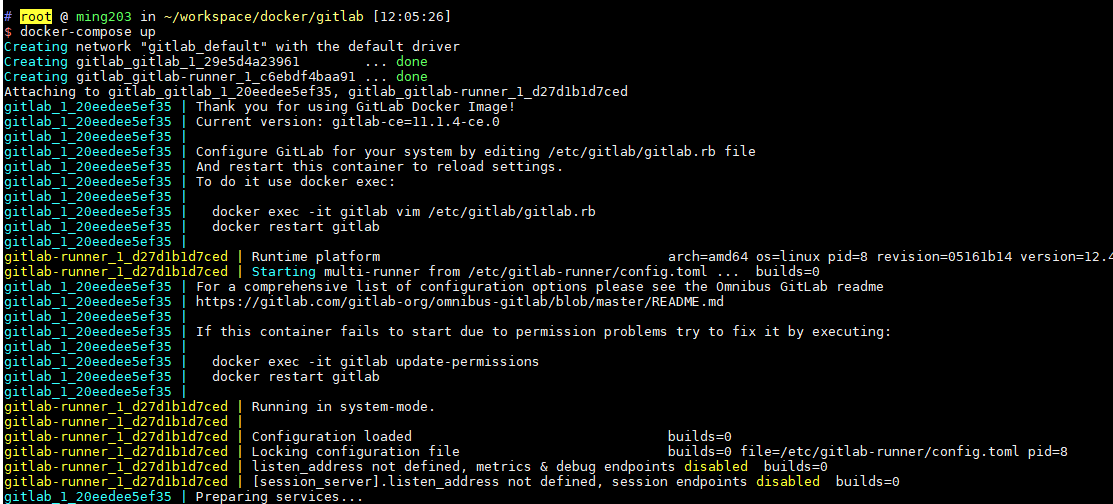
2. 登录使用GitLab
首次登录,设置密码。 登录默认用户名是root
利用模版,新建一个Spring项目
利用IDE,或者其他工具,或者直接在GitLab修改代码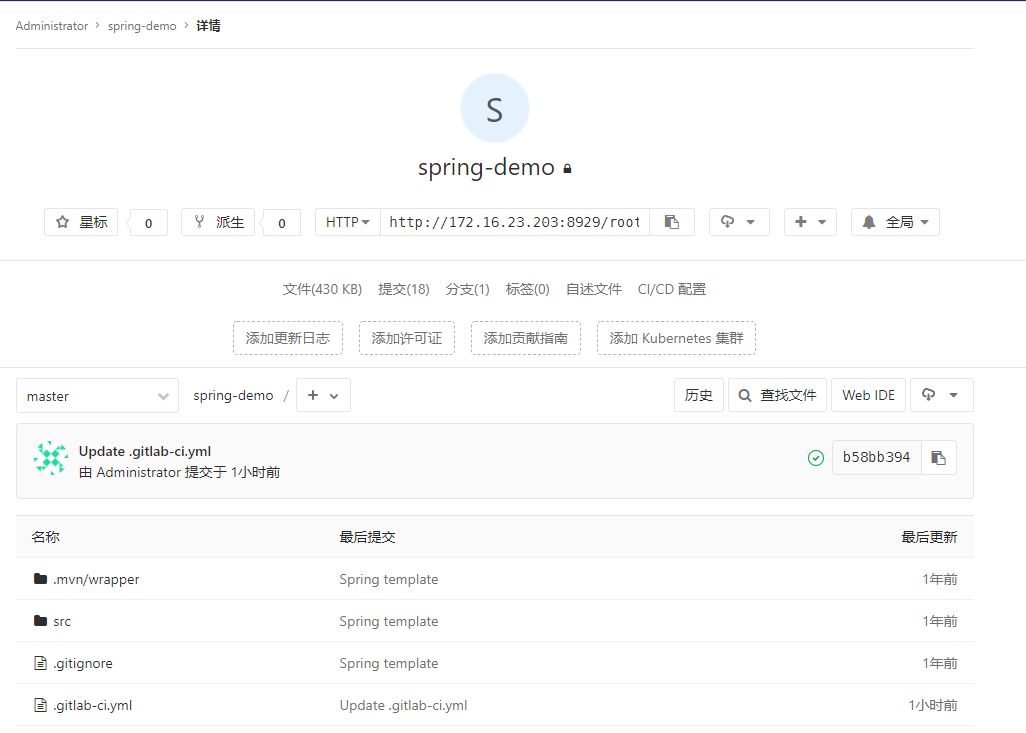
3. 配置CI/CD,把机器(gitlab-runner)注册到GitLab中
可以在项目配置CI/CD机器,也可以在个人所有项目下配置,也可以由管理员配置所有项目下CI/CD机器。原理和流程都是一样的,只是比Jenkins更加细粒度控制而已。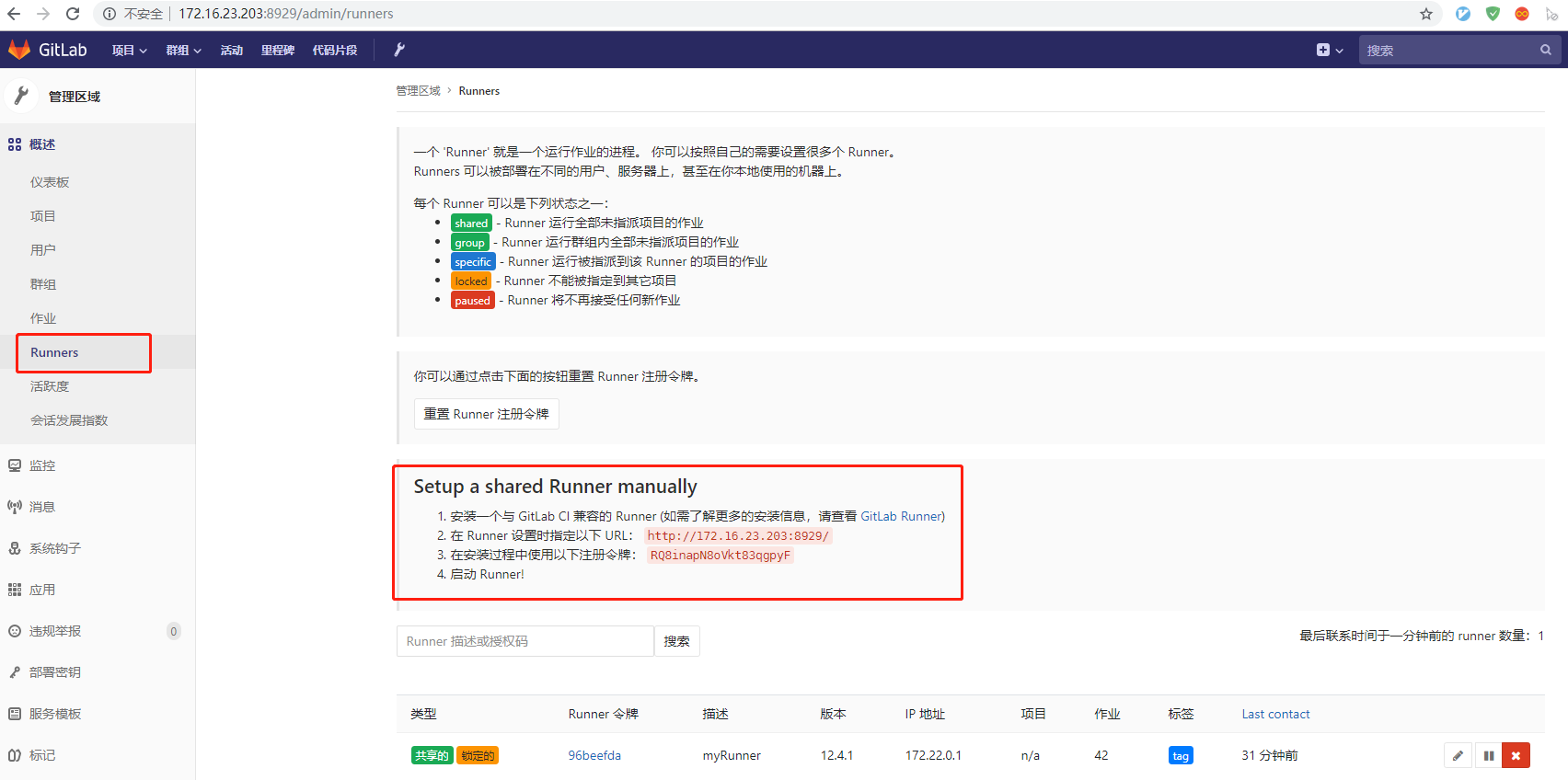
进入gitlab-runner的Docker,执行初始化命令 gitlab-ci-multi-runner register,完整命令如下:
sudo docker exec -it gitlab-runner gitlab-ci-multi-runner register
需要录入的信息,安装上图进行,填写,后续还可以修改。
如果需要修改,可以修改之前volumes配置的路径下, config/config.toml
 concurrent =

 check_interval =

 [session_server]

   session_timeout =

 [[runners]]

   name = "myRunner"

   url = "http://172.16.23.203:8929/"

   token = "96beefdaa54832b0c8369ffa3811c9"

   executor = "docker"

   [runners.custom_build_dir]

   [runners.docker]

     tls_verify = false

     image = "docker:latest"

     privileged = true

     disable_entrypoint_overwrite = false

     oom_kill_disable = false

     disable_cache = false

     volumes = ["/cache", "/root/.m2:/root/.m2", "/var/run/docker.sock:/var/run/docker.sock"]

     shm_size =

   [runners.cache]

     [runners.cache.s3]

     [runners.cache.gcs]
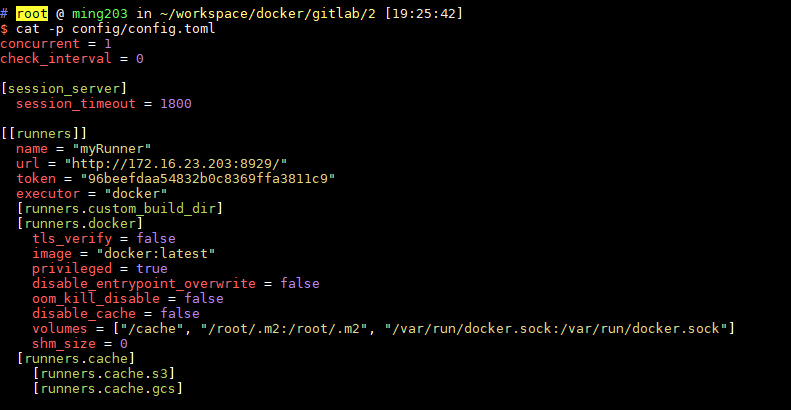
上面这个是配置文件,里面有几个注意点
1. privileged 这里要配置 true,因为要在docker里面安装docker
2. /root/.m2 这个是配置maven的仓库使用宿主主机的缓存,这样就不用每次CI都要下载依赖
3. /var/run/docker.sock 这个也要配置,在构建dockerfile的时候会用到
还有一个需要配置的就是,这个Runner需要设置tag,这个是标识Runner的名称。在.gitlab-ci.yml中会用到
4. 配置CI/CD
默认GitLab是启用该功能的,根目录配置新增 .gitlab-ci.yml 文件,然后每次git push,都会触发CI持续集成。当然可以在yml配置,在主线master触发。
来个简单的配置,测试一下
 image: maven:3-jdk-8

 cache:

     paths:

         - .m2/repository

 test:

     stage: test

     script:

         - mvn package

     tags:

         - tag
上面这个配置,写到.gitlab-ci.yml然后提交到repo,我们提交该文件到gitlab对应项目上去。
 git add .gitlab-ci.yml

 git commit -m "Add .gitlab-ci.yml"

 git push origin master
如果嫌慢,pom.xml 可以换个阿里源
         <repository>

             <id>maven-ali</id>

             <url>http://maven.aliyun.com/nexus/content/groups/public/</url>

             <releases>

                 <enabled>true</enabled>

             </releases>

             <snapshots>

                 <enabled>true</enabled>

                 <updatePolicy>always</updatePolicy>

                 <checksumPolicy>fail</checksumPolicy>

             </snapshots>

         </repository>
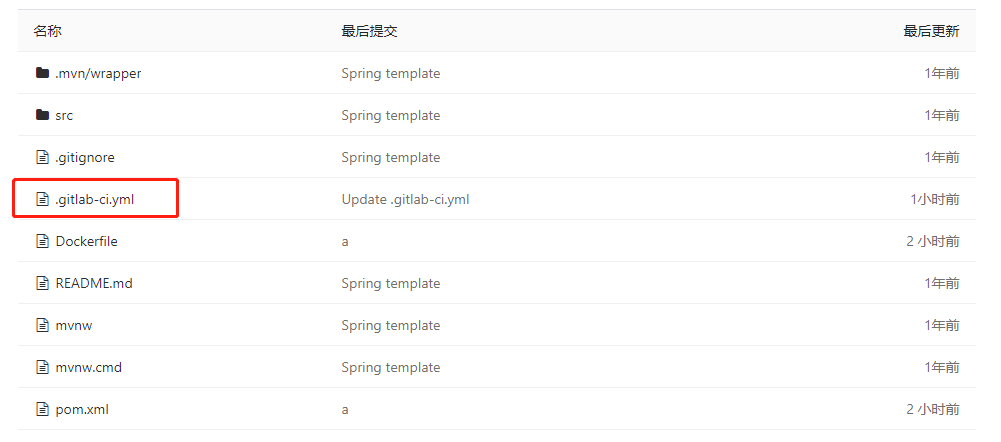
一提交,就会触发自动构建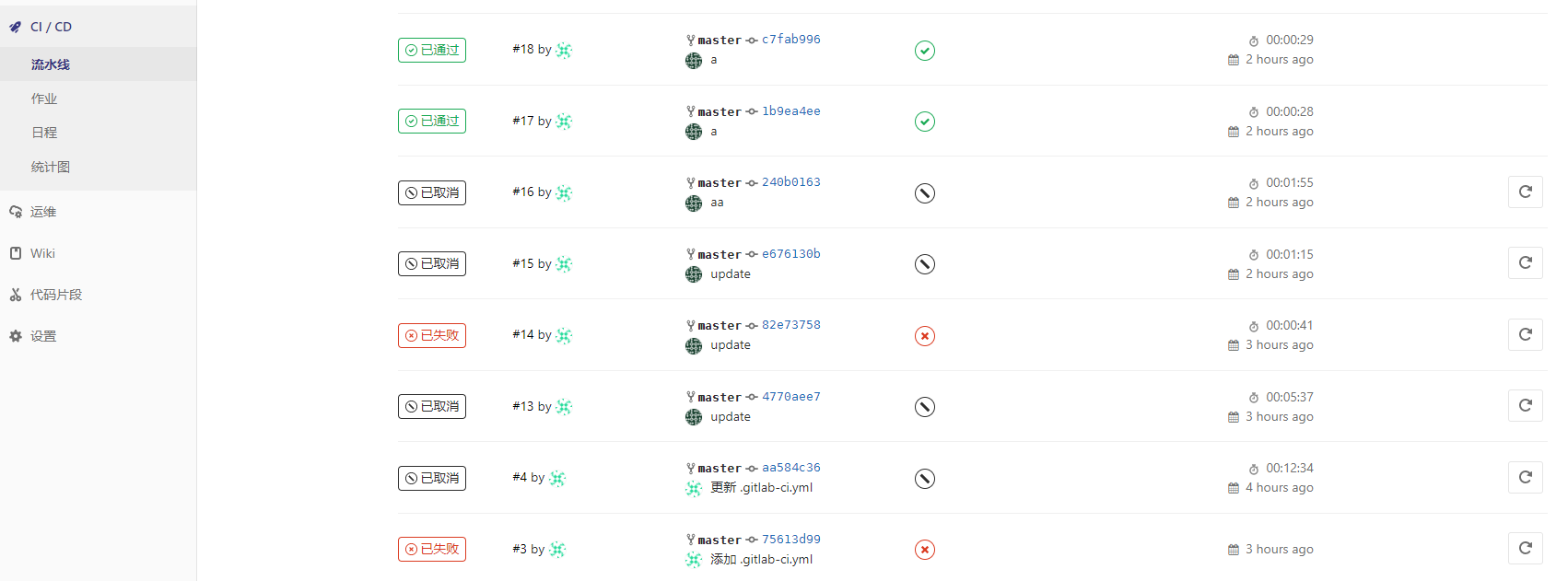
可以看到整个构建过程,如果出现错误,也是到这个日志里面排查问题。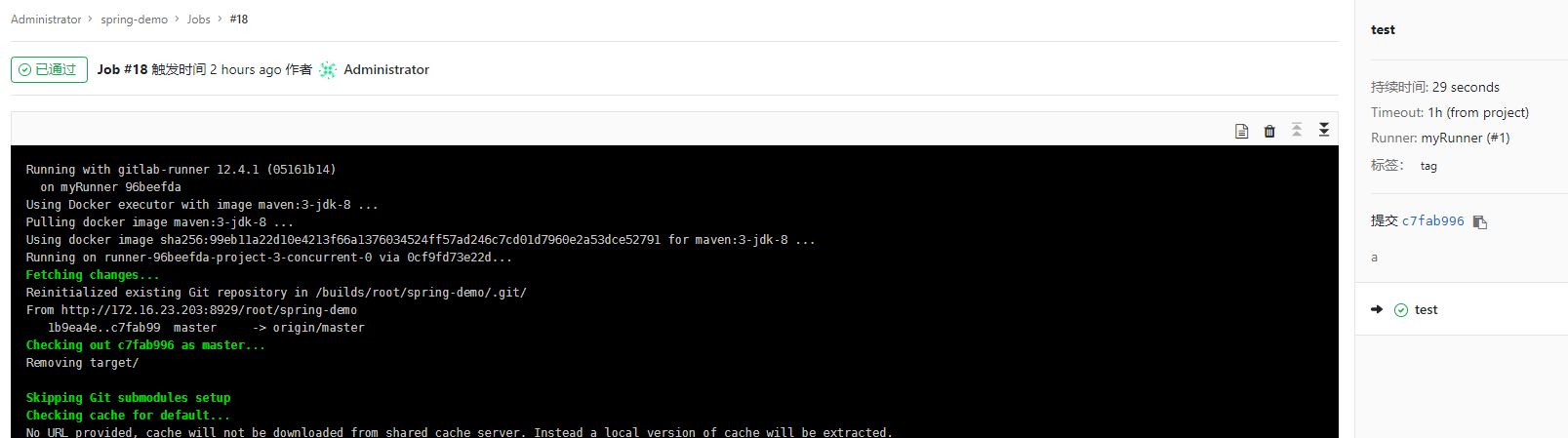
5. 测试、打包、发布
这一步,我们实现一个简单的测试、打包、发布
5.1 增加 Dockerfile
 FROM openjdk:8-jdk-alpine

 VOLUME /tmp

 COPY  target/demo-0.0.1-SNAPSHOT.jar app.jar

 ENV PORT 5000

 EXPOSE $PORT

 ENTRYPOINT ["java","-Djava.security.egd=file:/dev/./urandom","-Dserver.port=${PORT}","-jar","/app.jar"]
5.2 修改 .gitlab-ci.yml
 image: maven:3-jdk-8

 variables:

     DOCKER_TAG: test/demo-spring:0.1

 cache:

     paths:

         - .m2/repository

 stages:

     - test

     - package

     - deploy

 test:

     stage: test

     tags:

         - tag

     script:

         - mvn test

 package:

     stage: package

     tags:

         - tag

     script:

         - mvn clean package -Dmaven.test.skip=true

     artifacts:

         paths:

             - target/*.jar

 deploy:

     image: docker:latest

     stage: deploy

     services:

         - docker:dind

     tags:

         - tag

     script:

         - docker version

         - docker build -t $DOCKER_TAG .

         - docker rm -f test || true

         - docker run -d --name test -p 5000:5000 $DOCKER_TAG
那个artifacts.paths 配置,提交target目录下的文件到下一个流水线,因为不同流水线,由于是基于Docker,所以每一步都是隔离的。同时,上传的附件还可以在构建成功后,在流水线pipelines界面进行下载。每一步的image都是可以指定的,那个tags也是可以指定的。可以提交到不同的机器进行构建。
上面一共就三步流程,先test(测试),然后package(打包编译),最后deploy(发布测试)。前两个比较好理解,就是maven的基本命令。最后那个deploy就是利用docker里面的docker来进行打包成docker,然后运行起来,作为测试发布。
更新代码.gitlab-ci.yml,然后提交,触发持续集成。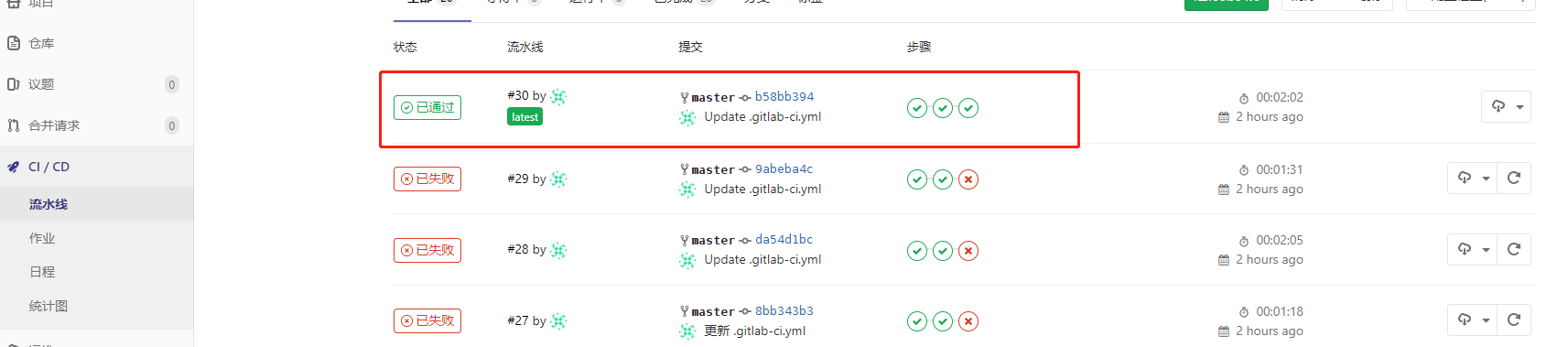
查看构建日志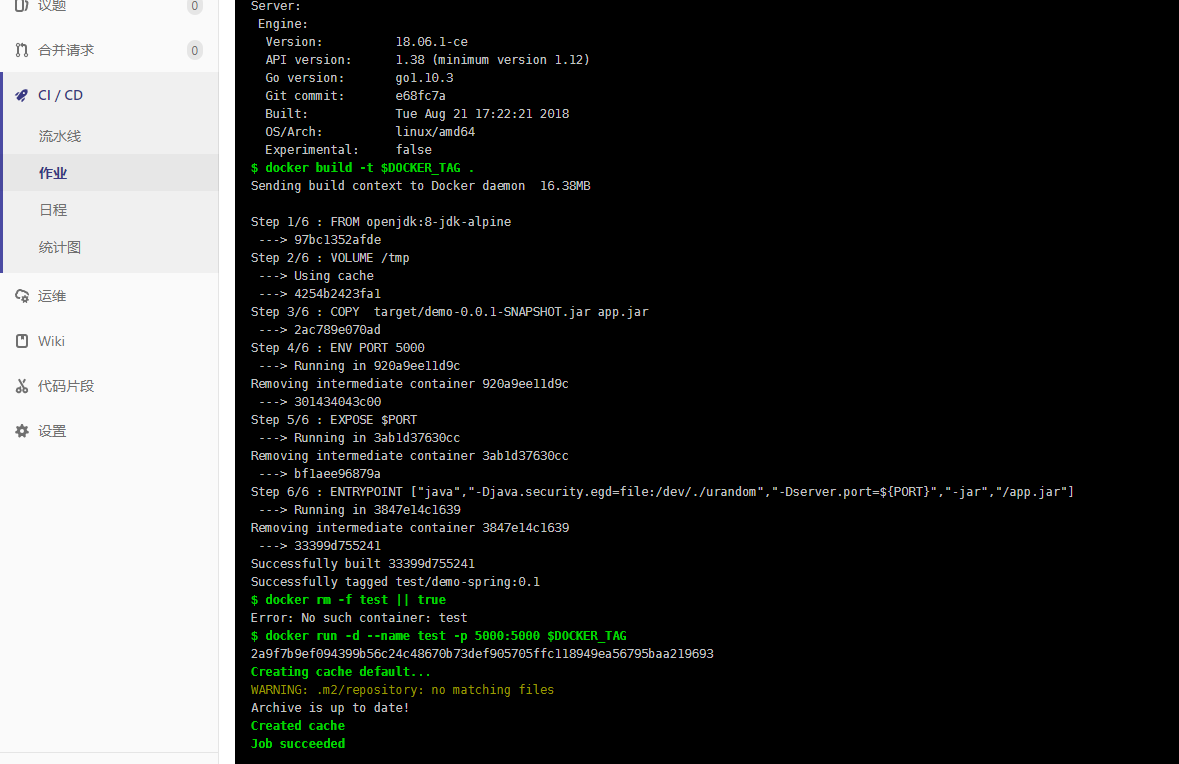
查看宿主机镜像和运行状态
查看浏览器,已经发布到测试环境了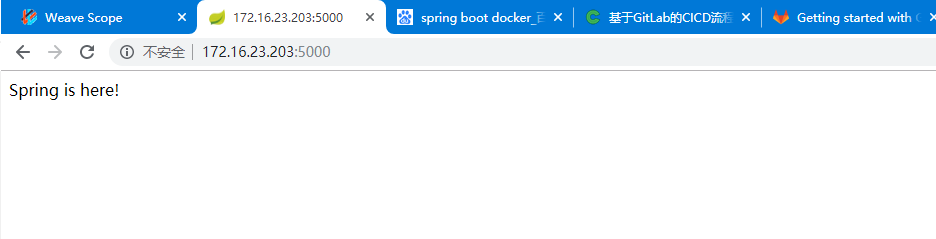
5.3 钉钉通知
 image: maven:3-jdk-8

 variables:

     DOCKER_TAG: test/demo-spring:0.1

 cache:

     paths:

         - .m2/repository

 stages:

     - test

     - package

     - deploy

     - notify

 test:

     stage: test

     tags:

         - tag

     script:

         - mvn test

 package:

     stage: package

     tags:

         - tag

     script:

         - mvn clean package -Dmaven.test.skip=true

     artifacts:

         paths:

             - target/*.jar

 deploy:

     image: docker:latest

     stage: deploy

     services:

         - docker:dind

     tags:

         - tag

     script:

         - docker version

         - docker build -t $DOCKER_TAG .

         - docker rm -f test || true

         - docker run -d --name test -p 5000:5000 $DOCKER_TAG

 notify:

     image: appropriate/curl:latest

     stage: notify

     tags:

         - tag

     script: "curl 'https://oapi.dingtalk.com/robot/send?access_token=d6c15304c1***************************************' -H 'Content-Type: application/json' -d '{\"msgtype\": \"text\", \"text\": {\"content\": \"功能已更新部署至测试环境\"}}' "

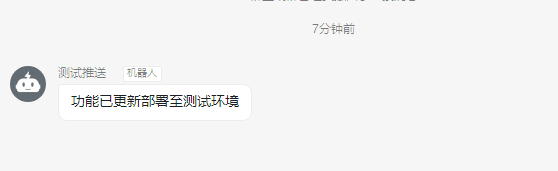
有了这个通知,就可以做很多事情了,写个脚本,封装成一个Docker 镜像,可以发送钉钉,发送邮件,可以对接到第三方系统等。
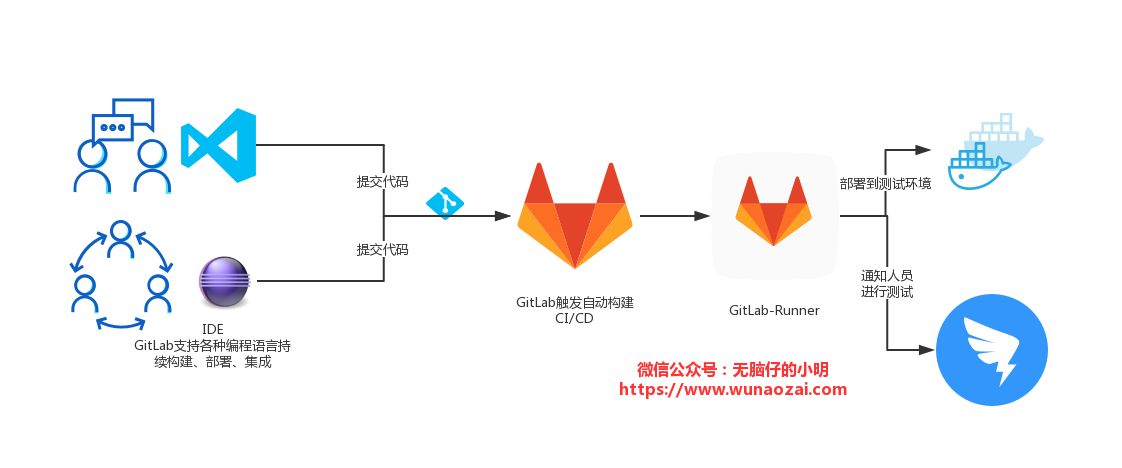
更多高级应用,如集成之前了解的Harbor,Rancher。使整个系统更加强大,更加智能化。
参考资料
https://cloud.tencent.com/developer/article/1010595
https://www.cnblogs.com/Sinte-Beuve/p/11582511.html
https://my.oschina.net/u/2303182/blog/3072694/
https://docs.gitlab.com/omnibus/docker/#install-gitlab-using-docker-compose
https://docs.gitlab.com/ee/ci/quick_start/README.html
本文地址:https://www.cnblogs.com/wunaozai/p/11865362.html
本系列目录: https://www.cnblogs.com/wunaozai/p/8067577.html
个人主页:https://www.wunaozai.com/

物联网架构成长之路(47)-利用GitLab实现CI持续集成的更多相关文章
- 物联网架构成长之路(35)-利用Netty解析物联网自定义协议
一.前言 前面博客大部分介绍了基于EMQ中间件,通信协议使用的是MQTT,而传输的数据为纯文本数据,采用JSON格式.这种方式,大部分一看就知道是熟悉Web开发.软件开发的人喜欢用的方式.由于我也是做 ...
- 物联网架构成长之路(25)-Docker构建项目用到的镜像1
0. 前言 现在项目处于初级阶段,按照规划,先构建几个以后可能会用到的Image,并上传到阿里云的Docker仓库.以后博客中用到的Image,大部分都会用到这几个基础的Image,构建一个简单的物联 ...
- 物联网架构成长之路(31)-EMQ基于HTTP权限验证
看过之前的文章就知道,我之前是通过搞插件,或者通过里面的MongoDB来进行EMQ的鉴权登录和权限验证.但是前段时间发现,还是通过HTTP WebHook 方式来调用鉴权接口比较适合实际使用.还是实现 ...
- 【补充】Gitlab 部署 CI 持续集成
上一篇:<劈荆斩棘:Gitlab 部署 CI 持续集成> 上一篇所配置的.gitlab-ci.yml: stages: - build - test before_script: - ec ...
- 物联网架构成长之路(15)-Jenkins部署SpringBoot
1.前言 现在慢慢也在负责一些工作了.这段时间有空,就多了解了解软件多人开发的一些知识.以前项目都是我一个人做的,从数据库设计到后端再到前端,全部放在一个war包丢到tomcat里面然后运行,利用to ...
- 劈荆斩棘:Gitlab 部署 CI 持续集成
阅读目录: install configue gitlab-ci-multi-runner restore nuget packages bulid .sln run unit tests confi ...
- 物联网架构成长之路(29)-Jenkins环境搭建
0. 说明 哈哈,前面中间插入了一篇Eclipse增加Git插件,在此之前真的没有用过GIT. 1. 运行Jenkins 这里为了方便,还是用Docker方式安装,由于这个是标准的war报,不对Doc ...
- 物联网架构成长之路(24)-Docker练习之Compose容器编排
0.前言 一开始学的之后,是想一步到位直接上Kubernetes(K8s)的,后面没想到,好像有点复杂,有些概念不是很懂.因此学习东西还是要循序渐进,慢慢来.先了解单机编排技术Docker Compo ...
- 物联网架构成长之路(33)-EMQ数据存储到influxDB
一.前言 时隔一年半,技术变化特别快,学习也要跟上才行.以前写过EMQ数据转存问题,当时用了比较笨的方法,通过写插件的方式,把MQTT里面的数据发送到数据库进行存储.当时也是为了学习erlang和em ...
随机推荐
- 远程控制服务(SSH)之Linux环境下客户端与服务端的远程连接
本篇blog将讲述sshd服务提供的两种安全验证的方法,并且通过这两种方法进行两台Linux虚拟机之间的远程登陆. 准备工作: (1) 准备两台安装有Linux系统的虚拟机,虚拟机软件采用VM ...
- abp(net core)+easyui+efcore实现仓储管理系统——EasyUI之货物管理六(二十四)
abp(net core)+easyui+efcore实现仓储管理系统目录 abp(net core)+easyui+efcore实现仓储管理系统——ABP总体介绍(一) abp(net core)+ ...
- Java设计模式之状态模式详解
(本文由言念小文原创,转载请注明出处) 在实际工作中经常遇到某个对象,处于不同的状态有不同行为逻辑.且状态之间可以相互迁移的业务场景,特别是在开发通信协议栈类软件中尤为多见.<设计模式之禅> ...
- Andriod Studio设置代码字体大小
- yii2中commands的简单应用
class HelloController extends Controller { /** * This command echoes what you have entered as the me ...
- Python3爬虫(3)_urllib.error
注:参照https://blog.csdn.net/c406495762/article/details/59488464 Learn_ERROR: urllib.error可以接收有urllib.r ...
- Dijkstra算法 笔记与思路整理
该文章可能存在硬伤与不妥,不能作为教程阅读.(因为我真的鶸 Dij作为单源最短路算法,需要先确定一个起点.Dij的函数主体为维护每个节点的dis和vis两个变量.dis表示该点距离起点的最短路权值和, ...
- 和35岁刘阿姨一起自测 Python 流程控制基本功
0.突然降临的困惑 流程控制语句.布尔值.布尔值操作符都属于 python 的基础功.大好周末我写这篇笔记,不是为了整理这些基础知识点,而是记录几个令我突然迷惑的代码段.--代码本身很简单,但即便已经 ...
- 深入了解 Java Resource && Spring Resource
在Java中,为了从相对路径读取文件,经常会使用的方法便是: xxx.class.getResource(); xxx.class.getClassLoader().getResource(); 在S ...
- Pycharm创建项目时 自动添加头部信息
1.打开PyCharm,选择File--Settings 2.依次选择Editor---Code Style-- File and Code Templates---Python Script 3.. ...