
超简单的 Docker部署 SpringBoot项目 步骤
很久之前就用过,一直没有好好写篇博客,今天就总结一下
创建一个 SpringBoot项目
创建一个SpringBoot项目并打成jar包,结构如图
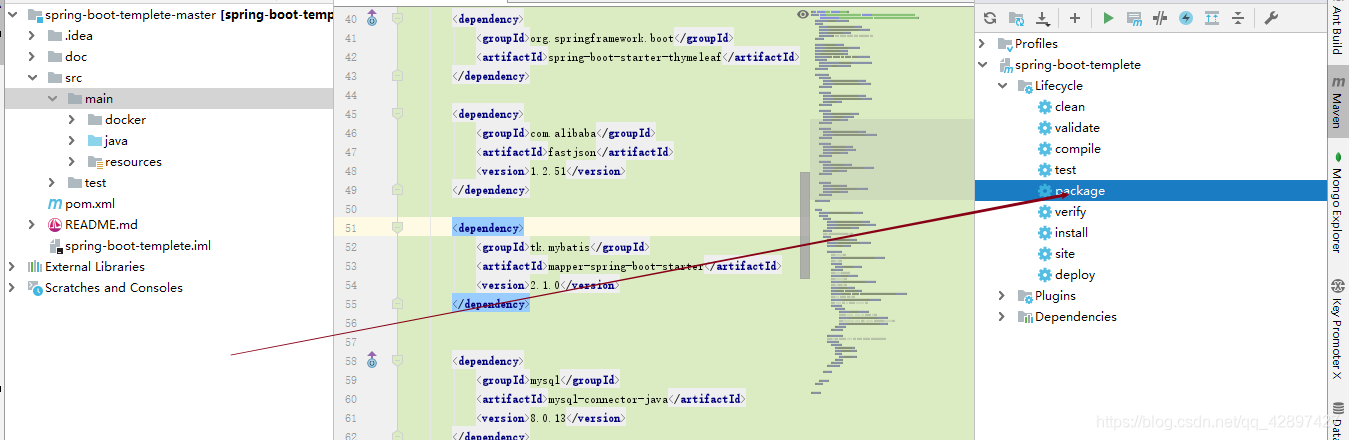
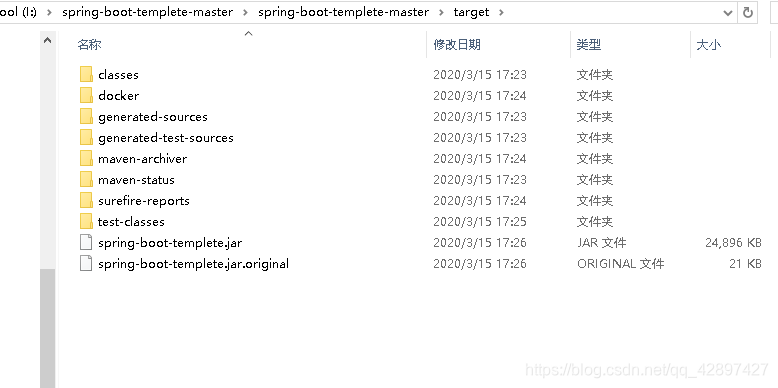
编写 Dockerfile文件
FROM java:8

VOLUME /tmp

ADD springboot-1.0-SNAPSHOT.jar boot.jar

EXPOSE 8080

ENTRYPOINT ["java","-Djava.security.egd=file:/dev/./urandom","-jar","/boot.jar"]
解释一下
FROM:表示基础镜像,即运行环境VOLUME: /tmp创建/tmp目录并持久化到Docker数据文件夹,因为Spring Boot使用的内嵌Tomcat容器默认使用/tmp作为工作目录ADD:拷贝文件并且重命名(ADD springboot-1.0-SNAPSHOT.jar boot.jar 将应用jar包复制到/boot.jar)EXPOSE:并不是真正的发布端口,这个只是容器部署人员与建立image的人员之间的交流,即建立image的人员告诉容器布署人员容器应该映射哪个端口给外界ENTRYPOINT:容器启动时运行的命令,相当于我们在命令行中输入java -jar xxxx.jar,为了缩短 Tomcat 的启动时间,添加java.security.egd的系统属性指向/dev/urandom作为 ENTRYPOINT
构建容器
我们将 Dockerfile 和 我们的项目 jar包 上传到 Linux 服务器上去 ,如何执行下面命令
docker build -t springboot .
解释
docker build : 就是 我们编译 当前目录下的 Dockerfile文件
-t : 我的个人理解就是 在进程中运行 ,而那个 点 代码当前目录
[root@spiritmark]# docker build -t springboot .

Sending build context to Docker daemon 14.43 MB

Step 1/5 : FROM java:8

Trying to pull repository docker.io/library/java ...

8: Pulling from docker.io/library/java

5040bd298390: Pull complete

fce5728aad85: Pull complete

76610ec20bf5: Pull complete

60170fec2151: Pull complete

e98f73de8f0d: Pull complete

11f7af24ed9c: Pull complete

49e2d6393f32: Pull complete

bb9cdec9c7f3: Pull complete

Digest: sha256:c1ff613e8ba25833d2e1940da0940c3824f03f802c449f3d1815a66b7f8c0e9d

Status: Downloaded newer image for docker.io/java:8

 ---> d23bdf5b1b1b

Step 2/5 : VOLUME /tmp

 ---> Running in 0aec2dc2f98c

 ---> a52e844f25d4

Removing intermediate container 0aec2dc2f98c

Step 3/5 : ADD springboot-1.0-SNAPSHOT.jar boot .jar

 ---> 3ba2f4fdddda

Removing intermediate container 860a0f748a23

Step 4/5 : EXPOSE 8080

 ---> Running in 1d3331cc2be6

 ---> e9ac33d26ce0

Removing intermediate container 1d3331cc2be6

Step 5/5 : ENTRYPOINT java -Djava.security.egd=file:/dev/./urandom -jar /boot.jar

 ---> Running in d354f8ee2af5

 ---> 8937e1ade6c7

Removing intermediate container d354f8ee2af5

Successfully built 8937e1ade6c7
运行容器
docker run --rm -d --name 容器名称 -p 8080:8080 镜像名称
- 其中-d表示后台运行容器,这也就自然地解决的Spring Boot不支持后台运行应用程序的问题。
- -p 8080:8080表示将容器内部的8080端口映射到宿主机器的8080端口,这样就可以通过宿主机器直接访问应
用。 –name给容器取一个容易记住的名字方便日后管理。--rm在Docker容器退出时,默认容器内部的文件系统仍然被保留,以方便调试并保留用户数据
查看容器运行日志
docker logs -f --tail=100 容器名称
[root@spiritmark] # docker logs -f --tail=100 04d6b2c34795

  .   ____          _            __ _ _

 /\\ / ___'_ __ _ _(_)_ __  __ _ \ \ \ \

( ( )\___ | '_ | '_| | '_ \/ _` | \ \ \ \

 \\/  ___)| |_)| | | | | || (_| |  ) ) ) )

  '  |____| .__|_| |_|_| |_\__, | / / / /

 =========|_|==============|___/=/_/_/_/

 :: Spring Boot ::        (v1.5.4.RELEASE)

2019-12-29 07:42:58.982  INFO 1 --- [           main] c.b.ElkExampleSpringBootApplication      : Starting ElkExampleSpringBootApplication v1.0-SNAPSHOT on 04d6b2c34795 with PID 1 (/elk.jar started by root in /)

2019-12-29 07:42:58.999  INFO 1 --- [           main] c.b.ElkExampleSpringBootApplication      : No active profile set, falling back to default profiles: default

2019-12-29 07:42:59.243  INFO 1 --- [           main] ationConfigEmbeddedWebApplicationContext : Refreshing org.springframework.boot.context.embedded.AnnotationConfigEmbeddedWebApplicationContext@5a2e4553: startup date [Sun Dec 29 07:42:59 UTC 2019]; root of context hierarchy

2019-12-29 07:43:03.652  INFO 1 --- [           main] s.b.c.e.t.TomcatEmbeddedServletContainer : Tomcat initialized with port(s): 8080 (http)

2019-12-29 07:43:03.699  INFO 1 --- [           main] o.apache.catalina.core.StandardService   : Starting service [Tomcat]

2019-12-29 07:43:03.714  INFO 1 --- [           main] org.apache.catalina.core.StandardEngine  : Starting Servlet Engine: Apache Tomcat/8.5.15

2019-12-29 07:43:04.012  INFO 1 --- [ost-startStop-1] o.a.c.c.C.[Tomcat].[localhost].[/]       : Initializing Spring embedded WebApplicationContext

2019-12-29 07:43:04.012  INFO 1 --- [ost-startStop-1] o.s.web.context.ContextLoader            : Root WebApplicationContext: initialization completed in 4772 ms

2019-12-29 07:43:04.449  INFO 1 --- [ost-startStop-1] o.s.b.w.servlet.ServletRegistrationBean  : Mapping servlet: 'dispatcherServlet' to [/]

2019-12-29 07:43:04.470  INFO 1 --- [ost-startStop-1] o.s.b.w.servlet.FilterRegistrationBean   : Mapping filter: 'characterEncodingFilter' to: [/*]

2019-12-29 07:43:04.470  INFO 1 --- [ost-startStop-1] o.s.b.w.servlet.FilterRegistrationBean   : Mapping filter: 'hiddenHttpMethodFilter' to: [/*]

2019-12-29 07:43:04.471  INFO 1 --- [ost-startStop-1] o.s.b.w.servlet.FilterRegistrationBean   : Mapping filter: 'httpPutFormContentFilter' to: [/*]

2019-12-29 07:43:04.471  INFO 1 --- [ost-startStop-1] o.s.b.w.servlet.FilterRegistrationBean   : Mapping filter: 'requestContextFilter' to: [/*]

2019-12-29 07:43:05.534  INFO 1 --- [           main] s.w.s.m.m.a.RequestMappingHandlerAdapter : Looking for @ControllerAdvice: org.springframework.boot.context.embedded.AnnotationConfigEmbeddedWebApplicationContext@5a2e4553: startup date [Sun Dec 29 07:42:59 UTC 2019]; root of context hierarchy

2019-12-29 07:43:05.765  INFO 1 --- [           main] s.w.s.m.m.a.RequestMappingHandlerMapping : Mapped "{[/exception]}" onto public java.lang.String com.bruceliu.controller.ELKController.exception()

2019-12-29 07:43:05.766  INFO 1 --- [           main] s.w.s.m.m.a.RequestMappingHandlerMapping : Mapped "{[/elkdemo]}" onto public java.lang.String com.bruceliu.controller.ELKController.helloWorld()

2019-12-29 07:43:05.772  INFO 1 --- [           main] s.w.s.m.m.a.RequestMappingHandlerMapping : Mapped "{[/error],produces=[text/html]}" onto public org.springframework.web.servlet.ModelAndView org.springframework.boot.autoconfigure.web.BasicErrorController.errorHtml(javax.servlet.http.HttpServletRequest,javax.servlet.http.HttpServletResponse)

2019-12-29 07:43:05.780  INFO 1 --- [           main] s.w.s.m.m.a.RequestMappingHandlerMapping : Mapped "{[/error]}" onto public org.springframework.http.ResponseEntity<java.util.Map<java.lang.String, java.lang.Object>> org.springframework.boot.autoconfigure.web.BasicErrorController.error(javax.servlet.http.HttpServletRequest)

2019-12-29 07:43:05.869  INFO 1 --- [           main] o.s.w.s.handler.SimpleUrlHandlerMapping  : Mapped URL path [/webjars/**] onto handler of type [class org.springframework.web.servlet.resource.ResourceHttpRequestHandler]

2019-12-29 07:43:05.869  INFO 1 --- [           main] o.s.w.s.handler.SimpleUrlHandlerMapping  : Mapped URL path [/**] onto handler of type [class org.springframework.web.servlet.resource.ResourceHttpRequestHandler]

2019-12-29 07:43:05.984  INFO 1 --- [           main] o.s.w.s.handler.SimpleUrlHandlerMapping  : Mapped URL path [/**/favicon.ico] onto handler of type [class org.springframework.web.servlet.resource.ResourceHttpRequestHandler]

2019-12-29 07:43:06.387  INFO 1 --- [           main] o.s.j.e.a.AnnotationMBeanExporter        : Registering beans for JMX exposure on startup

2019-12-29 07:43:06.537  INFO 1 --- [           main] s.b.c.e.t.TomcatEmbeddedServletContainer : Tomcat started on port(s): 8080 (http)

2019-12-29 07:43:06.562  INFO 1 --- [           main] c.b.ElkExampleSpringBootApplication      : Started ElkExampleSpringBootApplication in 8.771 seconds (JVM running for 9.832)
访问测试
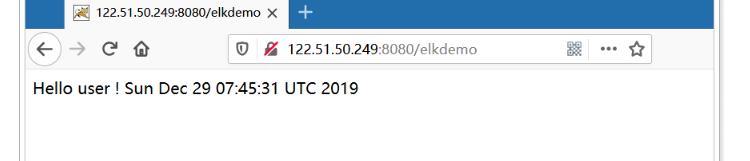
这样我们项目 已经部署在 阿里云服务器上了
idea集成docker实现镜像打包一键部署
1、Docker开启远程访问
使用 idea去连接docker ,就必须开放端口,默认 docker是不支持 idea远程 连接 docker的,所以我们要开放,
首先编辑我们服务器上的docker文件,进入修改docker的地方
#修改该Docker服务文件

vi /usr/lib/systemd/system/docker.service
修改以ExecStart开头的行(centos 7):添加
#修改ExecStart这行

 ExecStart=/usr/bin/dockerd -H tcp://0.0.0.0:2375 -H unix:///var/run/docker.sock
将文件内的 ExecStart注释。 新增如上行。
#ExecStart=/usr/bin/dockerd -H fd:// --containerd=/run/containerd/containerd.sock
ExecStart=/usr/bin/dockerd -H tcp://0.0.0.0:2375-H unix:///var/run/docker.sock
修改后保存文件,然后重启docker
systemctl daemon-reload

service docker restart
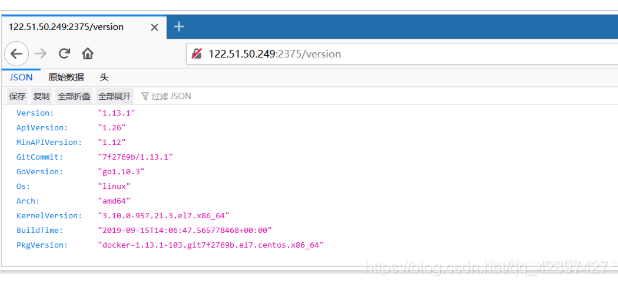
重启之后测试远程连接是否正常,这里的2375是之前配置的端口
curl http://服务ip:2375/version
然后开启端口,或者关闭防火墙,二者选其一即可
firewall-cmd --zone=public --add-port=2375/tcp --permanent
chkconfig iptables off
然后打开浏览器测试将之前的localhost修改为你的ip
使用idea连接到docker
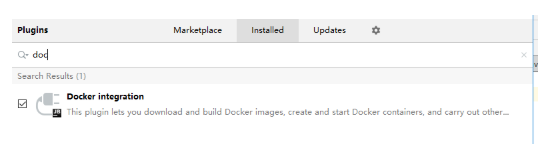
首先下载docker插件,idea2019自带了docker插件。如果没有插件可以选择安装docker插件
打开Idea,从File->Settings->Plugins->Install JetBrains plugin进入插件安装界面,
在搜索框中输入docker,可以看到Docker integration,点击右边的Install按钮进行安装。
安装后重启Idea。
IDEA配置docker
配置docker,连接到远程docker服务。
从File->Settings->Build,Execution,Deployment->Docker打开配置界面
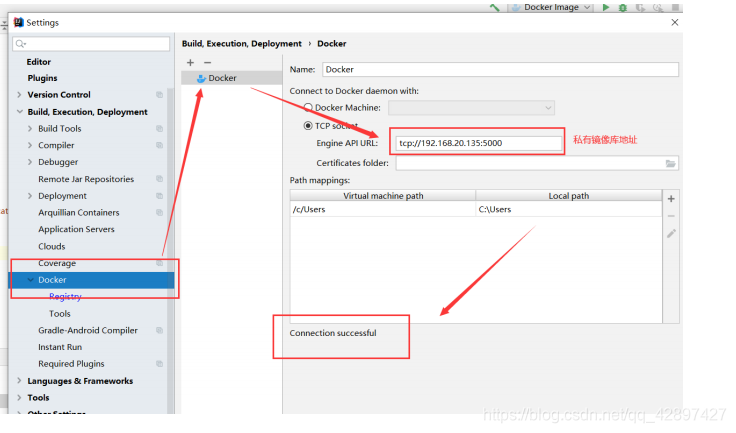
配置完成链接之后,出现了框中的内容即可.
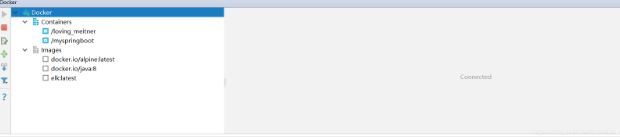
链接成功之后会列出容器和镜像!
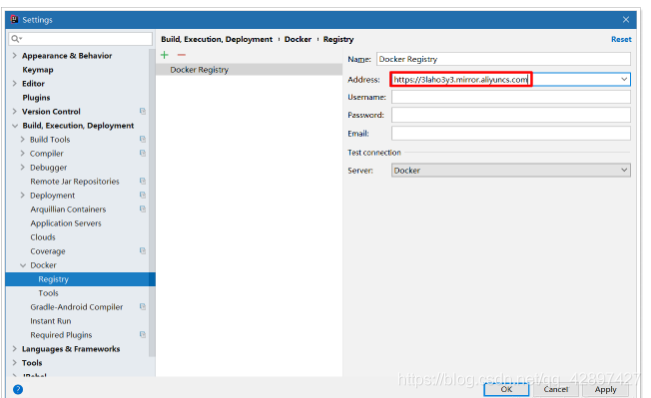
配置阿里云镜像加速器:
加速器 地址 : —》 大家可以从 阿里云官网点击服务镜像加速 ,去获取
docker-maven-plugin
传统过程中,打包、部署、等。
而在持续集成过程中,项目工程一般使用 Maven 编译打包,然后生成镜像,通过镜像上线,能够大大提供上线效
率,同时能够快速动态扩容,快速回滚,着实很方便。docker-maven-plugin 插件就是为了帮助我们在Maven工程
中,通过简单的配置,自动生成镜像并推送到仓库中。
<build>

        <finalName>${project.artifactId}</finalName>

        <plugins>

            <plugin>

                <groupId>org.springframework.boot</groupId>

                <artifactId>spring-boot-maven-plugin</artifactId>

                <version>1.5.3.RELEASE</version>

            </plugin>

            <!--使用docker-maven-plugin插件-->

            <plugin>

                <groupId>com.spotify</groupId>

                <artifactId>docker-maven-plugin</artifactId>

                <version>1.0.0</version>

                <configuration>

                    <!--指定生成的镜像名-->

                    <imageName>${docker.image.prefix}/template</imageName>

                    <!--指定标签-->

                    <imageTags>

                        <imageTag>latest</imageTag>

                    </imageTags>

                    <!--指定基础镜像jdk1.8-->

                    <baseImage>java</baseImage>

                    <!--镜像制作人本人信息-->

                    <maintainer>2509919428@email.com</maintainer>

                    <!--切换到ROOT目录-->

                    <workdir>/ROOT</workdir>

                    <cmd>["java", "-version"]</cmd>

                    <entryPoint>["java", "-jar", "/${project.build.finalName}.jar"]</entryPoint>

                    <!--指定远程 docker api地址-->

                    <dockerHost>http://39.97.241.130:2375</dockerHost>

                    <!-- 这里是复制 jar 包到 docker 容器指定目录配置 -->

                    <resources>

                        <resource>

                            <targetPath>/ROOT</targetPath>

                            <!--jar 包所在的路径  此处配置的 即对应 target 目录-->

                            <directory>${project.build.directory}</directory>

                            <!--用于指定需要复制的文件 需要包含的 jar包 ,这里对应的是 Dockerfile中添加的文件名 -->

                            <include>${project.build.finalName}.jar</include>

                        </resource>

                    </resources>

                </configuration>

                <!---当执行mvn package 时,执行: mvn clean package docker:build-->

                <executions>

                    <execution>

                        <id>build-image</id>

                        <phase>package</phase>

                        <goals>

                            <goal>build</goal>

                        </goals>

                    </execution>

                </executions>

            </plugin>

        </plugins>

    </build>
Dockerfile
上面的配置 就和 下面的 效果一样 ,只不过变成了自动化
FROM java:8

VOLUME /tmp

ADD springboot-1.0-SNAPSHOT.jar boot.jar

EXPOSE 8080

ENTRYPOINT ["java","-Djava.security.egd=file:/dev/./urandom","-jar","/boot.jar"]
执行命令
mvn clean package docker:build
或者
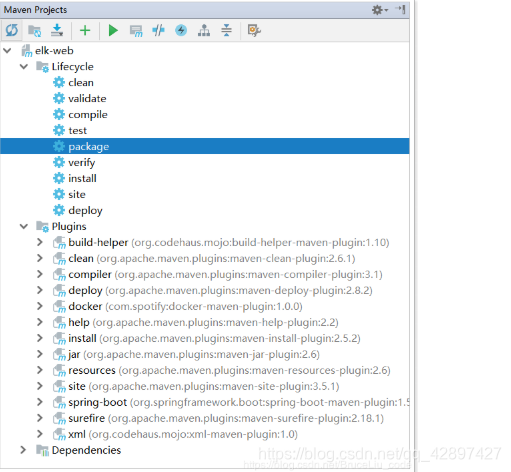
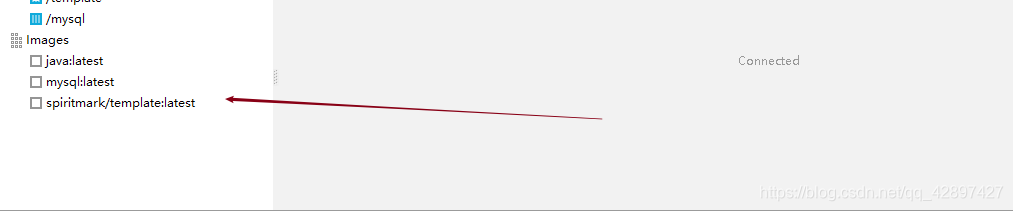
完成后你就会发现多出一个镜像
超简单的 Docker部署 SpringBoot项目 步骤的更多相关文章
- docker部署springboot项目
本文介绍一下docker如何部署springboot项目. 前提条件: 1.可以运行jar包的环境 2.机器上已经安装了docker 3.准备部署的springboot的jar包 4.Dockerfi ...
- springboot(十七)-使用Docker部署springboot项目
Docker 技术发展为微服务落地提供了更加便利的环境,使用 Docker 部署 Spring Boot 其实非常简单,这篇文章我们就来简单学习下. 首先构建一个简单的 Spring Boot 项目, ...
- Centos8.3、docker部署springboot项目实战记录
引言 目前k8s很是火热,我也特意买了本书去学习了一下,但是k8s动辄都是成百上千的服务器运维,对只有几台服务器的应用来说使用k8s就有点像大炮打蚊子.只有几台服务器的应用运维使用传统的tomc ...
- docker 部署springboot项目【转载】
https://www.cnblogs.com/ityouknow/p/8599093.html
- Docker下部署springboot项目
1.背景 如何在docker容器环境下部署一个springboot项目? 2.具体步骤 第一步:准备一个springboot项目的xxxx.jar包 jar包中用于测试的一个接口如下 第二步:编写Do ...
- Docker快速上手之部署SpringBoot项目
Docker是基于Go语言实现的云开源项目. Docker的主要目标是“Build,Ship and Run Any App,Anywhere”,也就是通过对应用组件的封装.分发.部署.运行等生命周期 ...
- mac和linux下使用Docker,部署SpringBoot项目到docker
主要是看一下如何在linux及mac上安装docker,创建docker镜像,部署SpringBoot项目到docker,并借助于DaoCloud进行docker镜像下载加速等. 我用的电脑是mac, ...
- 转 使用Docker部署 spring-boot maven应用
转自:https://blog.csdn.net/u011699931/article/details/70226504/ 使用Docker部署 spring-boot maven应用 部署过程分为以 ...
- Mac下 Docker部署SpringBoot应用
一.安装Docker环境 使用 Homebrew 安装 macOS 我们可以使用 Homebrew 来安装 Docker. Homebrew 的 Cask 已经支持 Docker for Mac,因此 ...
随机推荐
- FL studio系列教程(十八):FL Studio输出监视面板讲解
在FL Studio编曲制作软件中输出监视器面板主要的功能是监视输出电平和波形以及频谱.下面大家就跟小编一起来认识下什么是FL Studio监视面板以及它的一些特征吧! 1.首先,我们来看一下输出监视 ...
- 「CSP-S 2019」格雷码
[题目描述] 传送门 [题解] 题目中已经清楚地告诉你怎么用n位格雷码推n+1位格雷码, 直接二叉树模拟即可 注意要使用unsigned long long(如果这道题没有95分部分分,不知道有多少人 ...
- 「CF645E」 Intellectual Inquiry
题目链接 CF645E 题意 有一个长为\(n\)的由小写字母组成的字符串,需要用小写字母再填\(m\)位,使最后的字符串中本质不同的子串数量尽量多,答案对\(10^9+7\)取模. 本题数据:\(n ...
- Jmeter-记一次AES加密登录实例
前言 公司有个网站系统,用户名是明文,密码是加密的,所以搞了好久才登录进去,因此记录下艰辛过程. Part 1 了解加密算法 找研发同事去了解这个是怎样一个加密过程,最后得到的结论是:后端会生成一 ...
- Clickhouse 入门
clickhouse 简介 ck是一个列式存储的数据库,其针对的场景是OLAP.OLAP的特点是: 数据不经常写,即便写也是批量写.不像OLTP是一条一条写 大多数是读请求 查询并发较少,不适合放置先 ...
- PyQt转换显示Python-OpenCV图像实现图形化界面的视频播放
☞ ░ 前往老猿Python博文目录 ░ 一.引言 在Python-OpenCV中显示图像时调用的是一个单独的窗口,有时我们需要将这些图像显示在PyQt的图形化界面上,这样就可以将整个图像显示与PyQ ...
- 差分约束系统——POJ1275
之前做过差分,但是没做过差分约束系统. 正好在学军机房听课讲到这道题,就顺带学了一下. 其实...就是列不等式组然后建图 作为蒟蒻,当然是不会加二分优化的啦...但是poj上还是94ms跑过了qwq ...
- rsync全网备份low方法
要求: 1.基本备份要求已知3 台服务器主机名分别为web01.backup .nfs01,主机信息见下表:服务器说明外网IP(NAT) 内网IP(NAT) 主机名称nginx web 服务器10.0 ...
- C++异常之四 异常类型的生命周期
异常类型的生命周期 1. throw 基本类型: int.float.char 这三种类型的抛出和函数的返回传值类似,为参数拷贝的值传递. 1 int test_1(int num) throw (i ...
- sonarqube代码质量检查简单使用说明
本文翻译自sonarqube官网文档,原地址为:https://docs.sonarqube.org/latest/architecture/architecture-integration/ 一,架 ...