
使用pandas处理数据和matplotlib生成可视化图表
一、缘由
上一篇输入关键词“口红”,将淘宝中的的相关商品信息全部爬取了下拉,并且以CSV的文件格式储存。我们拿到数据之后,那么就需要对数据进行处理。只是将爬取到的数据以更直观的方式——图表呈现出来。并且最后使用jieba、wordcloud来对商品名称进行词云的分析。
二、代码实现
话不多说,直接上代码:
#数据分析

import numpy as np

import pandas as pd

import matplotlib.pyplot as plt

from matplotlib.ticker import FuncFormatter

import re

import jieba

from wordcloud import WordCloud,STOPWORDS

from PIL  import  Image

import datetime

def data_analysis(goods):

    ###数据处理

    #读取数据

    df=pd.read_csv(r'C:/Users/sunshine/Desktop/课件/图片/爬取的数据/' + '淘宝' + goods+'.csv')

    #降序排列

    df1=df.sort_values('sum_body',ignore_index=True)

    #删除重复值

    df2=df1.drop_duplicates()

    #重置索引

    df2.index = range(len(df2))

    #用平均值替换缺失值

    df3=df2.fillna(df2.mean())

    #用上下四分位数处理异常数据

      #确定正常数据的范围  上四分位数加上1.5倍分位差  下四分位数减1.5倍分位差   分位差是上四分位数减下四分位数

    mean1=df3['sum_body'].quantile(q=0.25)

    mean2=df3['sum_body'].quantile(q=0.75)

    mean3=mean2-mean1

    topnum=mean2+1.5*mean3

    lownum=mean1-1.5*mean3

    #判断是否需要处理异常值

    #范围

    #print((lownum['prices'],topnum['prices']))

    # print((lownum,topnum))

    #判断价格是否在范围之内  结果为存在超出正常范围的价格

    # print('判断是否存在超出正常范围的价格:',any(df3['prices']>topnum['prices']))

    # print('判断是否存在低于正常范围的价格:',any(df3['prices']<lownum['prices']))

    #判断购买人数是否在正常范围 结果为存在超出正常范围的价格

    # print('判断是否存在超出正常范围的购买人数:',any(df3['sum_body']>topnum))

    # print('判断是否存在超出正常范围的购买人数:',any(df3['sum_body']<lownum))

    # plt.boxplot(x=df3['sum_body'])

    # plt.show()

    # df3['prices'][df3['prices']<topnum]

    #价格替换

    replace_value_prices=df3['prices'][df3['prices']<topnum].max()

    df3.loc[df3['prices']>topnum,'prices']=replace_value_prices

    #购买人数替换

    replace_value_sum_body=df3['sum_body'][df3['sum_body']<topnum].max()

    df3.loc[df3['sum_body']>topnum,'sum_body']=replace_value_sum_body

    # plt.boxplot(x=df3['sum_body'])

    # plt.show()

    # 进行聚合分析

    # 生成数据透视表

       # 1、地域和价格

    df3.groupby('loc')['prices'].mean()

        # 2、地区和店铺数量

    df3['loc'].value_counts()

        # 3、价格和销售额

        # 4、店铺和销售额

        # 5、价格和购买人数

    df4=df3.groupby('shop_name').agg({'prices':np.mean,'sum_body':np.mean})

    df4['sum_sales']=df4['prices']*df4['sum_body']

    df5=pd.merge(df3,df4,how='left').fillna(method='ffill')

    # print(df5)

        # 6、地区和销量

    df6=df5.groupby(['shop_name', 'loc']).agg({'prices': np.mean, 'sum_body': np.mean})

    df7=df6.reset_index()

    df8=df7.groupby('loc').sum().reset_index()

    '''

    使用matplotlib画出饼状图、直方图频率分布图、散点图、柱状图、

    '''

    time=str(datetime.datetime.now().date())

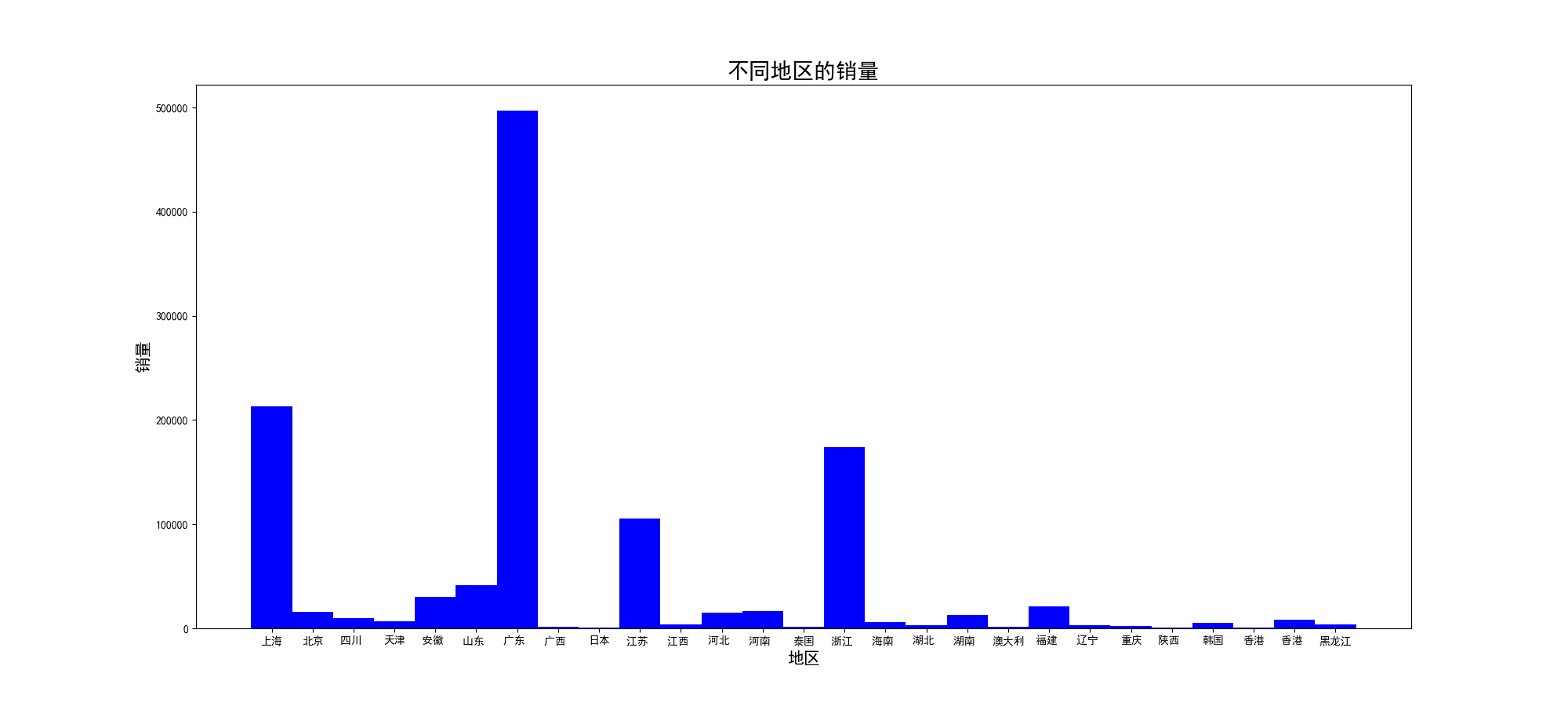
    #1、地区和销量的柱状图

    plt.rcParams['font.sans-serif']=['SimHei']

    plt.rcParams['axes.unicode_minus']=False

    plt.figure(figsize=(20,9))

    x_data=df8['loc']

    y_data=df8['sum_body']

    plt.bar(x_data,y_data,color='b',width=1)

    plt.xlabel('地区',fontsize=15)

    plt.ylabel('销量',fontsize=15)

    plt.title('不同地区的销量',fontdict={'fontsize':20})

    plt.savefig(r'C:\Users\sunshine\Desktop\课件\图片\爬取的数据\数据分析\i'+time+'地区和销量柱状图.png')

    plt.show()

    plt.close()

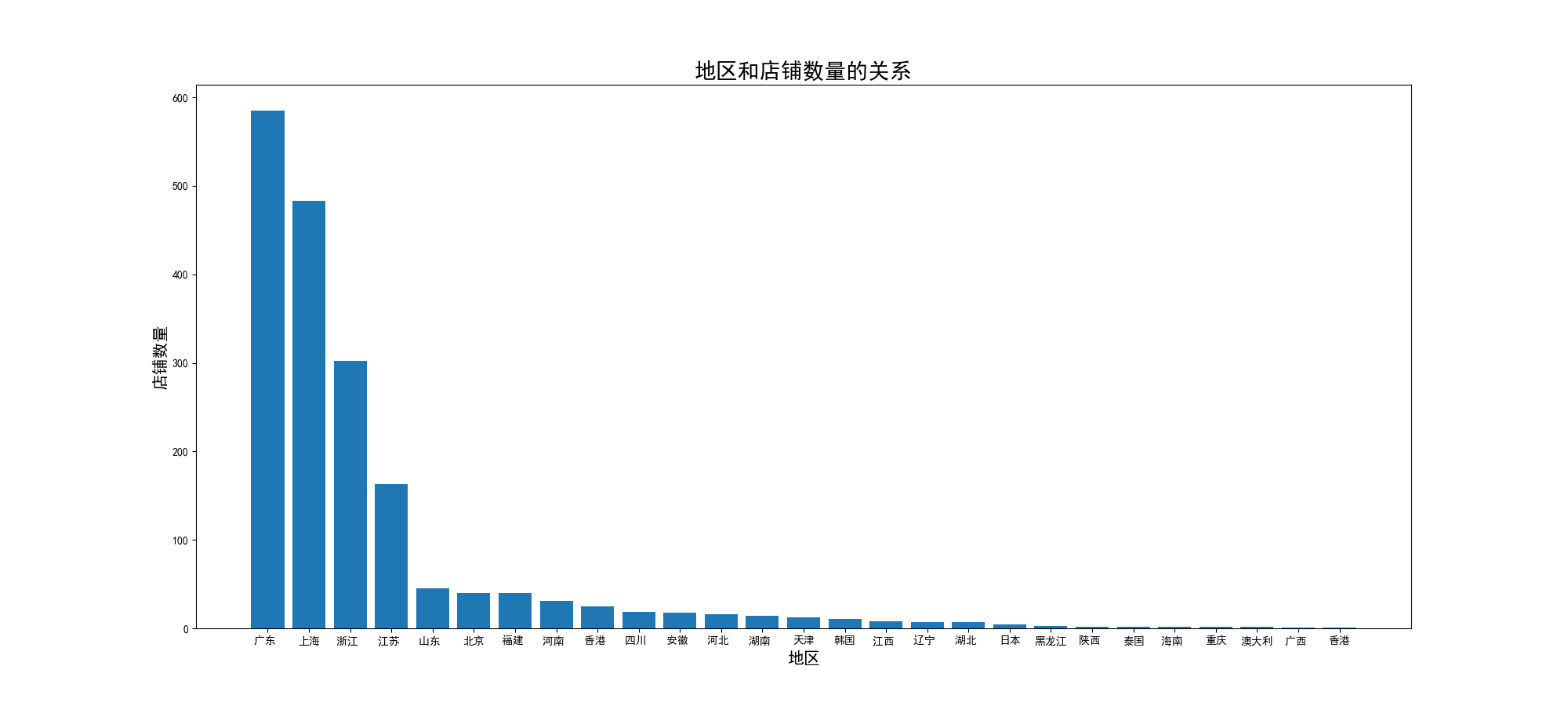
    #2、地区和店铺数量的直方图

    plt.figure(figsize=(20,9))

    df9=df3['loc'].value_counts().reset_index()

    x_data=df9['index']

    y_data=df9['loc']

    plt.bar(range(0,len(x_data)),y_data,tick_label=x_data)

    plt.xlabel('地区',fontsize=15)

    plt.ylabel('店铺数量',fontsize=15)

    plt.title('地区和店铺数量的关系',fontdict={'fontsize':20})

    plt.savefig(r'C:\Users\sunshine\Desktop\课件\图片\爬取的数据\数据分析\i'+time+'地区和店铺数量直方图.png')

    plt.show()

    plt.close()

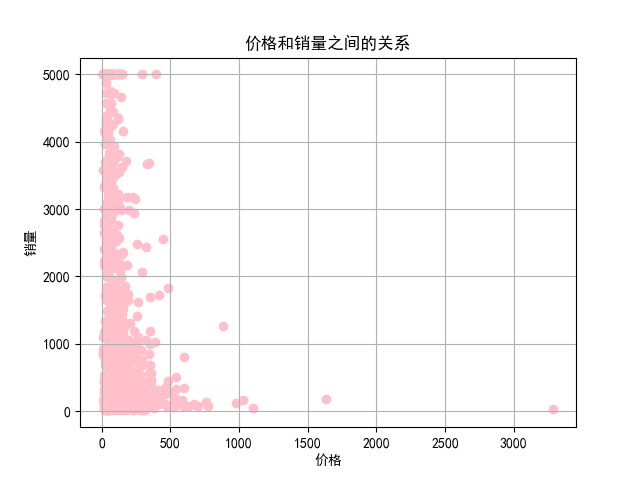
    #3、价格和销售量的散点图

    plt.figure()

    x_data=df4['prices']

    y_data=df4['sum_body']

    plt.scatter(x_data,y_data,color='pink')

    plt.xlabel('价格')

    plt.ylabel('销量')

    plt.title('价格和销量之间的关系')

    plt.grid()

    plt.savefig(r'C:\Users\sunshine\Desktop\课件\图片\爬取的数据\数据分析\i'+time+'价格和销量散点图.png')

    plt.show()

    plt.close()

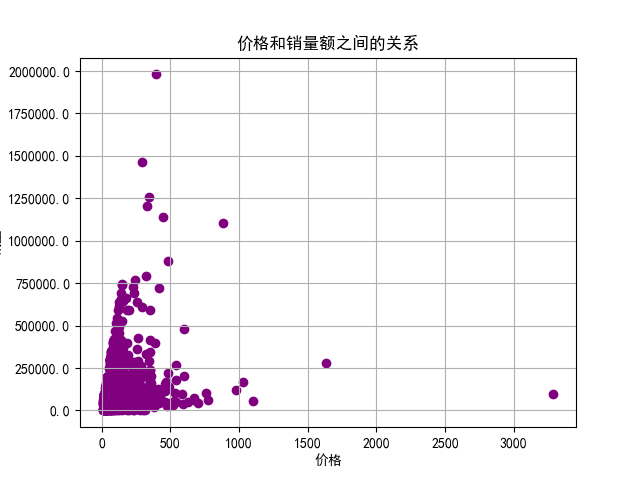
    #4、价格和销售额的散点图

    #价格和销售额之间的散点图

    plt.figure()

    np.set_printoptions(suppress=True,   precision=10,  threshold=2000,  linewidth=150)

    pd.set_option('display.float_format',lambda x : '%.2f' % x)

    x_data=df4['prices']

    y_data=df4['sum_sales']

    plt.scatter(x_data,y_data,color='purple')

    def formatnum(x,pos):

        return float(x)

    formatter = FuncFormatter(formatnum)

    # 设置坐标轴格式

    plt.gca().yaxis.set_major_formatter(formatter)

    plt.yticks()

    plt.xlabel('价格')

    plt.ylabel('销量')

    plt.title('价格和销量额之间的关系')

    plt.grid()

    plt.savefig(r'C:\Users\sunshine\Desktop\课件\图片\爬取的数据\数据分析\i'+time+'价格和销量额散点图.png')

    plt.show()

    plt.close()

    #5、地区和店铺数量分布的饼状图

    plt.figure(figsize=(10,8),dpi=150)

    x_data=df9['index']

    y_data=df9['loc']

    plt.pie(y_data,labels=x_data,radius=1.2,autopct='%1.1f%%',pctdistance=0.6,textprops={'fontsize':10})

    plt.title('店铺地区分布',fontdict={'fontsize':10},y=1.0)

    plt.legend(loc=(1.1,0.1),fontsize=10)

    plt.savefig(r'C:\Users\sunshine\Desktop\课件\图片\爬取的数据\数据分析\i'+time+'地区和店铺数量分布饼状图.png')

    plt.show()

    plt.close()

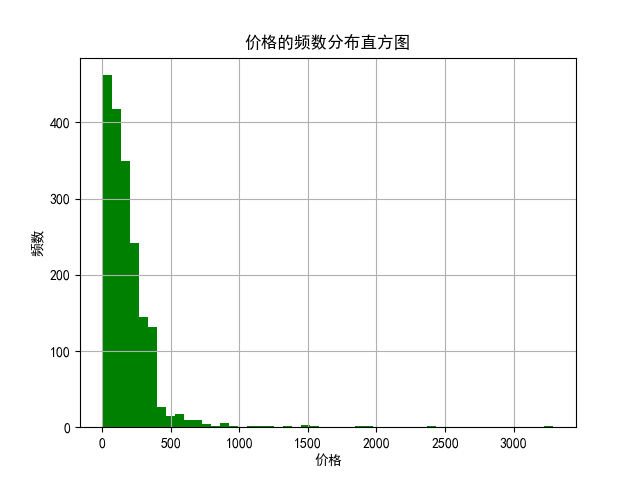
    #6、价格的频数分布直方图

    plt.figure()

    data=df3['prices']

    plt.hist(data,bins=50,color='g')

    plt.xlabel('价格')

    plt.ylabel('频数')

    plt.title('价格的频数分布直方图')

    plt.grid()

    plt.savefig(r'C:\Users\sunshine\Desktop\课件\图片\爬取的数据\数据分析\i'+time+'价格的频数分布直方图.png')

    plt.show()

    plt.close()

    #7、关于店铺名称的词云

    plt.figure(figsize=(8,8),dpi=100)

    jieba.setLogLevel(jieba.logging.INFO)

    #建立停用词

    stop_words=set(STOPWORDS)

    with open(r"C:\Users\sunshine\Desktop\课件\图片\爬取的数据\stop_words.txt",'r',encoding='utf-8') as f:

        stop_words.add(f.read())

    #统计文件的读取成为字符串

    data=df3['shop_name'].values

    data="".join(data)

    #对统计文本进行分词处理

    cut_list=jieba.lcut(data)

    #对每一个分词进行处理

    def fiter_word(words,stop_words):

            num=re.search('\d+',words)

            if num==None:

                if words not in stop_words:

                    if len(words)>1:

                        return words

                else:

                    pass

            else:

                pass

    #对文本进行次数的统计

    word_freq=dict()

    for one in cut_list:

        # print(list(one))

        row=fiter_word(one,STOPWORDS)

        if row:

            word_freq[row]=word_freq.get(row,0)+1

    # print(word_freq)

    #使用图片背景

    mask=np.array(Image.open(r'C:\Users\sunshine\Desktop\课件\图片\爬取的数据\背景.png'))

    wc=WordCloud(font_path=r'C:\Windows\Fonts\simkai.ttf',background_color='white',

                 mask=mask,max_font_size=100,max_words=500,random_state=1,

                 scale=3,stopwords=stop_words)

    wc.generate_from_frequencies(word_freq)

    plt.imshow(wc,interpolation='bilinear')

    plt.axis('off')

    plt.savefig(r'C:\Users\sunshine\Desktop\课件\图片\爬取的数据\数据分析\i'+time+'店铺名称词云.png')

    plt.show()

    plt.close()
if __name__ == '__main__':
    data_analysis(goods)
三、运行结果
1、地区和销量的柱状图
2、地区和店铺数量的直方图
3、价格和销售量的散点图
4、价格和销售额的散点图
5、地区和店铺数量分布的饼状图

6、价格的频数分布直方图
7、关于店铺名称的词云

四、小结
当然这次是基于matplotlib实现的制作图表。但是却没有交互的功能。如果可以使用pygal库来进行的话,可以实现交互的功能,会更方便前端的展示。
使用pandas处理数据和matplotlib生成可视化图表的更多相关文章
- Python数据分析:手把手教你用Pandas生成可视化图表
大家都知道,Matplotlib 是众多 Python 可视化包的鼻祖,也是Python最常用的标准可视化库,其功能非常强大,同时也非常复杂,想要搞明白并非易事.但自从Python进入3.0时代以后, ...
- ELK之使用metricbeat收集系统数据及其他程序并生成可视化图表
将 Metricbeat 部署到您所有的 Linux.Windows 和 Mac 主机,并将它连接到 Elasticsearch 就大功告成啦:您可以获取系统级的 CPU 使用率.内存.文件系统.磁盘 ...
- ELK之使用filebeat收集系统数据及其他程序并生成可视化图表
当您要面对成百上千.甚至成千上万的服务器.虚拟机和容器生成的日志时,请告别 SSH 吧.Filebeat 将为您提供一种轻量型方法,用于转发和汇总日志与文件,让简单的事情不再繁杂. 1,安装fileb ...
- 使用可视化图表对 Webpack 2 的编译与打包进行统计分析
此文主要对使用可视化图表对 Webpack 2 的编译与打包进行统计分析进行了详细地讲解,供您更加直观地参考. 在之前更新的共十七章节中,我们陆续讲解了 Webpack 2 从配置到打包.压缩优化到调 ...
- JFreeChart与AJAX+JSON+ECharts两种处理方式生成热词统计可视化图表
本篇的思想:对HDFS获取的数据进行两种不同的可视化图表处理方式.第一种JFreeChar可视化处理生成图片文件查看.第二种AJAX+JSON+ECharts实现可视化图表,并呈现于浏览器上. 对 ...
- 动态可视化 数据可视化之魅D3,Processing,pandas数据分析,科学计算包Numpy,可视化包Matplotlib,Matlab语言可视化的工作,Matlab没有指针和引用是个大问题
动态可视化 数据可视化之魅D3,Processing,pandas数据分析,科学计算包Numpy,可视化包Matplotlib,Matlab语言可视化的工作,Matlab没有指针和引用是个大问题 D3 ...
- python requests抓取NBA球员数据,pandas进行数据分析,echarts进行可视化 (前言)
python requests抓取NBA球员数据,pandas进行数据分析,echarts进行可视化 (前言) 感觉要总结总结了,希望这次能写个系列文章分享分享心得,和大神们交流交流,提升提升. 因为 ...
- Python数据可视化之Matplotlib实现各种图表
数据分析就是将数据以各种图表的形式展现给领导,供领导做决策用,因此熟练掌握饼图.柱状图.线图等图表制作是一个数据分析师必备的技能.Python有两个比较出色的图表制作框架,分别是Matplotlib和 ...
- Python调用matplotlib实现交互式数据可视化图表案例
交互式的数据可视化图表是 New IT 新技术的一个应用方向,在过去,用户要在网页上查看数据,基本的实现方式就是在页面上显示一个表格出来,的而且确,用表格的方式来展示数据,显示的数据量会比较大,但是, ...
- Pandas系列(十二)-可视化详解
目录 1. 折线图 2. 柱状图 3. 直方图 4. 箱线图 5. 区域图 6. 散点图 7. 饼图六边形容器图 数据分析的结果不仅仅只是你来看的,更多的时候是给需求方或者老板来看的,为了更直观地看出 ...
随机推荐
- CMD和Entrypoint命令使用变量的用法
CMD 支持三种格式 CMD ["executable","param1","param2"] 使用 exec 执行,推荐方式: CMD c ...
- SpringCloud组件编写Dockerfile文件模板
在组件根目录下的Dockerfile文件 # Dockerfile文件内容 FROM idocker.io/jre:1.8.0_212 #自定义的基础镜像 VOLUME /tmp # 挂载目录 ADD ...
- 11. Fluentd部署:性能优化
如果你的日志请求达到了5000条/秒,这里描述的技术点可用于调优. 检查操作系统配置 在安装Fluentd之前,进行操作系统参数优化. 通过top查看系统瓶颈 如果发现Fluentd运行效率不佳,可先 ...
- Spring mvc源码分析系列--Servlet的前世今生
Spring mvc源码分析系列--Servlet的前世今生 概述 上一篇文章Spring mvc源码分析系列--前言挖了坑,但是由于最近需求繁忙,一直没有时间填坑.今天暂且来填一个小坑,这篇文章我们 ...
- value中放vue的参数
<input type="text" v-model="userInfo.name"/>
- 巧用VBA实现:基于多个关键词模糊匹配Excel多行数据
在用Excel处理实际业务中,我们会碰到如下场景: 1.从一堆人名中找到包含某些关键字的名字: 2.从银行流水文件中根据[备注]字段找到包含某些关键字的,统一识别为[手续费业务]等. 这本质说的都是一 ...
- springboot的注解声明过滤器配置错误导致拦截所有请求。
究其原因, 原来spring 扫包时候 扫了Webfilter 注解,注册了一次过滤匹配路径,扫了Component注解(又注册了一次过滤匹配路径,默认是全路径). Component注解后于WebF ...
- SpringBoot-JavaMailSender接口实战
相信使用过Spring的众多开发者都知道Spring提供了非常好用的JavaMailSender接口实现邮件发送,在Spring Boot的Starter模块中也为此提供了自动化配置. 下面通过实例来 ...
- Persistent data structure 不可变数据结构
持久性变数据不要和持久储存相混淆 在计算机中持久性数据或非临时数据是一种数据结构,在修改时始终保持其自身的先前版本.这些数据实际上是不可变的,因为对这类数据操作不会明显的改变数据结构,而是始终产生新的 ...
- 记一个深层的bug
1. 业务场景 产品需要每隔几天进行一次组件的更新,在自动化测试中,每隔30s检测一次更新源上的某个文件MD5值是否与本地一致,不一致代表有更新的版本,开始更新. 2. 问题出现 一个再平常不过的繁忙 ...