
IntelliJ IDEA 类和方法注释的生成以及Javadoc的简单使用记录
idea,设置类注释和,方法注释的常见的设置方法(不同的版本设置方法有所偏差,简单记录一些目前自己在使用的方法,)
方法注释:在keyMap中搜索Fix doc comment ,后点击右键设置一个快捷键(本人采用的ALT+M)然后点击ok,使用时:需要在选中方法后再使用该快捷键,便会生成所对应的模板注释信息;
使用File and code Template 生成类注释:一般为创建该类后,则生成所对应的注释信息:
File--》Setting--》Editor--》File and Code Template--》File Header
在该指定的File Header 中填写所要生成的类注释模板,后续直接创建类时,便会生成该模板
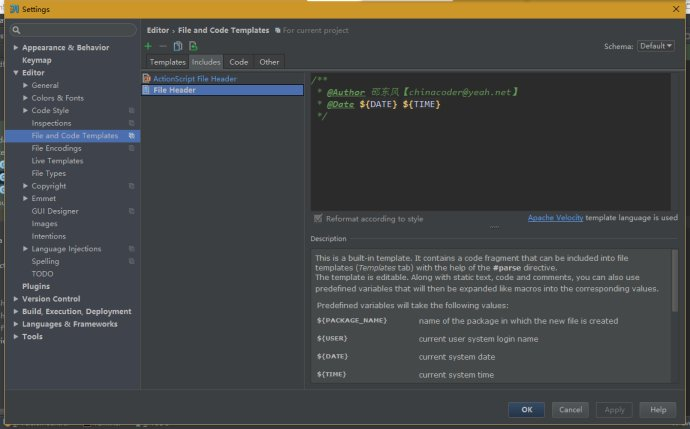
推荐几个对于使用Template的几个文章
除了使用File and Code Template 生成对应的注释模板外,也可以使用Live Templates 制作自定义的注释模板,
Live Template 的使用流程可以参考下属链接的 “方法注释模块”的介绍:http://blog.csdn.net/u013412790/article/details/52807102(仅供参考)
第三:也可以使用idea的插件中心下载 JavaDoc的插件
File--->settings配置中,选择plugins,再搜索Javadoc即可(参考)
最后再重点简单记录一下Javadoc的注释规范()
1.Java 文档
// 注释一行
/* ...... */ 注释若干行
/** ...... */ 注释若干行,并写入 javadoc 文档
通常这种注释的多行写法如下:
/**
* .........
* .........
*/
javadoc -d 文档存放目录 -author -version 源文件名.java
这条命令编译一个名为"源文件名.java"的 java 源文件,并将生成的文档存放在"文档存放目录"指定的目录下,生成的文档中 index.html 就是文档的首页。-author 和 -version 两个选项可以省略。
二. 文档注释的格式
1. 文档和文档注释的格式化
生成的文档是 HTML 格式,而这些 HTML 格式的标识符并不是 javadoc 加的,而是我们在写注释的时候写上去的。
比如,需要换行时,不是敲入一个回车符,而是写入 <br>,如果要分段,就应该在段前写入 <p>。
文档注释的正文并不是直接复制到输出文件 (文档的 HTML 文件),而是读取每一行后,删掉前导的 * 号及 * 号以前的空格,再输入到文档的。如
/**
* This is first line. <br>
***** This is second line. <br>
This is third line.
*/
2. 文档注释的三部分
先举例如下
/**
* show 方法的简述.
* <p>show 方法的详细说明第一行<br>
* show 方法的详细说明第二行
* @param b true 表示显示,false 表示隐藏
* @return 没有返回值
*/
public void show(boolean b) {
frame.show(b);
}
第一部分是简述。文档中,对于属性和方法都是先有一个列表,然后才在后面一个一个的详细的说明
简述部分写在一段文档注释的最前面,第一个点号 (.) 之前 (包括点号)。换句话说,就是用第一个点号分隔文档注释,之前是简述,之后是第二部分和第三部分。
第二部分是详细说明部分。该部分对属性或者方法进行详细的说明,在格式上没有什么特殊的要求,可以包含若干个点号。
* show 方法的简述.
* <p>show 方法的详细说明第一行<br>
* show 方法的详细说明第二行
简述也在其中。这一点要记住了
第三部分是特殊说明部分。这部分包括版本说明、参数说明、返回值说明等。
* @param b true 表示显示,false 表示隐藏
* @return 没有返回值
三. 使用 javadoc 标记
javadoc 标记由"@"及其后所跟的标记类型和专用注释引用组成
javadoc 标记有如下一些:
@author 标明开发该类模块的作者
@version 标明该类模块的版本
@see 参考转向,也就是相关主题
@param 对方法中某参数的说明
@return 对方法返回值的说明
@exception 对方法可能抛出的异常进行说明
@author 作者名
@version 版本号
其中,@author 可以多次使用,以指明多个作者,生成的文档中每个作者之间使用逗号 (,) 隔开。@version 也可以使用多次,只有第一次有效
使用 @param、@return 和 @exception 说明方法
这三个标记都是只用于方法的。@param 描述方法的参数,@return 描述方法的返回值,@exception 描述方法可能抛出的异常。它们的句法如下:
@param 参数名参数说明
@return 返回值说明
@exception 异常类名说明
四. javadoc 命令
用法:
javadoc [options] [packagenames] [sourcefiles]
选项:
-public 仅显示 public 类和成员
-protected 显示 protected/public 类和成员 (缺省)
-package 显示 package/protected/public 类和成员
-private 显示所有类和成员
-d <directory> 输出文件的目标目录
-version 包含 @version 段
-author 包含 @author 段
-splitindex 将索引分为每个字母对应一个文件
-windowtitle <text> 文档的浏览器窗口标题
javadoc 编译文档时可以给定包列表,也可以给出源程序文件列表。例如在 CLASSPATH 下有两个包若干类如下:
fancy.Editor
fancy.Test
fancy.editor.ECommand
fancy.editor.EDocument
fancy.editor.EView
可以直接编译类:
javadoc fancy\Test.java fancy\Editor.java fancy\editor\ECommand.java fancy\editor\EDocument.java fancy\editor\EView.java
也可以是给出包名作为编译参数,如:javadoc fancy fancy.editor
可以自己看看这两种方法的区别
到此为止javadoc就简单介绍完了,想要用好她还是要多用,多参考标准java代码(可参考JDK安装目录下的src源文件包)
IntelliJ IDEA 类和方法注释的生成以及Javadoc的简单使用记录的更多相关文章
- IDEA类和方法注释自动生成
一.生成类注释 1.打开Preferences-->Editor-->File and Code Templates,右侧选择Filestab页,找到Class.Interface,可以看 ...
- idea 模版之自定义类与方法注释
idea 模版之自定义类与方法注释 很多公司都有要求的代码注释规范,我们每新建类或者方法的时候从新复制粘贴很麻烦,而且容易粘错. 当然自定义模板还可以用到很多地方,比如系统自带的 sout就是syst ...
- IDEA设置类、方法注释模板
类注释模板 File -> Other Setting -> Default Setting打开默认设置 Editor -> File and Code Templates -> ...
- IDEA配置类和方法注释模板
1定义java文件头部的注释 2给java类中的方法添加上注释 2.1第一步勾选Enable Live Templates 2.2第二步新建一个Group 2.3第三步新建一个Template 2. ...
- idea中添加类和方法注释以及codeCheck
前言:在idea中我们添加类以及类的方法的注释很有必要,让其他人能够看懂这个类或者函数的作用是什么:为了在开发过程中检查自己的编程规范,可以通过codecheck工具进行自我检查和约束 一.在idea ...
- IDEA类和方法注释模板设置
在开发中使用idea的注释总结:由于IDEA自带的注释模板不是太好用,所以整理一下适用于自己的模板: 一.首先我们来设置IDEA中类的模板:(IDEA中在创建类时会自动给添加注释) 1.File--& ...
- IDEA类和方法注释模板设置(非常详细)
一.首先我们来设置IDEA中类的模板:(IDEA中在创建类时会自动给添加注释) 1.File-->settings-->Editor-->File and Code Template ...
- intellij idea:设置java方法注释模板(intellij idea 2019.2)
一,打开方法注释模板的编辑窗口 菜单file->打开settings editor栏目下->打开Live Templates 说明:刘宏缔的架构森林是一个专注架构的博客,地址:http ...
- Eclipse设置类,方法注释模版
首先打开Eclipse配置选项:Window->Preference->Java->Code Style->Code Template 配置Comments下的每个选项的模版, ...
随机推荐
- ruby字符串处理
1. str="abc123"puts str[0].chr => a puts str[0] =>a的ascii码 2.中文字符串的正则 ...
- [问题记录]Ubuntu下chmsee安装失败的解决
日期:2016年2月26日 一直在找Ubuntu下查看chm的工具但是普遍不理想,发现在deepin中的chmsee相对比较好,但是直接执行网上的sudo apt-get install chmsee ...
- 最详细的github快速入门教程
一:下载github 二:安装GitHub 下载之后点击 进行安装过程,安装之后桌面上会有两个图标,如下图 三:新建项目 GitHub是图形界面模式,Git Shell是命令行模式,在Windows系 ...
- 源文件名长度大于系统支持的长度,无法删除,java主方法执行方式删除
import java.io.File; /** * @author 海盗船长 * 2017年2月14日11:24:26 */ public class DeleteFiles { public st ...
- POJ 3162 Walking Race (树的直径,单调队列)
题意:给定一棵带边权的n个节点的树,首先要求出每个点的最长路,然后写成序列d[1],d[2]...d[n],然后求满足 区间最大值-区间最小值<=k 的最大区间长度为多少? 思路: 分两步进行: ...
- HDU 1729 Stone Game 石头游戏 (Nim, sg函数)
题意: 有n个盒子,每个盒子可以放一定量的石头,盒子中可能已经有了部分石头.假设石头无限,每次可以往任意一个盒子中放石头,可以加的数量不得超过该盒中已有石头数量的平方k^2,即至少放1个,至多放k^2 ...
- gEdit - GTK+ 基础文本编辑器
语法 gedit [--help] [--version] [文件名] [文件名] [文件名] 等等... 描述 gEdit 是一个 X窗口系统下的基础文本编辑器由 GTK+ 写成.它现在支持建立,打 ...
- c++ 各种类型字符串转换
typedef std::string u8string; u8string To_UTF8(const std::u16string &s) { std::wstring_convert&l ...
- 看paper的网址
http://www.arxiv-sanity.com/ https://scirate.com/ google搜cvpr open access.iccv open access
- soapui测试https双向验证p12项目
1.准备好p12 和jsk秘钥文件 2.配置soapui ssl 其中: 1:jks就是放在trustStore那里,密码填写为 106075 2:p12放到keystore,密码填写:180000 ...