
WPF界面设计—撸大师
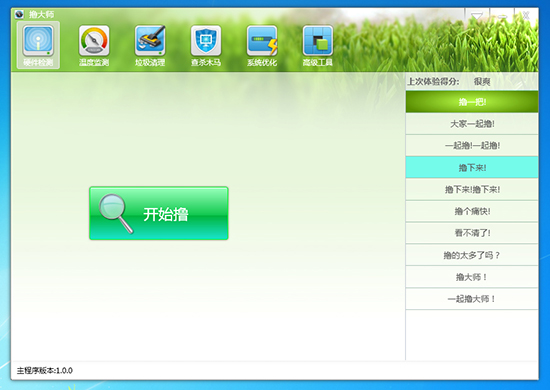
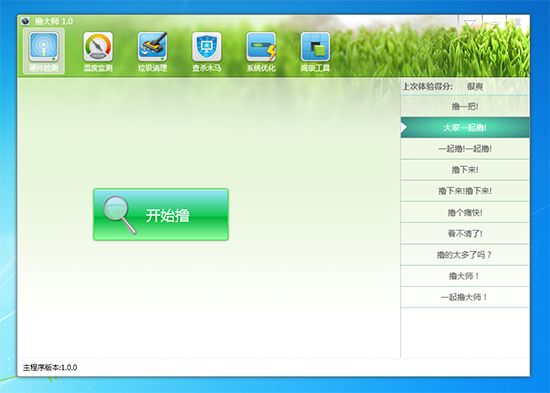
WPF界面设计,模仿了金山卫士,360,鲁大师的界面!
    <!--无边框窗体-->

    <Style x:Key="NoResize_window" TargetType="{x:Type Window}">

    <Setter Property="AllowsTransparency" Value="true"/>

    <Setter Property="Background" Value="Transparent"/>

    <Setter Property="FontFamily" Value="Consolas, Microsoft YaHei"/>

    <Setter Property="FontSize" Value=""/>

    <Setter Property="ResizeMode" Value="NoResize"/>

    <Setter Property="WindowStyle" Value="None"/>

    <Setter Property="Template">

        <Setter.Value>

            <ControlTemplate TargetType="{x:Type Window}">

                <Grid Margin="">

                    <Rectangle Fill="{DynamicResource {x:Static SystemColors.WindowBrushKey}}"

                        RadiusX="" RadiusY="">

                        <Rectangle.Effect>

                            <DropShadowEffect BlurRadius="" ShadowDepth="" Color="#FF898989"/>

                        </Rectangle.Effect>

                    </Rectangle>

                    <Border Background="{TemplateBinding Background}"

                        BorderBrush="{TemplateBinding BorderBrush}"

                        BorderThickness="{TemplateBinding BorderThickness}"

                        Padding="{TemplateBinding Margin}"

                        SnapsToDevicePixels="{TemplateBinding SnapsToDevicePixels}"

                        CornerRadius="">

                        <ContentPresenter />

                    </Border>

                </Grid>

            </ControlTemplate>

        </Setter.Value>

    </Setter>

</Style>
    <!--TabControl样式资源-->

    <Style x:Key="TabControlStyle" TargetType="{x:Type TabControl}">

        <Setter Property="Foreground" Value="{DynamicResource {x:Static SystemColors.ControlTextBrushKey}}"/>

        <Setter Property="Padding" Value="4,4,4,4"/>

        <Setter Property="BorderThickness" Value=""/>

        <Setter Property="BorderBrush" Value="#8C8E94"/>

        <Setter Property="Background" Value="#F9F9F9"/>

        <Setter Property="HorizontalContentAlignment" Value="Center"/>

        <Setter Property="VerticalContentAlignment" Value="Center"/>

        <Setter Property="Template">

            <Setter.Value>

                <ControlTemplate TargetType="{x:Type TabControl}">

                    <Grid ClipToBounds="true" SnapsToDevicePixels="true" KeyboardNavigation.TabNavigation="Local">

                        <Grid.RowDefinitions>

                            <RowDefinition x:Name="RowDefinition0" Height="Auto" MinHeight="102.5"/>

                            <RowDefinition x:Name="RowDefinition1"/>

                        </Grid.RowDefinitions>

                        <Border x:Name="ContentPanel" BorderThickness="{TemplateBinding BorderThickness}" Grid.Column="" KeyboardNavigation.DirectionalNavigation="Contained" Grid.Row="" KeyboardNavigation.TabIndex="" KeyboardNavigation.TabNavigation="Local">

                            <ContentPresenter x:Name="PART_SelectedContentHost" ContentSource="SelectedContent" SnapsToDevicePixels="{TemplateBinding SnapsToDevicePixels}"/>

                        </Border>

                        <Canvas x:Name="HeaderPanel" HorizontalAlignment="Stretch" Height="Auto" VerticalAlignment="Stretch" Width="Auto" IsItemsHost="True"/>

                    </Grid>

                </ControlTemplate>

            </Setter.Value>

        </Setter>

    </Style>
转载:http://blog.csdn.net/cmis7645/article/details/7562833
WPF界面设计—撸大师的更多相关文章
- WPF界面设计技巧(11)-认知流文档 & 小议WPF的野心
原文:WPF界面设计技巧(11)-认知流文档 & 小议WPF的野心 流文档是WPF中的一种独特的文档承载格式,它的书写和呈现方式都很像HTML,它也几乎具备了HTML的绝大多数优势,并提供了更 ...
- WPF界面设计技巧(10)-样式的继承
原文:WPF界面设计技巧(10)-样式的继承 PS:现在我的MailMail完工了,进入内测阶段了,终于可以腾出手来写写教程了哈,关于MailMail的介绍及内测程序索取:http://www.cnb ...
- WPF界面设计技巧(9)—使用UI自动化布局
原文:WPF界面设计技巧(9)-使用UI自动化布局 最近一直没时间更新这系列文章,因为我一直在埋头编写我的第一个WPF应用程序:MailMail 今天开始编写附属的加密/解密工具,对UI自动化布局有些 ...
- WPF界面设计技巧(8)—自制山寨版CheckListBox
原文:WPF界面设计技巧(8)-自制山寨版CheckListBox 近年来IT市场山寨横行啊,我们今天也来发扬一下山寨精神,搞个自制的CheckListBox出来. 喏,CheckListBox 就是 ...
- WPF界面设计技巧(7)—模拟电梯升降的缓动动画
原文:WPF界面设计技巧(7)-模拟电梯升降的缓动动画 如同Flash一样,WPF的亮点之一也在于其擅于表现平滑的动画效果,但以移动动画来说,仅凭简单的起始位置.目标位置,所产生的动画仍会非常生硬,这 ...
- WPF界面设计技巧(6)—玩玩数字墨水手绘涂鸦
原文:WPF界面设计技巧(6)-玩玩数字墨水手绘涂鸦 想让你的程序支持鼠标及手写笔涂鸦吗?只要敲入“<InkCanvas/>”这几个字符,你就会领悟什么叫“很好很强大”,今天我们来做一个手 ...
- WPF界面设计技巧(5)—自定义列表项呈现内容
原文:WPF界面设计技巧(5)-自定义列表项呈现内容 接续上次的程序,稍微改动一下原有样式,并添加一个数据模板,我们就可以达成下面这样的显示功能: 鼠标悬停于文件列表项上,会在工具提示中显示图像缩略图 ...
- WPF界面设计技巧(4)—自定义列表项样式
原文:WPF界面设计技巧(4)-自定义列表项样式 有前面修改按钮样式的基础,我们可以尝试来定制一个即好看又好用的 ListBox ,今天先来讲“好看”部分. 打开 Microsoft Visual S ...
- WPF界面设计技巧(3)—实现不规则动画按钮
原文:WPF界面设计技巧(3)-实现不规则动画按钮 发布了定义WPF按钮的教程后,有朋友问能否实现不规则形状的按钮,今天我们就来讲一下不规则按钮的制作. 不规则按钮的做法实际上和先前我们做不规则窗体的 ...
随机推荐
- (转) Apache Shiro 使用手册(三)Shiro 授权
解惑之处: 使用冒号分隔的权限表达式是org.apache.shiro.authz.permission.WildcardPermission 默认支持的实现方式. 这里分别代表了 资源类型:操作:资 ...
- conda 安装虚拟环境 fastai
一.conda常用命令 1.创建一个虚拟环境env_name,后面跟的是创建这个环境时,同时安装的软件包 conda create -n env_name python=3.6 2.通过克隆创建一个环 ...
- 如何在当前目录下打开Windows cmd?
在当前目录下,按Alt + D (全选当前目录),然后输入 cmd 再按回车 Enter .
- 关于scanf一个变量的覆盖问题
假如你为了省空间,在scanf一个很长的字符串s后,又重复scanf 字符串s, 但是后面的s比前面的s短,那么在s后面一定有没覆盖的原字符串的字符: 那么在取字符串长度时会不会还是原来的s长度而不是 ...
- mysql5.6新功能索引条件下推(转载)
原文地址:http://www.cnblogs.com/zengkefu/p/5684101.html 一什么是"索引条件下推" "索引条件下推",称为 Ind ...
- re模块的小练习
1.匹配标签 1 import re 2 ret = re.search('<(?P<tag_name>\w+)>\w+</(?P=tag_name)>','< ...
- PLC与PC通讯
using System; using System.Windows.Forms; using Microsoft.Win32; // for the registry table using Sys ...
- mybatis 中 if-test 判断大坑
[<if test="takeWay == '0'">]mybatis的if判断 单个的字符要写到双引号里面才行,改为<if test='takeWay == & ...
- Travis CI Could not find or load main class org.gradle.wrapper.GradleWrapperMain 错误
问题 在 Travis CI 编译的时候出现 Error: Could not find or load main class org.gradle.wrapper.GradleWrapperMain ...
- hdu_3535 (AreYouBusy)
http://acm.hdu.edu.cn/showproblem.php?pid=3535 题意: 给你n个工作集合,给你T的时间去做它们.给你m和s,说明这个工作集合有m件事可以做, ...