
VBA绘制Excel图表
VBA调试运行进入:
右键Excel的Sheet - 查看代码 - Microsoft Visual Basic for Applications(VBA)
为了方便,建议开启“开发工具”栏:
文件 - 选项 - 自定义功能区 - 勾选“开发工具”
几个例子:
删除工作表内所有图表
Sub 删除全部图表()

    ActiveSheet.ChartObjects.Delete

End Sub
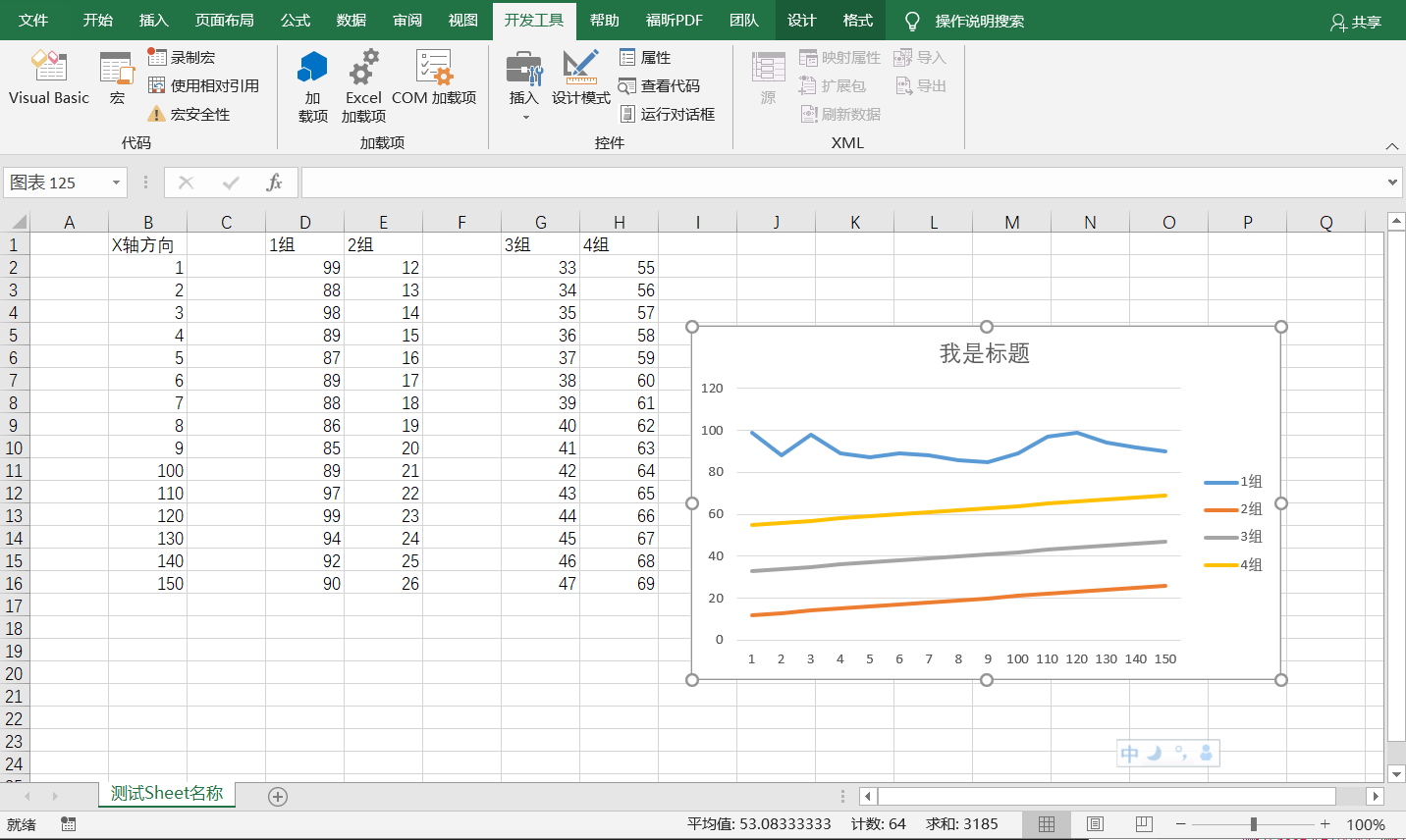
录制一个宏
' 录制的创建折线图代码

Sub 宏12()

'

' 宏12 宏

'

'

    Range("D1,D2:D16,E1,E2:E16,G1,G2:G16,H1,H2:H16").Select ' 选择数据区域

    Range("H2").Activate

    ActiveSheet.Shapes.AddChart2(227, xlLine).Select        ' 选择插入折线图

    ActiveChart.SetSourceData Source:=Range( _

        "测试Sheet名称!$D$1,测试Sheet名称!$D$2:$D$16,测试Sheet名称!$E$1,测试Sheet名称!$E$2:$E$16,测试Sheet名称!$G$1,测试Sheet名称!$G$2:$G$16,测试Sheet名称!$H$1,测试Sheet名称!$H$2:$H$16" _

        )                                                   ' 图表的数据选区

    Application.CutCopyMode = False                         ' 取消剪切赋值模式

    Application.CutCopyMode = False

    ActiveChart.FullSeriesCollection(1).XValues = "=测试Sheet名称!$B$2:$B$16" ' 选择 X 轴坐标选区

    ActiveChart.SetElement (msoElementLegendRight)          ' 选择图例右边显示

    ActiveChart.ChartTitle.Select

    ActiveChart.ChartTitle.Text = "我是标题"                 ' 设置标题名称

    Selection.Format.TextFrame2.TextRange.Characters.Text = "我是标题"

    With Selection.Format.TextFrame2.TextRange.Characters(1, 4).ParagraphFormat

        .TextDirection = msoTextDirectionLeftToRight

        .Alignment = msoAlignCenter

    End With

    With Selection.Format.TextFrame2.TextRange.Characters(1, 4).Font ' 字体设置

        .BaselineOffset = 0

        .Bold = msoFalse

        .NameComplexScript = "+mn-cs"

        .NameFarEast = "+mn-ea"

        .Fill.Visible = msoTrue

        .Fill.ForeColor.RGB = RGB(89, 89, 89)

        .Fill.Transparency = 0

        .Fill.Solid

        .Size = 14

        .Italic = msoFalse

        .Kerning = 12

        .Name = "+mn-lt"

        .UnderlineStyle = msoNoUnderline

        .Spacing = 0

        .Strike = msoNoStrike

    End With

End Sub
简化宏再使用
由录制得到的内容可以简化后使用:
Sub 生成图表()

    ActiveSheet.Shapes.AddChart2(227, xlLine).Select        ' 选择插入折线图

    ActiveChart.SetSourceData Source:=Range("测试Sheet名称!$D$1:$D$16,$E$1:$E$16,$G$1:$G$16,$H$1:$H$16")   ' 图表的数据选区

    ActiveChart.FullSeriesCollection(1).XValues = "=测试Sheet名称!$B$2:$B$16" ' 选择 X 轴坐标选区

    ActiveChart.SetElement (msoElementLegendRight)          ' 选择图例右边显示

    ActiveChart.ChartTitle.Text = "我是标题"                 ' 设置标题名称

End Sub
大量图表可采用for循环
Sub 批量生成图表()

Dim numInt, cntInt As Integer

Dim sheetNameStr, rowStartStr, rowEndStr, titleNameStr As String

sheetNameStr = "测试Sheet名称":

cntInt       = 0:

    For numInt = 2 To 500 Step 20

        rowStartStr   = Replace(Str(numInt), " ", ""):           ' 去除数字转字符中的多余空格

        rowEndStr     = Replace(Str(numInt + 19), " ", ""):

        cntInt        = cntInt + 1:

        titleNameStr  = Replace(Str(cntInt * 10), " ", ""):

        ' 使用简化的宏

        ActiveSheet.Shapes.AddChart2(227, xlLine).Select:        ' 选择插入折线图

        ActiveChart.SetSourceData Source:=Range(sheetNameStr & _

            "!$D$1,$D$" & rowStartStr & ":$D$" & rowEndStr & _

            ",$E$1,$E$" & rowStartStr & ":$E$" & rowEndStr & _

            ",$G$1,$G$" & rowStartStr & ":$G$" & rowEndStr & _

            ",$H$1,$H$" & rowStartStr & ":$H$" & rowEndStr _

            ):   ' 图表的数据选区

        ActiveChart.FullSeriesCollection(1).XValues = "=" & sheetNameStr & "!$B$" & rowStartStr & ":$B$" & rowEndStr: ' 选择 X 轴坐标选区

        ActiveChart.SetElement (msoElementLegendRight):          ' 选择图例右边显示

        ActiveChart.ChartTitle.Text = "我是标题:" & titleNameStr  ' 设置标题名称

    Next

End Sub
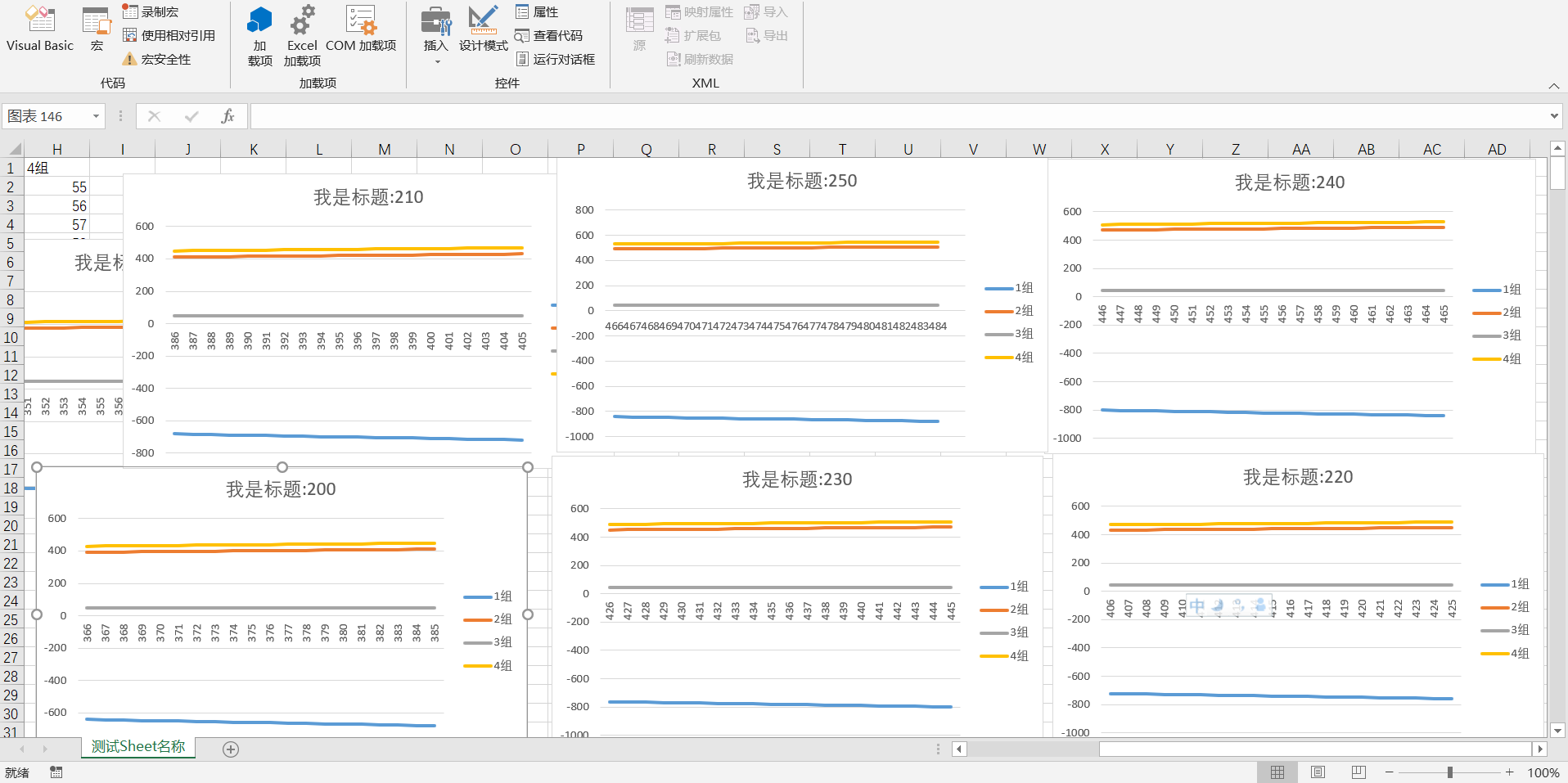
上面的代码生成效果如下:
注:
| 操作 | 方式 |
|---|---|
| 注释 | 单引号 ' |
| 多行合并 | 冒号 : |
| 分多行书写 | 末尾用下划线 _ |
| 变量定义 | Dim varx,vary As String |
| 连接字符串变量和字符串 | 与号 & |
| for循环 | Dim num As Integer for num = 1 To 15 Step 2 ...循环内容... Next |
CSDN上用积分下载的一个例子
Public Sub CreateChart()

    Dim ws As Worksheet

    Dim myRange As Range

    Dim myChart As ChartObject

    Dim N As Integer

    Dim xmin As Single, xmax As Single, ymin As Single, ymax As Single

    Dim sj As String, X As String, Y As String, A As String, B As String

    Set ws = ThisWorkbook.Worksheets("Sheet1")    '指定数据源工作表

    ws.ChartObjects.Delete     '删除工作表上已经存在的图表

    N = ws.Range("A65536").End(xlUp).Row    '获取数据个数

    X = "数据序列X"    'X坐标轴标题

    Y = "数据序列Y"    'Y坐标轴标题

    A = "A" & 2 & ":A" & N    'X坐标轴数据源

    B = "B" & 2 & ":B" & N    'Y坐标轴数据源

    xmin = Application.WorksheetFunction.Min(ws.Range(A))    'X坐标轴最小值

    xmax = Application.WorksheetFunction.Max(ws.Range(A))    'X坐标轴最大值

    ymin = Application.WorksheetFunction.Min(ws.Range(B))    'Y坐标轴最小值

    ymax = Application.WorksheetFunction.Max(ws.Range(B))    'Y坐标轴最大值

    Set myRange = ws.Range("A" & 1 & ":B" & N)     '图表的数据源

    Set myChart = ws.ChartObjects.Add(100, 30, 400, 250)     '创建一个新图表

    With myChart.Chart

        .ChartType = xlXYScatterSmooth    '指定图表类型

        .SetSourceData Source:=myRange, PlotBy:=xlColumns    '指定图表数据源和绘图方式

        .HasTitle = True    '有标题

        .ChartTitle.Text = "制作图表示例"

        With .ChartTitle.Font    '设置标题的字体

            .Size = 16

            .ColorIndex = 3

            .Name = "华文新魏"

        End With

        .Axes(xlCategory, xlPrimary).HasTitle = True    'X坐标轴有图表标题

        .Axes(xlCategory, xlPrimary).AxisTitle.Characters.Text = X

        .Axes(xlValue, xlPrimary).HasTitle = True    'Y坐标轴有图表标题

        .Axes(xlValue, xlPrimary).AxisTitle.Characters.Text = Y

        With .Axes(xlCategory)

            .MinimumScale = xmin      'X坐标轴最小刻度

            .MaximumScale = xmax      'X坐标轴最大刻度

        End With

        With .Axes(xlValue)

            .MinimumScale = ymin      'Y坐标轴最小刻度

            .MaximumScale = ymax      'Y坐标轴最大刻度

        End With

        With .ChartArea.Interior    '设置图表区的颜色

            .ColorIndex = 15

            .PatternColorIndex = 1

            .Pattern = xlSolid

        End With

        With .PlotArea.Interior    '设置绘图区的颜色

            .ColorIndex = 35

            .PatternColorIndex = 1

            .Pattern = xlSolid

        End With

        With .SeriesCollection(1)

            With .Border    '设置第一个数据系列的格式

                .ColorIndex = 3

                .Weight = xlThin

                .LineStyle = xlDot

            End With

            .MarkerStyle = xlCircle

            .Smooth = True

            .MarkerSize = 5

        End With

        .Legend.Delete     '删除图例

    End With

    Set myRange = Nothing

    Set myChart = Nothing

    Set ws = Nothing

End Sub
VBA数组
Sub tests()

Dim  my_array()

    my_array  = [{"111", "222", "333", "world"}]

    my_array(1) = "111"

    my_array(2) = "222"

    my_array(3) = "333"

    my_array(4) = "world"

End Sub
VBA绘制Excel图表的更多相关文章
- Python绘制Excel图表
今天讲解下如何使用Python绘制各种Excel图表,下面我们以绘制饼状图.柱状图.水平图.气泡图.2D面积图.3D面积图为例来说明. import openpyxlfrom openpyxl imp ...
- vba控制图表,excel图表,一键完成
来源http://club.excelhome.net/thread-1417686-1-1.html 官方教程链接 https://docs.microsoft.com/zh-cn/office/v ...
- 【原创】.NET读写Excel工具Spire.Xls使用(5)重量级的Excel图表功能
本博客所有文章分类的总目录:http://www.cnblogs.com/asxinyu/p/4288836.html .NET读写Excel工具Spire.Xls使用文章 ...
- JAVA生成EXCEL图表
跟据客户的要求,需要开发一套包括图形的报表,还需要导出WORD 图表需要这样: 这样: 这样: 还有这样: 接下来是实现思路: 以往用的最多的就是JFreechart,手上也有实现各种图形的资源,但是 ...
- Python使用plotly绘制数据图表的方法
转载:http://www.jb51.net/article/118936.htm 本篇文章主要介绍了Python使用plotly绘制数据图表的方法,实例分析了plotly绘制的技巧. 导语:使用 p ...
- Excel图表转成图片
关于excel 图表转成图片 知识点:excel 生成的图表不是图片 尝试. 通过Java调用POI接口挺难把excel生成的图表转成图片导出来 ps. 其它生成图表的工具,如jfre ...
- VBA在Excel中的应用(三)
目录 Chart Export Chart Format Chart Lengend Chart Protect Chart Title Chart Chart Export 1. 将Exce ...
- EXCEL 图表 只在拐点的时候显示数字
EXCEL图表只在折线的拐点显示数值,中间不需要显示.同时往下拐的,显示在上方,往上的显示在下方,这样数值不会挡住线. 首先,做一些模拟数据 因为起点和终点数值必须显示,所以单元格,C2 D2 C19 ...
- 使用highcharts 绘制Web图表
问题描述: 使用highcharts 绘制Web图表 Highcharts说明: 问题解决: (1)安装Highcharts 在这些图表中,数据源是一个典型的JavaScrip ...
随机推荐
- String 的不可变真的是因为 final 吗?
尽人事,听天命.博主东南大学硕士在读,热爱健身和篮球,乐于分享技术相关的所见所得,关注公众号 @ 飞天小牛肉,第一时间获取文章更新,成长的路上我们一起进步 本文已收录于 「CS-Wiki」Gitee ...
- [GDKOI2021] 普及组 Day3 总结 && 题解
[ G D K O I 2021 ] 普 及 组 D a y 3 总 结 时间安排和昨天的GDKOI2021 Day2一样. 早上四个小时的快乐码题时间,然鹅我打了半小时的表 然后就是下午的题目讲解和 ...
- Go Protobuf(比xml小3-10倍, 快20-100倍)
简介 Protocol Buffers是什么? protocol buffers 是一种灵活,高效,自动化机制的结构数据序列化方法-可类比 XML,但是比 XML 更小.更快.更为简单.你可以定义数据 ...
- Python基础(十八):面向对象“类”第一课
记住:编写函数就是"面向过程",编写类就是"面向对象".类也是很多同学的一大学习难点,因此我这里还是准备带着大家学习一下. 类和对象对比 对象 : 具有行为和属 ...
- OOUnit3Summary
一.JML基础梳理及工具链 jml语言基础 JML的全称是Java Modeling language,是一种行为接口规格语言,通过JML及其支持工具,不仅可以基于规格自动构造测试用例,还可用SMT ...
- 记一次metasploitable2内网渗透之1524端口
0x01.漏洞 许多攻击脚本将安装一个后门SHELL于这个端口,尤其是针对SUN系统中Sendmail和RPC服务漏洞的脚本.如果刚安装了防火墙就看到在这个端口上的连接企图,很可能是上述原因.可以试试 ...
- hdfs文件系统挂载
简要说明: 使用fuse将hdfs文件系统挂载远程服务器上,像使用nfs和glusterfs那样可以挂载共享存储 fuse安装 fuse可以编译安装或者通过CDH或ambari源yum安装 此处使用a ...
- Mysql通配符的使用
通配符的分类:%百分号通配符: 匹配任意字符,包括0个到多个_下划线通配符:表示只能匹配单个字符,不能多也不能少,就是一个字符. escape:用来转义特定字符 [字符列] :字符列中任何一个 ...
- python3存储numpy格式的矩阵
技术背景 numpy在python中的地位是相当高的,即使是入门的python使用者也会经常看到这个库的使用.除了替代python自带的列表数据格式list之外,numpy的一大优势是其底层的高性能实 ...
- uni-app&H5&Android混合开发一 || 最全面的uni-app离线打包Android平台教程
前言: 为什么会写这么一个教程,因为很久之前做过一个对接银行POS我们的系统是使用的H5开发的app应用.但是假如对结果银行相关业务的小伙伴应该都清楚,银行的业务相对于其他的对接方而言安全性比较高,而 ...