
ControlTemplate,ItemsPanelTemplate,DataTemplate(wpf)
在WPF中有三大模板ControlTemplate,ItemsPanelTemplate,DataTemplate.其中ControlTemplate和ItemsPanelTemplate是控件模板,DataTemplate是数据模板,他们都派生自FrameworkTemplate抽象类。
1、ControlTemplate
ControlTemplate:控件模板主要有两个重要属性:VisualTree内容属性和Triggers触发器。所谓VisualTree(视觉树),就是呈现我们所画的控件。Triggers可以对我们的视觉树上的元素进行一些变化。一般用于单内容控件。
画一个按钮模板来举例说明:
<Style TargetType="Button">
<Setter Property="Template">
<Setter.Value>
<ControlTemplate TargetType="Button">
<Grid>
<Ellipse Width="100" Height="100">
<Ellipse.Fill>
<LinearGradientBrush StartPoint="0,0" EndPoint="0,1">
<GradientStop Offset="0" Color="blue"/>
<GradientStop Offset="1" Color="LightBlue"/>
</LinearGradientBrush>
</Ellipse.Fill>
</Ellipse>
<Ellipse Width="80" Height="80">
<Ellipse.Fill>
<LinearGradientBrush StartPoint="0,0" EndPoint="0,1">
<GradientStop Offset="0" Color="White"/>
<GradientStop Offset="1" Color="Transparent"/>
</LinearGradientBrush>
</Ellipse.Fill>
</Ellipse>
</Grid>
</ControlTemplate>
</Setter.Value>
</Setter>
</Style>
<Button Content="Hello WPF"/>
结果:
ControlTemplate之子 ContentControl和ContentPresenter
我们在ControlTemplate中画了两个椭圆,应用于所有的Button按钮,但我们Button中有Content属性(内容为Hello WPF),却没有显示出来。因为这里用ControlTemplate重写了Button的样式,所以我们也要在ControlTemplate中增加ContentControl。通过ContentControl中的Content来绑定父容器的Content属性。


代码<Style TargetType="Button">

            <Setter Property="Template">

                <Setter.Value>

                    <ControlTemplate TargetType="Button">

                        <Grid>

                            <Ellipse Width="100" Height="100">

                                <Ellipse.Fill>

                                    <LinearGradientBrush StartPoint="0,0" EndPoint="0,1">

                                        <GradientStop Offset="0" Color="blue"/>

                                        <GradientStop Offset="1" Color="LightBlue"/>

                                    </LinearGradientBrush>

                                </Ellipse.Fill>

                            </Ellipse>

                            <Ellipse Width="80" Height="80">

                                <Ellipse.Fill>

                                    <LinearGradientBrush StartPoint="0,0" EndPoint="0,1">

                                        <GradientStop Offset="0" Color="White"/>

                                        <GradientStop Offset="1" Color="Transparent"/>

                                    </LinearGradientBrush>

                                </Ellipse.Fill>

                            </Ellipse>

                            <ContentControl VerticalAlignment="Center" HorizontalAlignment="Center" Content="{TemplateBinding Content}"/>

                        </Grid>

                    </ControlTemplate>

                </Setter.Value>

            </Setter>

        </Style>
这下内容出来了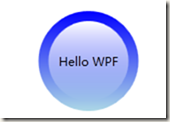
我们来看一下,ContentControl继承于Control的,用MSDN的话是:表示包含单项内容的控件、ContentControl 可以包含任何类型的公共语言运行库对象。如下ContentControl类图。

为了提高性能,我们可以用一个ControlPresenter来代替ContentControl,效果还是一样,那他们有什么区别呢?
来看下ControlPresenter这个类,它继承于FreameworkElement,如下图:
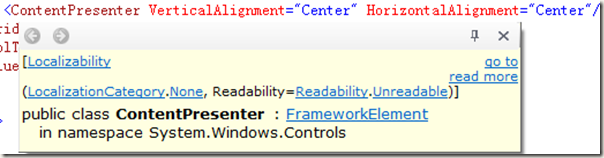
ControlPresenter 通常叫做内容占位符。所以我们可以看到
<ContentPresenter VerticalAlignment="Center" HorizontalAlignment="Center"/>来代替<ContentControl VerticalAlignment="Center" HorizontalAlignment="Center" Content="{TemplateBinding Content}"/> 。这里少了Content绑定父容器,因为ControlPresenter有个隐式的Content="{TemplateBinding Content}",也就是你可以写也可以不写它。
从他们的基类可以看出,ContentControl比ContentPresenter大多了。其实ControlPresenter是一个原始的构建块,而ContentControl是一个带控件模板的成熟控件(里面包含ControlPresenter)。
所以我们一般用ControlPresenter。
ControlTemplate的VisualTree我们讲过了,下面看下他的trigger如何运用。
我们在原来的代码中增加
<ControlTemplate.Triggers>
<Trigger Property="IsMouseOver" Value="true">
<Setter TargetName="ellipse1" Property="Fill" Value="Red"/>
</Trigger>
</ControlTemplate.Triggers>
当我们把鼠标移上去的时候就会变成如下图所示:

发挥我们的想象力,我们可以根据ControlTemplate做更多的特效。如下
<Style TargetType="CheckBox">
<Setter Property="Template">
<Setter.Value>
<ControlTemplate TargetType="CheckBox">
<DockPanel>
<ContentPresenter DockPanel.Dock="Left" VerticalAlignment="Center" />
<Grid>
<Grid.ColumnDefinitions>
<ColumnDefinition Width="30"/>
<ColumnDefinition Width="30"/>
</Grid.ColumnDefinitions>
<Rectangle Grid.Column="0" Grid.ColumnSpan="2" Fill="Gray"/>
<TextBlock x:Name="txtBox" Foreground="White" />
</Grid>
</DockPanel>
<ControlTemplate.Triggers>
<Trigger Property="IsChecked" Value="True">
<Setter TargetName="txtBox" Property="Grid.Column" Value="1"/>
<Setter TargetName="txtBox" Property="Text" Value="On"/>
<Setter TargetName="txtBox" Property="Background" Value="LightBlue"/>
</Trigger>
<Trigger Property="IsChecked" Value="{x:Null}">
<Setter TargetName="txtBox" Property="Grid.Column" Value="0"/>
</Trigger>
<Trigger Property="IsChecked" Value="false">
<Setter TargetName="txtBox" Property="Grid.Column" Value="0"/>
<Setter TargetName="txtBox" Property="Text" Value="OFF"/>
</Trigger>
</ControlTemplate.Triggers>
</ControlTemplate>
</Setter.Value>
</Setter>
</Style>
<Grid>
<CheckBox Width="100" Height="30" Content="Click Me"/>
</Grid>
效果图:点击之前 点击之后
点击之后
2、ItemsPanelTemplate
ItemsPanelTemplate在MSDN的解释是:ItemsPanelTemplate 指定用于项的布局的面板。 GroupStyle 具有一个类型为 ItemsPanelTemplate 的 Panel 属性。 ItemsControl 类型具有一个类型为ItemsPanelTemplate 的 ItemsPanel 属性。
我们先讲ItemTemplate。它一般用在多个内容控件的模板。比如ListBox。
如下看ListBox应用ItemTemplate:
在xaml中
<Style TargetType="ListBox">

            <Setter Property="ItemTemplate">

                <Setter.Value>

                    <DataTemplate>

                         <Image Source="{Binding UriSource}" Width="100" Height="100"/>

                    </DataTemplate>

                </Setter.Value>

            </Setter>

        </Style>
<ListBox x:Name="listBox" />
在后台代码我们给它一些图片来填充这个ListBox.
代码 public partial class ListBoxUserControl : UserControl

    {

        public ListBoxUserControl()

        {

            InitializeComponent();

            listBox.ItemsSource = LoadImages();

        }

        public List<BitmapImage> LoadImages()

        {

            List<BitmapImage> bitmapImages=new List<BitmapImage>();

            DirectoryInfo directoryInfo = new DirectoryInfo(@"E:\WPFDEMO\ControlTest\ControlTest\Images");

            foreach (var item in directoryInfo.GetFiles("*.jpg"))

            {

                Uri uri=new Uri(item.FullName);

                bitmapImages.Add(new BitmapImage(uri));

            }

            return bitmapImages;

        }

    }
 每一张图片就是一个Item。
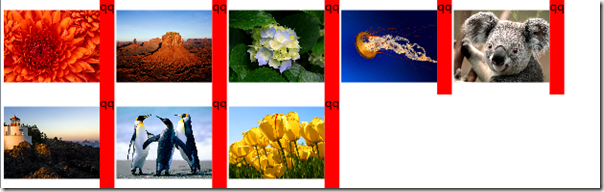
我们如果想让图片以横向显示。一开始我以为用StackPanel的Orientation=”Horiziontal”,发现犯了个错误。这样设置是现在把Items中某一个item中的内容水平显示啊。这时就要用到ItemsPanelTemplate这个模板了。我们在ListBox的样式中增加如下红色区域的代码:
 <Style TargetType="ListBox">

            <Setter Property="ItemTemplate">

                <Setter.Value>

                    <DataTemplate>

                        <StackPanel Orientation="Horizontal">

                            <Image Source="{Binding UriSource}" Width="100" Height="100"/>

                            <TextBlock Text="qq" Background="Red"/>

                        </StackPanel>

                    </DataTemplate>

                </Setter.Value>

            </Setter>
<Setter Property="ItemsPanel"> <Setter.Value> < ItemsPanelTemplate> <StackPanel /> </ItemsPanelTemplate> </Setter.Value> </Setter>
</Style>
这里我在DataTemplate中加了StackPanel 为了说明加在这里的效果只是区分:Items整体横向和Item中内容的区别。

现在我们要想让布局可以随着窗体宽度变化,我们只要把ItemsPanelTemplate中的StackPanel 改成WrapPanel,并且设置ListBox的ScrollViewer.HorizontalScrollBarVisibility="Disabled",这样才可以看到效果。
ControlTemplate之 ItemsPresenter和ContentPresenter
我们先构造一个TreeView
xaml中:
在开始加个Loaded="UserControl_Loaded"
<Grid>
<TreeView x:Name="treeview" />
</Grid>
后台代码中:
代码  public class Node

    {

        private IList<Node> _childNodes;

        private string _name;

        public Node()

        {}

        public Node(string name)

        {

            _name = name;

        }

        public string Name

        {

            get { return _name; }

            set { _name = value; }

        }

        public IList<Node> ChildNodes

        {

            get

            {

                if (_childNodes==null)

                    _childNodes=new List<Node>();

                return _childNodes;

            }

        }

    }

public partial class TreeViewUserControl : UserControl

    {

        public TreeViewUserControl()

        {

            InitializeComponent();

        }

        private void UserControl_Loaded(object sender, RoutedEventArgs e)

        {

            treeview.PreviewKeyDown += (o,a) => { a.Handled = true; };

            PopulateTreeView();

        }

        void PopulateTreeView()

        {

            Node rootNode=new Node("GrandFather");

            for (int i = 0; i < 2; i++)

            {

                Node child=new Node("Father");

                rootNode.ChildNodes.Add(child);

                for (int j = 0; j < 3; j++)

                {

                    Node child2=new Node("Son");

                    child.ChildNodes.Add(child2);

                }

            }

            Node dummy=new Node();

            dummy.ChildNodes.Add(rootNode);

            treeview.ItemsSource = dummy.ChildNodes;

        }

    }
没有任何样式的TreeView
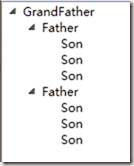
下面我们如何运用ItemsPresenter和ContentPresenter来添加样式。来实现下面这幅图的效果
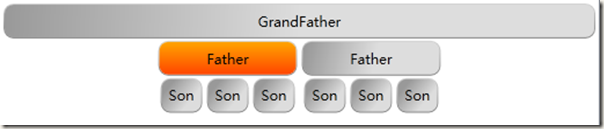 在TreeView中ItemsPresenter和ContentPresenter是什么关系:
ContentPresenter是用来显示TreeView中Item的内容 。ItemsPresenter是用来显示它的子项(Item的子项,也就是说child’s Items)。
样式代码<Style TargetType="TreeViewItem">

        <Style.Resources>

            <LinearGradientBrush x:Key="ItemAreaBrush" StartPoint="0,0.5" EndPoint="0.5,1">

                <GradientStop Offset="0" Color="#66000000"/>

                <GradientStop Offset="1" Color="#22000000"/>

            </LinearGradientBrush>

            <LinearGradientBrush x:Key="SelectedItemAreaBrush" StartPoint="0.5, 0" EndPoint="0.5, 1">

                <GradientStop Color="Orange" Offset="0" />

                <GradientStop Color="OrangeRed" Offset="1" />

            </LinearGradientBrush>

            <LinearGradientBrush x:Key="ItemBorderBrush" StartPoint="0.5, 0" EndPoint="0.5, 1">

                <GradientStop Color="LightGray" Offset="0" />

                <GradientStop Color="Gray" Offset="1" />

            </LinearGradientBrush>

            <LinearGradientBrush x:Key="SelectedItemBorderBrush" StartPoint="0.5, 0" EndPoint="0.5, 1">

                <GradientStop Color="Yellow" Offset="0" />

                <GradientStop Color="Black" Offset="1" />

            </LinearGradientBrush>

            <DropShadowBitmapEffect x:Key="DropShadowEffect"/>

        </Style.Resources>

        <Setter Property="Template">

            <Setter.Value>

                <ControlTemplate TargetType="TreeViewItem">

                    <Grid Margin="2">

                        <Grid.RowDefinitions>

                            <RowDefinition Height="auto"/>

                            <RowDefinition Height="*"/>

                        </Grid.RowDefinitions>

                        <Border x:Name="border" Background="{StaticResource ResourceKey=ItemAreaBrush}"

                                BorderBrush="{StaticResource ItemBorderBrush}" BorderThickness="1" CornerRadius="8" Padding="6">

                            <ContentPresenter  ContentSource="Header" VerticalAlignment="Center" HorizontalAlignment="Center"/>

                        </Border>

                        <ItemsPresenter Grid.Row="1"/>

                    </Grid>

                    <ControlTemplate.Triggers>

                            <Trigger Property="IsSelected" Value="true">

                                <Setter TargetName="border" Property="Panel.Background" Value="{StaticResource SelectedItemAreaBrush}"/>

                            </Trigger>

                    </ControlTemplate.Triggers>

                </ControlTemplate>

            </Setter.Value>

        </Setter>

        <Setter Property="ItemsPanel">

            <Setter.Value>

                <ItemsPanelTemplate>

                    <StackPanel  Orientation="Horizontal" HorizontalAlignment="Center" IsItemsHost="True"/>

                </ItemsPanelTemplate>

            </Setter.Value>

        </Setter>

    </Style>
看红色代码的部分,这里ContentPresenter显示了父容器的Header的内容,比如GrandFather,Father,Son.而ItemsPresenter则是否让他显示其子元素。比如GrandFather的子元素为Father,没有设置<ItemsPresenter Grid.Row="1"/> 的话。子元素Father是不会显示的。
这里为了突出层次化,运用了ItemsPanelTemplate。最后我们在资源里引用这个样式。
代码<UserControl.Resources>

        <ResourceDictionary>

            <ResourceDictionary.MergedDictionaries>

                <ResourceDictionary Source="/Controls/TreeViewItemStyle.xaml"/>

            </ResourceDictionary.MergedDictionaries>

            <HierarchicalDataTemplate DataType="{x:Type controls:Node}" ItemsSource="{Binding ChildNodes}">

                <TextBlock Text="{Binding Name}"/>

            </HierarchicalDataTemplate>

        </ResourceDictionary>

    </UserControl.Resources>
3、DataTemplate和HierarchicalDataTemplate
DataTemplate就是显示绑定数据对象的模板。 HierarchicalDataTemplate继承于DataTemplate,它专门对TreeViewItem 或 MenuItem的一些数据对象的绑定。
想了解下DataTemplate和HierarchicalDataTemplate,就看以上的例子吧。他们中只要有控件的绑定都会用到。想了解的更深一步,请看下南柯之石的这篇文章。
ControlTemplate,ItemsPanelTemplate,DataTemplate(wpf)的更多相关文章
- Style、ControlTemplate 和 DataTemplate 触发器
本文摘要: 1:属性触发器: 2:数据触发器: 3:事件触发器: Style.ControlTemplate 和 DataTemplate 都有触发器集合. 属性触发器只检查W ...
- 背水一战 Windows 10 (76) - 控件(控件基类): Control - 基础知识, 焦点相关, 运行时获取 ControlTemplate 和 DataTemplate 中的元素
[源码下载] 背水一战 Windows 10 (76) - 控件(控件基类): Control - 基础知识, 焦点相关, 运行时获取 ControlTemplate 和 DataTemplate 中 ...
- WPF的ControlTemplate和DataTemplate简介
首先理清几个概念,Template.ControlTemplate.ContentTemplate.DataTemplate.ContentControl 这几个东西名字都差不多,意思感觉也接近,初次 ...
- WPF : ControlTemplate和DataTemplate的区别
ControlTemplate用于描述控件本身. 使用TemplateBinding来绑定控件自身的属性, 比如{TemplateBinding Background}DataTemplate用于描述 ...
- wpf中在style的template寻找ControlTemplate和DataTemplate的控件
一.WPF中的两棵树 WPF中每个控件的Template都是由ControlTemplate构成,ControlTemplate包含了构成该控件的各种子控件,这些子控件就构成了VisualTree:而 ...
- WPF中ControlTemplate和DataTemplate的区别
下面代码很好的解释了它们之间的区别: <Window x:Class="WPFTestMe.Window12" xmlns="http://schemas.micr ...
- WPF 详解模板
在WPF中有三大模板 ControlTemplate,ItemsPanelTemplate,DataTemplate.其中ControlTemplate和 ItemsPanelTemplate是控件模 ...
- WPF模板(二)应用
本次内容来源于电子书,和上一篇一样. 在WPF中有三大模板ControlTemplate,ItemsPanelTemplate,DataTemplate.其中ControlTemplate和Items ...
- Template简介
分类 ControlTemplate ItemsPanelTemplate DataTemplate 样式Style和模板Template对比 Style:样式,风格Template:模版,某种控 ...
随机推荐
- TreeMap详细介绍(源码解析)和使用示例
本文转自 http://www.cnblogs.com/skywang12345/p/3310928.html 概要 这一章,我们对TreeMap进行学习.我们先对TreeMap有个整体认识,然后再学 ...
- js验证表单大全3
2 >表单提交验证类 2.1 表单项不能为空 <scriptlanguage="javascript"> <!-- function CheckForm( ...
- Nuxt使用iconfont矢量图标
Nuxt可以使用各种前端UI框架,这些框架一般都自带的有一些icon图标可供用户使用,但是一般项目开发的时候,UI框架自带的icon是不能满足实际项目需求的,这个时候我们可以自己找一些图片放到本地项目 ...
- Android 4.4 Kitkat 音频实现及简要分析
版权声明:本文为博主原创文章,未经博主同意不得转载. https://blog.csdn.net/jingxia2008/article/details/26701899 在 Android 4.4 ...
- 微信公众号的搭建-第四天(2)-获取并缓存access_token
1. 什么是access_token? 为了使第三方开发者能够为用户提供更多更有价值的个性化服务,微信公众平台 开放了许多接口,包括自定义菜单接口.客服接口.获取用户信息接口.用户分组接口.群发接口等 ...
- 爬虫基础库之Selenium
1.简介 selenium最初是一个自动化测试工具,而爬虫中使用它主要是为了解决requests无法直接执行JavaScript代码的问题 selenium本质是通过驱动浏览器,完全模拟浏览器的操作, ...
- MapX小试
需MapX 控件 string layerName = "12Q3_new"; string tabFile = string.Format(@"E:\map\地图\现在 ...
- 17 南宁区域赛 F - The Chosen One 【规律】
题目链接 https://nanti.jisuanke.com/t/19972 题意 给出一个n 然后将 n 个数 标号为 1 -> n 按顺序排列 每次抽掉 奇数位的数 然后求最后剩下那个数字 ...
- c# 抽象类(abstract)
using System; using System.Collections.Generic; using System.Linq; using System.Text; //抽象类(abstract ...
- MFC输出调试信息
刚学mfc时只知道用MessageBox输出,可是MessageBox只能输出字符串, 对于习惯于printf的我来说非常不便,后来查了一下mfc可以像printf一样输出, 就是TRACE这个宏,用 ...