
微信小程序文件上传结合lin ul
html

<l-form name="goods" l-form-btn-class="l-form-btn-class" bind:linsubmit="submit"

>

    <l-form-item label="商品分类:"rules="{{goods.goods_type}}" name="goods_type">

        <l-input id="goods_type"  hide-label show-row="{{false}}"/>

    </l-form-item>

    <l-form-item label="商品属性:" roles="{{goods.goods_attr}}" name="goods_attr">

        <l-input id="goods_attr"  hide-label show-row="{{false}}"/>

    </l-form-item>

    <l-form-item label="标题:" name="goods_name" roles="{{goods.goods_name}}">

        <l-input id="goods_name"  hide-label show-row="{{false}}"/>

    </l-form-item>

    <l-form-item label="商品描述:" name="desc" roles="{{goods_name}}">

        <l-textarea border="{{false}}" roles="{{desc}}" id="desc" value="{{desc}}" />

    </l-form-item>

    <l-image-picker size="4" bind:linchange="onChangeTap" />

    <view slot="submit">

        <l-button>提交</l-button>

    <iew>

    <view slot="reset">

        <l-button type="default" plain>重置</l-button>

    <view>

</l-form>
js

  Page({

  /**
   * 页面的初始数据
   */
  data: {
    TimeID: -1,
    goods_img:[],
    goods:{
      goods_type:{
        required: true,
        message: '分类不能为空',
        trigger: 'change'
      }
    }

   },

  onChangeTap(e){
    let that=this
    let token=wx.getStorageSync('token')
    e.detail.current.map(filePath=>{
      wx.uploadFile({
        filePath: filePath,
        name: 'file',
        // url: 'http://www.zy.com/api/upfile',
        url: `${http}upfile`,
        header:{token},
        success:res=>{
          let json=JSON.parse(res.data)
//文件追加数组
          this.data.goods_img.push(json.data)
          console.log(json.data);
        }
      })
    })
  },

  submit(event){
    console.log();
    if (!event.detail.isValidate) {
      return false
    }
      let desc=event.detail.desc
      let goods_attr=event.detail.values.goods_attr
      let goods_name=event.detail.values.goods_name
      let goods_type=event.detail.values.goods_type
      let goods_img=this.data.goods_img
      let token=wx.getStorageSync('token')
      wx.request({
        url: `${http}goods`,
        data:{desc,goods_attr,goods_name,goods_type,goods_img},
        method:"POST",
        header: {
          'content-type': 'application/json', // 默认值
          token
        },
        success:res=>{
          console.log(res);
          if (res.data.code == 200) {
            wx.showToast({
              title: '添加成功',
            })
          }else{
            wx.showToast({
              title: '添加失败',
            })
          }
        },
        fail:ret=>{
          wx.showToast({
            title: '系统错误',
          })
        }
      })
  },
laravel 控制器代码:
  public function upload(Request $request)

    {

        DB::beginTransaction();

        $file = $request->file('file');

//        百度云检测图片

        $res=(new BaiDuCkeck())->imageAudit($file);

            try {

                $res=Oss::oss($file);

                DB::commit();

//                返回上传之阿里云oss的图片链接

                return ['code'=>200,'msg'=>'ok','data'=>$res];

            }catch (\Exception $exception){

                DB::rollBack();

                return ['code'=>500,'msg'=>$exception->getMessage(),'data'=>[]];

            }
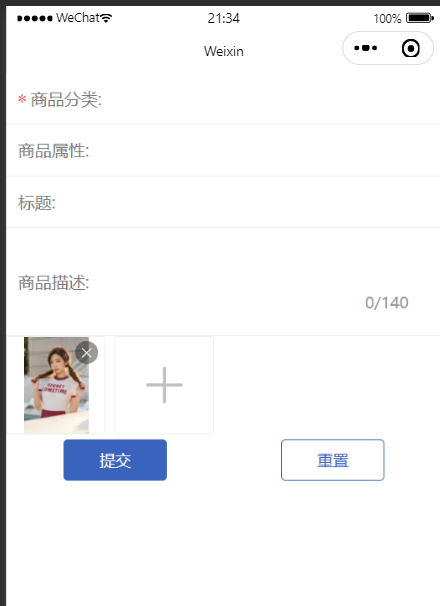
效果图:
方式2 :简单实现
wxml
<l-form name="goods" l-form-btn-class="l-form-btn-class" bind:linsubmit="submit"

>

<view>

  <l-image-picker size="4" bind:linchange="onChangeTap" />

</view>

<view slot="submit">

        <l-button>提交</l-button>

    </view>

</l-form>
wx.json
{

  "usingComponents": {

    "l-image-picker":"/miniprogram_npm/lin-ui/image-picker",

    "l-form":"/miniprogram_npm/lin-ui/form"

  }

}
wx.js
// liu ui 图片上传

    onChangeTap(evt) {

        evt.detail.current.map(filePath => {

            wx.uploadFile({

                filePath: filePath,

                name: 'file',

                url: 'http://www.yan.com/exam20/image',

                header: {

                    'Content-Type': 'multipart/form-data'

                  },

                success: res => {

                    let json = JSON.parse(res.data)

                    //文件追加数组

                     this.data.goods_img.push(json.data)

                }

            })

        });

    },

    submit(evt) {

        // 获取到文件传输的值

        let goods_img=this.data.goods_img

        // 将值添加入库即可

    },
laravel控制器:
/**

     * 接受微信小程序端传过来的图片

     */

    public function image(Request $request){

        $imgUrl=$request->file('file')->getPathname();

        //        验证图片链接

        $res=BaiduService::imageCheck($imgUrl);

        if ($res){

            //       阿里云文件上传

            $result=OssImageServerice::ossImage($imgUrl);

            return response()->json(['code'=>200,'message'=>'文件检测结果合规,文件已经上传至阿里云服务器','data'=>$result]);

        }else{

            return response()->json(['code'=>500,'message'=>'文件不合规,上传失败','data'=>'']);

        }

    }
微信小程序文件上传结合lin ul的更多相关文章
- 微信小程序文件上传至七牛云(laravel7)
1 wxml: <view> <form bindsubmit="dopost"> <view> <label>真实姓名</l ...
- 5行代码实现微信小程序图片上传与腾讯免费5G存储空间的使用
本文介绍了如何在微信小程序开发中使用腾讯官方提供的云开发功能快速实现图片的上传与存储,以及介绍云开发的 5G 存储空间的基本使用方法,这将大大提高微信小程序的开发效率,同时也是微信小程序系列教程的视频 ...
- 快速高效实现微信小程序图片上传与腾讯免费5G存储空间的使用
本文介绍了如何在微信小程序开发中使用腾讯官方提供的云开发功能快速实现图片的上传与存储,以及介绍云开发的 5G 存储空间的基本使用方法,这将大大提高微信小程序的开发效率 对于一般的图片上传功能开发,我们 ...
- 微信小程序图片上传并展示
1.首先编写微信小程序的页面和样式: index.js var total = []; Page({ data: { perImgSrc: [] }, onLoad: function (option ...
- 小程序文件上传uploadFile
前台代码: bindPhoto(e) { var that = this; wx.chooseImage({ count: 1, sizeType: ['original','compressed'] ...
- 微信小程序---图片上传+服务端接受
原文地址:http://blog.csdn.net/sk719887916/article/details/54312573 微信小程序,图片上传,应用地方-修改用户信息的头像. 详细代码: 小程序的 ...
- 微信小程序图片上传和裁剪
本篇博客用于解决微信小程序图片裁剪问题 图片裁剪常用于头像选择和图片合成等. 图片裁剪解决方案: 目前网络上知名的微信小程序图片裁剪插件是we-cropper(文末有链接) 操作步骤:下载好we-cr ...
- 微信小程序开发——上传代码片段到git仓库
微信开发者工具除了自带的git版本管理(本地服务)之外,还可以推送到在线git仓库中去,这样别人也可以通过git来拉取你的代码片段或小程序. 一.1.登录git 一.2.点击创建项目 一.3.填写项 ...
- 微信小程序代码上传,审核发布小程序
1.打开微信开发者工具 管理员扫码 -> 填写好小程序的项目目录.AppID(必须是客户已注册好的AppID).项目名称 2.在app.js中修改id(客户登录后台管理系统的id),app.js ...
随机推荐
- debian下编译安装redis并加入到systemd启动管理
原文地址: http://blog.duhbb.com/2022/02/09/compile-and-install-redis-debian-and-add-to-systemd/ 欢迎访问我的个人 ...
- 有向图子图 DAG 数量
考虑 \(\tt DP\),朴素的想法是令 \(f_S\) 表示 \(S\) 这个导出子图将边定向集合构成 \(\tt DAG\) 的方案数. 转移可以考虑剥去所有入度为 \(0\) 的点,那么我们就 ...
- SSL证书,IIS7、IIS8,http自动跳转到HTTPS
安装"URL REWRITE2 " 伪静态模块,IIS7需要先确认是否安装 "URL REWRITE2 " 伪静态模块 , 如果您已经安装可以跳过 下载地址:h ...
- 这个Dubbo注册中心扩展,有点意思!
今天想和大家聊聊Dubbo源码中实现的一个注册中心扩展.它很特殊,也帮我解决了一个困扰已久的问题,刚刚在生产中用了,效果很好,迫不及待想分享给大家. Dubbo的扩展性非常灵活,可以无侵入源码加载自定 ...
- 总结Tomcat优化方法
一.内存空间优化 配置文件目录:/usr/local/tomcat/bin/catalina.sh JAVA_OPTS="-server -Xms4g -Xmx4g -XX:NewSize= ...
- 面试题之java缓存总结,从单机缓存到分布式缓存架构
1.缓存定义 高速数据存储层,提高程序性能 2.为什么要用缓存(读多写少,高并发) 1.提高读取吞吐量 2.提升应用程序性能 3.降低数据库成本 4.减少后端负载 5.消除数据库热点 6.可预测的性能 ...
- 备忘录——关于C#生成条形码
目录 0. 背景说明 1. 使用ZXing.NET 2. 使用BarcodeLib 3. 使用字体 4. 参考 志铭-2022年2月15日 22:15:46 0. 背景说明 在.net程序中生成69码 ...
- 北京太速科技-第六代Intel i7四核八线程6U VPX主控板
一.产品概述 该产品是一款基于第六代Intel i7四核八线程的高性能6U VPX刀片式计算机.产品提供了可支持全网状交换的高速数据通道,其中P1,P2各支持4个PCIe x4 Gen3总线接口,P3 ...
- 我们一起来学Shell - 正则表达式
文章目录 什么是正则表达式 正则表达式元字符 正则表达式应用举例 POSIX 方括号表达式 POSIX 字符集列表: 我们一起来学Shell - 初识shell 我们一起来学Shell - shell ...
- 我们一起来学Shell - shell的并发及并发控制
文章目录 bash的并发 未使用并发的脚本 简单修改 使用wait命令 控制并发进程的数量 文件描述符 查看当前进程打开的文件 自定义当前进程用描述符号操作文件 管道 我们一起来学Shell - 初识 ...